大家好我是亦安,一名专注PPT美化,独立设计师,从业7年,累计帮3000客户比赛获奖,升职加薪。
做 PPT 这件事,真的是很多人的痛点。前几天就有一位语文老师来问我:有没有能快速做 PPT的办法?
她说,每次备课,光是梳理知识点、整理内容就已经熬到半夜,好不容易把文字凑完,还要排版、对齐、配色、美化…… 一圈折腾下来,人都累麻了。
其实不只是她,太多老师做 PPT 都卡在这三点:耗时长、细节碎、改得烦。明明只想好好备一节课,结果大半时间都耗在了 PPT 上。
既然 AI 都能做网页、做工具,那搞定 PPT 肯定更不在话下。
于是我花了一下午,不断试错、优化,终于整理出一整套AI 做 PPT 的完整流程:从让 AI 写大纲,到自动生成 PPT,全程只要 10 分钟,还能一键换模板、快速调整。
今天就把我亲测有效的整套方法,毫无保留分享给大家。不管是老师、职场人还是学生,只要要做 PPT,都能直接抄作业!
一、先想清楚老师真正需要啥
就像我之前做点PPT一样,动手之前,一定要先把需求捋明白。
如果只是随便生成一份 PPT,网上模板一搜一大把,根本不缺。但咱们老师要的,从来不是普通 PPT,而是真正适配教学场景、能直接拿去上课用的 PPT。
我帮大家总结了老师做 PPT 最常见的两个痛点:
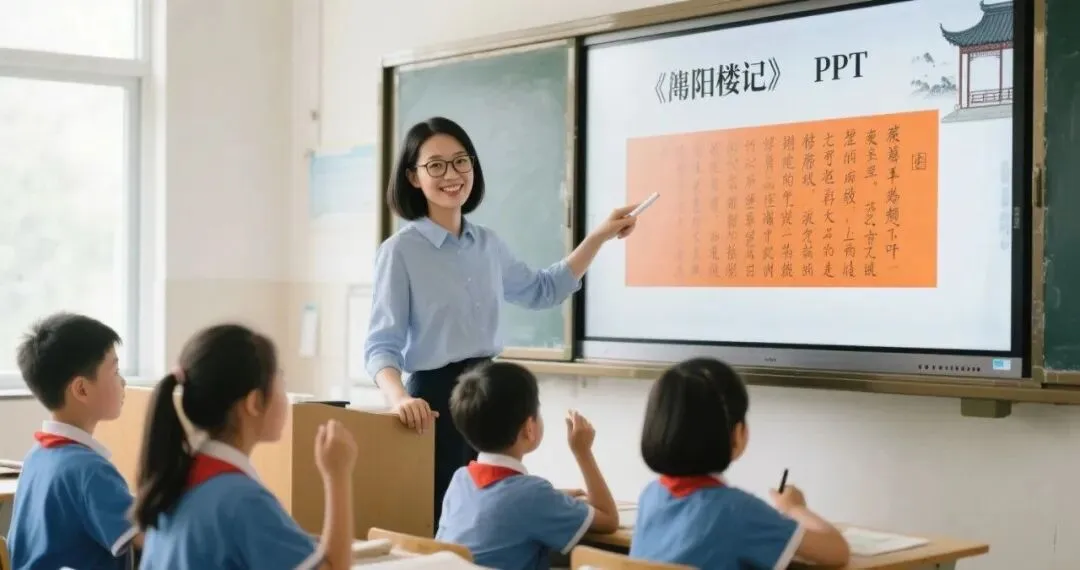
大纲梳理难就拿《岳阳楼记》来说,一堂课要兼顾作者介绍、写作背景、文言字词、段落赏析、主旨情感……思路稍微一乱,逻辑不清晰,学生当堂就跟不上。
排版美化太费时间好不容易把内容捋完,又要纠结标题用几号字、重点是标红还是加粗。一顿折腾下来,页面既不美观,还显得杂乱,反而影响上课效果。二、制作过程
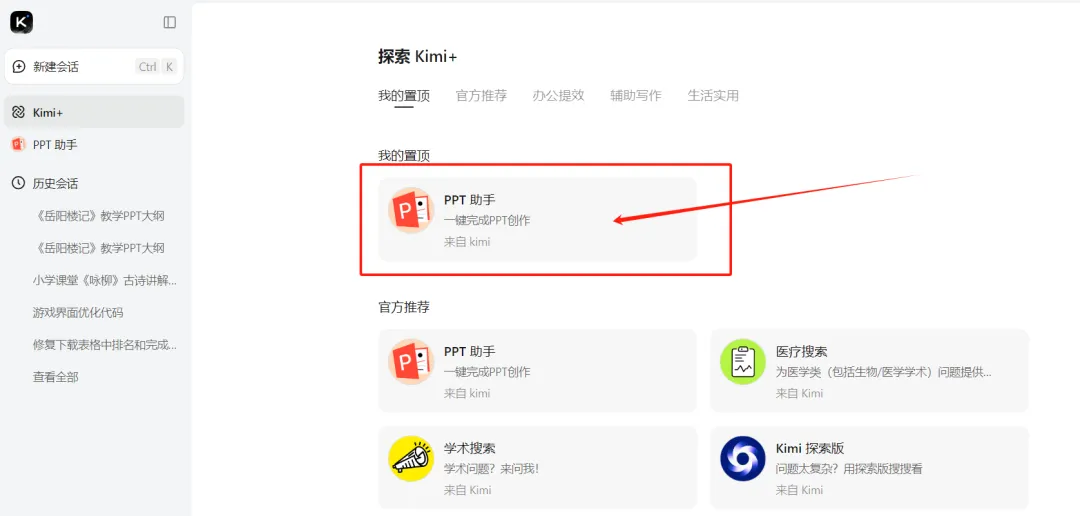
在试了多个AI制作PPT后,我选择使用Kimi来制作,我打开Kimi后,点击里面的PPT助手功能(Kimi网址:https://www.kimi.com/)
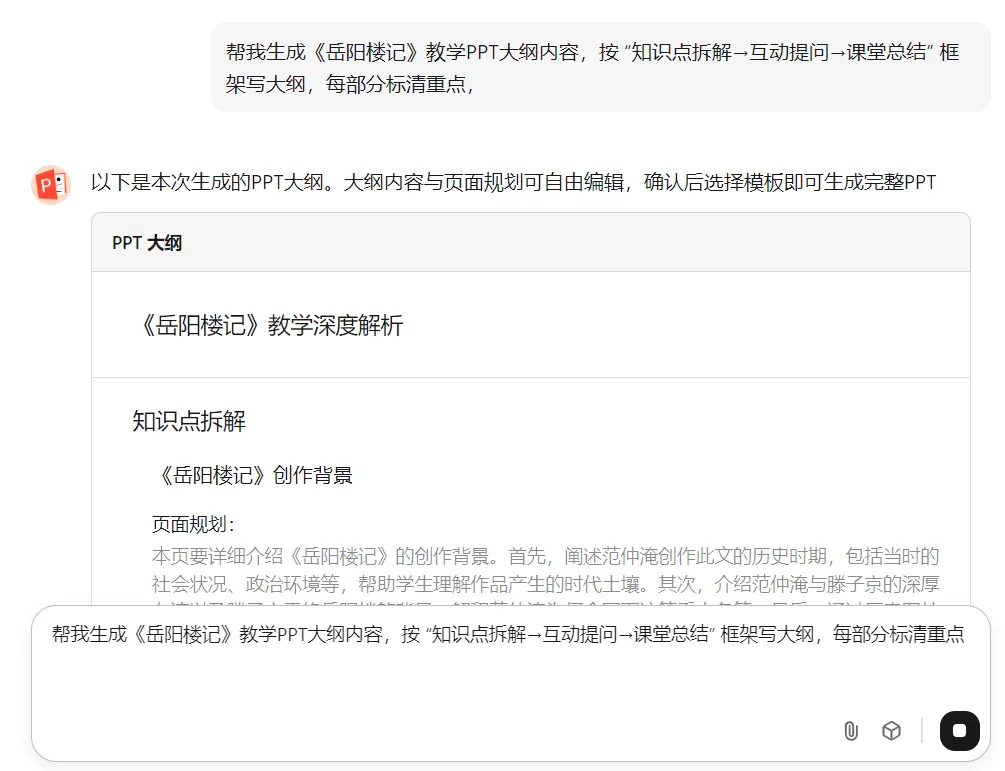
然后我让Kimi来生成大纲内容:
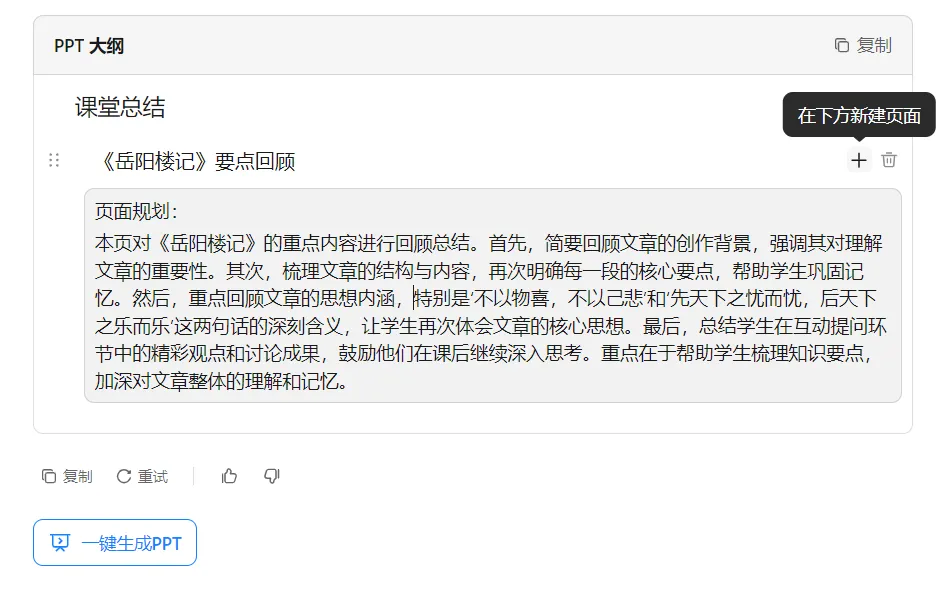
如果觉得生成的 PPT 大纲哪里需要调整,直接在这里修改就好,特别方便。你可以随时增删章节、调整顺序、修改文字内容,完全按你的教学思路来。
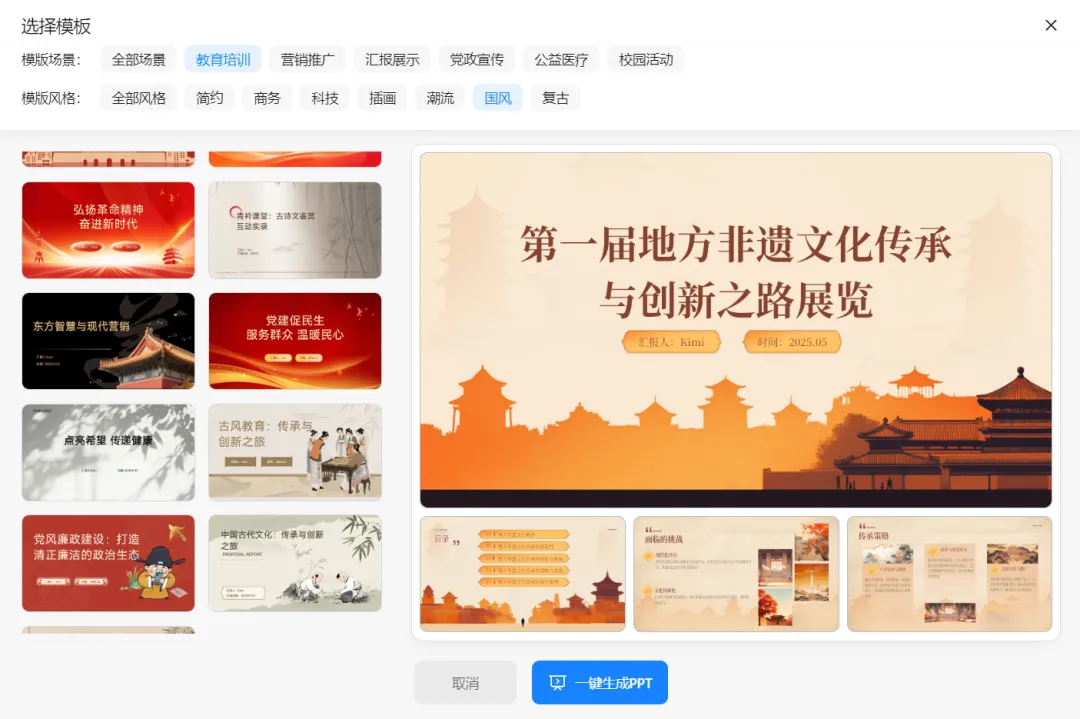
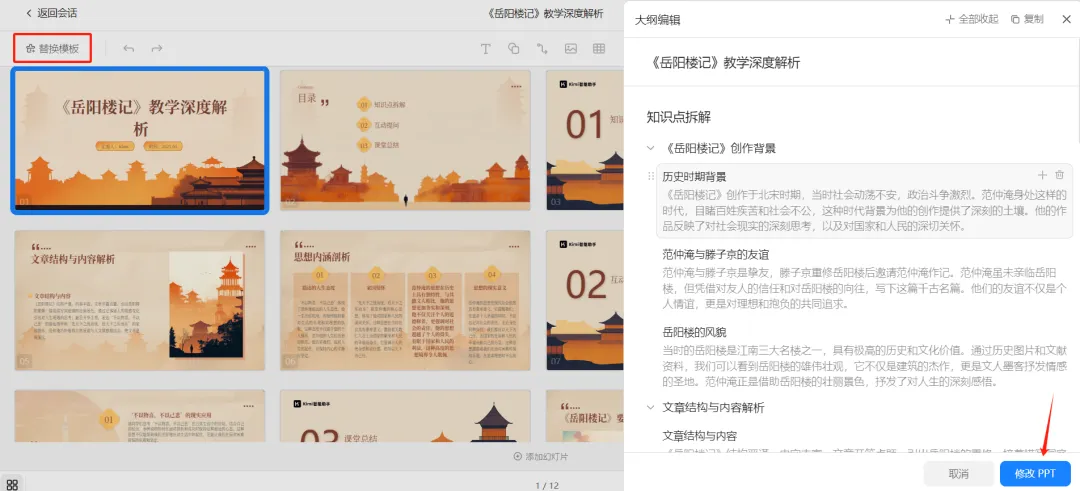
修改完大纲后,直接点击 【一键生成 PPT】 按钮,进入模板选择页面。我这里选了 【教育培训】—【国风】 风格的模板,特别适合语文课堂。选好后,再次点击 【一键生成 PPT】,稍等片刻,整套 PPT 就自动做好了。
接下来 AI 就开始自动码字、自动排版,速度嘎嘎快,不用你再动手调格式。
用不了一会儿,整套 PPT 就自动做好了。
做完之后如果还想微调,操作也超简单:想改内容,直接点击右上方的 **【编辑大纲】** 就能修改;想换风格,点击左上角的 **【替换模板】**,一键就能换成别的样式。
全程不用再手动排版,真的省心又省事。
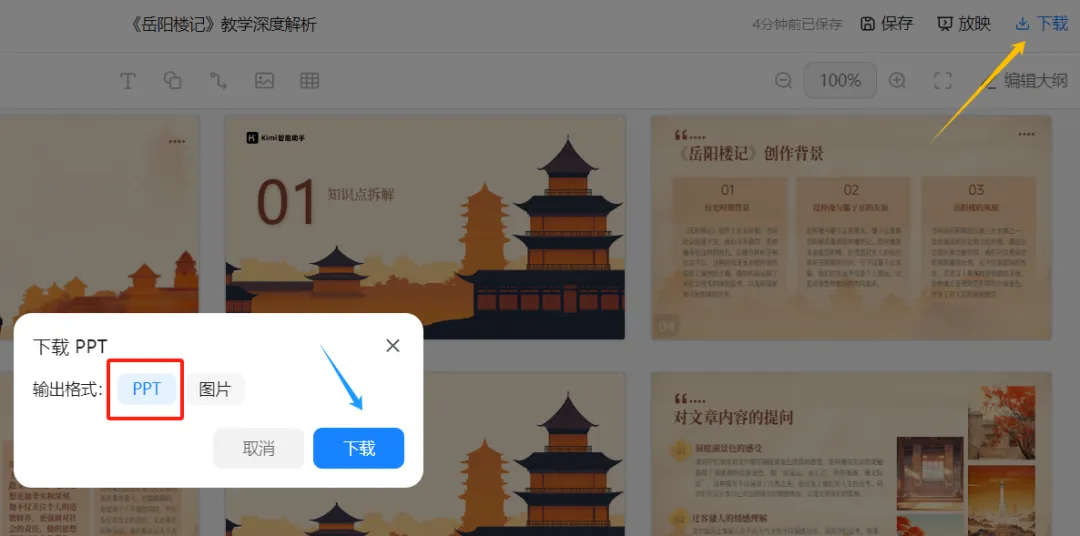
最后,我们点击下载按钮,下载PPT格式文.
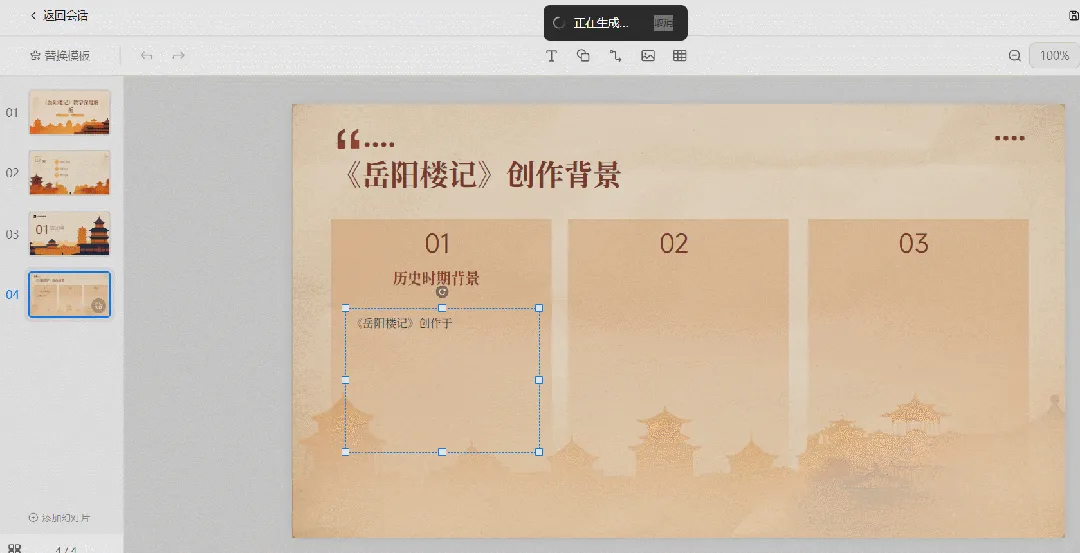
下载好文件,在 PPT 里打开后,我发现还有几处小细节需要调整。毕竟 AI 再智能,也没法做到百分百完美,最后人工核对一遍、稍微修改,课件才更稳妥、更放心。
四、AI生成PPT图片
目前 KIMI 自带的模板数量还不算多,很多页面内容还是需要我们手动再调整一下。
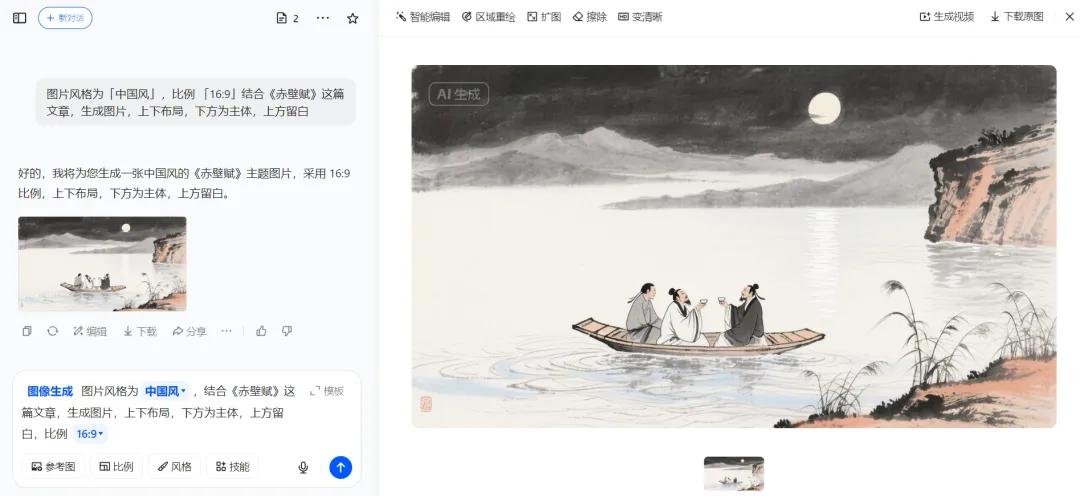
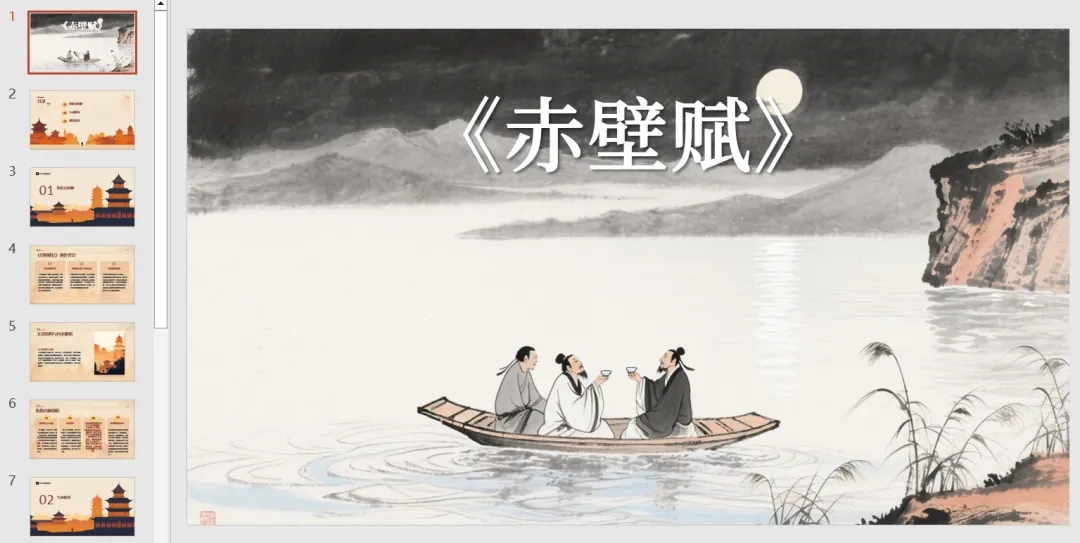
如果我们要做《赤壁赋》这类语文课的讲解 PPT,配图可以直接在豆包里生成。我把提示词发给豆包:结合《赤壁赋》这篇文章,生成图片,上下布局,下方为主体,上方留白。
预留上方留白,主要是为了和 PPT 首页排版匹配,方便我们直接把标题文字放在上面,整体会更整齐好看。
豆包的理解能力真的超强,不需要额外解释《赤壁赋》讲了什么,它就能自动理解文章内容,抓取核心意象,生成完美匹配需求的配图。生成图片后直接保存,插入 PPT 设置为背景就大功告成,轻松拥有氛围感满满的定制课件。
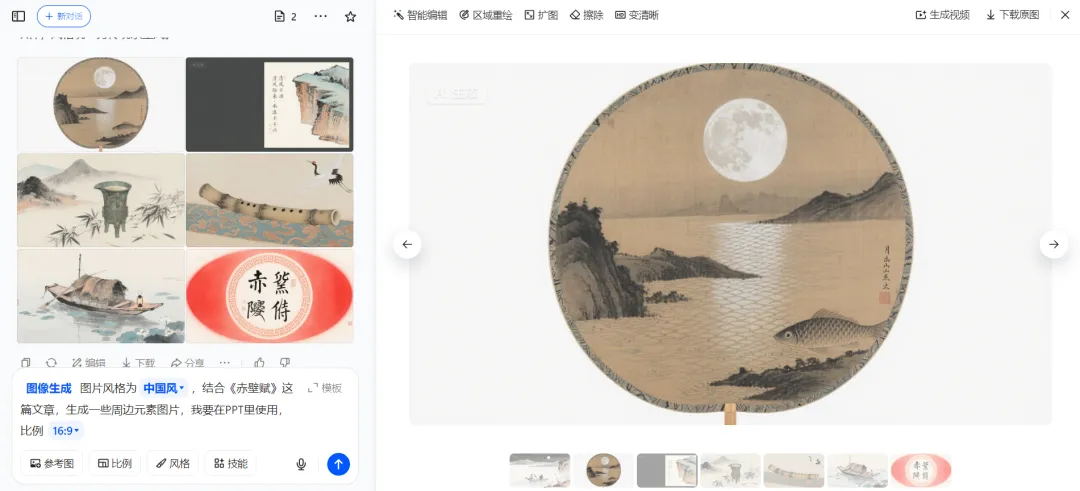
当然,一套 PPT 也不能只有一张首页图,页面里还需要搭配一些相关的小图、装饰元素。
我们继续让豆包生成就行,直接发提示词:结合《赤壁赋》这篇文章,生成一些周边元素图片,我要在 PPT 里使用。
这些图片保存后直接插入到PPT里面使用即可。
五、过程总结+工具推荐
如果没有合适的模板我们需要在豆包里生成图片,生图要点:以上就是我用 AI 制作教学 PPT 的完整流程,所有用到的工具都是免费的,建议大家亲自去试一试。
最后也想跟大家说一句:千万不要觉得 AI 做完就万事大吉了。目前的 AI 还没办法做到 100% 贴合我们的教学需求,后期一定需要自己再修改、完善。
所以,一些基础的 PPT 操作还是要掌握,比如替换图片、裁剪图片、格式刷、复制粘贴这些常用功能,简单熟练之后,配合 AI 效率会直接拉满。
希望能对大家的 PPT 制作有所帮助。下期,我将教大家3分钟掌握:教学/答辩PPT高级排版核心技巧


 10个月宝宝每天需要喝多少奶粉?

