各位老师们,新春好!
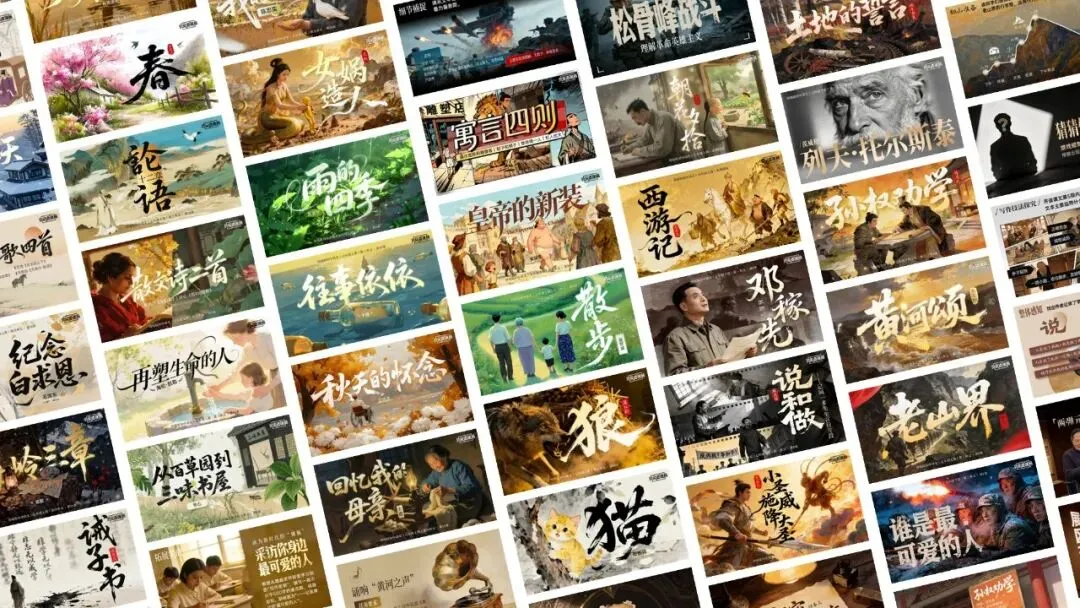
自去年「贝果造课局」成立以来,截至本期发文时,我们已上线的课件约1500页,收获全网粉丝约10000人。
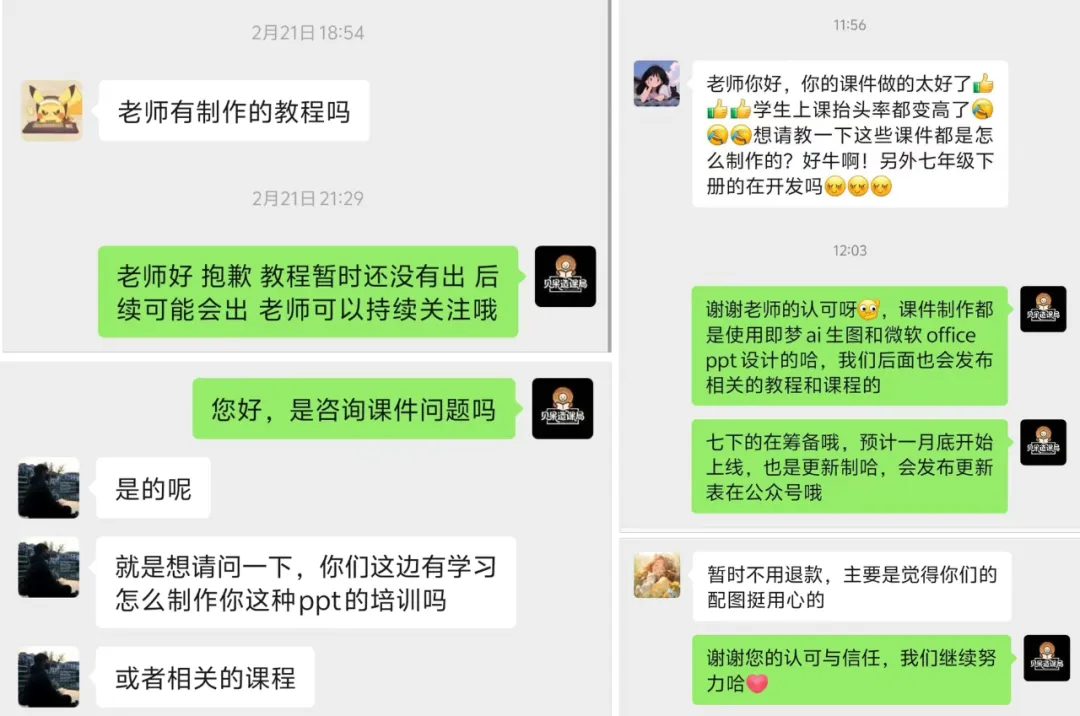
在此,我们感谢每一位关注与喜爱我们的粉丝们,新的一年,我们将继续努力,创作更多优质的课件作品。除了期待“用上”我们的课件,也有很多粉丝朋友们,希望能够“制作”同款课件,更灵活地为课堂添彩、参加赛事等。
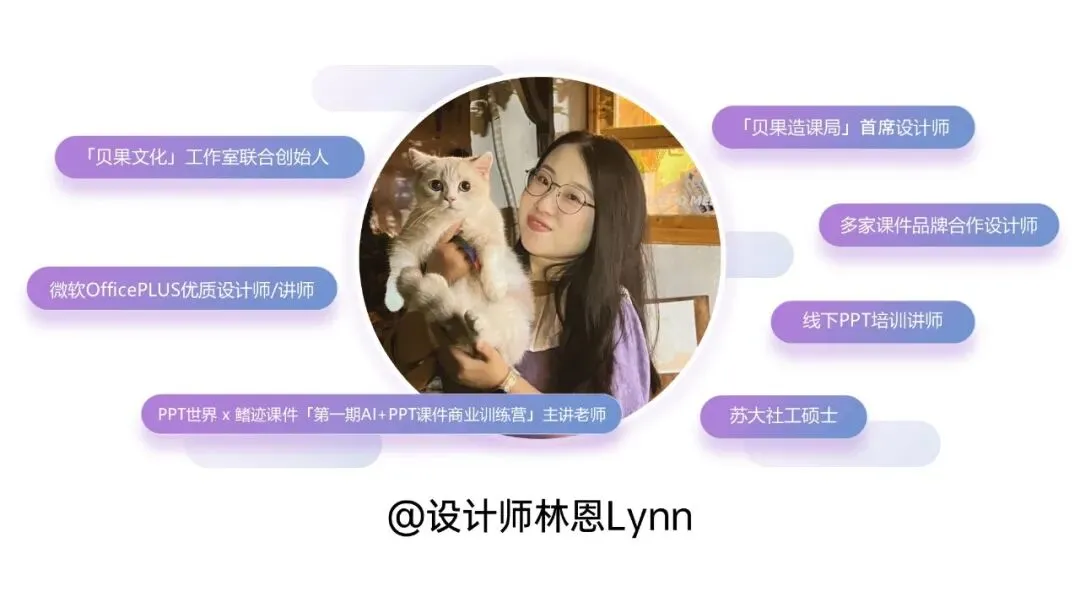
因此,小贝邀请我们的首席设计师林恩老师,联手给大家带来全新的栏目系列,分享“AI+PPT”的教程。
(全网可关注@设计师林恩Lynn)
教程001期|如何利用“Deepseek”“即梦AI”生成适配课文的场景图」
以下内容源自@设计师林恩Lynn 分享。
案例1《说和做——记闻一多先生言行片段》课件配图
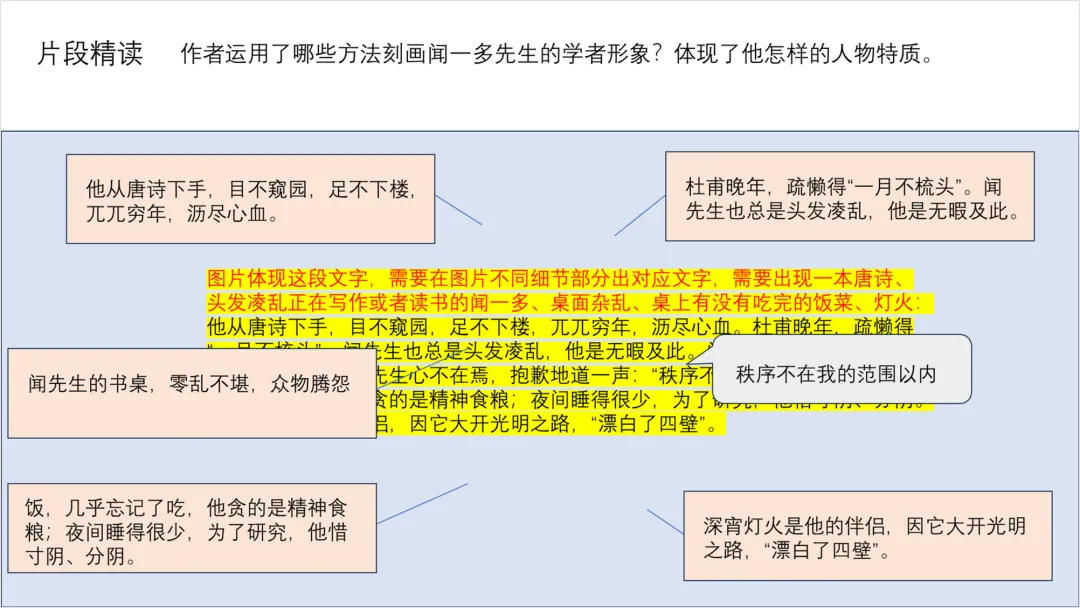
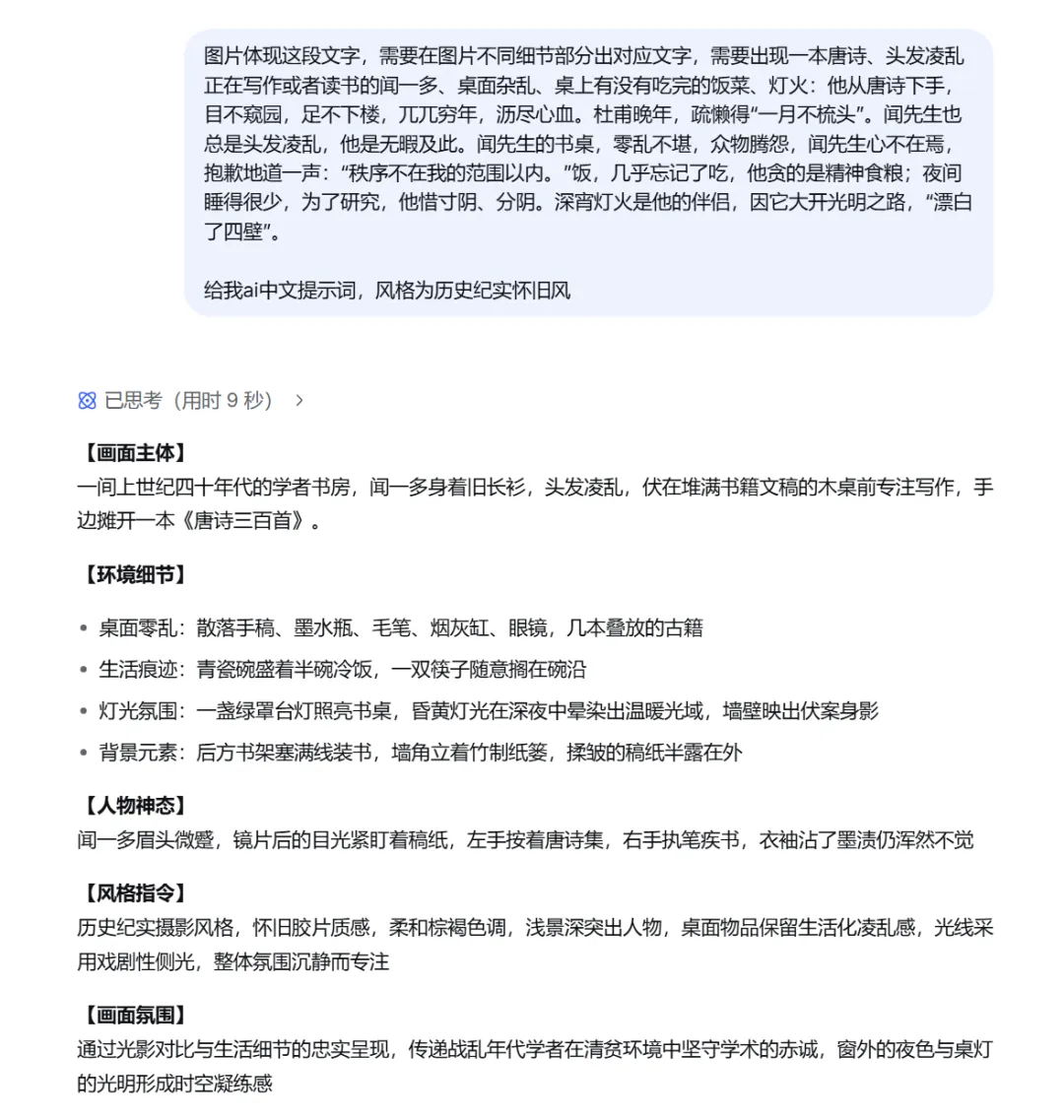
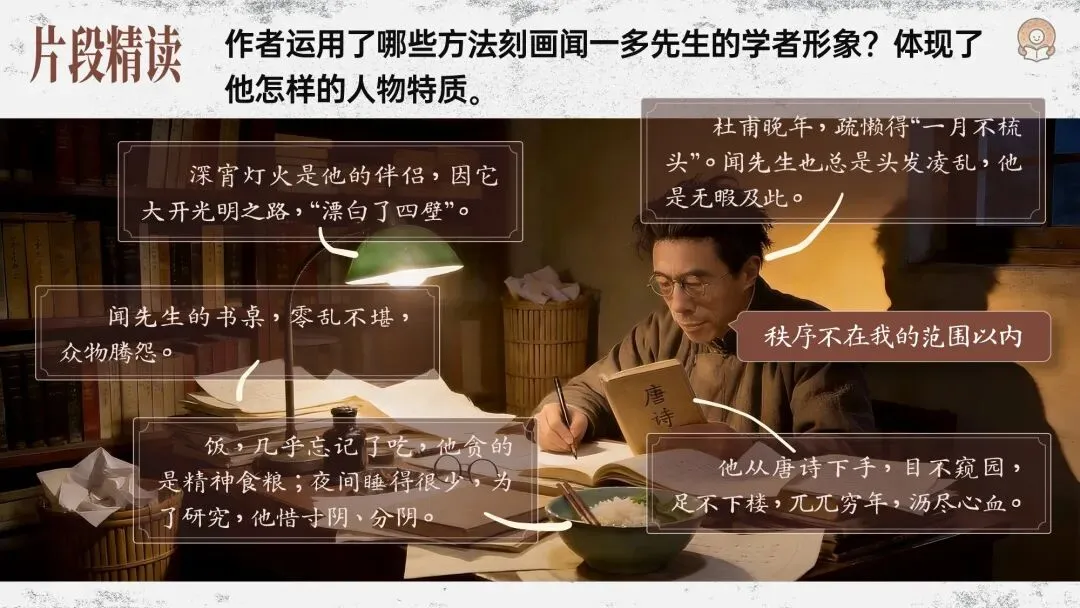
这是部编版七下语文第2课《说和做——记闻一多先生言行片段》的一页PPT原稿。要求生成一张配图同时体现“头发凌乱的闻一多、书房写作或读书、唐诗、桌面杂乱、桌上有没吃完的饭菜、灯火”这些要素。这是一个比较复杂的要求。
当然,AI时代,有些脑子不需要自己去动,让AI干活就好了。我们可以先把这些要求和文段丢给D(eepseek)老师,看看他的想法。
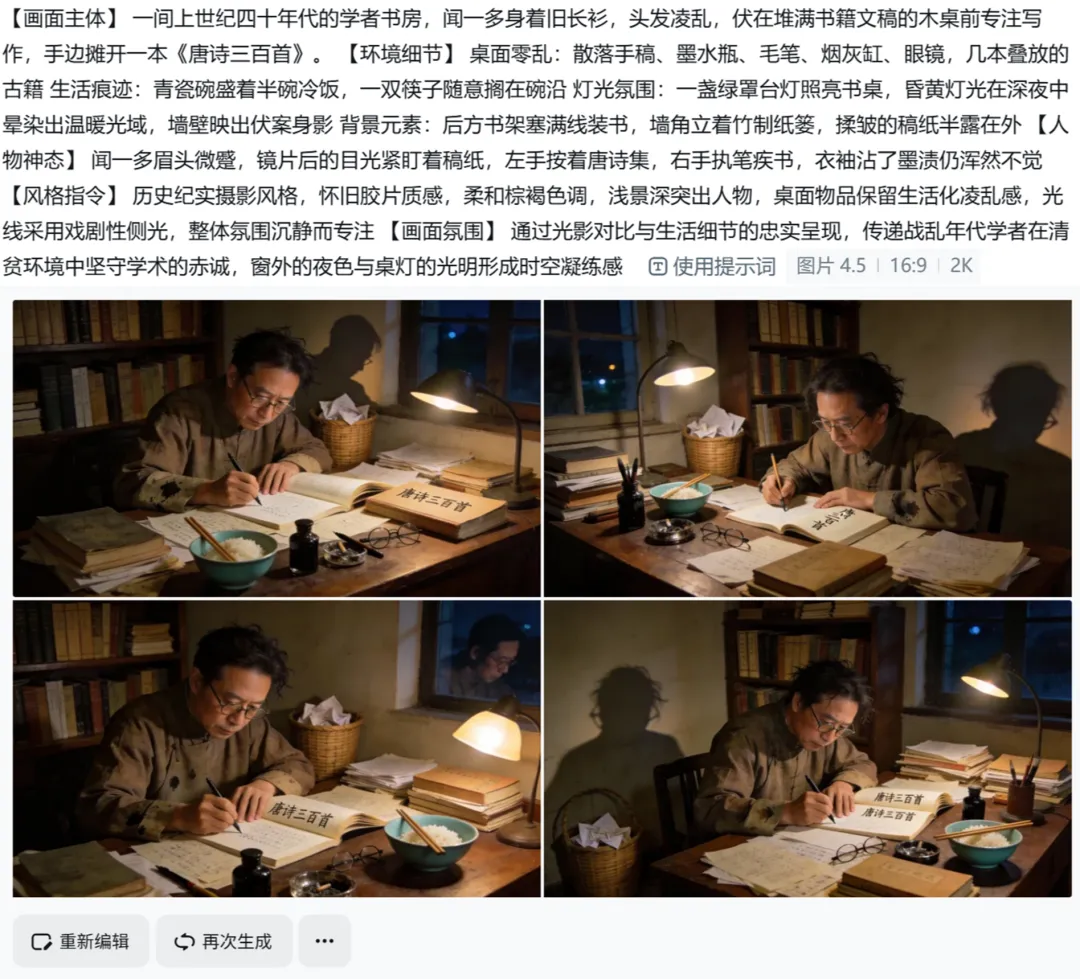
把D老师的提示词直接复制到「即梦ai」。
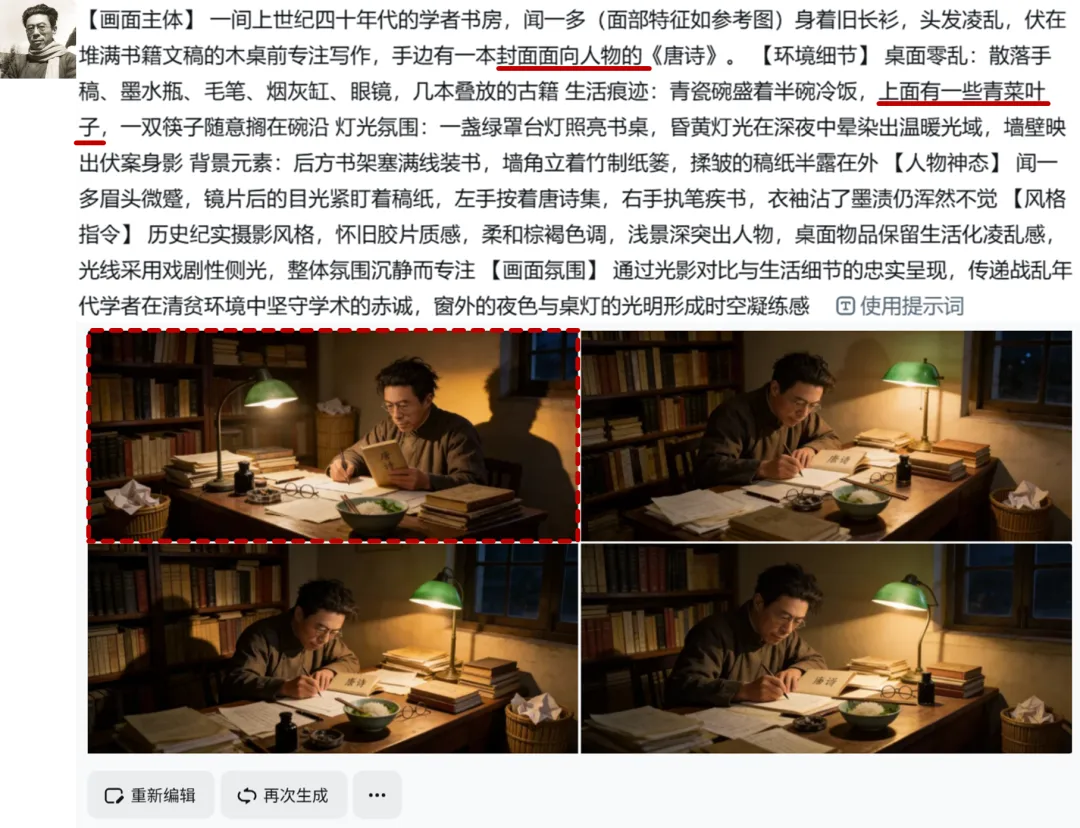
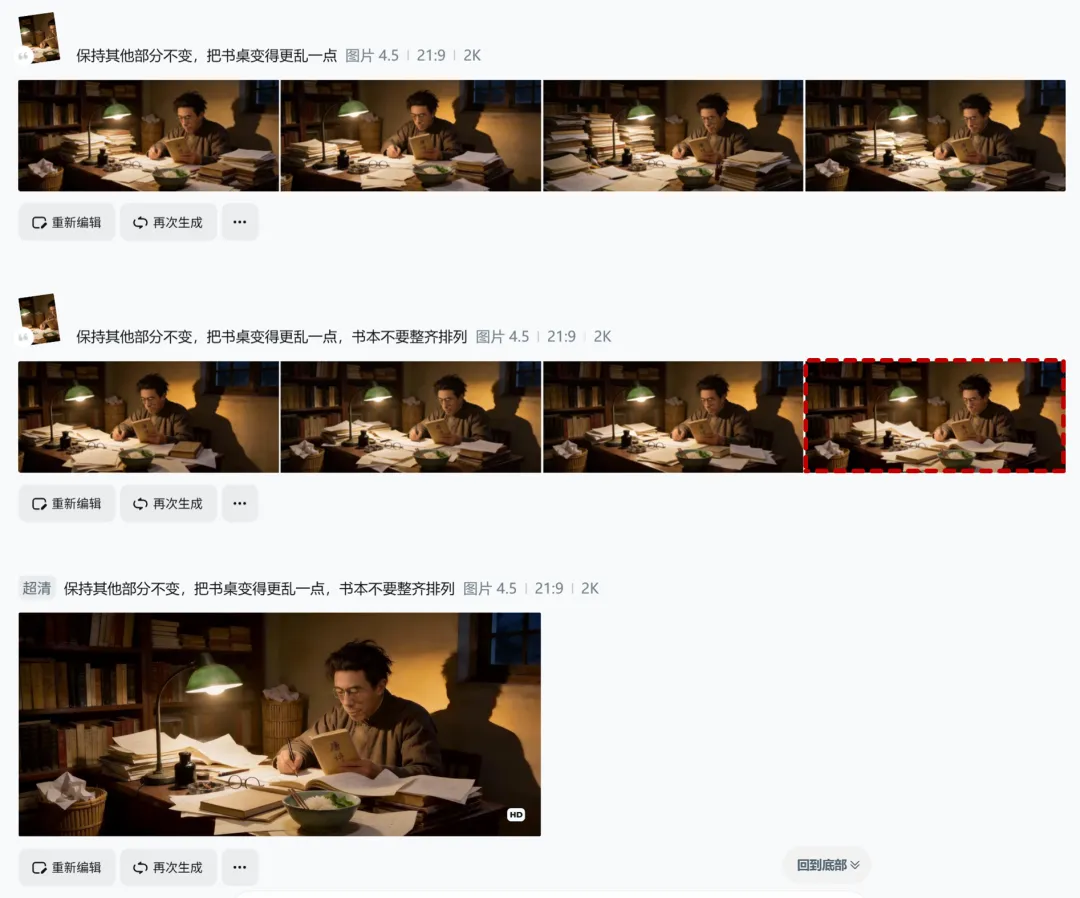
还不错,但人物形象不太像,尝试在这个提示词的基础上添加闻一多的照片作为参考图,重新生成。
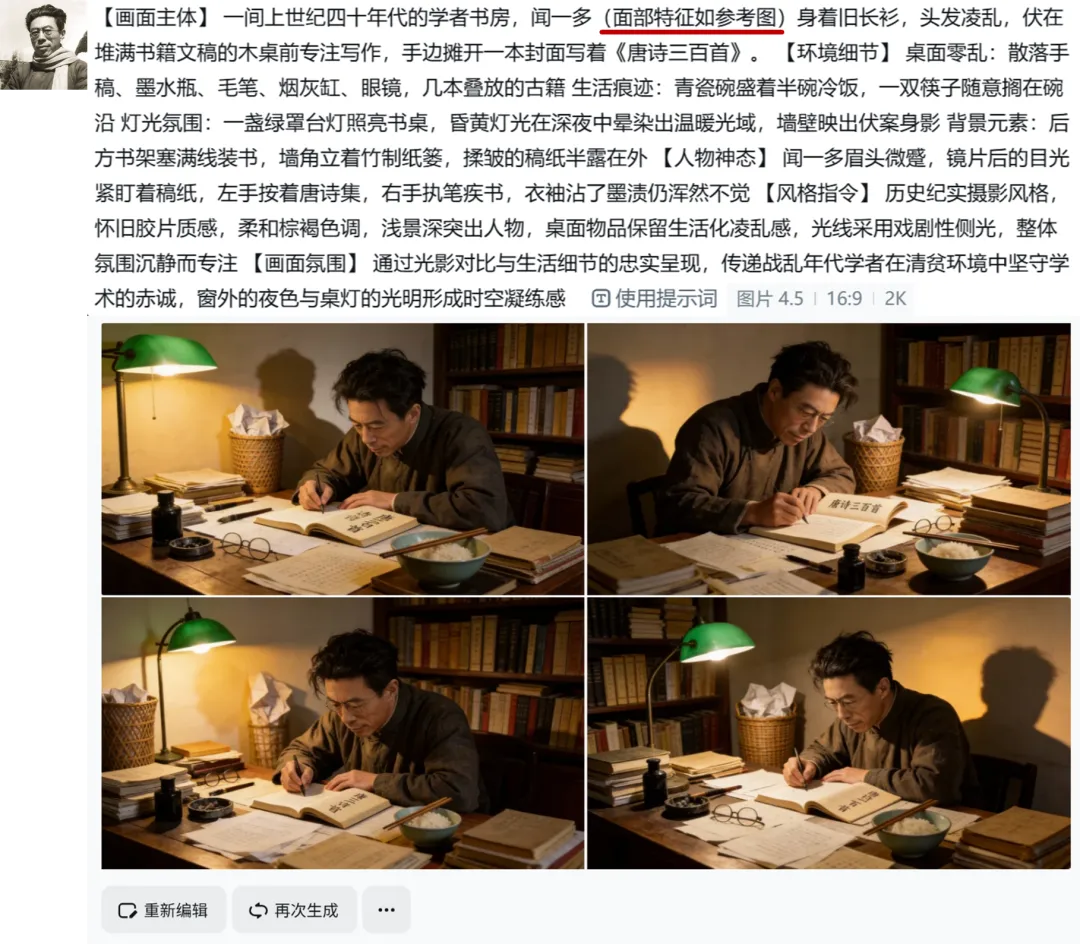
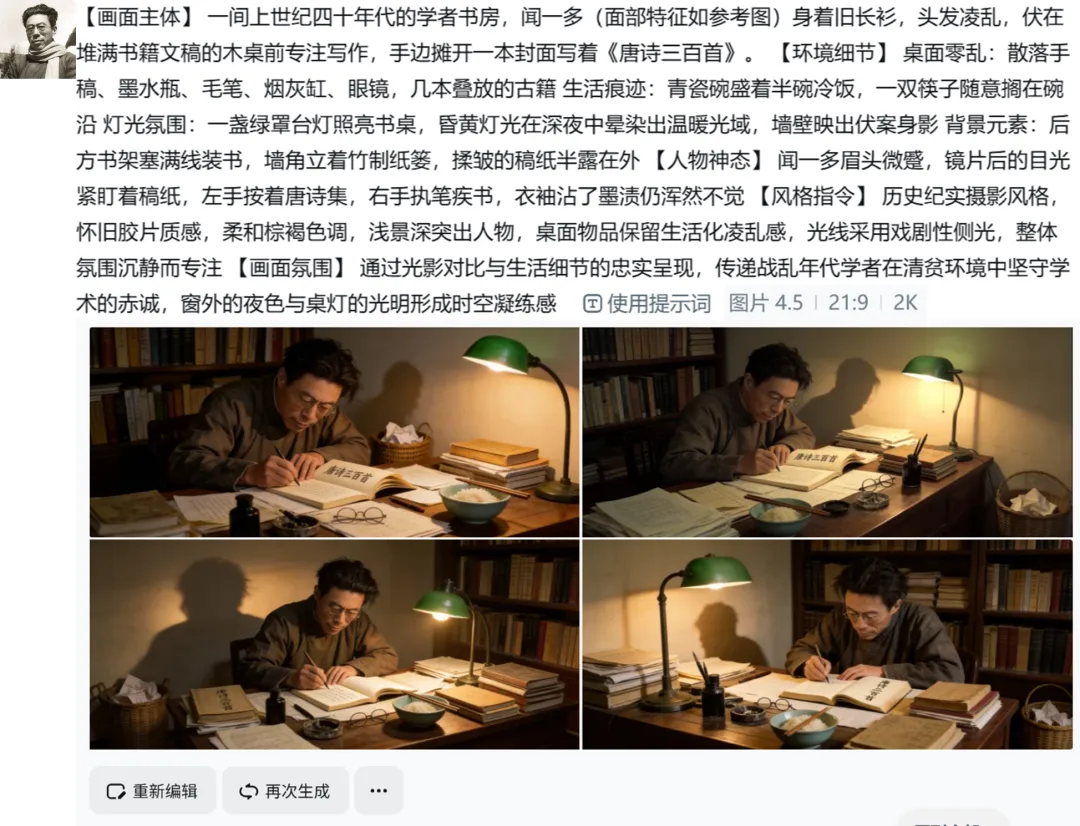
修改了一下书籍名称,重新生成。
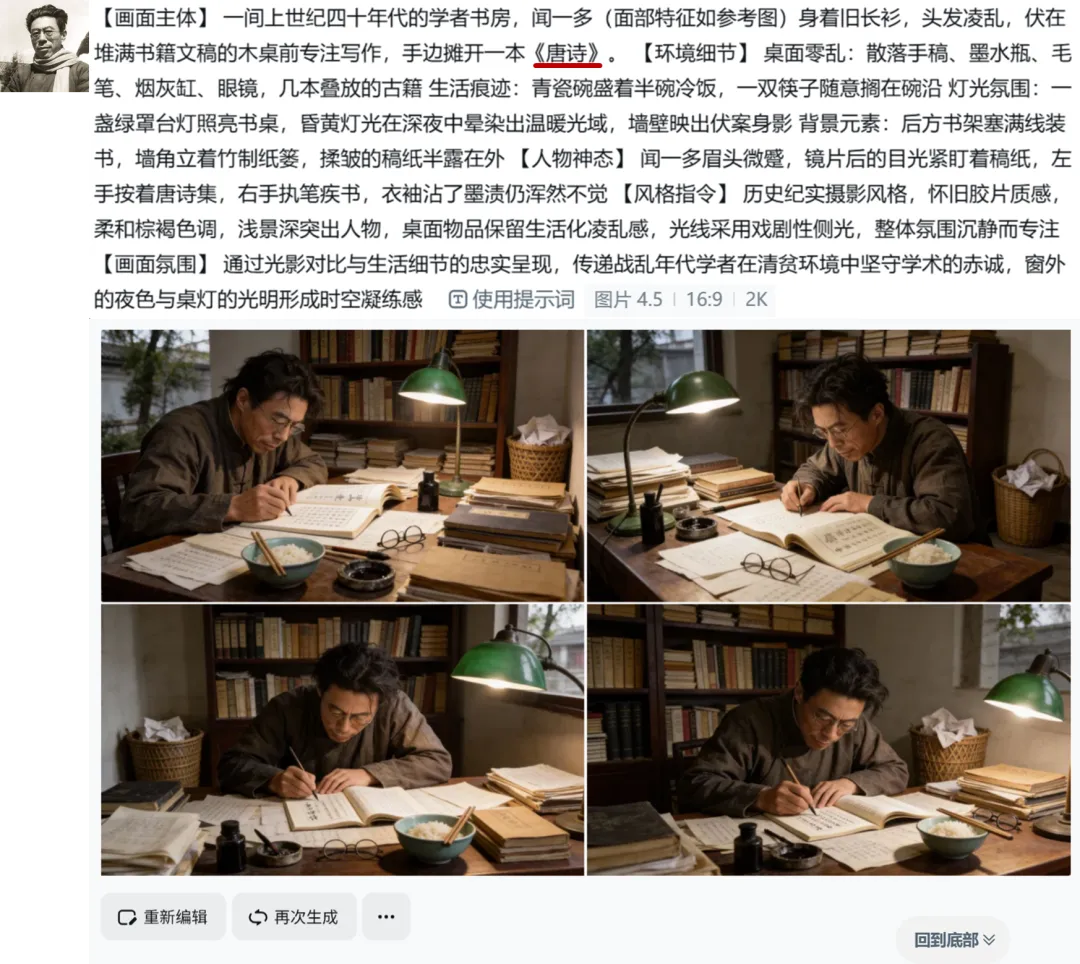
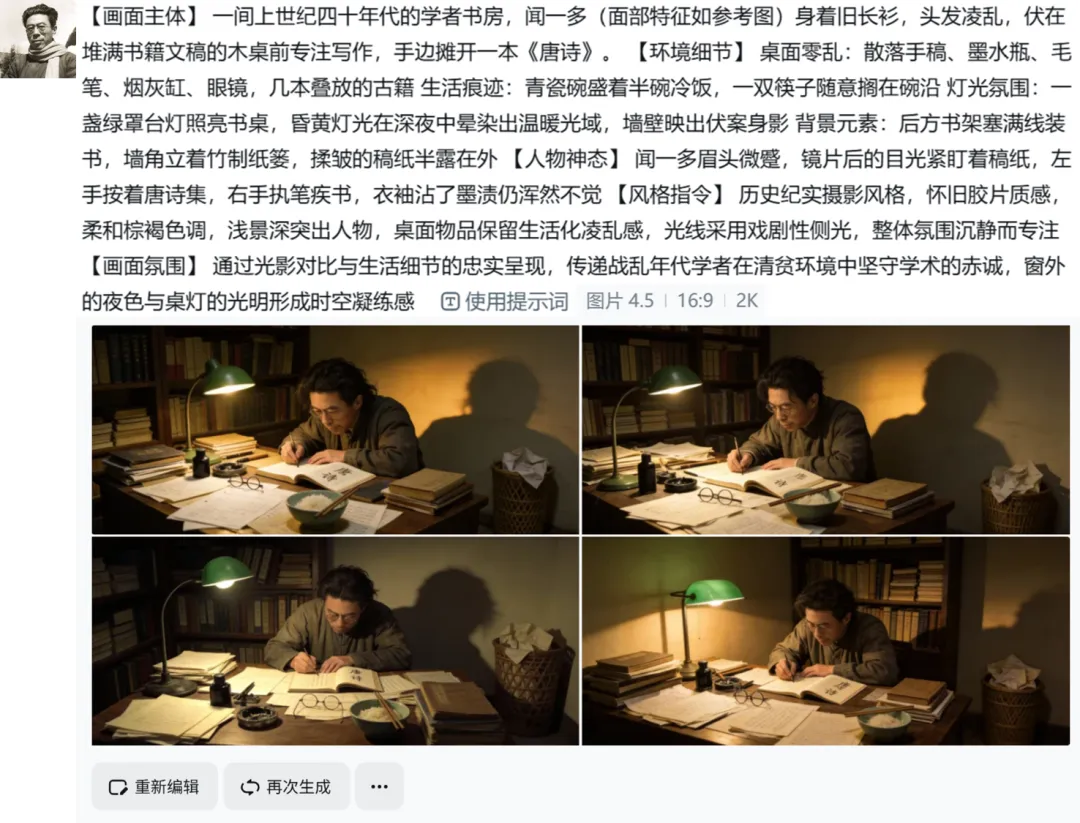
生成的图片中书籍名称的方向始终不对,单独的一碗米饭也有点突兀,于是继续调整提示词。
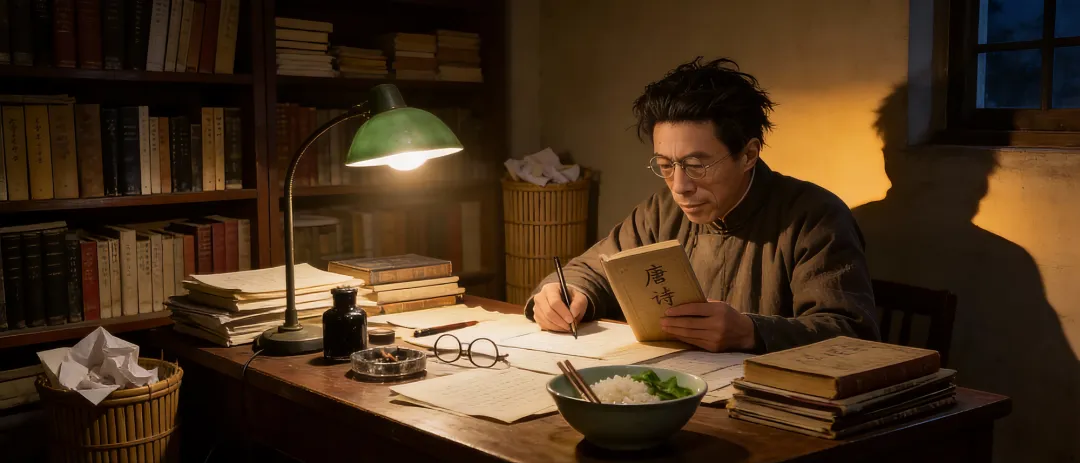
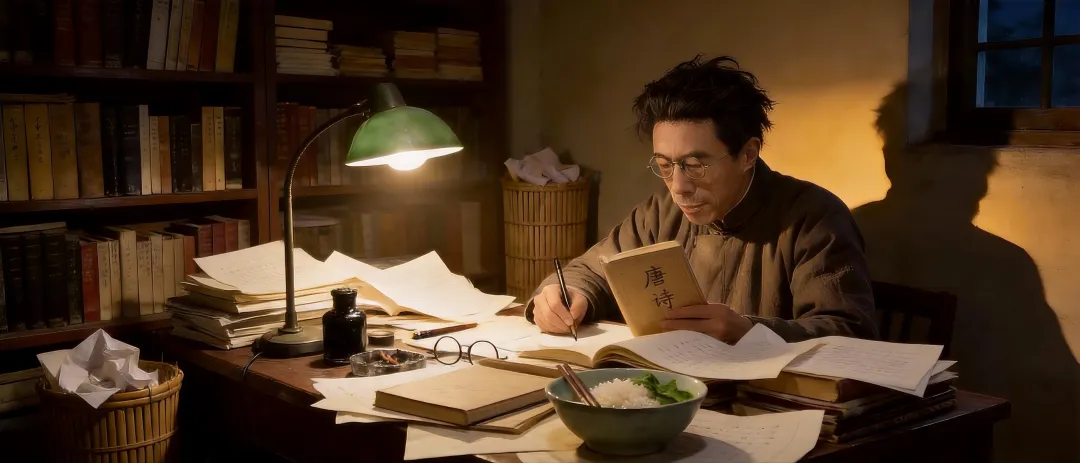
最终选定一张基本符合要求:头发凌乱的闻一多、书房写作或读书、唐诗、桌上有没吃完的饭菜、灯火。唯一不太符合的是桌面不够杂乱。
于是把这张图作为参考图,调整图片内容。
即梦图片4.0及以上模型基本可以直接跟它说大白话,想怎么调,直接说就能理解了。
很快得到了一张满意的图片,然后进行“清晰化”的放大处理。
最终完成这页PPT的制作。
利用AI生成课件配图的注意事项:
1.提前确定好页面大致布局,便于生成合适尺寸的图片。
2.配图风格要与整套课件风格适配并统一。
3.初始提示词生成的图片有较多问题可以尝试修改提示词重新生成,仅有个别小问题,可以把生成的图片作为参考图,利用图片4.0及以上模型进行局部微调。
4.含主角人物的配图,可以用真实人物照片作为参考图,生成的图片更有代入感。
案例2《皇帝的新装》封面图
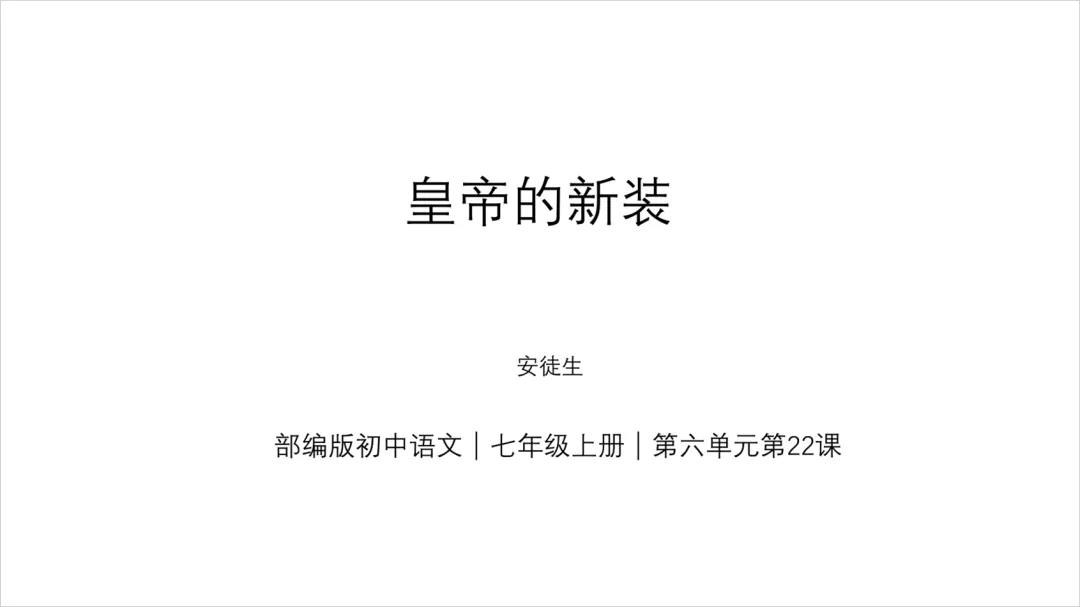
(封面原稿)
这是七上语文《皇帝的新装》课件封面原稿,一篇大家耳熟能详的童话故事。
首先,我们可以明确课件封面两大要素:背景图+标题(群)。
第一步:生成合适的背景图
“封面背景图”的选择需要注意:风格适配主题调性、给标题留余地、视觉张力强、高清大图。
老样子,先请教一下D老师:
AI生图的优势在于,可以直接生成有留白的图片,这样就不用自己去二次构图来放置标题位置。所以这里又加了一句:
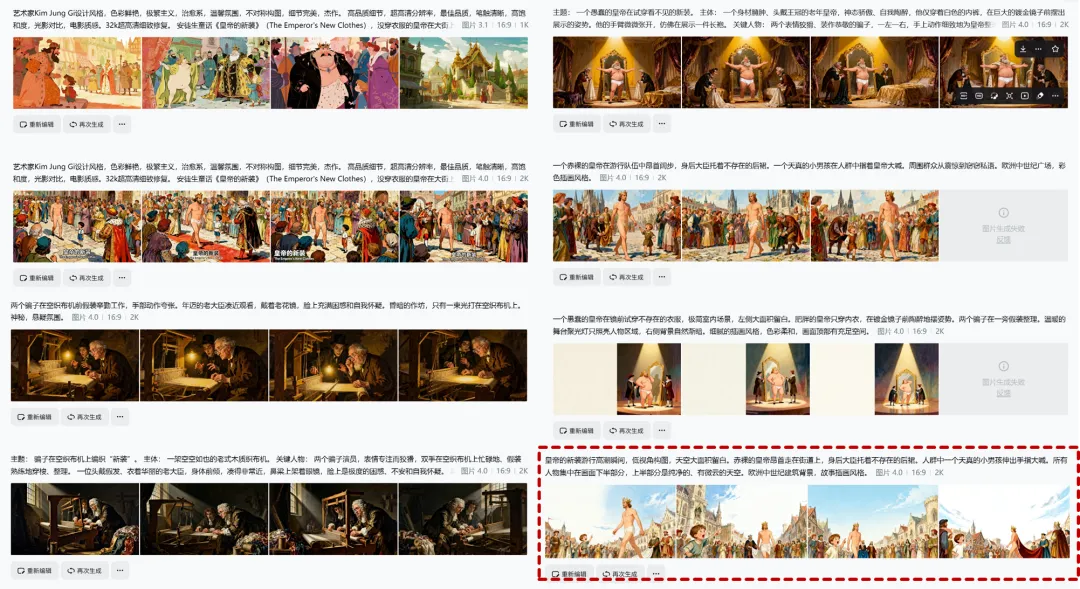
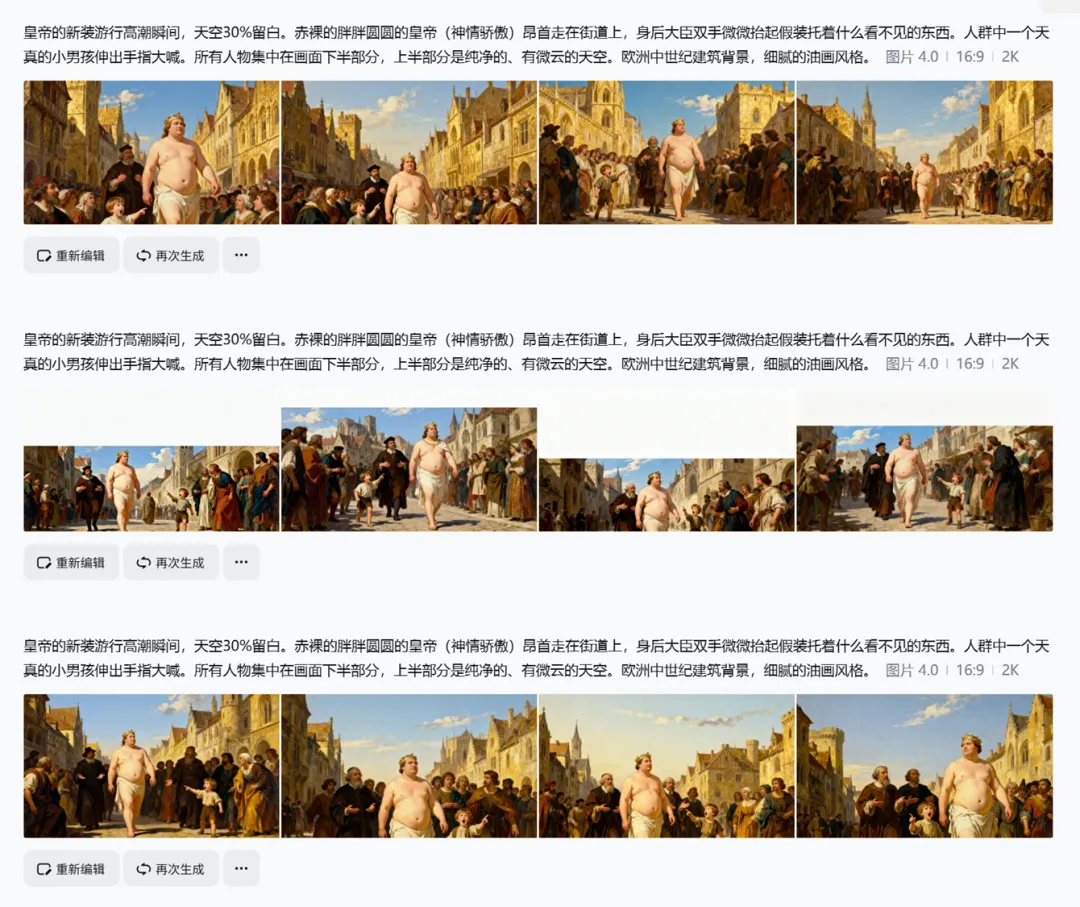
面面俱到的D老师,提供了多种方案,包含不同画风和画面内容,接下来就是把提示词复制给即梦AI去生成直观的图片,然后从中做筛选:
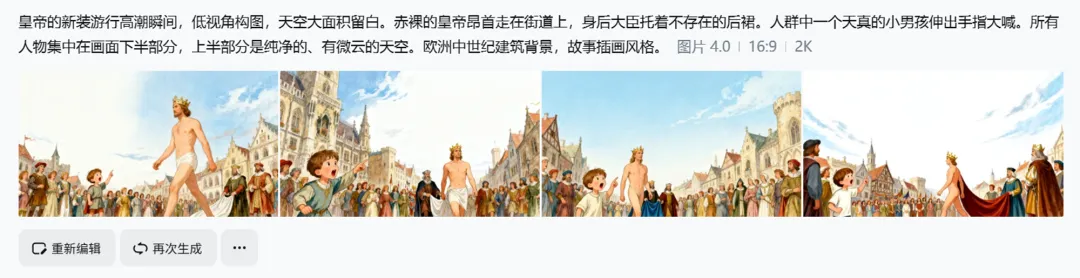
根据设计师个人喜好,选定了最后这组故事插画风格,这也是最为经典的皇帝游行场面。当然不同的人有不同的喜好,没有对错之分,画风合适即可。
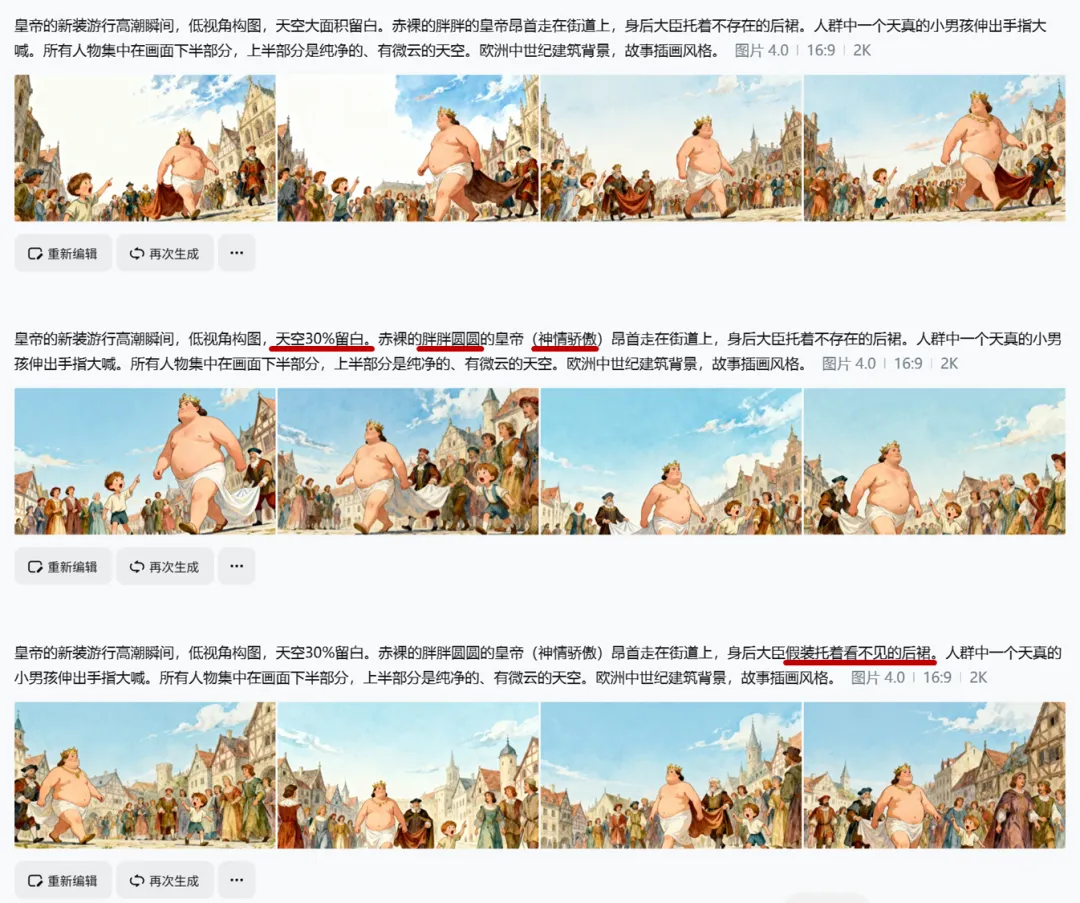
风格选定后,进一步调整画面内容。
这里涉及AI生图的心态调整:接受“无法一次生成完美图片”这件事。大多数情况下,我们需要对图片耐心调整,一步一步调整到自己满意的样子。
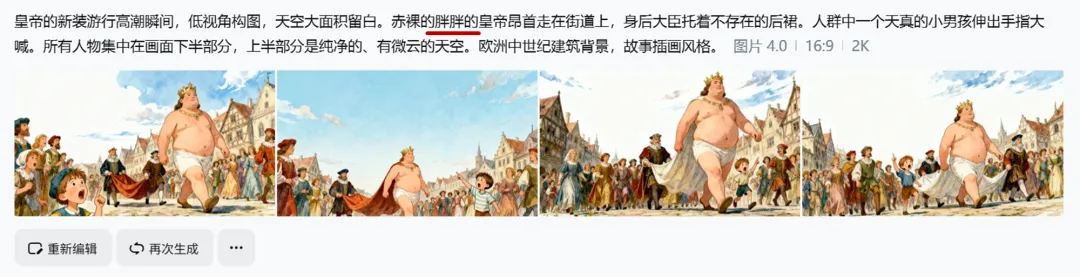
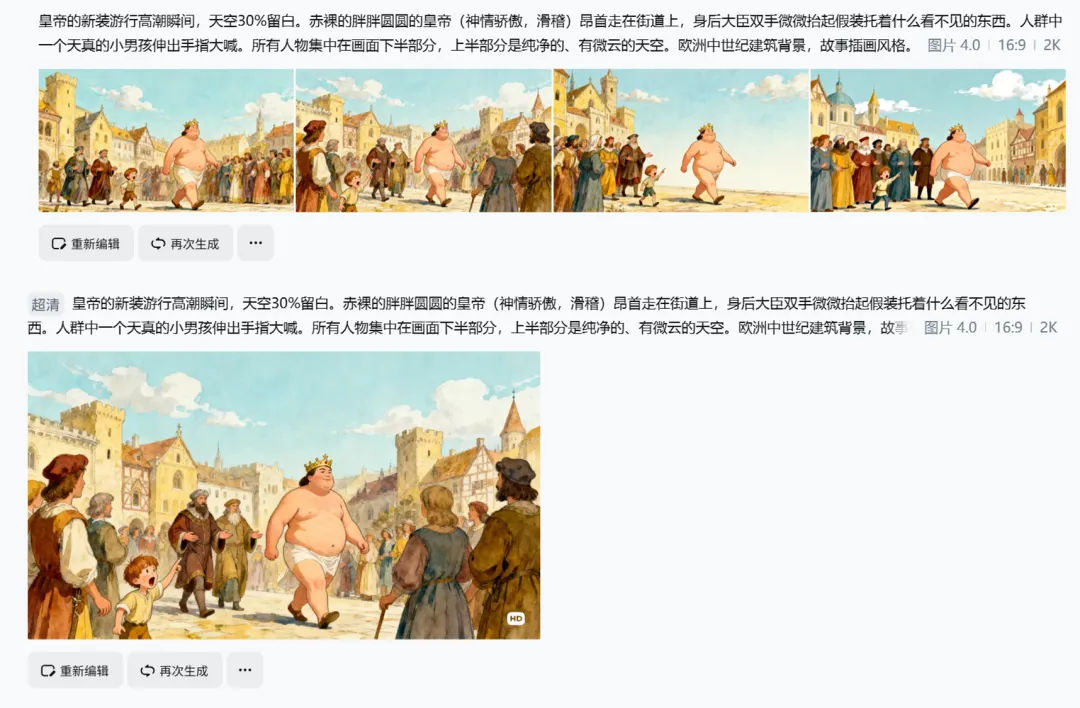
这组图片中的皇帝有些严肃正常,可以适当让他的形象变得滑稽一点,有些讽刺意味。不妨是一个“胖胖的”皇帝,在原提示词的基础上加入“胖胖的”关键词。
皇帝的形象ok了。
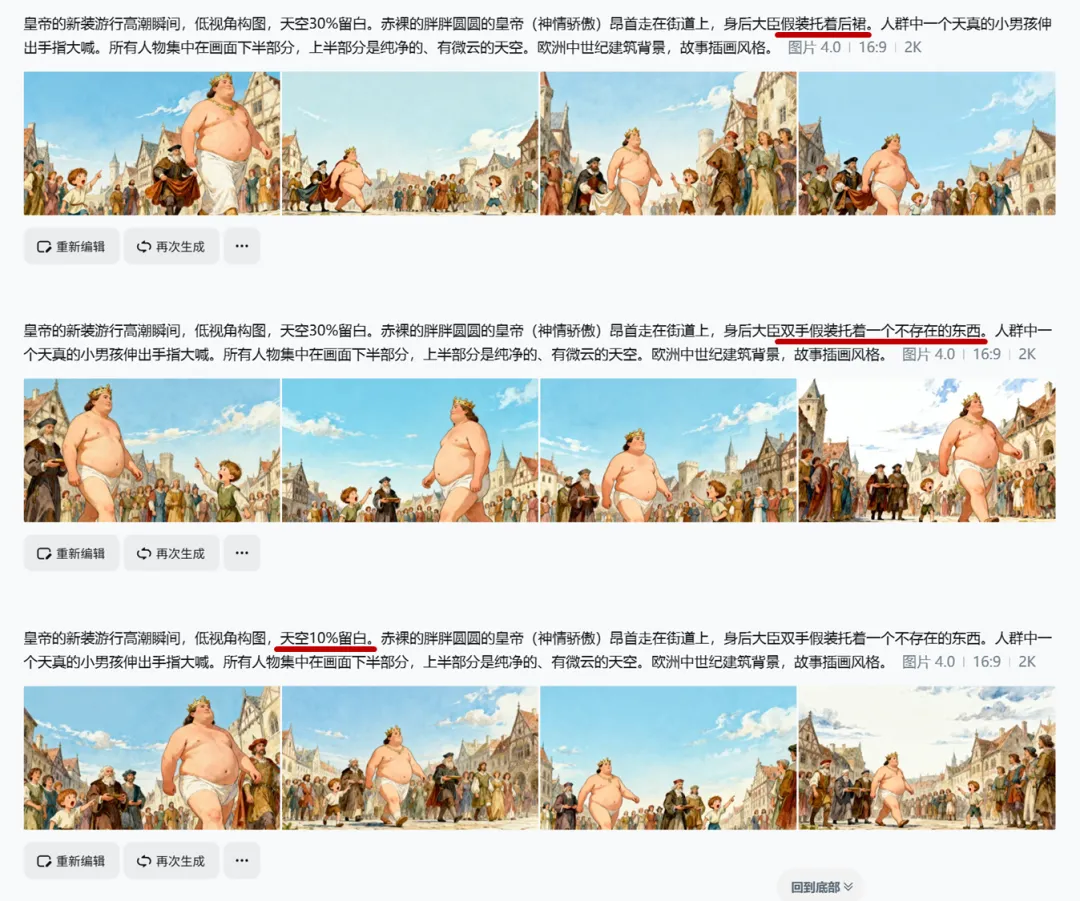
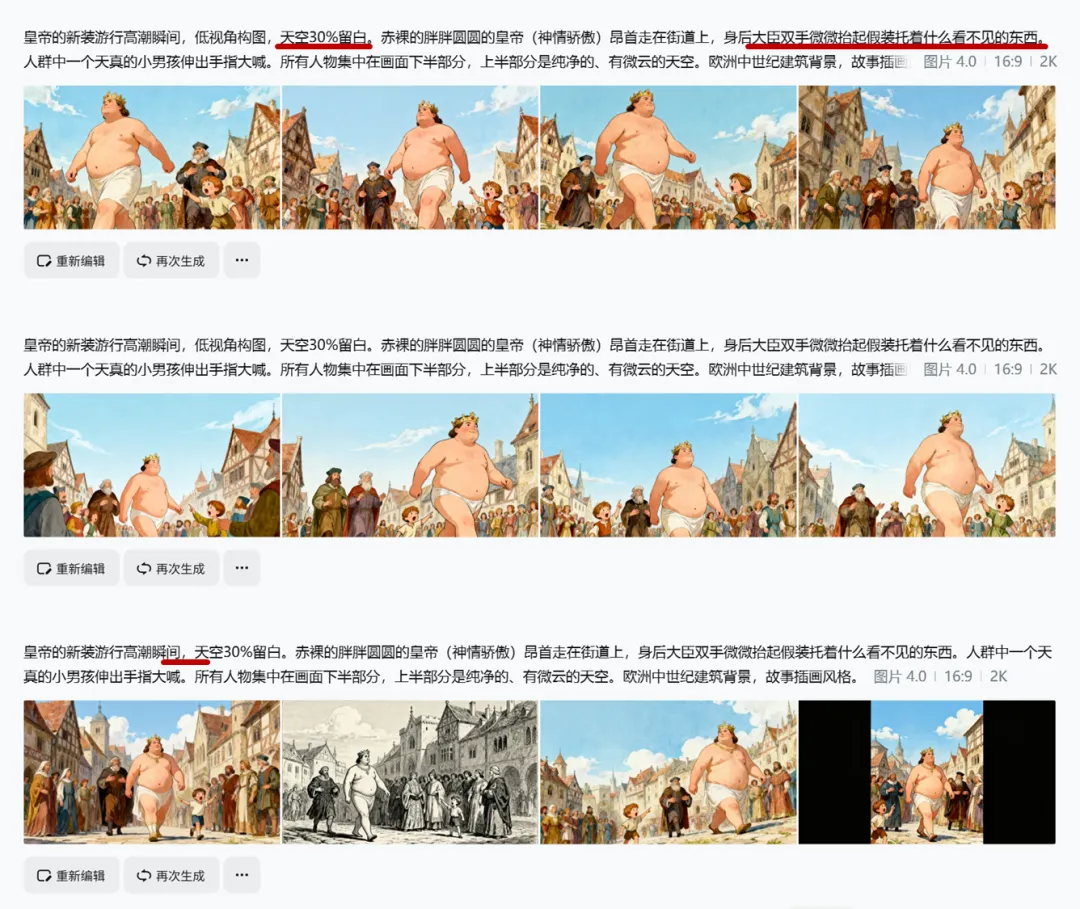
但上方留白有点过大,图片看起来元素不够丰富,另外,皇帝身后大臣的的动作也不太对。于是又进行了多次修改调整。
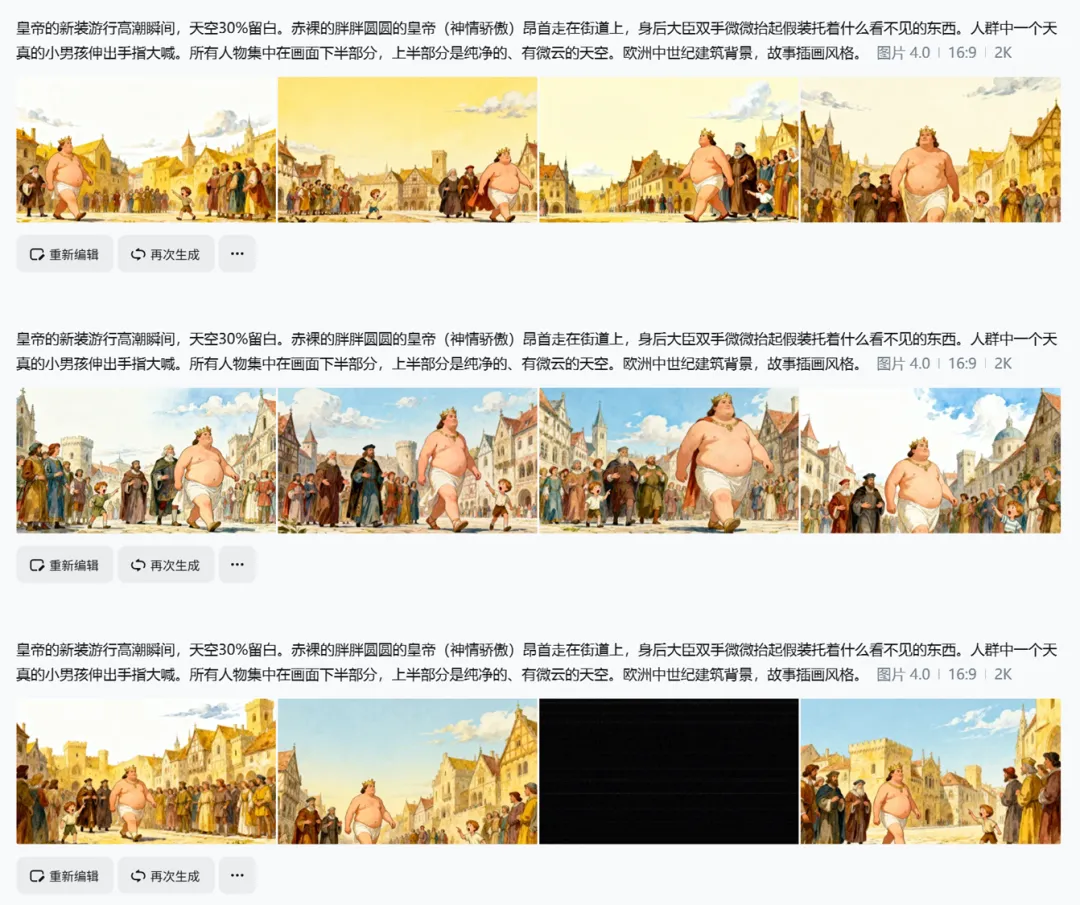
这是一个和AI磨合的过程,我们常常会觉得AI不理解我们的意思,那就需要不断去调整我们的表述方式,找到AI理解的那种表达。
提示词方面感觉无法再做调整了,就多生成几次。
相较于内页配图,封面图的视觉张力应该更强,元素更加丰富。因此,在生图方面可以多费些功夫。
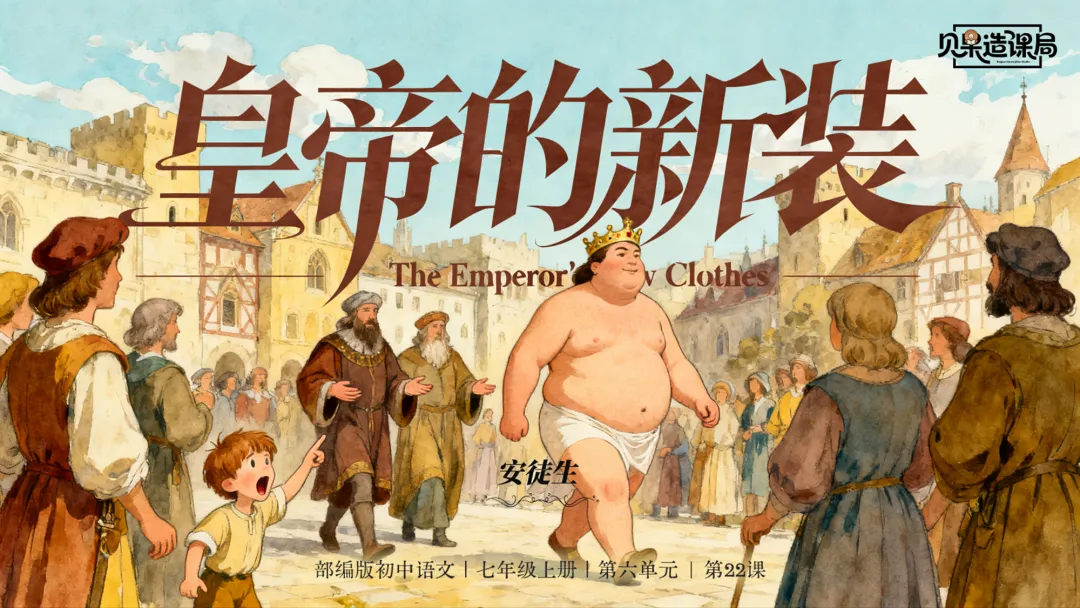
最后选定上述图片,画风、皇帝形象、画面要素都正确,上方狭长余地正好可以放置横向“皇帝的新装”五个字。
对选定的图片进行“清晰化”操作,让图片更加高清,下载到电脑,拖到PPT中备用。
第二步:生成“标题”部分。
“标题”字体同样需要适配主题调性,同时排版适配图片留白区域的形状,留白是横向狭长形,就生成横向排列的标题,方形就生成排列成大致方形的标题。
大部分情况下,语文课件标题都能适配书法体,但这一课因为是国外的文章,我们选择“欧式字体”这样的关键词去搜索。
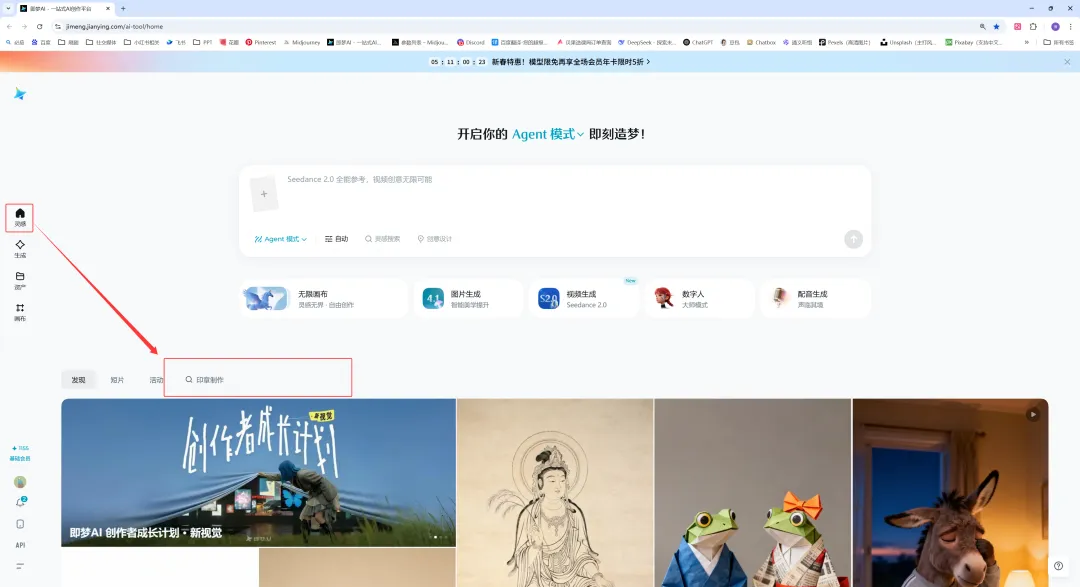
这里教大家一个便捷获取字体提示词的方法:在即梦主页“灵感”栏目搜索框中去搜索“书法体”“毛笔字”“手写字”等关键词,选择合适的样式点击进去就可以看到它的提示词,点击“做同款”就可以获取同款提示词,然后把引号内的文字改成需要生成的文字,提示词根据情况做调整即可。
另一个AI生字小窍门是:如果要生成横向标题,除了在提示词中说明,图片尺寸尽可能选择横向尺寸(如21:9或16:9);竖向标题同理。
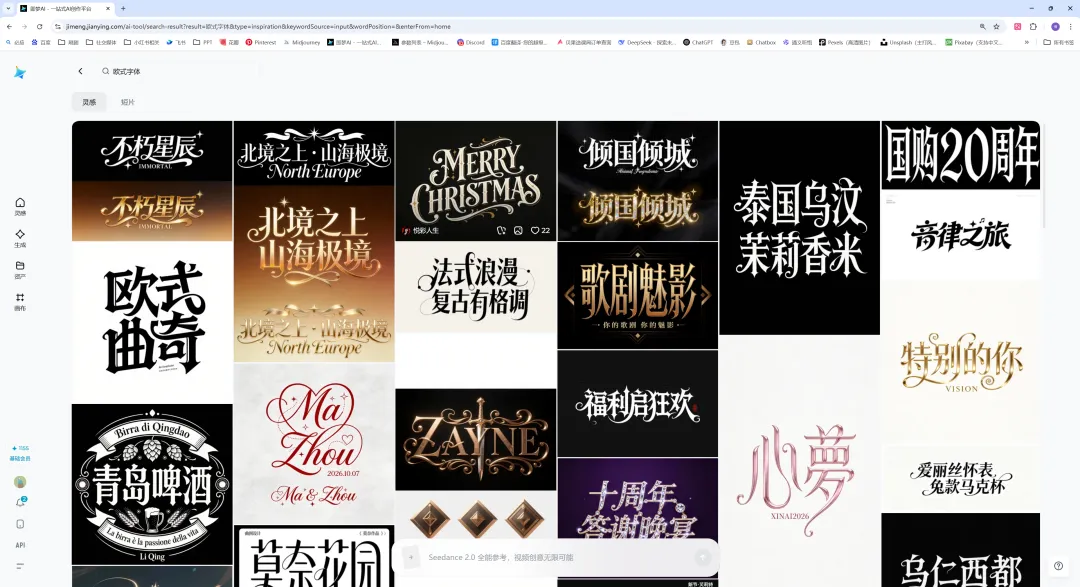
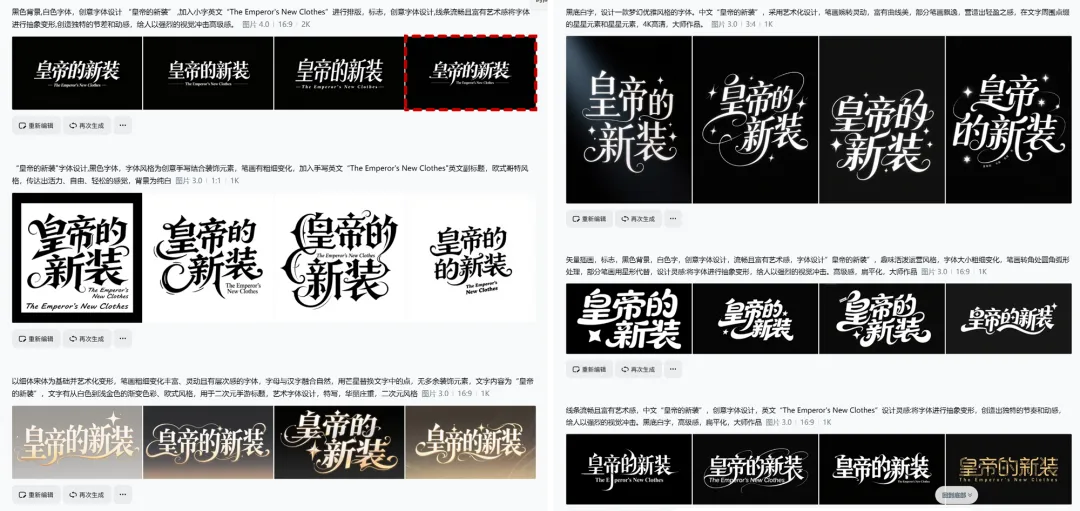
搜索“欧式字体”,可以看到很多之前用户生成的相关字体。
选择合适的字体,做同款,可以广泛尝试,然后选取最满意的一张。
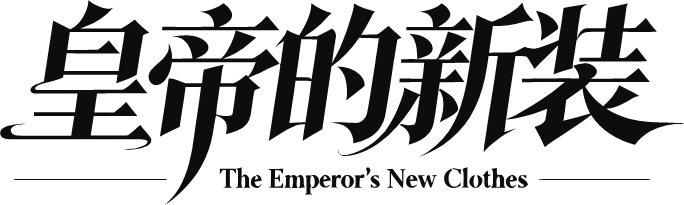
这里非常幸运的一次生成了满意的字体。
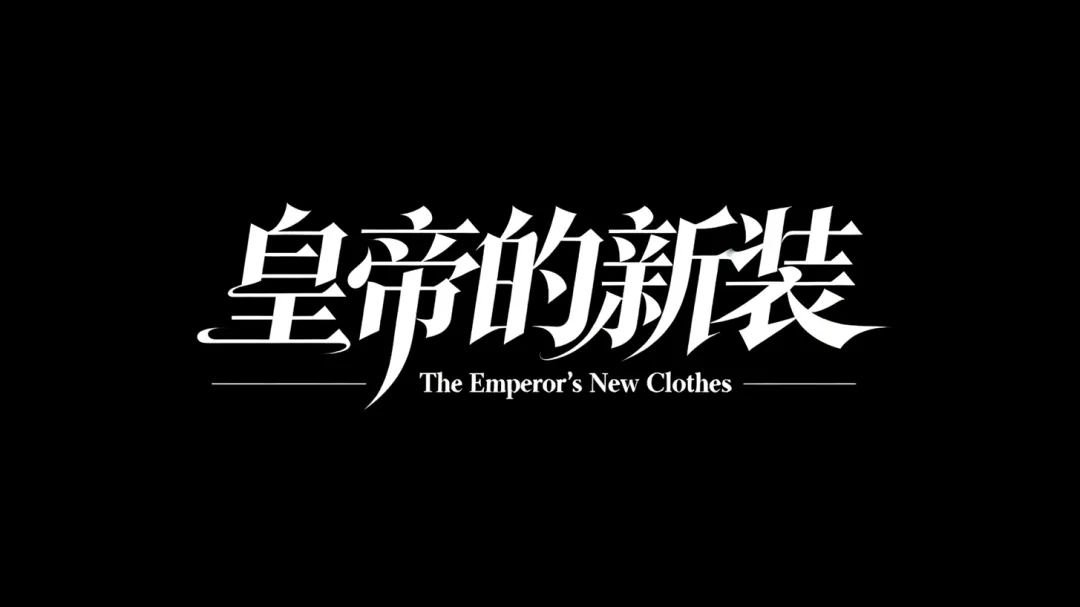
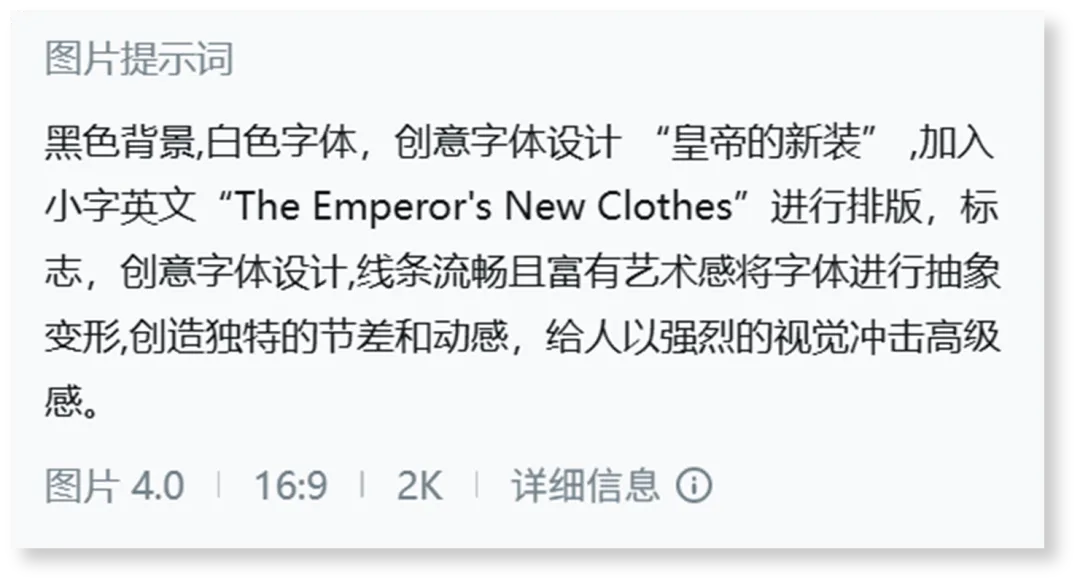
AI生字小窍门:尽量生成黑底白字或白底黑字,便于后期抠图或矢量化处理。
生成好的字高清化后下载下来,使用vmde工具进行矢量化处理,使用一些矢量化处理的网站也可以。保存为svg格式。(如果不需要处理的很细致,直接抠图也可以)
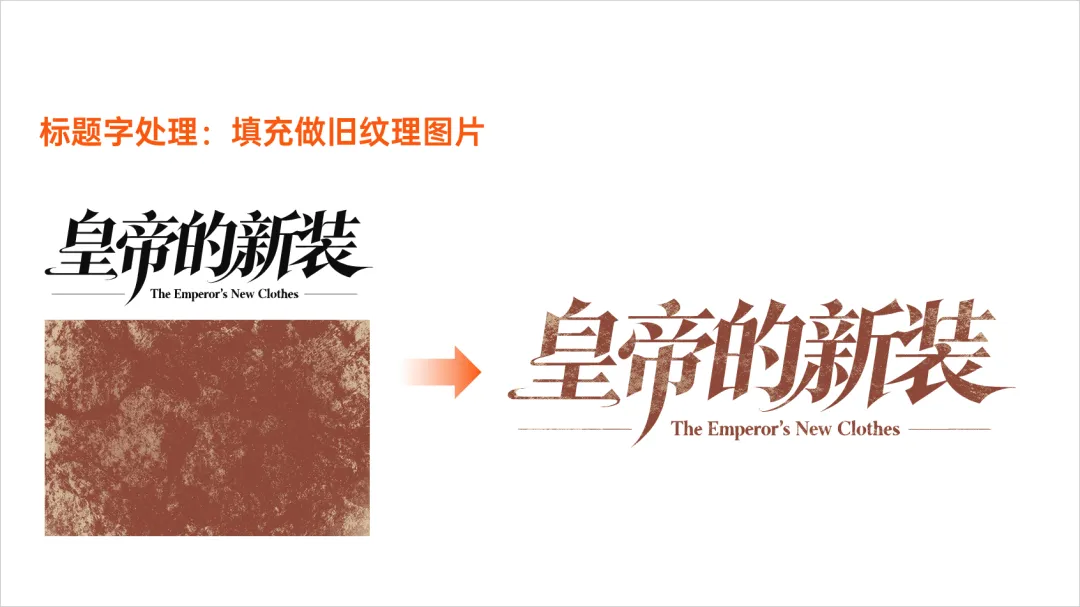
然后导入PPT中解组就可以删去背景,保留文字部分。这样操作以后文字就可以像形状一样进行处理。
填充和背景图颜色较搭的纹理图片,可以做出这样的效果。
第三步:背景图和标题(群)的组合。
“穿插”效果是常用的封面设计技巧。把图片中的皇帝单独抠出来,重叠并覆盖在标题上方,可以做出文字穿插效果,图文融合的更好。
最后,把其他小字信息放置在合适的位置,就制作完成了~
值得一提的是,封面的确定直接确定了整套PPT的风格和配色。后续生成的内页配图可以延续封面图的风格提示词,内页配色也可以直接吸取封面中的颜色。
AI工具不在多,而在于是否能利用好,咱们国产之光即梦AI+Deepseek的王炸组合,已经足够产出优质的课件PPT了。快学起来吧~有任何或还想学习什么技能,欢迎在评论区留言。