《WPS 与 PPT 插入互动网页课件攻略,错过后悔!》
- 2026-09-24 20:13:57
之前我分享了在希沃中插入互动课件的方法,很多粉丝朋友对此很感兴趣。阅读量和分享数创历史新高。

但是希沃白板只支持【豆包】和【飞象老师】这两个平台所生成的在线互动网页,其他平台生成html互动网页课件无法直接嵌入到课件中,比如DeepSeek,kimi,扣子或者本地的html互动网页课件,都无法嵌入到你原有的课件中。
那有没有一种方法可以把所有平台生成的html网页课件都能嵌入到你原有的课件中去呢?
今天我要介绍的一个插件就能实现这个功能--不坑盒子插件

这个插件在PPT和Wps中都可以安装。这个插件最新版本是2026.6.12,下载地址:https://www.bukenghezi.com/
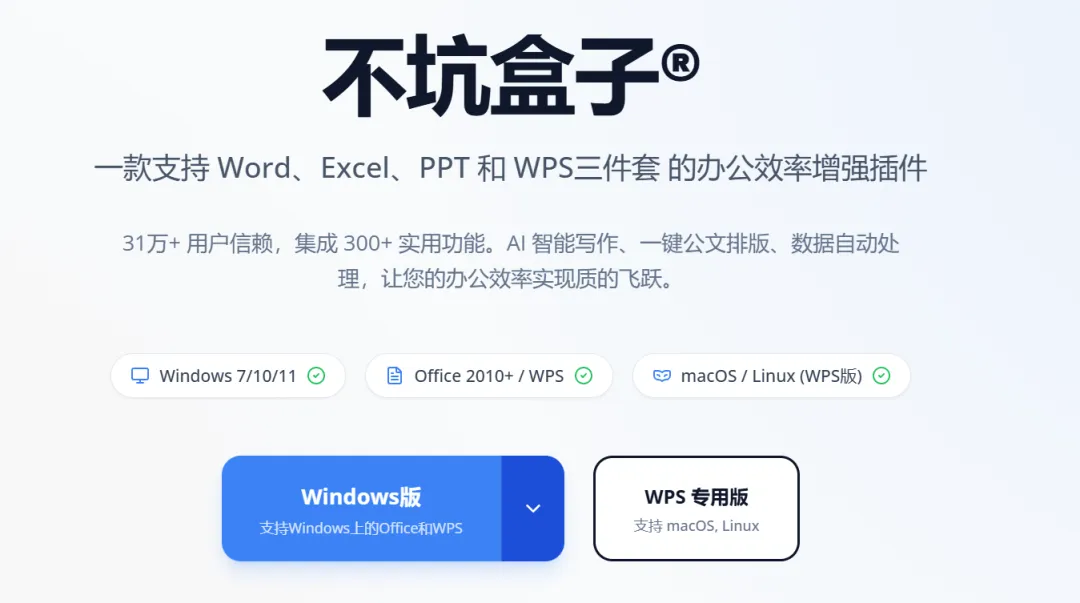
下载安装完成后,我们下看看如何把我们的html互动网页嵌入到课件中,首先我们来看在PPT中如何操作。
【1】有分享地址的html互动网页
如果你的html互动网页有直接可分享的地址,像豆包,飞象老师生成的这种,只要把链接直接复制过来,然后在在PPT(PowerPoint)中,选择【不坑盒子】--【插入网页】--【粘贴网址】--【插入】就可以把互动网页插入课件了。


插入后,课件在预览页面还不能看到效果,要在放映时才能看到最终的课件效果。
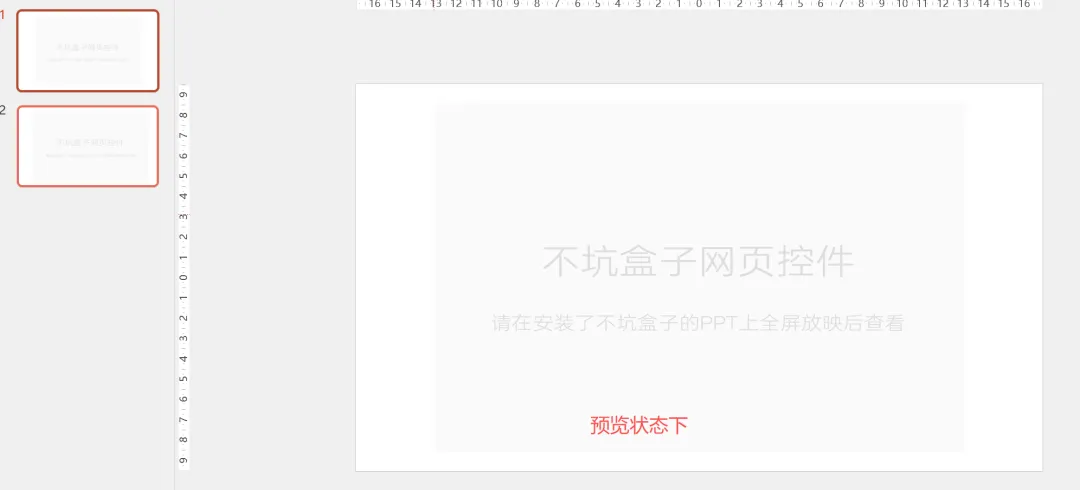
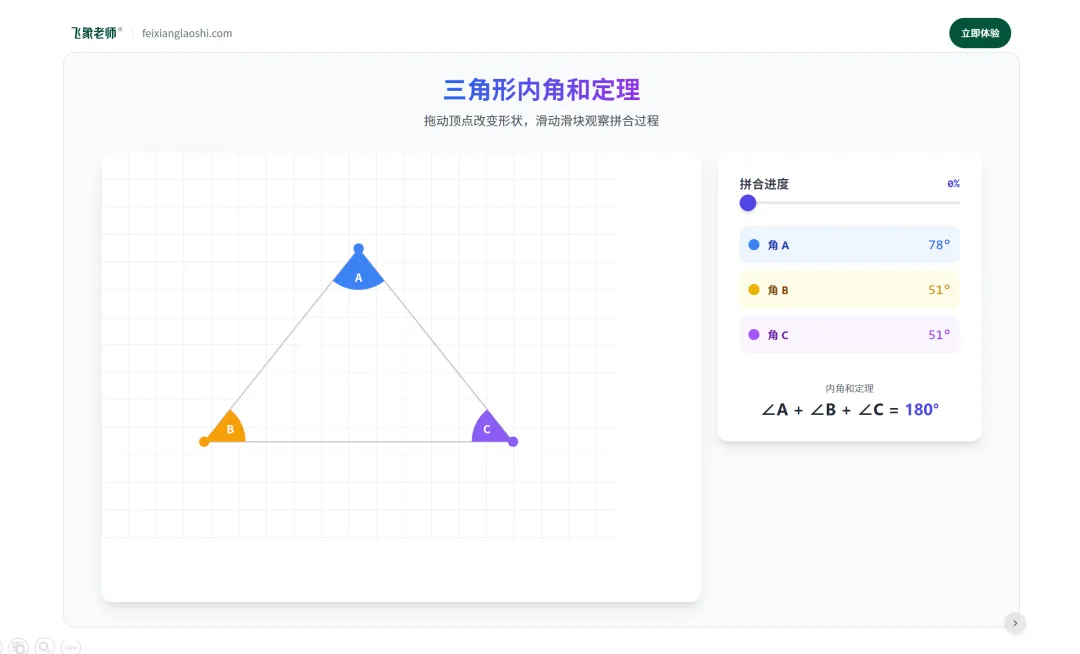
【在PPT放映状态下】
【2】独立文件的html互动网页
如果你的html互动网页是下载在本地的。那就直接双击文件用浏览器打开,然后在网页空白处点击右键,在弹出菜单中点击查看网页源代码。
按Ctrl+A 快捷键全选代码,点击鼠标右键,选择复制。(或按Ctrl+C快前捷键)
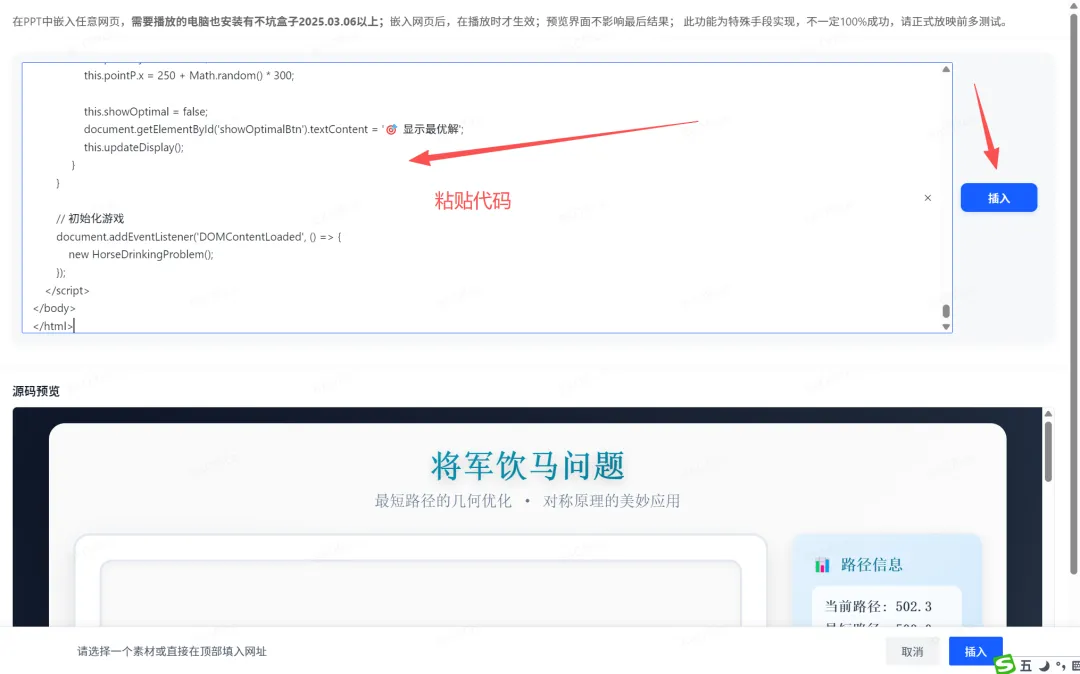
在不坑盒子插件插入链接的地方,按Ctrl+V 或点击鼠标右键,选择粘贴,把刚才复制的html代码粘贴过来,最后点击插入。
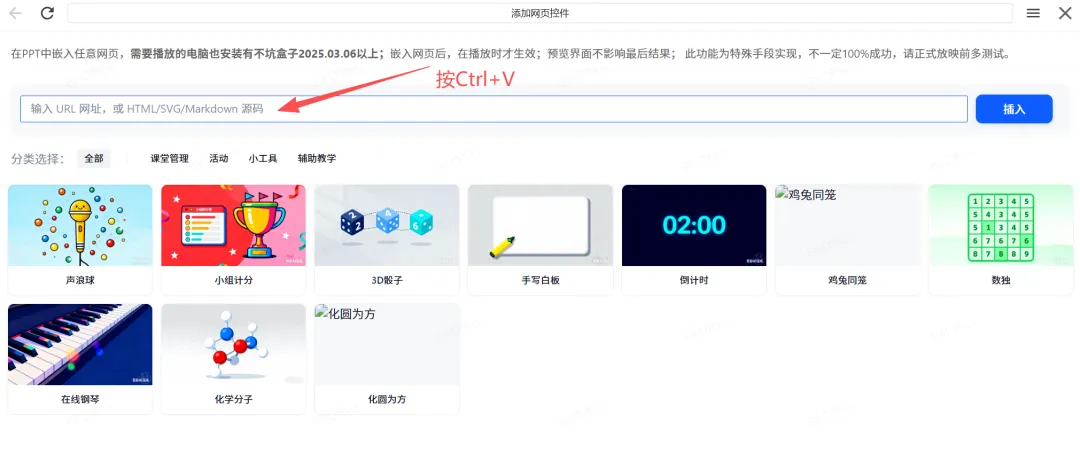

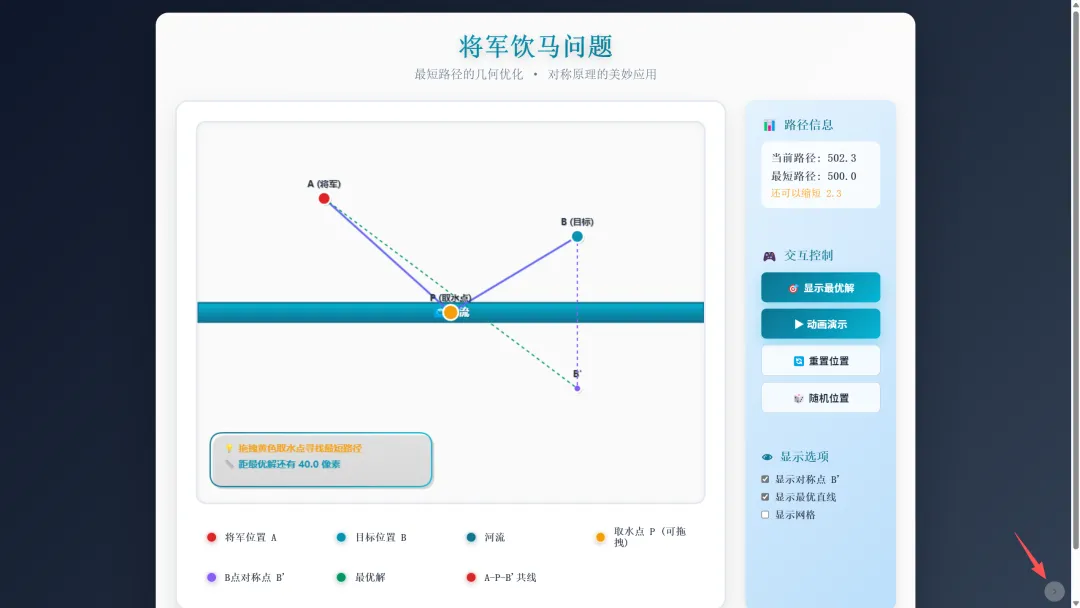
如果把互动网页的页面大小调整为不占满整个屏幕,就可以通过电子笔的下一页切换页面。

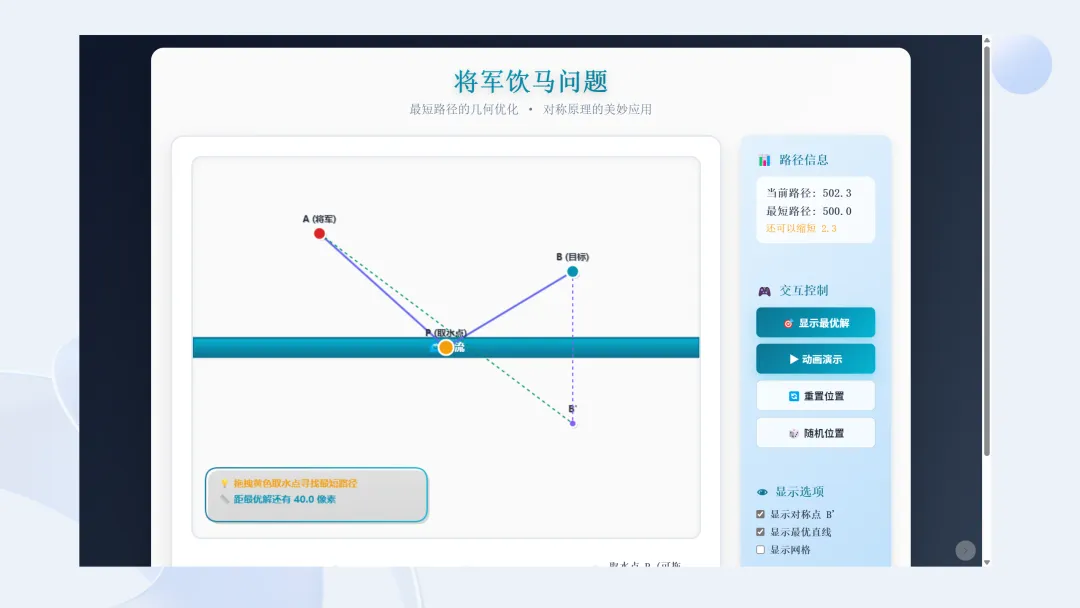
以上是PPT中用不坑盒子插入html互动网页的方法。
下面介绍在wps中插入html互动网页的方法。在wps中依然可以选择使用不坑盒子插件来插入html互动网页,方法一样,在此不在赘述。
除了这种方法之外,Wps本身现在也可以插入html互动网页。
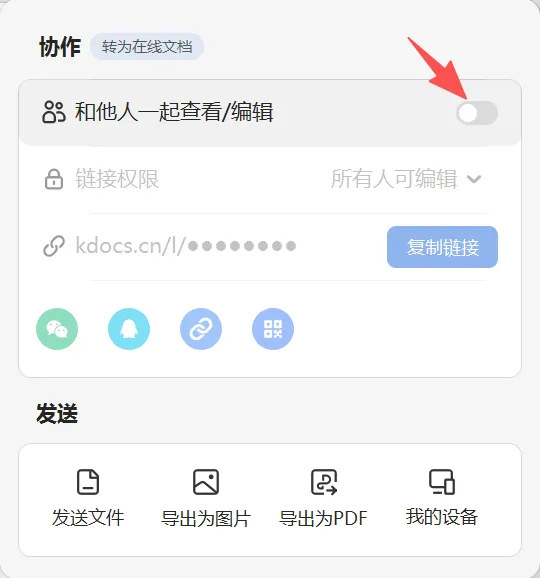
1. 首先,要把你的课件分享为在线的课件。
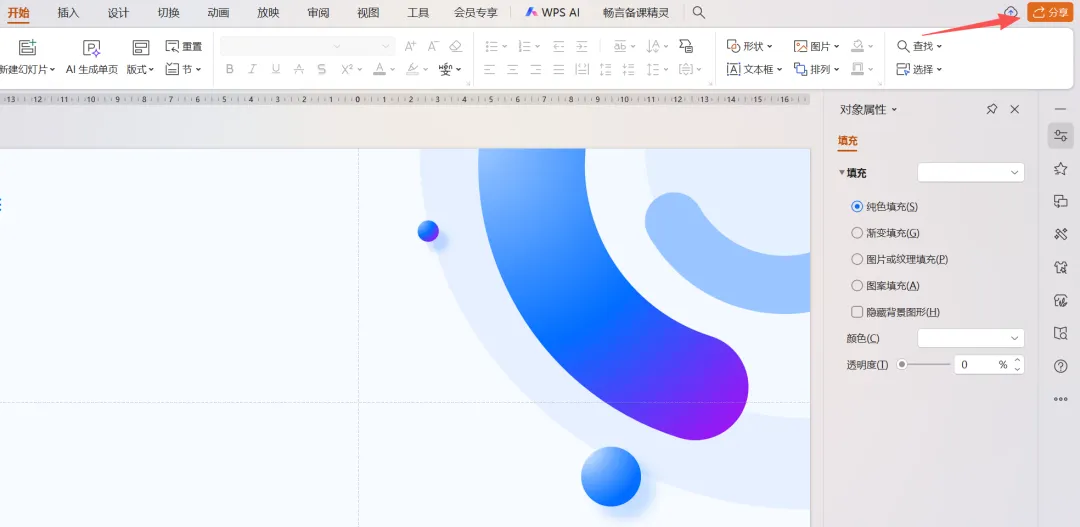
点击【和他人一起查看/编辑】
点击【立即上传】
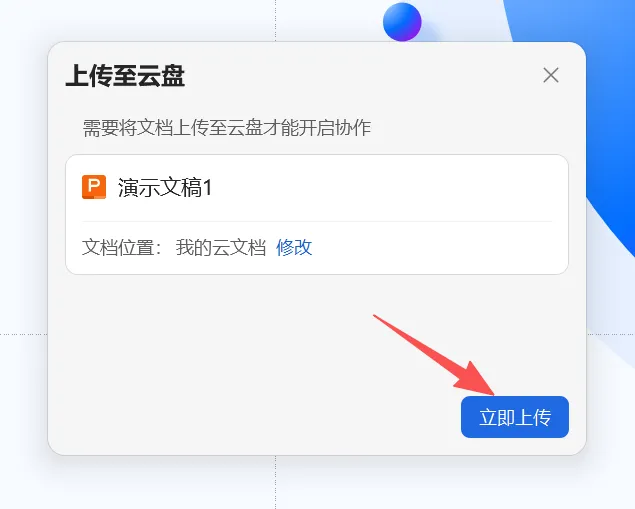
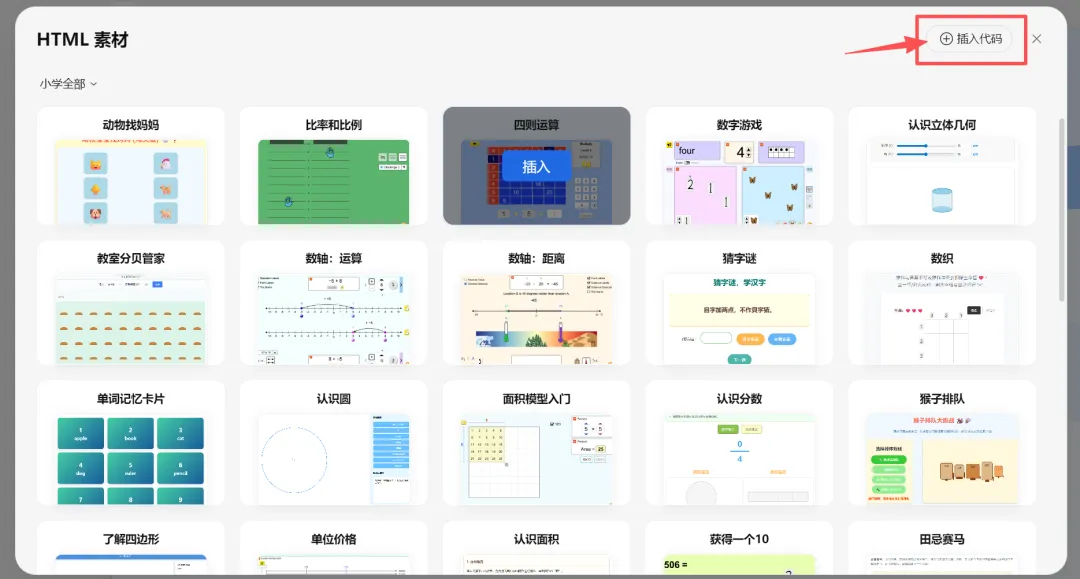
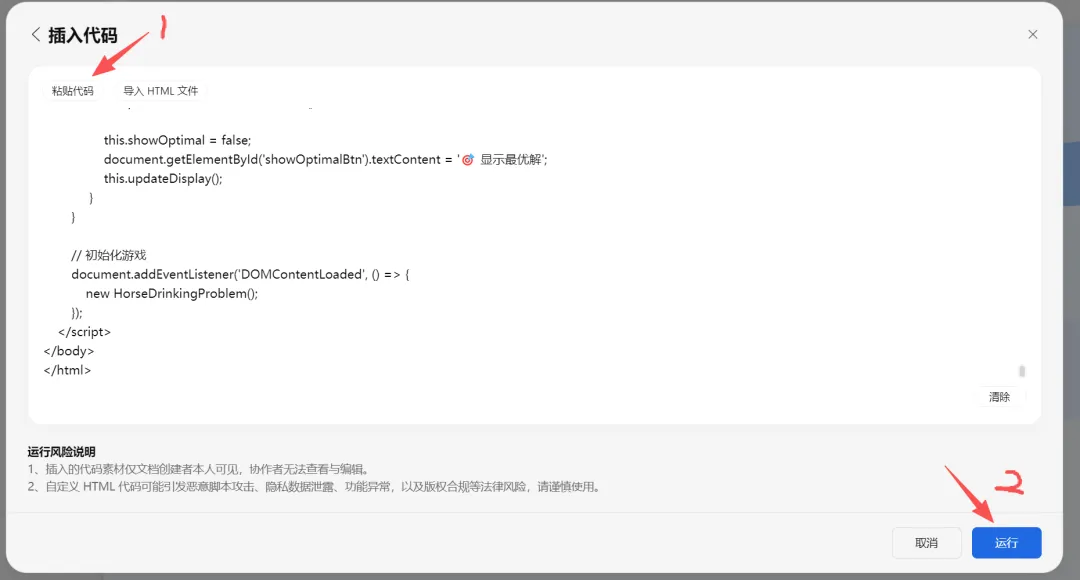
课件转为在线文档后,点击【插入】--【HTML】素材

点击【插入代码】
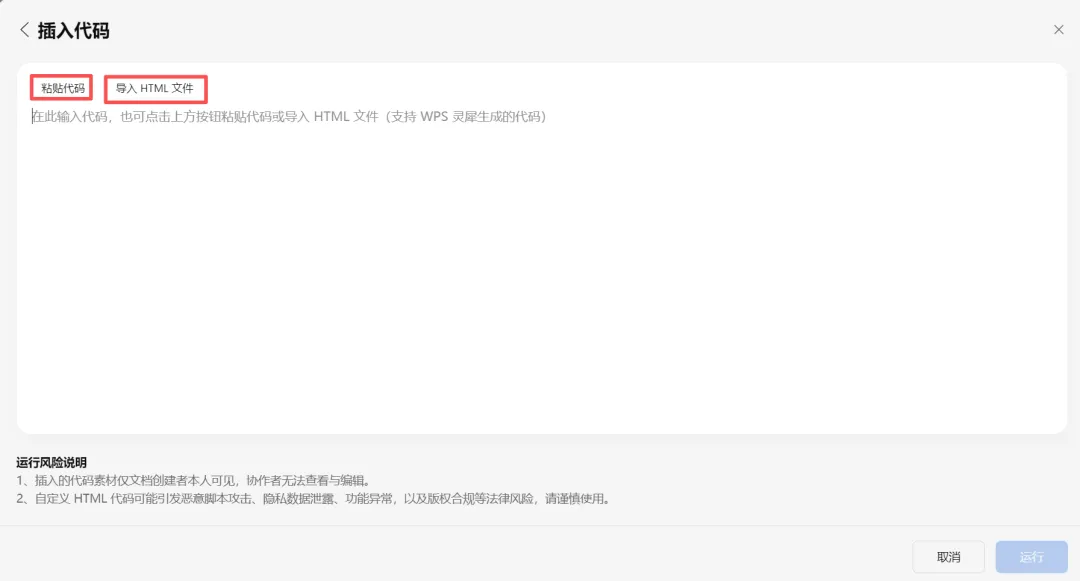
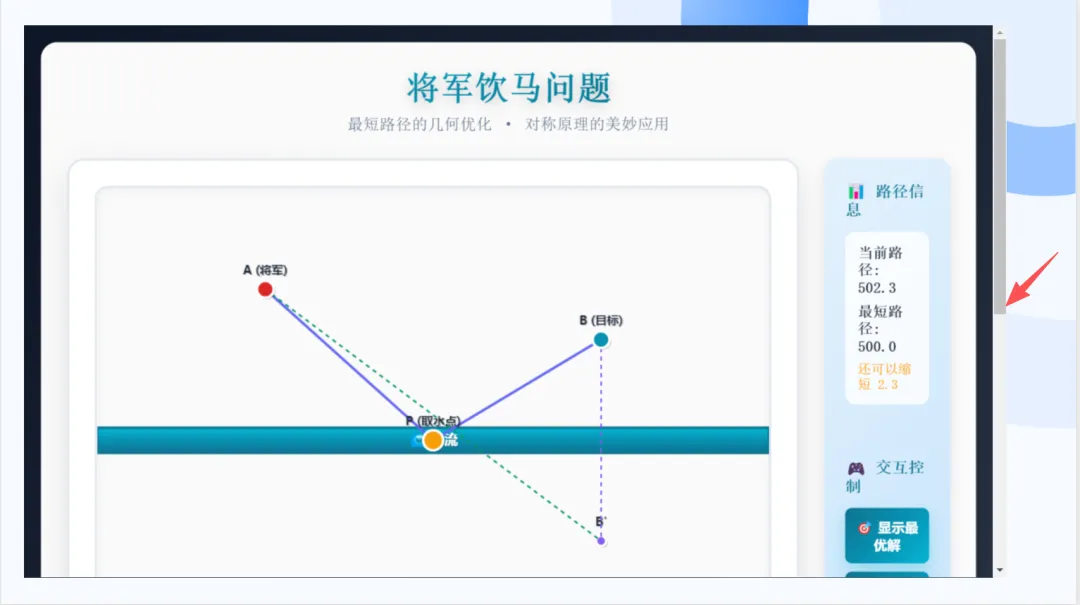
我们来看看实际放映时的效果,wps这个页面不能全部展示出来,它在右侧加了一个滚动条,需要上下滚动才能显示所有信息,这个不知道Wps官方或者有没有大神能够解决这个问题。
总结一下:
优点:不坑盒子插入的html互动网页,支持全平台,只要是html代码开发的,无论是在线的,还是本地的文件,都可插入。
缺点:必须要在播放PPT的电脑上也要安装不坑盒子插件,否则无法正常播放。

