交互课件|10 分钟手搓一个学生能玩的动画课件
- 2026-09-21 02:22:58
曾经,我在一线教了几年书,现在我全职做交互动画。
不做老师了,但还在帮老师。
嘿,朋友们,我是小棉袄呀
今天呢,给大家分享如何不写一行代码,用AI把,只能看到PPT变成学生能上台拖拽连线玩的动画呢?
一、孩子“能动手”的课件
先给大家看个对比,同样是小学数学《搭配问题》:
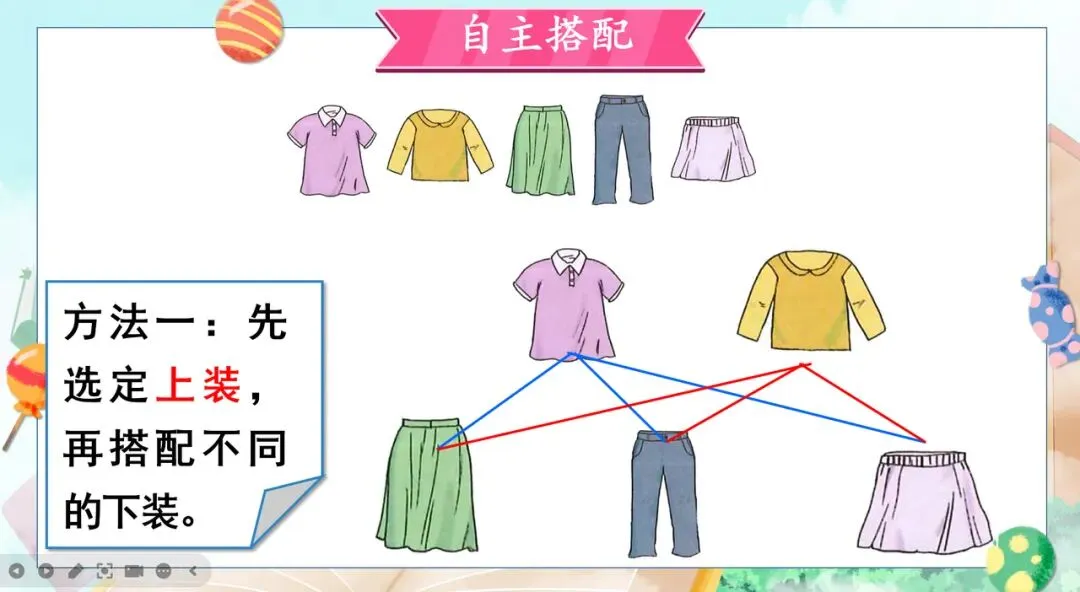
👉 传统PPT课件(一线老师上课常用的):
显示两件上装、三件下装,预设好连线动画。学生只能坐在下面看老师点鼠标,看完记住“哦,有6种搭配”。
👉 交互式课件:
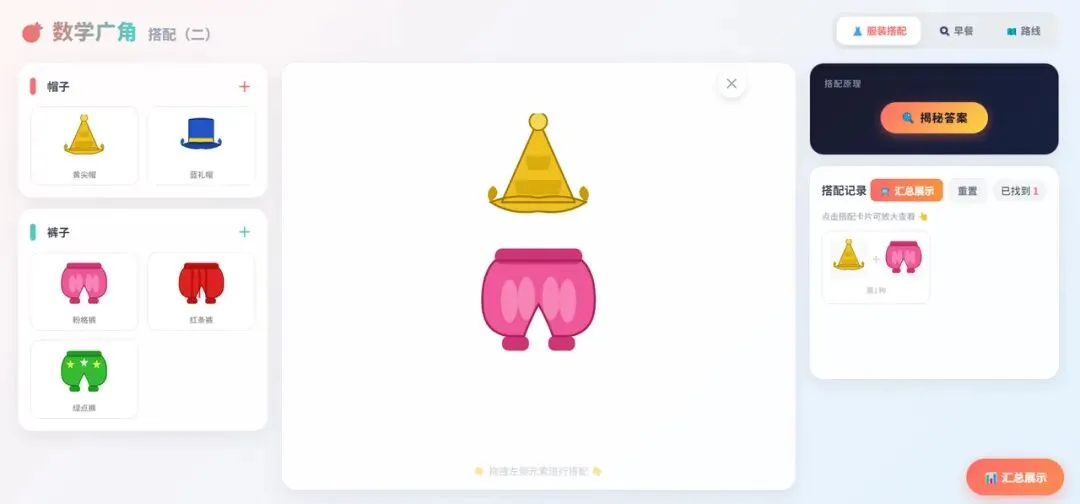
孩子能亲自上台用手指拖拽衣服。他先选黄色帽子,拖拽到中间的搭配区,再拖过去搭红裤子、绿裤子……每一次搭配,右侧都会自动记录。学生需要自己思考我该怎么搭配,如果搭配重复还会被温柔提醒。最后点击“汇总”,全班的操作结果一目了然!
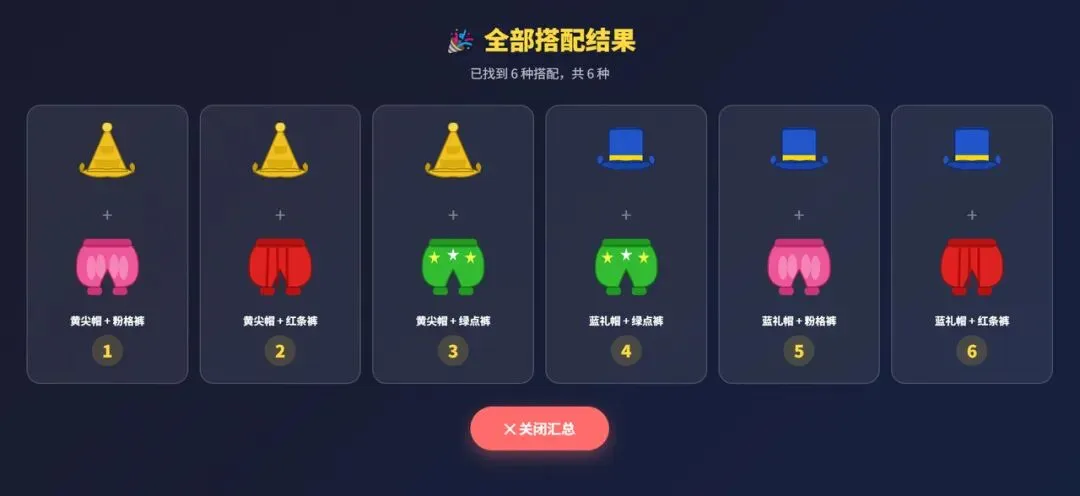
汇总展示:老师可以对照汇总结果展示今天的重点思路。
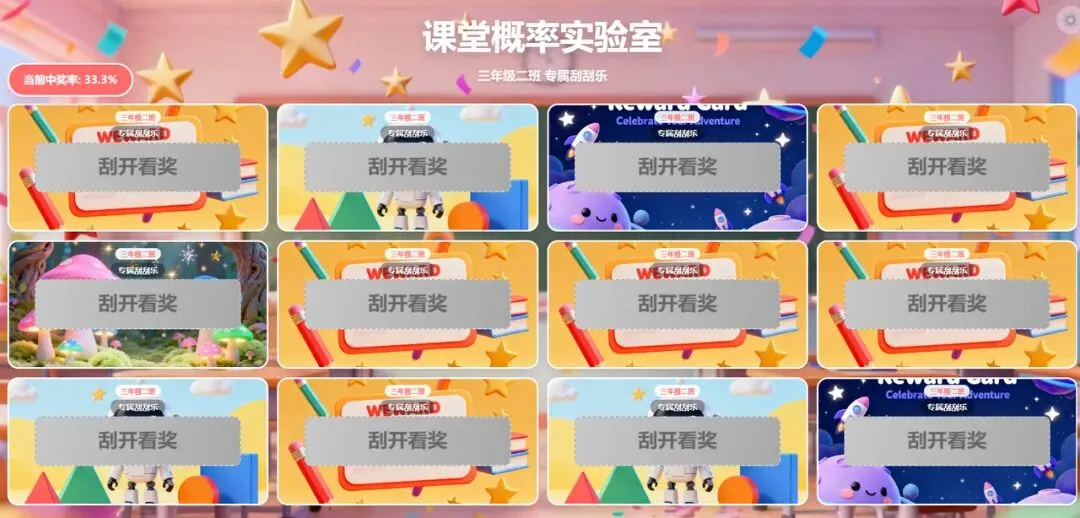
刮刮乐展示:老师们可以利用刮刮乐卡片提高学生的课堂积极性
这就是“交互课件”——不是看,而是“玩”和“操作”。数学的图形分割、计数器的拨珠,语文的汉字拼图,英语的单词连线,全都能让学生通过动手来思考,真正把知识学透。
二、工具准备:我们不需要学代码
很多老师一听说“交互”,立马觉得要学编程,吓退了。完全不用!今天给大家推荐我的两大“法宝”,全程用自然语言沟通:
飞象老师(猿辅导旗下AI):专为老师设计,特别擅长生成图片精美、能交互的教学动画/游戏。小白友好,网页版直接用微信扫码登录。
DeepSeek:代码逻辑极强,免费好用,可以作为“飞象老师”的互补,用来调试复杂逻辑。
关键是:你不需要背任何提示词,说清楚“我是谁、我要教什么、想要学生怎么操作”即可。
三、实操演示:AI生成交互课件 + 完美插入PPT
我们以“飞象老师”为例,分两步走。
第一步:3步生成一个“能玩”的课件
① 提需求:不会写提示词?让AI帮你写!
在“飞象老师”里点击【教学动画】或【教学游戏】,只需输入一个模糊的想法,比如:
“帮我设计一个四年级数学的搭配问题”
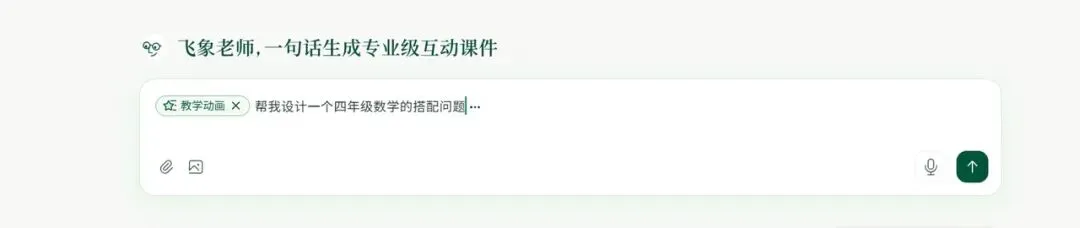
这时,你会看到输入框后面出现灰色的省略号,它在自动帮你“续写”提示词!它会补充“互动演示动画、支持拖拽、包含3个关卡”等等。你只需要一直点击【采纳续写】,直到它写完为止。这比自己绞尽脑汁写提示词靠谱多了!
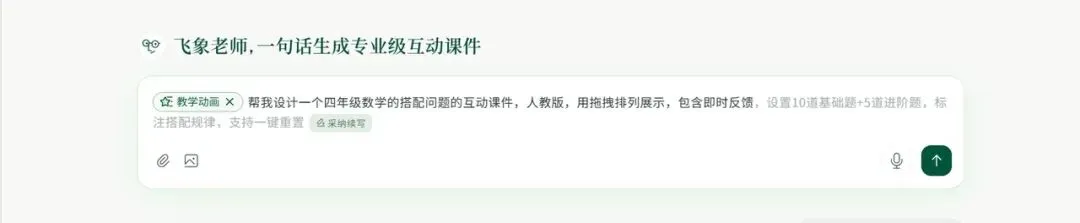
② 生成与预览
点击发送,等待AI生成代码。生成后,右侧会出现预览界面,你可以点击【全屏预览】看效果。
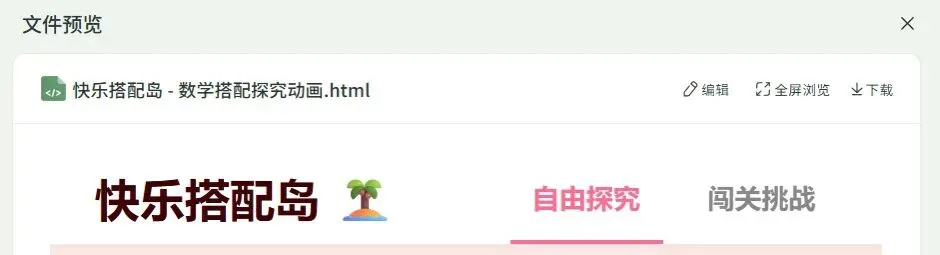
③ 自然语言“表达”:哪里不爽改哪里
这是最关键的一步。AI生成的第一版可能很丑或有逻辑错误。记住,我们是甲方,直接提意见,就跟你给学生讲题一样说人话!
我给大家看我的真实修改记录:
我的指令:“ 衣服前面的颜色格子太丑了,去掉。”
我的指令:“ 把中间的人偶删掉,我只要衣服在画布中间展示,而且要大一些。”
我的指令:“ 右边的搭配画廊被遮住一半,图片在里面显示也很小,调整一下。”
原则: 明确指出“哪里”不好 + “想要改成”什么样 + 特别强调“仅改这个,其他逻辑不要动”,AI就会乖乖照做,不会乱改你好不容易调试好的交互功能。
第二步:1秒插入PPT,上课无缝切换
这是大家最容易卡住的地方,其实超简单。我们用超链接的方式嵌入。
在PPT里,选一行文字或一个按钮,比如写“点击开始搭配”。
右键选择【超链接】,在弹出的窗口里,找到你下载好的 HTML 文件(AI生成的课件文件),选中它,确定。
划重点! 放映PPT时,必须点击【开始放映】后,再去双击这个超链接,它才会自动用浏览器打开课件。
上完课,关闭浏览器,回到PPT继续往后讲,丝滑无比。
四、最后
你看,做这种让学生能“玩”起来的交互课件,是不是比想象中简单多了?我们老师不用去学像天书一样的代码,只要当好“产品经理”和“翻译官”,把教学思路用大白话告诉AI就行。
现在,大家可以打开“飞象老师”或“DeepSeek”,先用一个你最熟悉的“搭配问题”或“计数器”练练手。把你做出来的第一版交互课件截图发给我,我会来给大家点赞和提建议!
今天的分享就到这里啦。下一篇见!
我是小棉袄,专门帮数学老师解决“小麻烦”
快关注啦。
1、找小棉袄 xiaomianao9896 可获取更多自制交互动画。

