学习目标:
1.学习用“模块法”制作复杂课件。
2.体会在GGB课件制作过程中,如何准确和高效。
具体步骤:
模块一:桌子的制作
第一步,建立点。输入指令:(0,0),(10,0),(0,0.3),(10,0.3),(0,0.6),(10,0.6)。
第二步,选择“多边形”按钮,做两个矩形,代表桌面和长木板,并修改颜色。
第三步,同样的方法,做出桌子腿。注意:桌子腿下面要比上面稍微窄一点。
第四步,选择“线段”按钮和“圆(圆心与半径)”按钮,建立定滑轮。
第五步,做出滑轮的最高点,修改名称为P;做出滑轮的最左侧的点,修改名称为Q。
说明:我做的时候,先输入指令,做出了点,再用“多边形”按钮,做出矩形。我觉得这样做起来比较准确。实际上,可以直接用“多边形”按钮,做出矩形。但我发现,这样做出来,鼠标点的点不太准确。
模块二:滑动条建立
第一步,选择“滑动条”按钮,做出加速度a的滑动条,区间范围我选的是[0.1,5]
第二步,做出加速度t的滑动条,区间范围我选的[0,100],速度改为“0.1”。
模块三:小车的制作和槽码的制作
第一步,输入指令:(最大值(0.4, x(P) + 8.9 - 0.5a t²), 1.3);(说明:这是小车主体框架)
第二步,输入指令:(最大值(0.4, x(P) + 8.9 - 0.5a t²), 0.7);
第三步,输入指令:(最大值(1.4, x(P) + 9.9 - 0.5a t²), 0.7);
第四步,输入指令:(最大值(1.4, x(P) + 9.9 - 0.5a t²), 1.3);
第五步,选择“多边形”按钮,连接四个点,修改颜色。(说明:这是小车主体框架)
第六步,输入指令:(最大值(0.6, x(P) + 9.1 - 0.5a t²), 0.7);
第七步,输入指令:(最大值(1.2, x(P) + 9.7 - 0.5a t²), 0.7);(说明:这是小车轮轴)
第八步,选择“圆(圆心和半径)”按钮,分别点击两个轮轴,输入半径:0.2。(说明:这是小车轮胎)
槽码的制作与小车制作方法相同,此处不再赘述。
注意:第一、二、三、四步中,我关联的都是P点,其实,还可以,在第一步关联P点之后,后面三步都关联第一步的点。这样更简单、更高效。所以,我在做槽码时,使用了这种方法。
模块四:连接线的制作
第一步,选择“平行线”按钮,点击P点和x轴,点击Q和y轴,得到两条平行线。
第二步,选择“交点”按钮,做出平行线与小车右侧和钩码上侧的交点。
第三步,选择“线段”按钮,做出P点与小车交点的线段,做出Q点与槽码交点的线段。
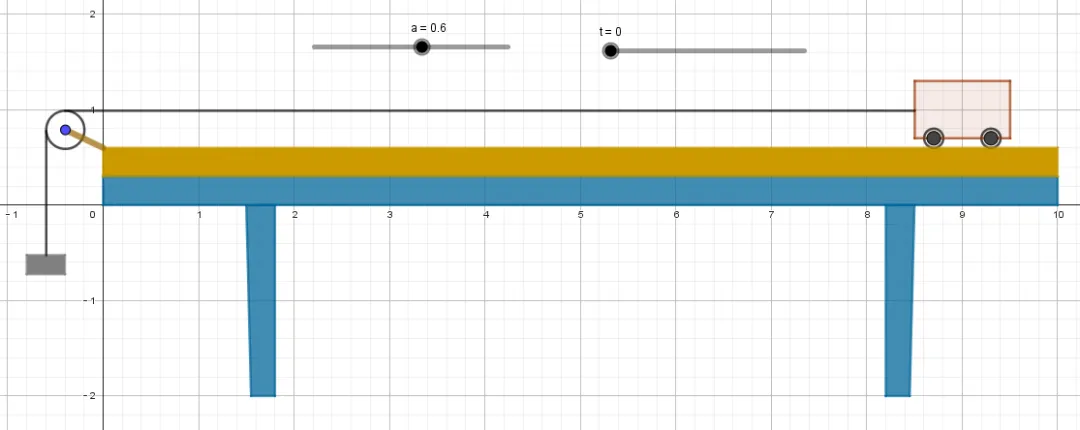
模块五:去掉无用的对象和标签(大概要去掉几十个,此处不再赘述),最后得到如下图的课件,启动时间t的动画,就可以观察。
如果您感兴趣,请到QQ群免费下载我做好的该课件。
QQ群号码:702932988。
我的微信号码:wuliwubin
不足之处,欢迎大家以留言的形式提出宝贵意见。
初步打算,暑假举行线上的GGB物理课件制作培训。请大家关注本公众号和QQ群的通知。