每次上网课都想把课件存下来慢慢看?一页页截图又慢又糊,还总截到视频。其实课件本身就是 PDF,只是被网页藏起来了。今天分享一个用 WorkBuddy 自动「抓源文件」的办法,半天上百页高清到手。
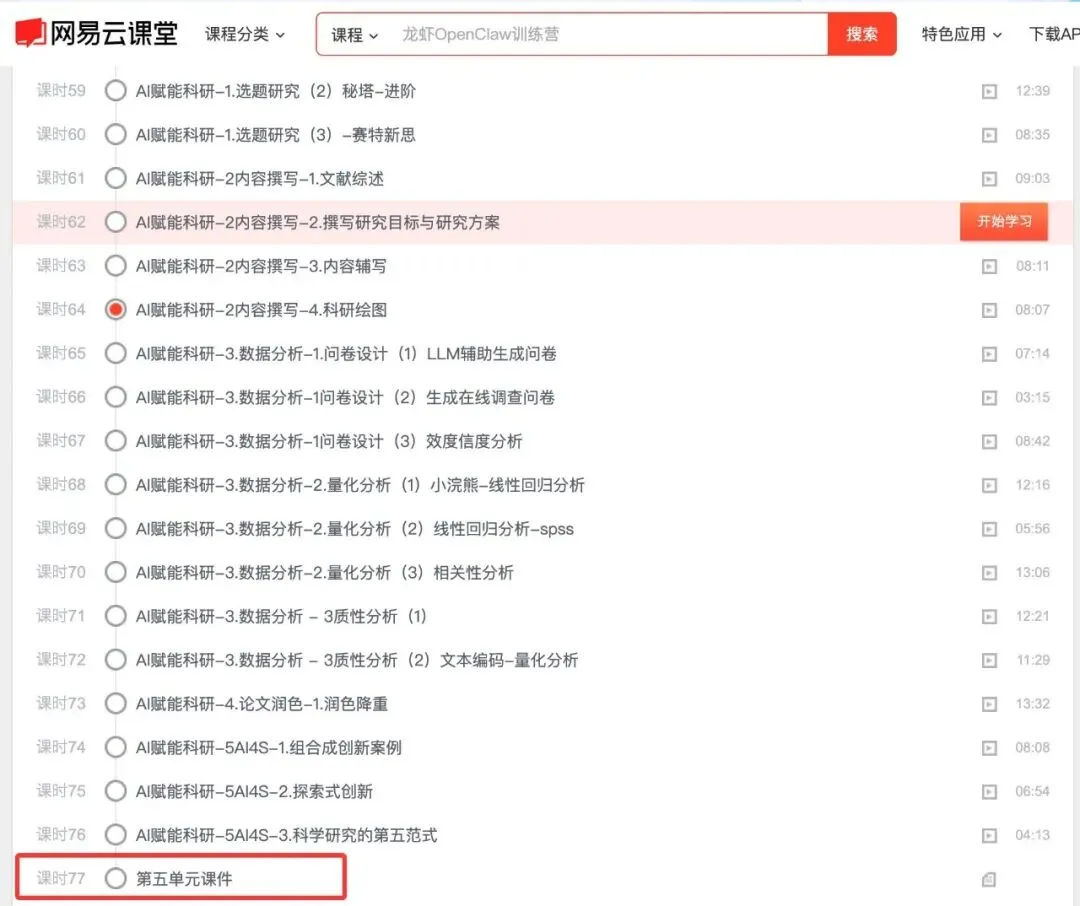
你报过那种课件做得特别好的网课吗?我当时就想,这玩意儿得存下来慢慢啃。结果打开网页一看,课件是翻页的,一页一个画布,没有下载按钮。
于是开始截图。一页、两页,翻到第十页手就酸了,而且有几张因为网页加载慢,截出来是半截的。更尴尬的是有次点错了,截了一堆视频画面,根本不是课件。
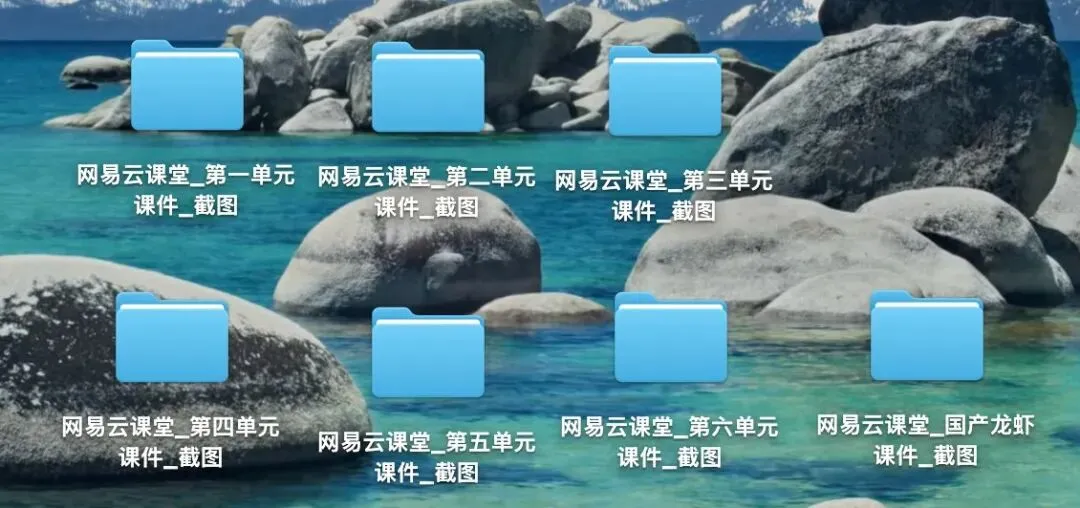
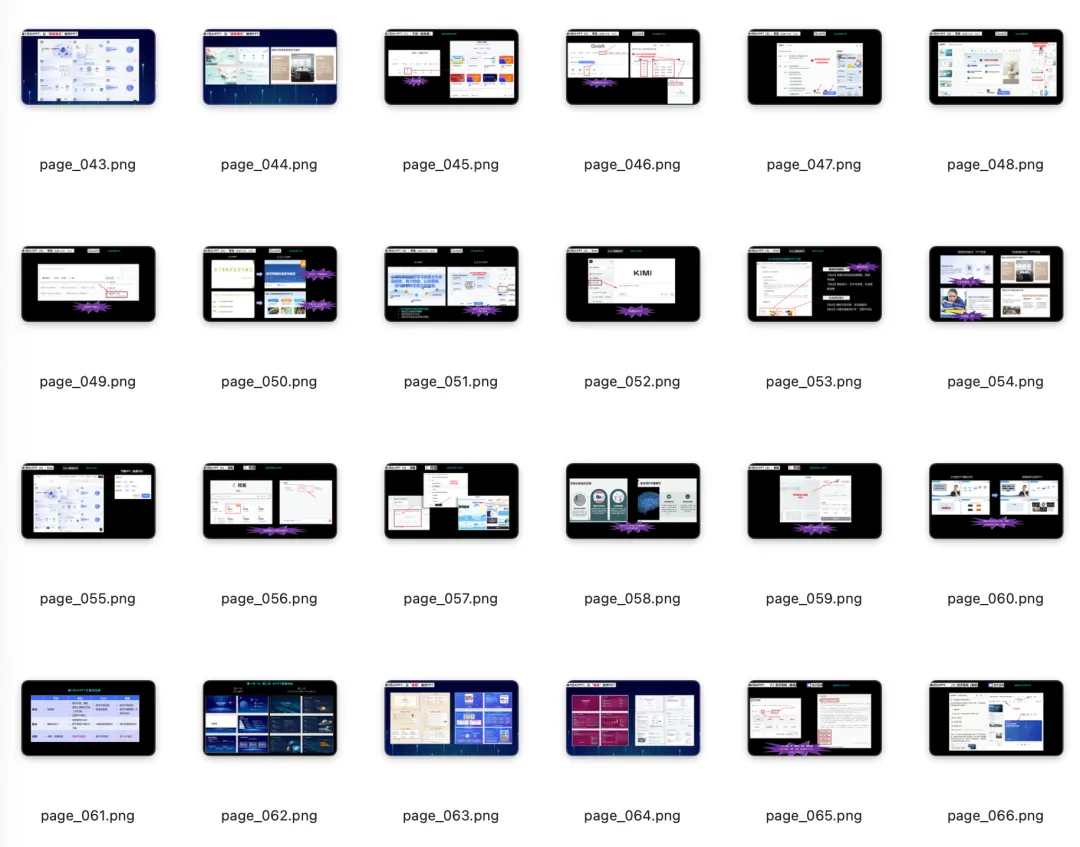
我前段时间就卡在这事上。后来换了个思路,让 WorkBuddy 帮我把整个课程的课件「抓」了下来。不是截图,是抓源文件。一门 7 个单元、900 多页的课,半天全到手,每张都高清,类似下图,每个单元自动打包为一个文件夹,每个文件夹中有对应课件的所有截图。
为什么截图这条路走不通
先说坑在哪儿,你就明白为什么要换方法。这些平台的课件用的是 H5 阅读器,它把 PDF 偷偷渲染成一个个画布(canvas)。你说的「下一页」按钮,其实只能在平台允许的范围内跳。
我实测下来,多数平台的翻页都被限制了:前进点不动、缩略图跳不了、改网址参数也没用。有的还把「下一课时」和「下一页」搞混,你一按,直接跳到下一节课去了。
换个思路:课件本来就是 PDF
关键认知就一句:你在网页上看到的课件,底层就是一份 PDF,只是被阅读器包了一层皮。
平台为了防下载,不给你直接的下载按钮,但它在加载课件时,一定会去拉那份 PDF 的源地址,一个带签名的链接,大概长这样:
https://xxx/pdfsrc/xxxx.pdf?Signature=...&Expires=...这个链接有时效,一般一个多小时,但够我们把它下载下来了。所以问题变成:怎么让 AI 助手帮我们找到这个源地址,然后下载、转成能用的文件。
三步,让 WorkBuddy 帮你抓
下面是我用的办法,核心就三步。
你平时用什么浏览器看网课,就让它接着用。WorkBuddy 通过一种调试协议连上你已经登录的浏览器,复用你的登录状态,不用重新扫码,也不会丢登录。前提是浏览器开了个调试端口,Mac 上大概是这么启动的:
/Applications/Google\ Chrome.app/... --remote-debugging-port=9224这一步是你本地操作,连上之后,后面的事交给助手。
助手在浏览器里打开课件页,悄悄监听网络请求。当那个带签名的 PDF 源地址出现时,它就抓住了。你不用懂技术,只要告诉它:去把这个课的课件页打开。剩下的监听、匹配,它来做。
拿到源地址,助手把 PDF 下载下来,再用本地工具按 200 DPI 渲染成一张张 PNG,你想要 PDF 也行。我那门课,每个单元渲染出来是 2667×1500 的高清图,一页一张,存进单独的文件夹,按顺序排好。
实战结果
拿我刚跑完的一门课举例。
7 个单元课件 · 共 911 页
全部高清原画,按单元分文件夹存好,已校验无重复、无空图
回想如果靠截图,这 911 页我可能得截一下午,还不一定清楚。
为什么这比截图香太多了
· 不被翻页锁限制:我们根本不碰网页翻页,直接拿源文件。
· 不会混进视频:只抓课件页,视频帧自动避开。
· 清晰度可控:想要多高清就渲染多高清。
· 可以批量:一个课几十个单元,跑一遍全出来。
不止网易云课堂
这套思路不挑平台。学习通、雨课堂、腾讯课堂,只要是「网页里看 PDF 课件」的模式,底层逻辑都一样——抓源文件,不截图。不同平台只是那个源地址藏的地方不一样,换换监听的位置就行。
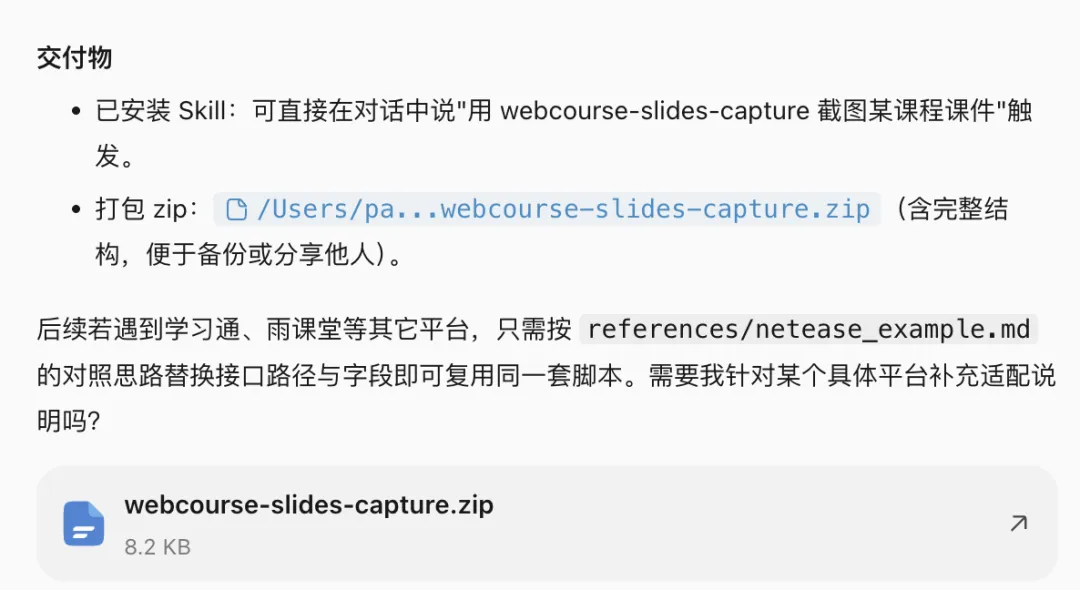
大家快去试试,如果觉得好用,记得把它沉淀为一个skill。
觉得有用,点个收藏,下次找课件不迷路。