告别熬夜磨教案!我是如何用WorkBuddy高效备课的?
- 2026-09-22 01:17:34
快开学了,各位老师是不是又要开始苦命备课了?
当过老师的都知道,真正忙的,往往不只是课堂上的几十分钟,而是课前课后一连串的准备工作:查资料、磨教案、做课件、出作业、整理讲评。一顿操作下来,早已精疲力尽!
但现在,这些耗时间的环节都可以让WorkBuddy帮你完成。
这期我会介绍WorkBuddy里四个教育专家,带你快速完成备课。
下面以一节七年级数学《一元一次方程》公开课为例,带你走一遍从备课到讲评的完整流程。
01先搭好工作流:三步就够
用 WorkBuddy 做教学准备,核心就三步。
第一步,备材料。 把你准备的材料,比如课标、教材章节、教案模板、公开课要求和班级学情说明放进同一文件夹作为工作空间,后面产出都共用这套资料,不用反复解释。
第二步,选专家。 在WorkBuddy专家中心搜索并召唤对应的教育专家——备课有"公开课打磨专家",做课件有"课件设计专家",出作业有"分层作业设计专家",讲评有"作业分析专家"。
第三步,生成加修改。 把参考材料、具体任务、输出要求和"不能做什么"讲清楚,让专家基于材料生成;不满意就局部改,不必推倒重来。
02备课:让专家按你的模板出教案
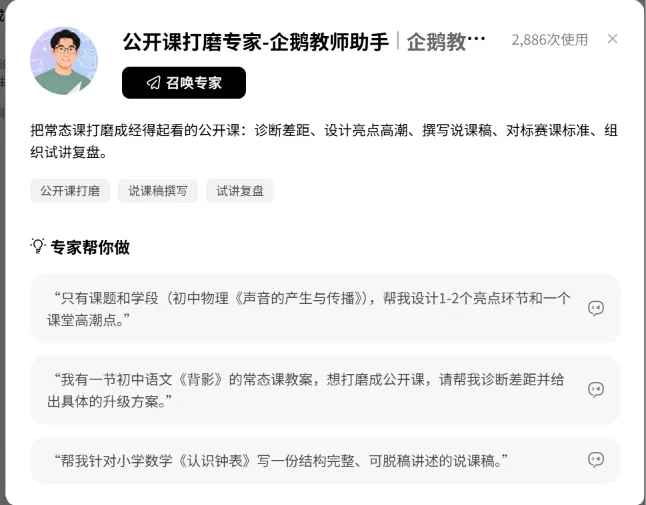
召唤"公开课打磨专家"(图一),告诉它:
“基于工作空间的课标、教材、模板、学情和公开课要求,设计一节45分钟公开课,输出完整教案、说课稿和试讲流程,每个环节标明用时、师生活动和设计意图;只使用能确认的信息,没依据的标"待确认。”
生成后别急着用(图二),至少检查三处:教学目标是否符合课标,公式和例题是否正确,各环节时间是否合理。
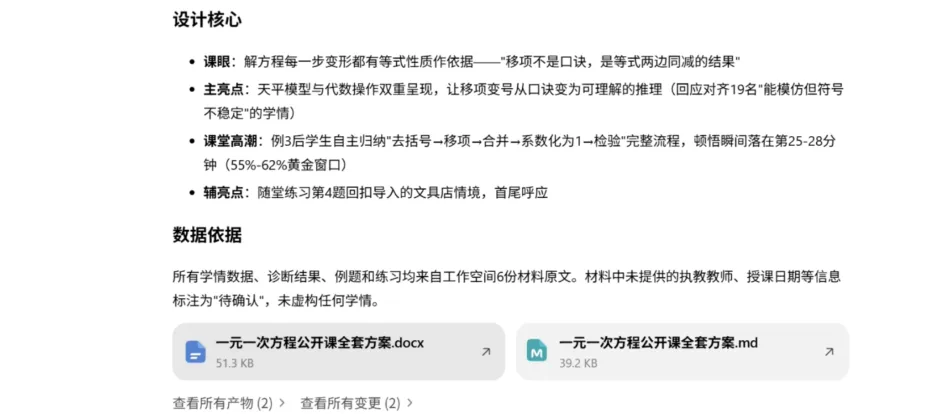
想改某一块也很简单,比如把课堂导入换成"文具店买练习本"的生活情境,直接说"只修改课堂导入,其他不变",它会精准改那一处,不重做已确认的教案。
03课件:不重讲背景,直接出 PPT
教案定了,就可以把确认的教案添加进来,召唤"课件设计专家",然后告诉它:
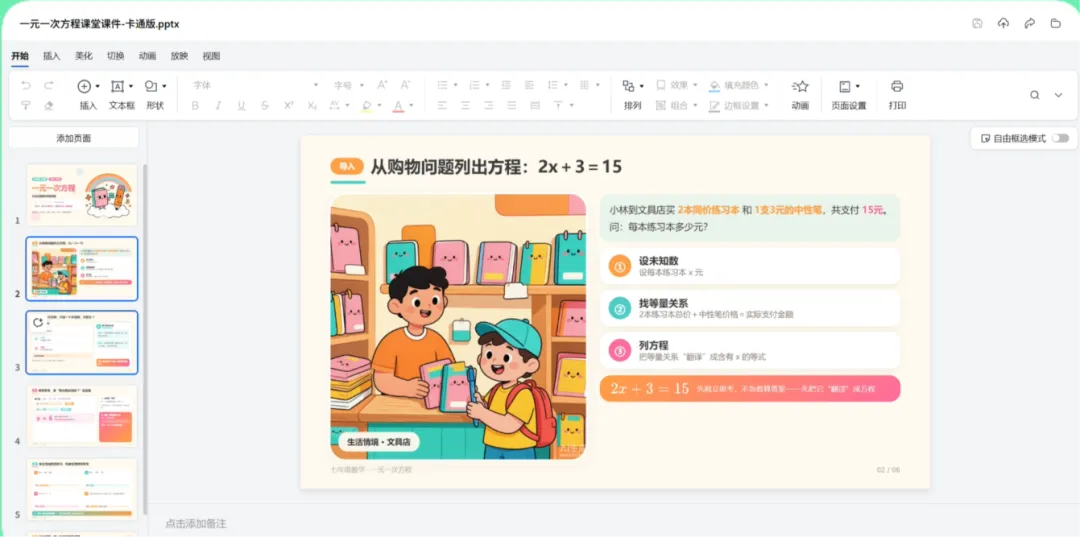
“请根据已经确认的教案,制作一份×页课堂课件。依次包含标题、情境导入、知识讲解、例题演示、课堂练习和课程总结。每页只保留一个主要知识点,控制文字数量,公式和例题必须与教案保持一致,整体简洁清楚,适合教室投屏,最终生成可以继续修改的PPT。”
PPT生成后(图三),检查重点不是"漂不漂亮",而是课件能不能配合你讲课:导入是否带出问题、知识点是否挤在一页、例题练习是否对应教案。
如果,某一页需要修改,直接选中那一模块,点击“AI编辑”即可让WorkBuddy修改!
04作业:分层设计,照顾不同基础学生
召唤"分层作业设计专家",告诉它:
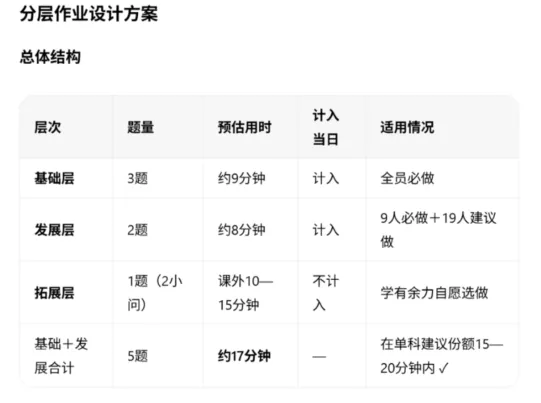
“按已确认的教学目标和学情,设计基础、发展、拓展三层作业,每层标明考查目标、适用情况和预计用时,并提供答案与解析。”
生成后(图四),需要检查三点:难度是否真拉开,题目答案是否准确,题量是否符合实际。
05讲评:拿着统计,直接出方案
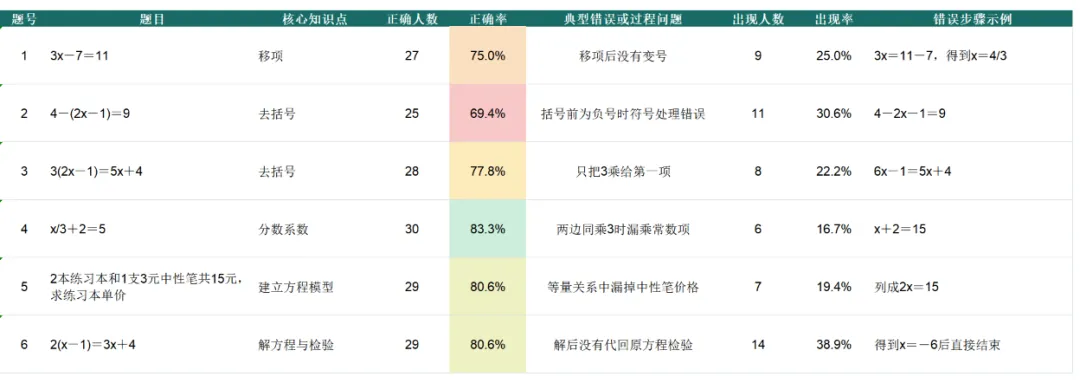
作业收上来,无需从第一题讲到最后一题。可以提前准备一份学生作业匿名统计表,包含题号、正确率、典型错误、错误步骤(图五),交给"作业分析专家",然后告诉它:
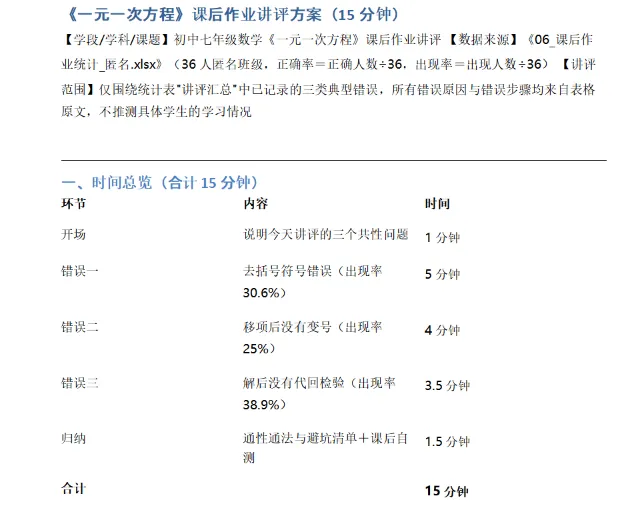
“请根据这份匿名作业统计,围绕表格中已经记录的三个典型错误,设计一份15分钟的作业讲评方案。每个错误分别说明错误原因、正确方法,并配一道针对性例题和一道变式练习。同时标明每部分的讲解时间。 只分析统计表中真实存在的问题,不要推测具体学生的学习情况。”
生成后(图六),你拿到的不是一份正确率表格,而是一套下节课能直接用的讲评脚本。
!最后,记住三个重点
第一,材料越真实,生成结果就越贴合你的课堂。 先把课标、教材、模板、学情等材料备齐
第二,下达任务时,说清楚四件事: 参考材料、具体任务、输出要求、不能做什么。
第三,教案、公式、题目、学生情况,必须由老师最后把关。 AI 能帮我们减少重复劳动,但教学判断,永远握在老师手里。
感谢读到这里