用WorkBuddy课件设计专家:4分33秒,完成从教案到成课
- 2026-09-20 12:08:37

点击蓝字 关注我们

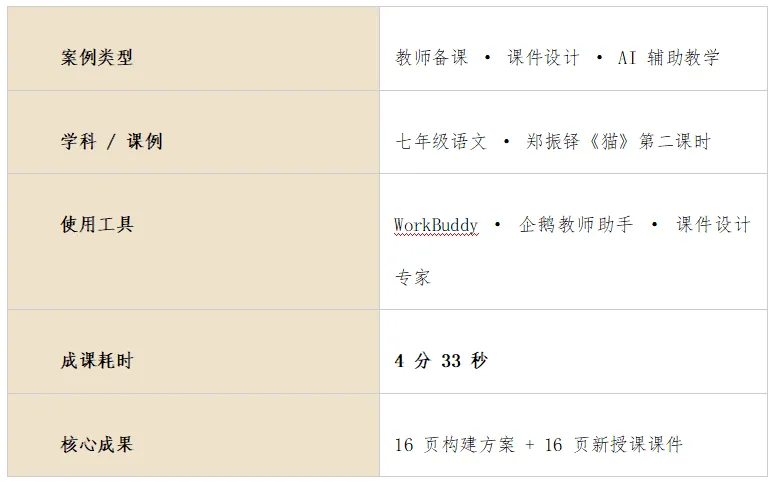
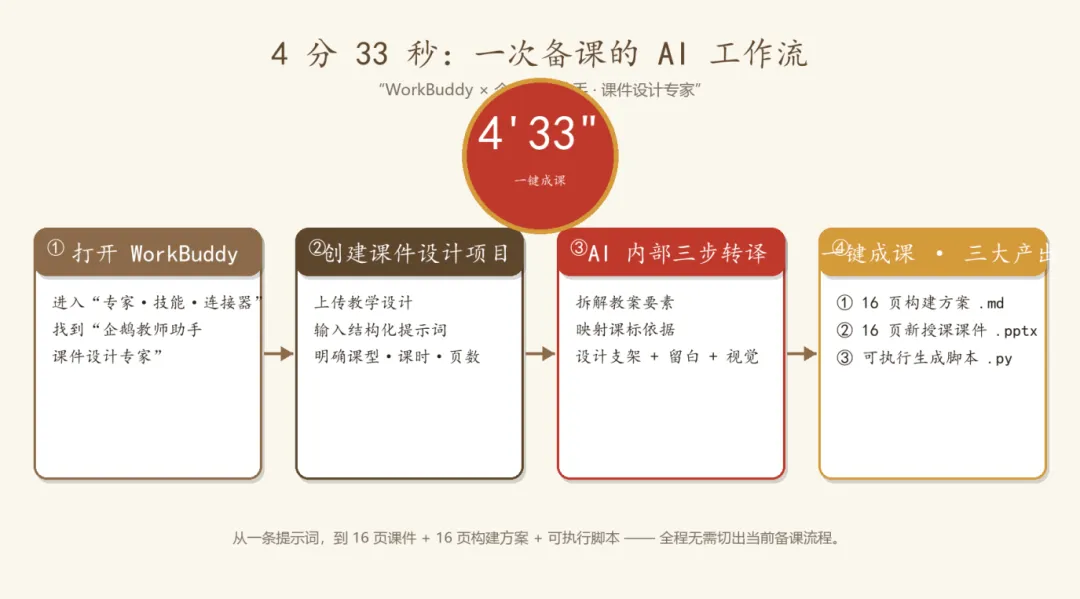
备课,才是语文老师的深夜战场。一页课件耗时长,排版混乱,不知如何调整——直到这次,我打开WorkBuddy的「课件设计专家」,把一份写好的《猫》第二课时教学设计丢进去,再附上一段结构化提示词——4分33秒后,方案、课件一次性全部回到我手上。
这篇文章,把这一次完整的备课过程原原本本地写下来,愿这篇实录,替你省下几盏孤灯。
一.备课实录—我是怎么做的
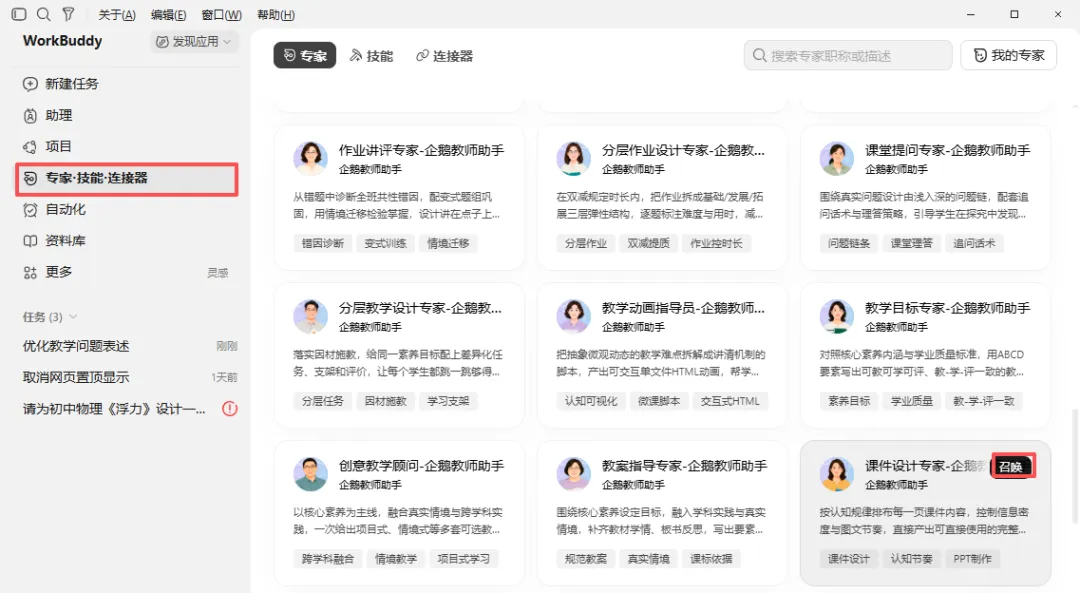
打开WorkBuddy,点开「专家・技能・连接器」,选择「教育学习」板块,找到「课件设计专家」,点击「召唤」。
注:「课件设计专家」是由腾讯SSV数字教育实验室研发的企鹅教师助手,在WorkBuddy上推出的专家技能。
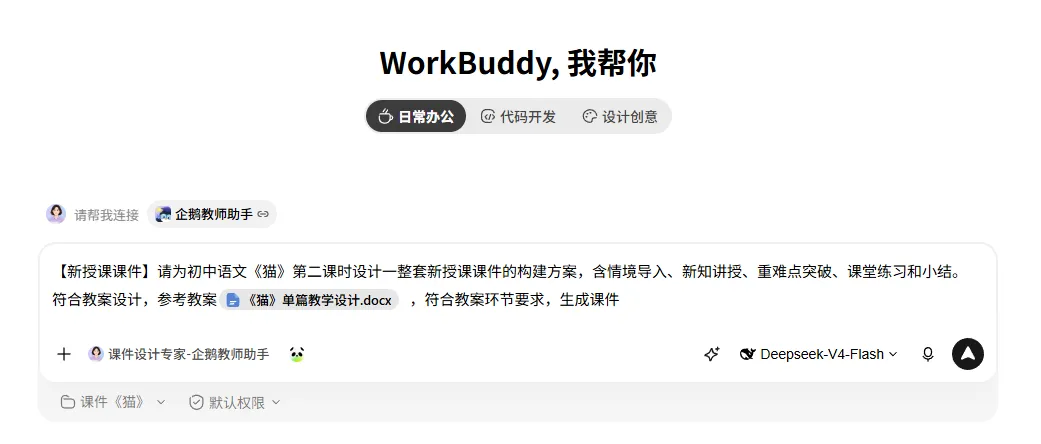
把《猫》第二课时的完整教学设计作为附件上传,再输入一段提示词。
接下来,「课件设计专家」会先把教案拆开——目标、环节、重难点、评价、作业——再依据《义务教育语文课程标准(2022年版2025年修订)》中的“文学阅读与创意表达”——“人与自然和谐共生”主题情境,重新组织为16页结构化课件,并附一份逐页构建方案。
我盯着屏幕右上角的时间——从创建项目到成课,一共 4分33秒。这个时间,普通老师连一页正文的文字都可能没敲完。
二.课件落地—打动我的设计亮点
方案说得好听不算数,得在PPT上看见。下面把这次成课的三个最直观的优点,附上关键页面原图。
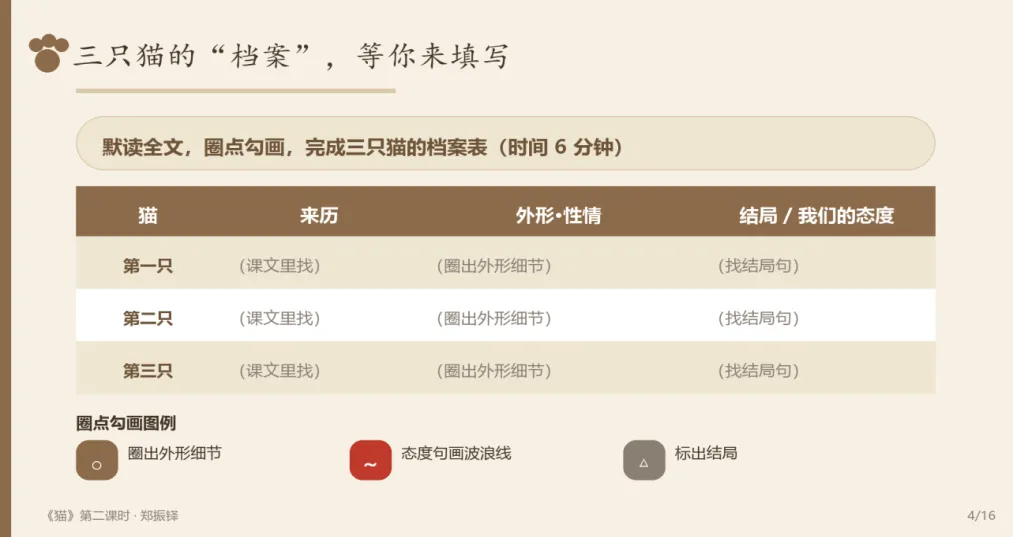
亮点一:环节一一对应,与教案严丝合缝
“默读圈点勾画,梳理三只猫的不同态度”。用一张空表把任务还原到课堂。
亮点二:双线并进的小结,呼应单元任务
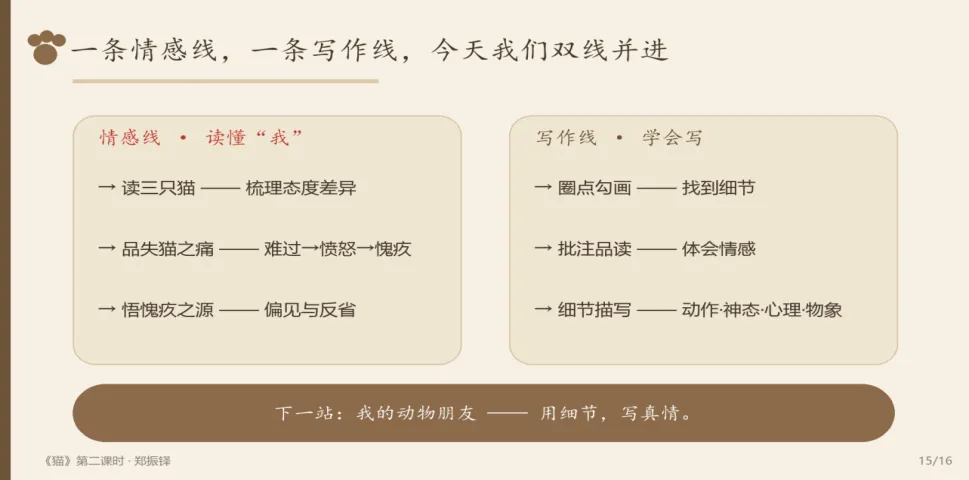
把45分钟的课堂收束成“情感线+写作线”两条并行的路,呼应“草原生灵·我的动物朋友”的写作任务。
亮点三:统一视觉母题,审美也是教学力
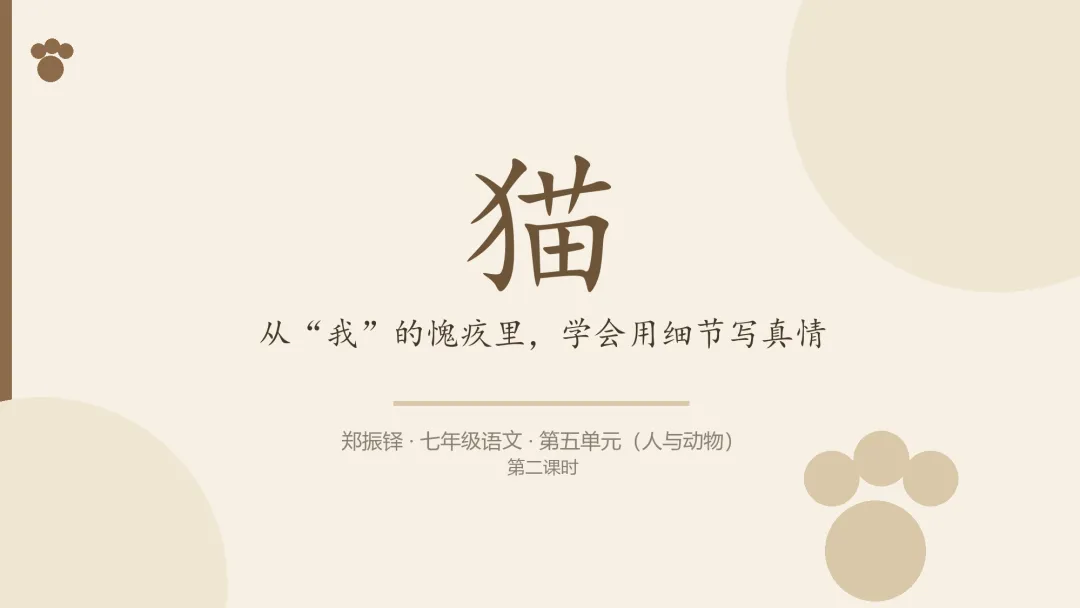
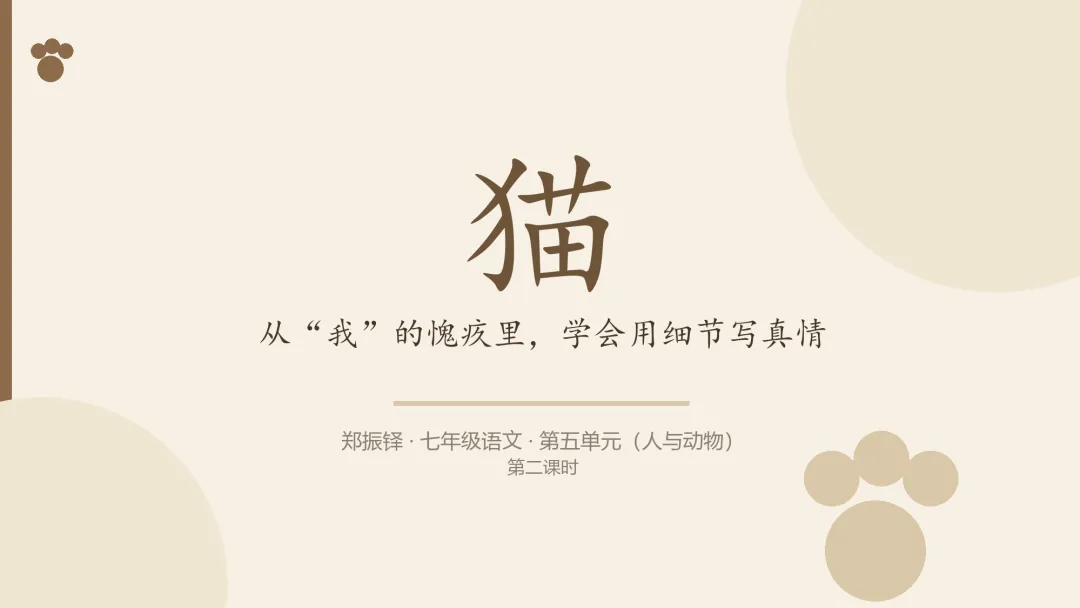
PPT用的是暖纸色背景,配一枚猫爪印、楷体标题、章节色条和朱红印章。封面那枚巨大的“猫”字、右下角的小爪印,一下子就把“散文气质”定住了——语文课不该是千篇一律的蓝白配色
三、可以复制的“三步法”——
给教师的实操指南
1.一段可复用的提示词模板
请为学段、学科、篇目/课(第X课时)设计一整套课件的构建方案,含情境导入、新知讲授、重难点突破、课堂练习和小结。课件要符合《义务教育语文课程标准(2022年版2025年修订)》的要求,参考附件中的教学设计,生成课件。
附加要求:
可以加入,课时,分钟,课件页,单元写作任务,重点,难点, 教学对象,风格等要求。
2.三条使用建议
建议一:先信再改。第一轮别动方案,先把生成的课件完整讲一遍——你会被一些你自己都没想到的设计打动。
建议二:改永远比做容易。AI给你的不是终点,而是高质量起点;把它改到符合你班级学情,往往比从0写快很多很多倍。
建议三:留下收藏。下学期换个班、改个文本、换个数据,只要改脚本里几行数字,又能跑出一份新课件——这是真正可累积的资产。
4分33秒不是一个噱头。它意味着老师的双手终于可以从“排版”“调色”“对齐”这种机械劳动中抽身出来,去做只有人能做的事——看学生的眼睛、接住课堂上的意外。
技术不仅不会替代老师,还会帮我们变得更好!
满洲里市第五中学
白云
欢迎体验企鹅教师助手,网址:https://aiteach.qq.com/
欢迎到WorkBuddy使用「课件设计专家」。
登录WorkBuddy➡️点击侧边栏左上角的「发现应用」➡️选择「企鹅教师助手」➡️点击「确认授权」,按照提示完成账号绑定与授权即可。体验全新企鹅教师助手Buddy!
「AI 生成内容,不构成推荐意见」