老师的自动化手册 · 教学工作④|课件资源自己归位:下载完就进对格子
- 2026-10-23 13:31:55
教学工作④|课件资源自己归位:下载完就进对格子
《老师的自动化手册》· 教学工作 ④

资深教学专家的你,在你的电脑里,"下载"文件夹是不是也这样:三年的课件、五年的试卷、十几个叫"新建文件夹(2)"的东西混在一起。下次要找"五年级上册第三单元"的课件,需要翻找半小时。找完还得再存一遍,存完又忘了,下次又得再翻半小时。
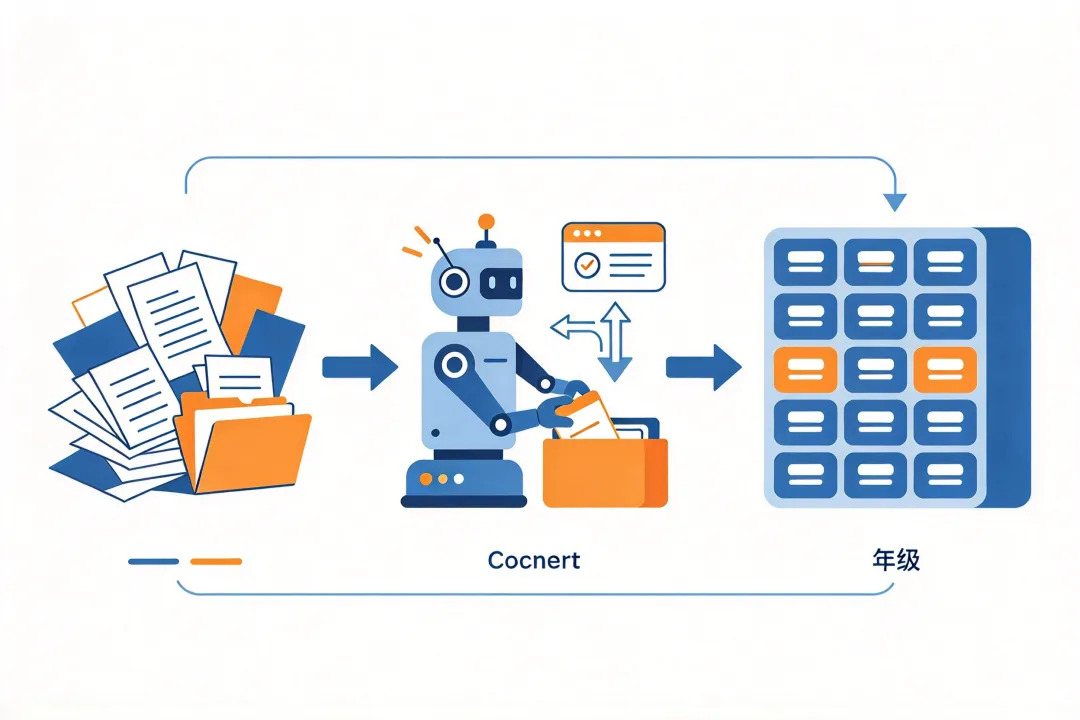
我们都是懒鬼,文件归类是最典型的"重复、有规律、但没人愿意做"的活——正好,这是自动化的拿手好菜。下面四步,照着做完,以后每周日深夜它自己把新下的资料归好位,周一回到学校的你,就可以看到现成成果的。
步骤 1 · 建好"教学资源"目录树
先在你电脑上建一个固定的总目录,按"年级 / 单元 / 类型"三层分好。结构照这个建:
教学资源/
五上/
U3/
课件/
试卷/
学单/
五下/
U1/
课件/
试卷/
学单/
你按自己实际带的年级、单元补满就行,类型一般就这三类(课件 / 试卷 / 学单)。建一次,以后不用动——这是自动化的"落格目的地"。
步骤 2 · 约定命名规则(下载模板照填)
机器靠文件名办事。你下载时顺手在文件名写清标签,它就能归对。规则很简单,就三要素:年级 + 单元 + 题型。我们已经把规则做成了模板 配套-04-文件归档命名规则.md,下载下来对着填。
命名写法示例(照这个格式):
· 年级:五上 / 六下(年级+上下册)
· 单元:U3 / 单元3
· 题型:课件 / 试卷 / 学单
完整示例文件名:五上U3-长方形面积-课件.pptx
你下载资料时,把文件名改成这个格式(多打几个字的事),后面的活就交给它。第一周你稍微"勤快"一点命名,后面一年都省心。实在懒得写,也能让它读文件内容猜章节——但准确率不如你写标签高。
步骤 3 · 对 WorkBuddy 说这句话(直接复制)
前提是步骤 1 的目录已建好、步骤 2 的文件名已按规则写。然后打开 WorkBuddy,把下面这句整段复制发给它:
"每周日深夜整理『下载』和『桌面』里的教学文件,按文件名中的年级、单元、题型,自动移动到『教学资源/年级/单元/类型』对应文件夹,重名文件加当天日期后缀,并给我一份整理清单(列出移动了哪些、去了哪个格子)。"
它会先把文件扫一遍、按文件名归类移动,最后给你一份清单。你核对一眼就行。纯本地文件操作,错了能重跑(移错了再移回来),开篇那把"三条件尺子"又中一次。

步骤 4 · 设成自动跑
单独跑一次不够,要它每周自己干。在 WorkBuddy 里按下面的步骤这样来设置:
① 左侧点「自动化」→ 右上角「新建」;
② 触发方式选「定时」→ 重复规则选「每周」→ 时间填「周日 23:30」;
③ 任务内容框里,把步骤 3 那句话整段粘进去;
④ 点「保存」。
从此每周日深夜它自己扫、自己归、自己出清单。周一一开电脑,新下的资料全在它该在的格子里。你要找什么,直接进对应文件夹,不用再翻。
小弟划重点
· 文件归类 = 重复+有规律,自动化性价比最高的一类活
· 文件名写清"年级/单元/题型"标签,归得最准(模板:配套-04)
· 定时深夜跑,周一来资料都在该在的位置,错的还能重跑
小弟能帮你干的活
文件自动归类这套我能直接帮你配好规则。私信我聊聊,按活定价,做不出来不收钱。

我是笑破天,一个计算机老师,也是个爱捣鼓程序的编程爱好者。这套《老师的自动化手册》教学工作篇,每篇一个能落地的自动化活,复制即用的思路都在里面。
关注我,手册慢慢看。按活定价,做不出来不收钱。
微云资料下载:
配套-04-文件归档命名规则.md
https://share.weiyun.com/WNXCYodl

