吃透交互式课件:附 WorkBuddy 第四代 Skill 实操
- 2026-11-03 14:31:00
📚 本文收录于合集 《AI 自动化办公》把繁琐的工作丢给 AI,把思考留给自己 · 点合集名看全部文章
一节课最难的,从来不是把知识讲清楚,而是让每个学生都真的「动」起来。PPT 做得再漂亮,大多还是文字搬运,学生的参与度没跟上来——因为它天生解决不了课堂的另一半:互动。好在现在有件趁手的工具:WorkBuddy 技能市场里的「第四代交互式课件」Skill,说一句课题、确认几轮,就能生成一份能玩、能操作、能收数据的互动课件。这篇分两部分:先搞懂交互式课件有哪几类、各适合什么;再手把手走一遍用 WorkBuddy 做出来的完整流程。
一、先想清楚:它和 PPT 差在哪
PPT 解决的是「讲得清」,交互式课件解决的是「学生有没有真的动起来」。前者的观众是学生,后者的参与者才是学生。学习科学研究反复指向同一件事:光靠「听别人讲」,效果有限,真正让脑子长起来的,是学生自己动手、自己生成理解。
所以判断一份课件是不是「交互式」,不看它动不动画,看三件事:学生能不能操作(点、拖、答,而不只是翻页);操作有没有反馈(配错弹回、答错解析,而不是点了没反应);作答能不能被记录(老师课后能看见谁对谁错,而不是凭印象)。三条都占,才算数。
二、交互式课件的 5 大类及特点
按互动形式分,常见的有五类。每一类都对应《结构与设计》课件里真实用到的题型——类型不再是抽象名词:
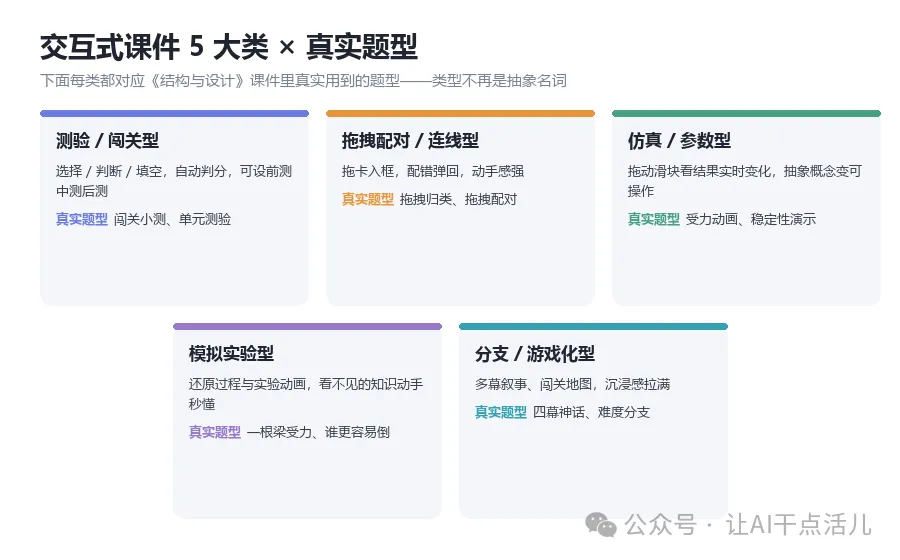
一张课件里往往不止一类,而是讲一段、练一下穿插着来——这正是它和「从头讲到尾」最大的区别。
三、用「第四代交互式课件」Skill:五步出活
这个技能在 WorkBuddy 技能市场(SkillHub)就能免费装,作者是做教育技术研究的王珏老师。它能做闯关答题、随堂测验、拖拽配对、连线分类、模拟实验、参数滑块、语音朗读,学生作答和得分会自动回传,老师在教师端统一看。整个流程五步,全程说中文,不用写一行代码。
第一步,装技能。两条路,随你挑一条。
最省事的一条:直接对它说。在对话框里打一句「帮我装个技能:第四代交互式课件」,WorkBuddy 会自己在技能市场里搜到、装好,按钮都不用你点。它会先把搜到的条目亮给你看(名字、作者、简介),你确认一句它就装。
手动一条:进技能市场自己挑。打开技能市场,搜「交互式课件」,认准显示名是「第四代交互式课件」、英文名 interactive-courseware、作者是王珏老师的那一个——它免费,点安装就行。名字里的「第四代」和英文名是最快的辨认方式,别装成同名的别的版本。
怎么确认装到位了?两个地方可以看:一是技能设置里的「已安装」列表,它躺在那儿就说明已经启用;二是本机目录——Windows 上是 C:\Users\你的用户名\.workbuddy\skills\,一个技能一个文件夹,里面是它的说明文件、图标和脚本。目录里找不到对应文件夹,就说明没装上,重装一次即可。
装完怎么叫它?不用记命令。在对话框里说「用交互课件制作帮我做一节……」它就自己接管了;也可以在技能列表里点它、新建一个对话。技能页上一般还附了几个示例问法,照着示例的口气问,命中率最高——比如「用交互课件制作,帮我做一节八年级物理《透镜对光的作用》」。
装技能只解决「能调用」这一半。它的生成与发布走自己的平台,第一次用还要配一把钥匙——这是下一步的事。
第二步,第一次用先配一把钥匙。它的生成与发布走自己的平台,第一次使用会引导你:已有账号就登录后复制 API Key 粘回来;没有账号它也能帮你自动注册一个并配好。配好之后就不用再管了。
第三步,说清课题,跟它确认几轮。它不会拿到一句话就开始写,而是分几轮把关键选项摆出来:这节课是「上课教学用」还是「互动课件」;要单页、多页,还是带测验统计;哪个学段哪个学科;要拖拽连线、参数滑块、闯关答题,还是语音朗读;内容由它按课标自动生成,还是你把手上的考点贴给它;最后挑一套配色(阳光课堂蓝黄、清新自然绿白、深蓝科技舱、典雅墨韵古风、明快活力橙蓝)。这几轮确认,恰恰是它比「一句话出图」靠谱的地方。
第四步,预览试玩,再迭代。课件是一份单文件网页,先在你这边预览、玩一遍,哪页不满意直接说「第 3 页那道题换掉」。手机上也看一眼,投屏字号够不够大,一试就知道。
第五步,一键发布。确认没问题再发布,拿到网址和二维码,投屏上课、学生扫码都能用,作答与得分自动记录,回到教师端统一看。
两句可以直接抄的提示词,第一句最省事,第二句控制权更多:
① 用「交互课件制作」技能,帮我做一节《小学科学·水的三态》的互动课件,要有闯关答题。② 用「交互课件制作」技能做一节八年级物理《透镜对光的作用》。使用场景选「互动课件」,交付形态选「多页互动课件」,要有参数滑块的虚拟实验和随堂测验;配色用「深蓝科技舱」;学生的作答和得分要能回收。
还有条捷径:如果连需求都懒得想,先去平台的应用市场(aiapp.keycanai.com)逛一圈,里面已经攒了两百多份老师公开分享的课件,可以按学段、学科筛。看中哪个点「二次创作」,在别人作品上改——先借一个八成的成品,只改你要改的那两成,比从白纸开始快得多。
四、要对接系统或数据库?用 WorkBuddy 的开发能力
Skill 解决的是「互动 + 轻量统计」,它不是万能的。碰到下面这些需求,光靠它不够,得借助 WorkBuddy 当「开发平台」的能力,自己搭一套带后端的课件:
① 数据要落自己手里——把每节课、每个学号的成绩存进自己的数据库,做跨班级、跨学期的追踪,而不是只在平台里看一眼;② 要对接学校现有系统——教务系统、学习通、LMS,成绩自动同步过去;③ 要多老师多班共享——需要登录、权限、多端同步;④ 要实时数据看板——或者和其他业务系统(报名、排课)打通。
怎么做?还是前面两篇文章讲过的那套方法,换成课件场景而已:前端做成可互动的 HTML 课件,后端挂一个轻量服务(Node 或云函数),数据库用 SQLite 或云数据库——代码 WorkBuddy 写,你要做的是把需求说清楚:要对接什么系统、数据库存什么字段、谁有权看。这套「需求、设计、AI指令、测试、部署」的五张纸,在《从想法到上线:非技术人员用AI开发的五张纸》里写过,照着填就行;单文件应用怎么从零搓出来,看《免费的workbuddy积分手搓小学生高效学习助手》。
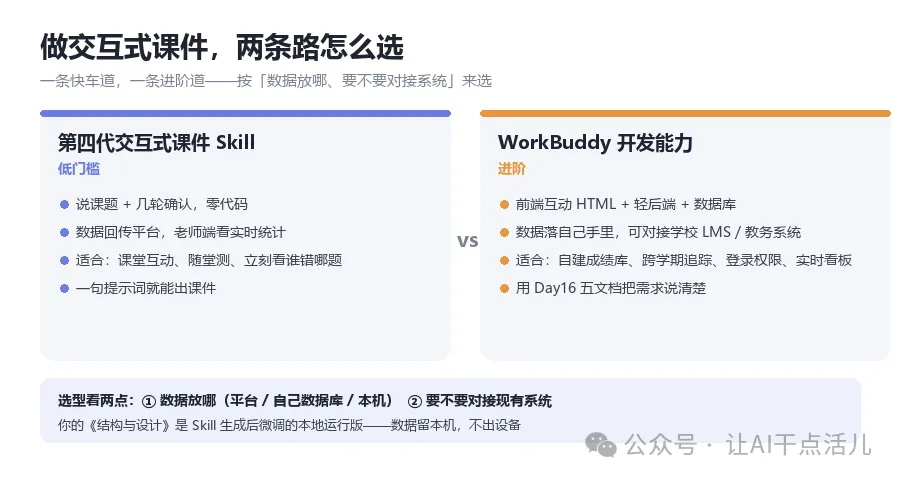
门槛不在代码,在「想清楚要对接什么」。接口、字段、权限这些得人定,AI 替你实现。
五、我的真机示例:《结构与设计》这一节
说这么多,不如看一份真的做出来的。下面这节高中通用技术《技术与设计2》第一单元「结构与设计」,就是用 WorkBuddy 的交互式课件 Skill 生成后、按自己的上课习惯做了一轮微调的成果。老师完全可以这么干:生成之后,换学科、改题目、调难度、改配色,都是对话里说一句的事。
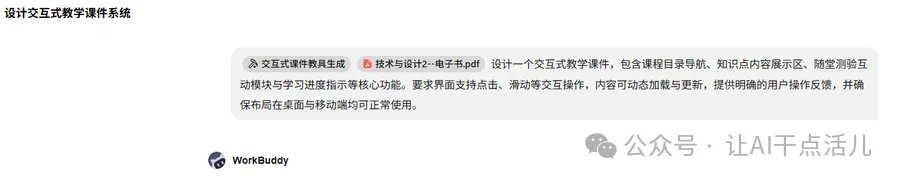
先看我当时的原话——没有精心设计,就一句需求,挂上电子书 PDF 直接发:
「设计一个交互式教学课件,包含课程目录导航、知识点内容展示区、随堂测验互动模块与学习进度指示等核心功能。要求界面支持点击、滑动等交互操作,内容可动态加载与更新,提供明确的用户操作反馈,并确保布局在桌面与移动端均可正常使用。」
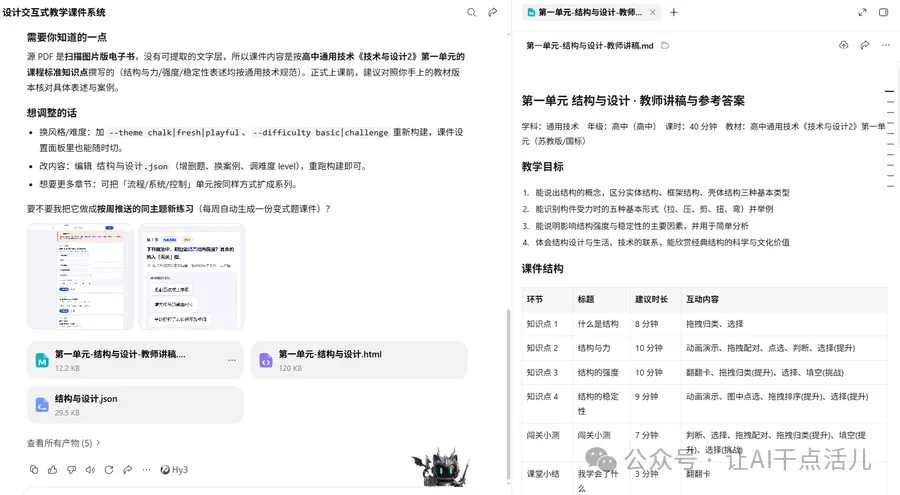
有个细节值得单独说:我挂的 PDF 是扫描图片版,没有可提取的文字层。WorkBuddy 没有硬编,而是直接摊牌——课件内容按课程标准知识点编写,建议上课前对照手上的教材版本核对。从下面这张图能看到它的原话和交出来的东西:一份教师讲稿、一份课件网页,外加一个可以改内容、调难度的配置文件。
打开课件,长这样:左侧是课程目录,右侧封面页带着学习目标、学习路线和难度设置,学生从「开始学习」进去,一节一节往前走。
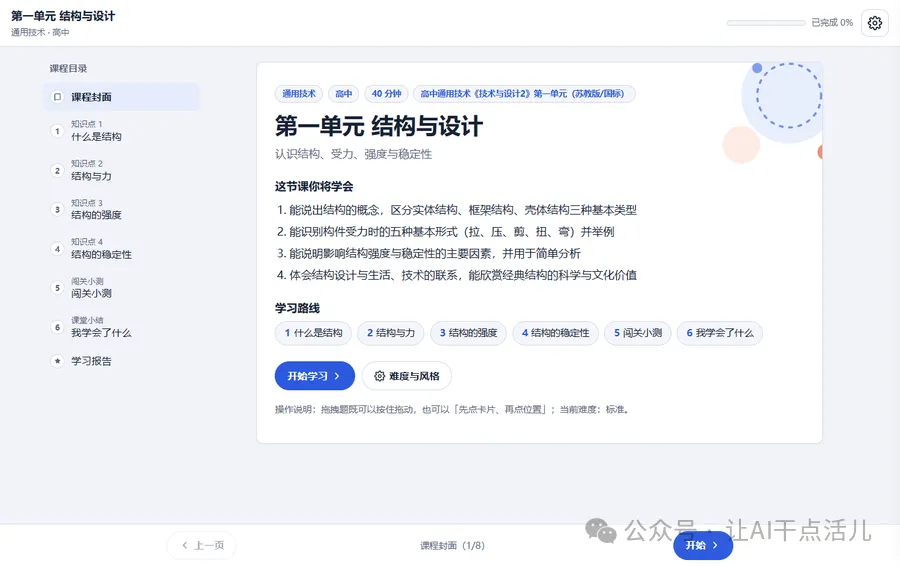
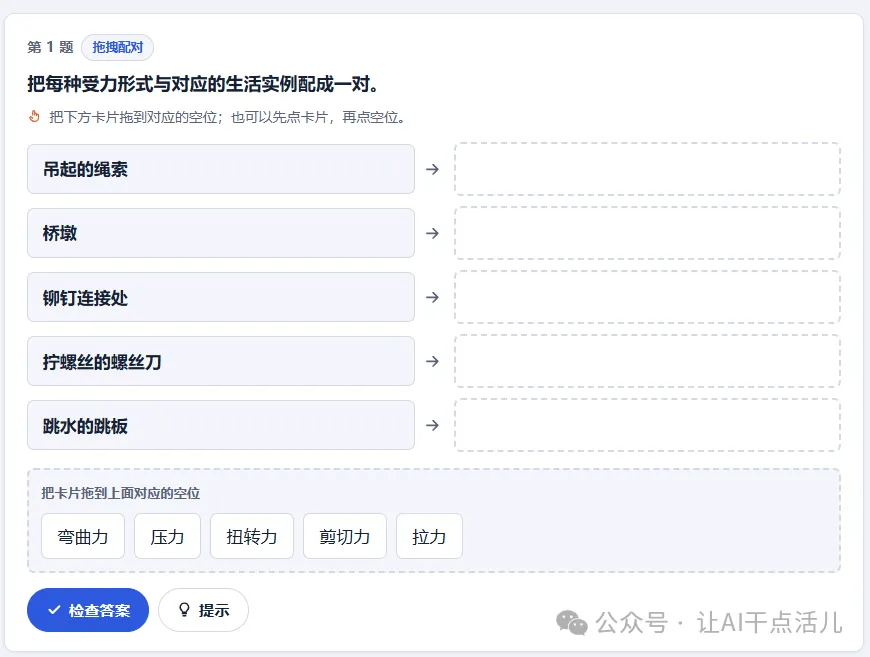
它是一份单文件 HTML,双击浏览器就能开,不用联网,电脑、平板、手机都能用。题型覆盖拖拽归类、拖拽配对、点选、判断、选择、填空、翻翻卡、拖拽排序,并按基础 / 标准 / 挑战三档难度分层——同一道题,不同水平的学生看到的版本不一样。比如这道拖拽配对,把受力形式和对应的生活实例连起来,配错弹回,学生第一下就得动脑:
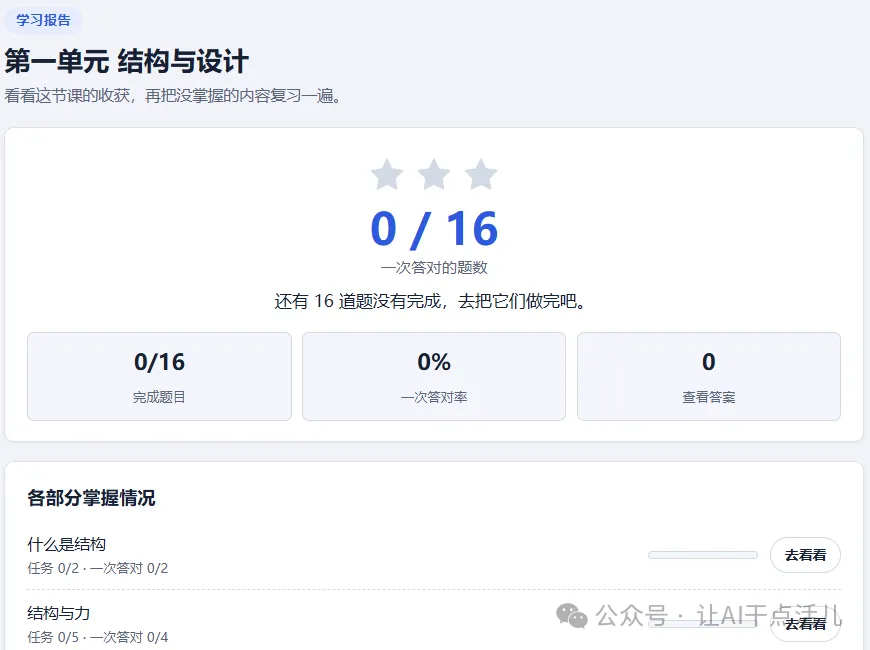
作答全部被记录。最后的学习报告页会汇总完成题目数、一次答对率和每部分掌握情况,下节课该补哪里,一眼就看到。
两个细节最实用:一是教师模式,打开之后每一节都会显示讲稿和参考答案,上课照着讲就行,不用另开一份教案——讲稿长什么样,上面那张图里就有;二是数据存在本机浏览器里,不出设备——如果你和学生都不想把答题记录放到云端,这种本地运行的形态刚好合适。
这节课件从生成到微调完,没写一行代码。真正花时间的,是想清楚每个知识点该配什么题型、哪道题当挑战题——那部分 AI 替不了,也不该替。
六、最后
如果你打算试,建议从一节自己最熟、也最容易讲枯燥的课开始——越是那种「讲了很多遍、学生还是没感觉」的内容,做成交互式课件之后的反差越明显。普通课互动,走 Skill 五步,一下午能出活;要对接系统、自建成绩库,就用 WorkBuddy 的开发能力搭后端,五张纸照着填。技能解决的是产能,教学设计还是你的活。这是「让AI干点活儿」的第十八天——别只把课件做得更好看,让它先动起来。
扫码进学习群,共同学习,共同进步
二维码 7 天有效,过期请在后台回复「进群」获取最新群码
需要《WorkBuddy 教师手册》的小伙伴,可以私信我领取。
···
让AI干点活儿
把繁琐的工作丢给AI,把思考留给自己。回复「目录」看全部文章。

