用 Directory Opus 管课件和论文,我推荐这个布局
- 2026-11-22 05:18:33
用 Directory Opus 管课件和论文,我推荐这个布局
Directory Opus 是 Windows 上非常强大的文件管理器。
双栏浏览、批量重命名、文件预览、目录同步、标签页、自定义工具栏……它的功能几乎无可挑剔。
但我使用了一段时间后,始终觉得它没有完全融入自己的工作习惯。
问题并不是不会使用,而是我的文件夹标签实在太多、名称也太长。一旦打开双栏,顶部标签就会被压缩得很窄,课程、章节和项目名称很难辨认。
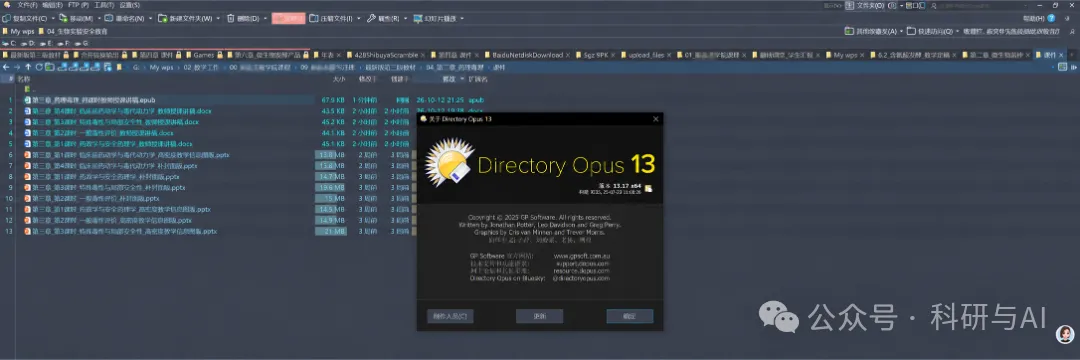
横向标签页很多,切换为双栏后可用宽度会进一步减少。
最近经过一番调整,我终于找到了适合自己的布局:
纵向标签页+双栏文件区。
仅仅改变标签页的排列方向,Directory Opus 就一下子变得清晰、顺手了。
双栏很好,但横向标签页成了障碍
Directory Opus 最有代表性的功能之一,就是双栏文件管理。
一边打开来源目录,另一边打开目标目录,复制、移动和比较文件都非常方便。
但我的实际情况是,经常需要同时打开许多目录:
- 教材原文
- 不同章节的课件
- 教学定稿
- 学生汇报
- 下载目录
- 科研项目
- 临时输出文件夹
这些目录的名称普遍比较长。
在单栏模式下,顶部横向标签还能勉强显示;切换成左右双栏后,每个文件区只有一半宽度,标签名称也随之被压缩。
最后看到的可能只剩下开头几个字,很难快速判断它究竟对应哪个目录。
因此,我过去一直使用单栏。并不是不知道双栏功能,而是传统横向标签与我的多标签工作方式存在冲突。
我先尝试调整标签宽度
Directory Opus 可以调整横向标签页的尺寸。
设置位置为:
text 设置 → 选项 → 文件夹标签页 → 尺寸
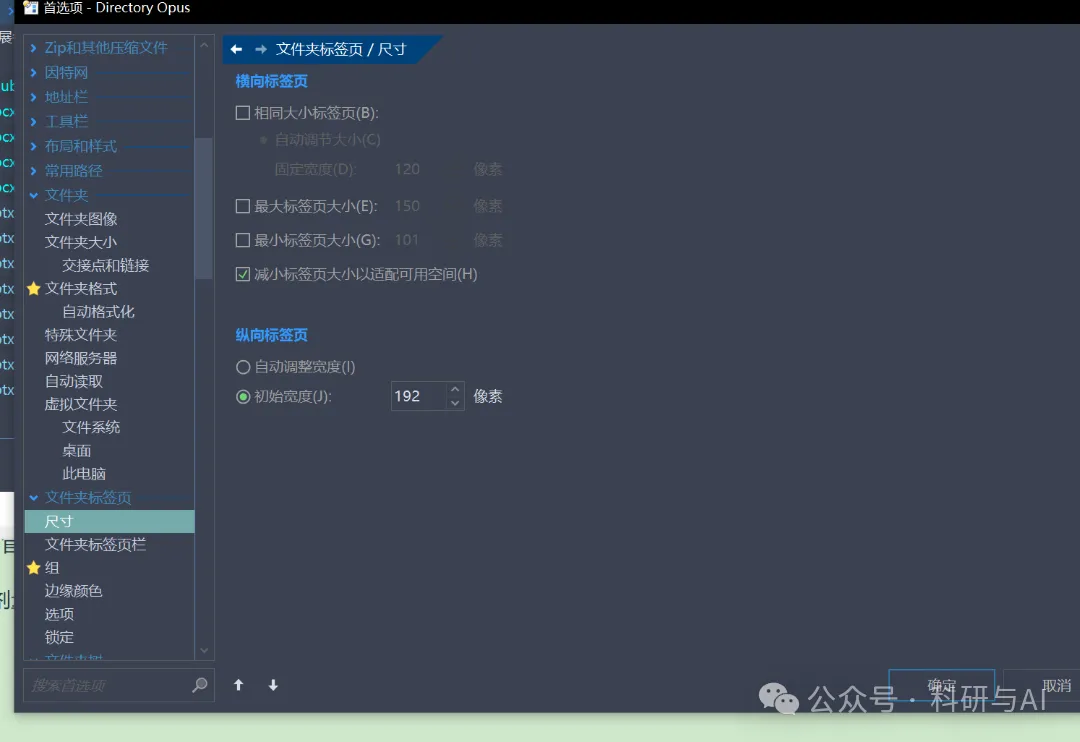
标签页尺寸设置界面。
这里有一个非常重要的选项:
减小标签页大小以适配可用空间。
勾选以后,Directory Opus 会尽量把全部标签塞进当前空间。标签越多,每个标签就会变得越窄。
如果使用横向标签页,可以考虑取消该选项,并设置:
text 最小标签页大小:150 像素
最大标签页大小:260 像素
这样可以避免标签被无限压缩。
但这种方法仍然没有解决根本问题:屏幕的横向空间是有限的。只要标签足够多、名称足够长,最终还是需要滚动或通过菜单查找。
真正解决问题的,是把标签页改成纵向排列。
改成纵向标签页,立刻豁然开朗
把标签页从窗口顶部移动到左侧以后,所有目录变成了一列清晰的纵向列表。
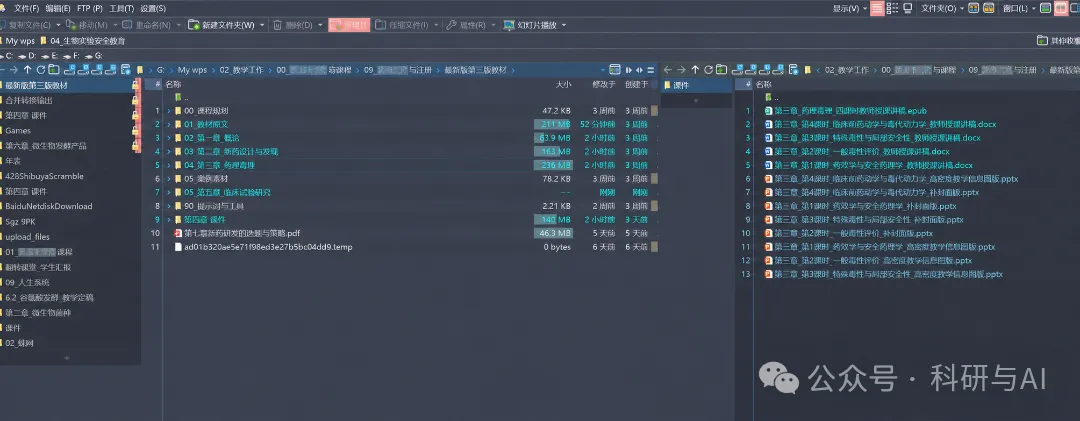
纵向标签页+双栏文件区。
这个布局有几个非常明显的优势。
1. 长名称可以完整显示
课程、章节和项目名称不再被压缩成几个字,不必把鼠标逐个移动到标签上查看完整名称。
所有目录一目了然。
2. 标签数量不再受屏幕宽度限制
横向标签每增加一个,就要继续挤占顶部空间;纵向标签则可以自然向下排列。
即使同时打开十几个甚至几十个目录,也仍然容易浏览和定位。
3. 特别适合宽屏显示器
现在的显示器通常比较宽。拿出两三百像素作为左侧标签导航区,对文件列表影响不大,却能明显提高目录切换效率。
4. 双栏模式终于真正可用
使用纵向标签后,即使打开左右双栏,标签名称也不会随着文件区一起缩短。
我的布局最终变成:
text 左侧:纵向标签页
中间:主要工作目录
右侧:目标目录或对照目录
下方:文件预览窗格
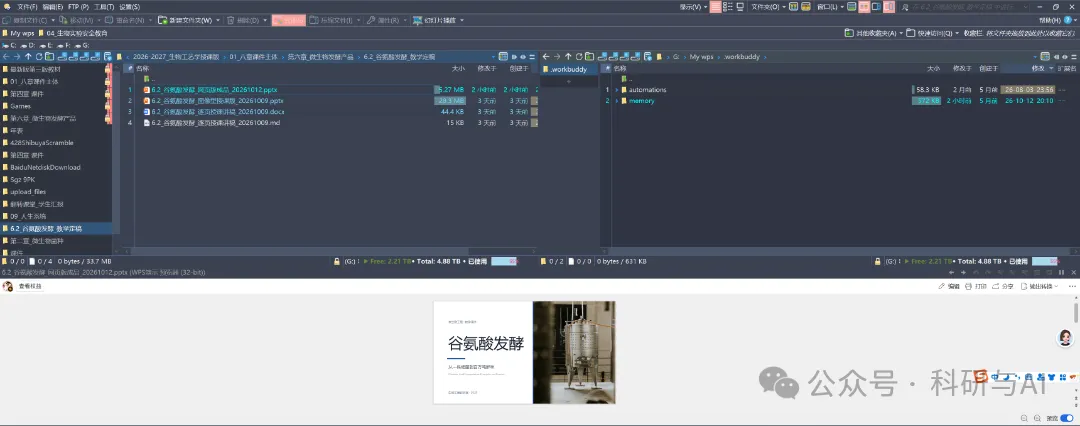
完整工作布局:纵向标签、双栏文件区和文件预览。
在这套布局中,我可以:
- 从左侧快速切换课程或项目;
- 在中间处理当前文件;
- 把右侧作为目标目录或对照目录;
- 在下方直接预览课件、PDF 和图片;
- 不打开 WPS 也能快速确认文件内容。
Directory Opus 的各项功能终于形成了一套完整工作流,而不再是彼此孤立的功能。
我的推荐设置
如果你也有大量长名称目录,可以参考下面的配置。
将标签页放到左侧
在文件夹标签页设置中,将标签栏位置从“上方”调整为“左侧”。
纵向标签栏宽度可以先设置为:
text 220~300 像素
也可以选择自动调整宽度,让标签栏根据最长名称变化。
锁定常用标签
建议锁定长期使用的目录,例如:
- 教学工作
- 当前课程
- 科研项目
- 内容资料库
- 下载目录
锁定后可以避免误关闭,也能形成一套稳定的工作入口。
临时目录则保持普通状态,用完后直接关闭。
按任务开启双栏
双栏虽然方便,但不必始终开启。
我的使用原则是:
- 浏览和查找文件时,可以使用单栏;
- 复制、移动和比较文件时,切换为双栏;
- 查看课件和 PDF 时,打开预览窗格;
- 操作结束后,根据需要恢复简洁布局。
重要的不是固定使用某一种界面,而是根据当前任务快速切换。
调整完成后,记得保存布局
Directory Opus 提供了窗口布局保存功能。
进入:
text 设置 → 窗口布局 → 保存本窗口
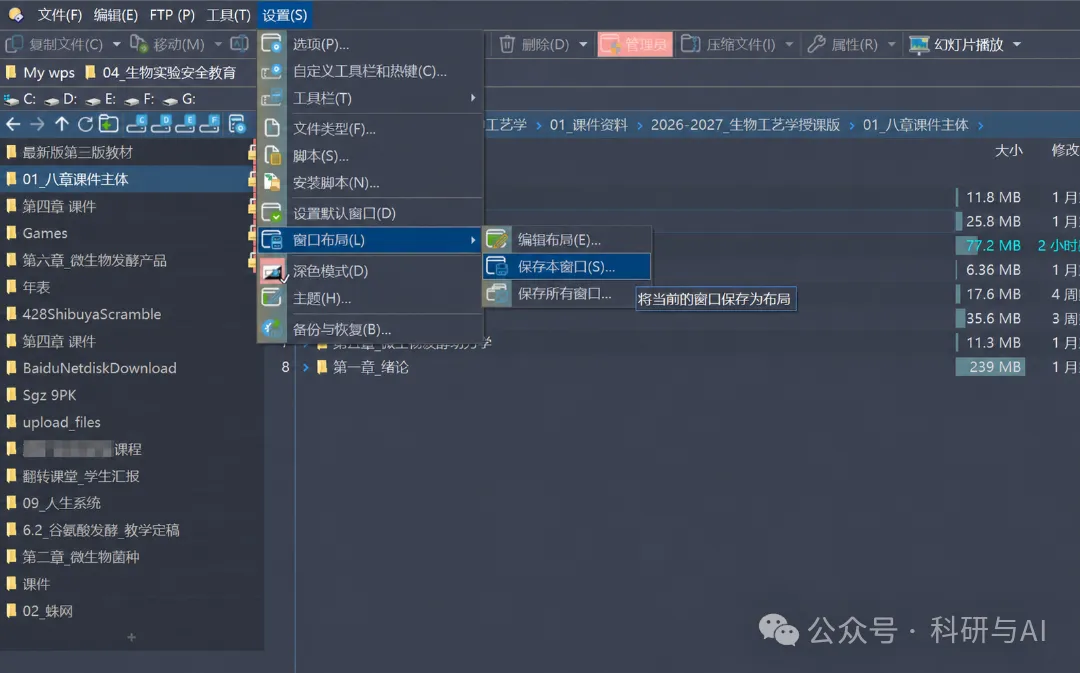
选择“保存本窗口”,将当前界面保存为布局。
这里建议选择“保存本窗口”,并将布局命名为:
text 纵向标签双栏
一般不需要选择“保存所有窗口”,因为它会把当前打开的多个 Directory Opus 窗口一起保存。
如果希望以后每次启动都采用这套界面,还可以继续选择:
text 设置 → 设置默认窗口
这样即使后续误改了界面,也能快速恢复。
功能强大的软件,不存在唯一正确的布局
这次调整给我最大的启发是:功能多,并不意味着必须照着所谓的“标准用法”操作。
有人只打开两三个标签,有人会同时管理十几个项目;有人习惯长期使用双栏,有人则更喜欢单栏加多个窗口。
与其照搬别人的界面,不如先观察自己的习惯:
- 通常会同时打开多少个目录?
- 文件夹名称长不长?
- 更频繁的操作是切换目录,还是复制文件?
- 哪些目录需要长期保留?
- 哪些目录只是临时使用?
- 屏幕的横向空间是否足够?
对我来说,真正的问题并不是“不知道怎么使用双栏”,而是横向标签页无法承载大量长名称目录。
换成纵向标签后,这个矛盾自然消失了。
写在最后
Directory Opus 的强大,不只体现在功能数量上,更体现在它允许用户重新组织自己的文件工作空间。
如果你也遇到这些问题:
- 标签页太多;
- 标签名称显示不全;
- 开启双栏后界面非常拥挤;
- 经常分不清不同课程或项目目录;
- 明明安装了 Directory Opus,却始终觉得不顺手;
不妨试着把标签页从顶部移动到左侧。
可能只是这样一个不起眼的调整,就能让一款用了很久的软件,突然真正适合自己。

