从教学设计到成品课件,我把整套流程拆成了 6步
- 2026-11-19 08:33:06
这篇是《用 WorkBuddy 制作教学 PPT》的第一期。只有教学设计、想改旧课件、需要套学校模板,都可以找到对应的做法。
这篇你将收获什么
① 把教学设计整理成学生看得懂的课件
② 改旧课件时保住教学重点
③ 套学校模板时保留标识与人像留白
01 教学设计转大纲
上传教学设计,先让 WorkBuddy 按教学流程整理 PPT 大纲。
页面只放学生要看的问题、材料和任务;教师引导、设计意图放备注。
别把整篇教案塞进 PPT,容易字多、重点散,还会提前露出答案。先检查大纲,确认顺序和内容,再生成课件。
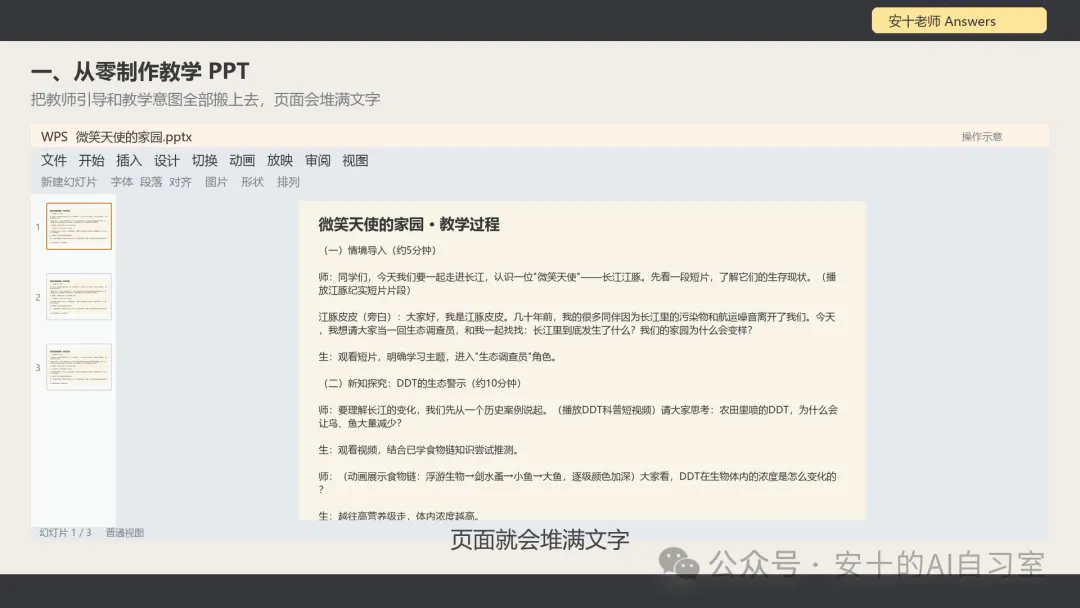
错误案例 · 视频中的文字堆叠示意
安十整理教案中的课堂内容 · 原创示意插画
02 大纲生成 PPT
只有教学设计的老师,可以新建任务,上传材料,再把下面这段话里的年级和课题补全。
先整理大纲
请根据这份教学设计,为【年级】【课题】生成课堂 PPT 大纲,标记每页页码,按教学流程排列。每页突出学生需要看的重点,文字简洁,配上图片和版式建议,教师讲解放在备注里,内容严格依据我的教学设计。
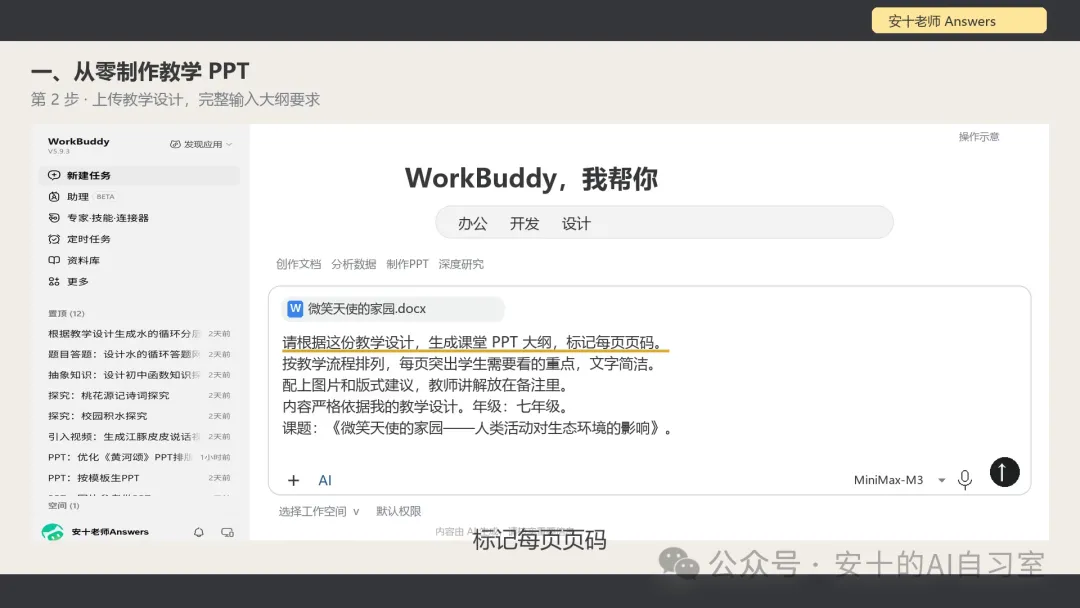
大纲指令演示 · 视频操作示意
确认后再生成
请按照已经确认的大纲制作课堂 PPT,采用清新插画风格,文字简洁、图文并茂,统一配色和字体。把实际配图放进页面,文字和图片尽量分开编辑,先做几页让我确认。
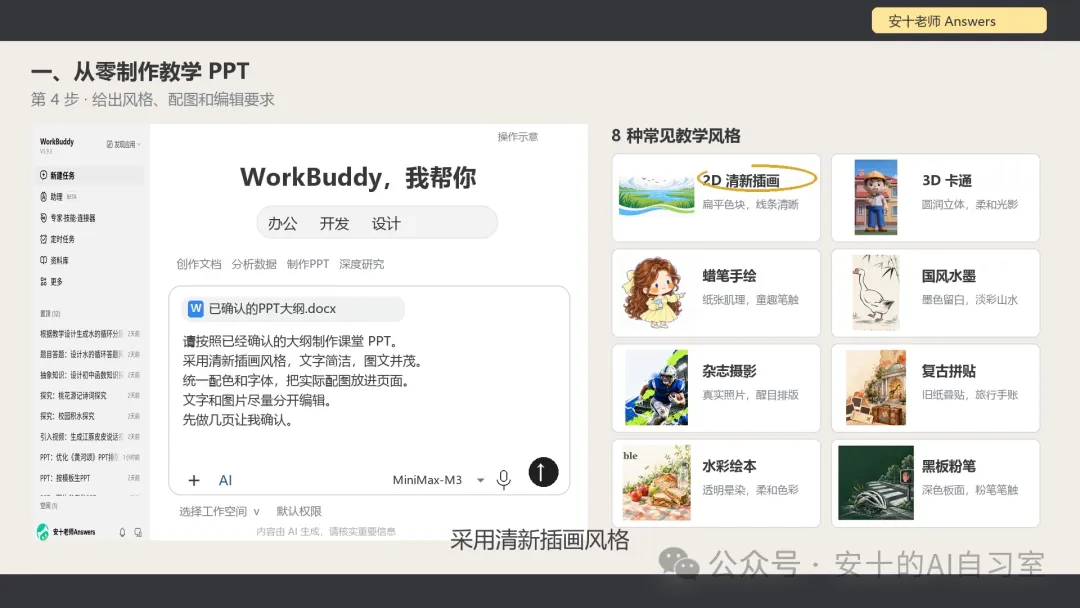
确认大纲后生成课件 · 视频操作示意
大纲确认后,再继续让它做课件。这里我会特意加一句“把实际配图放进页面”。页面上写着“建议放一张图片”,这张图还没做完。先看几页,图片不对、标题太小,就趁这时候改。
也别只说“好看一点”。指出页码,再说清楚要改的对象,比如“第三页拆成两页,第一张只留问题,第二张再出现答案”。这样的意见,才方便接着往下做。
03 美化 PPT
PPT 内容确认后,再统一配色、字体、排版和插画。可以上传喜欢的参考图,让 WorkBuddy 按参考风格美化已经做好的课件,先改几页确认效果。
美化课件这样说
请美化已经确认内容的 PPT,参考我上传图片的配色、排版和插画风格,保留教学顺序和知识点。统一字体与配色,突出每页重点,调整图文位置,先做几页修改前后的对比让我确认。
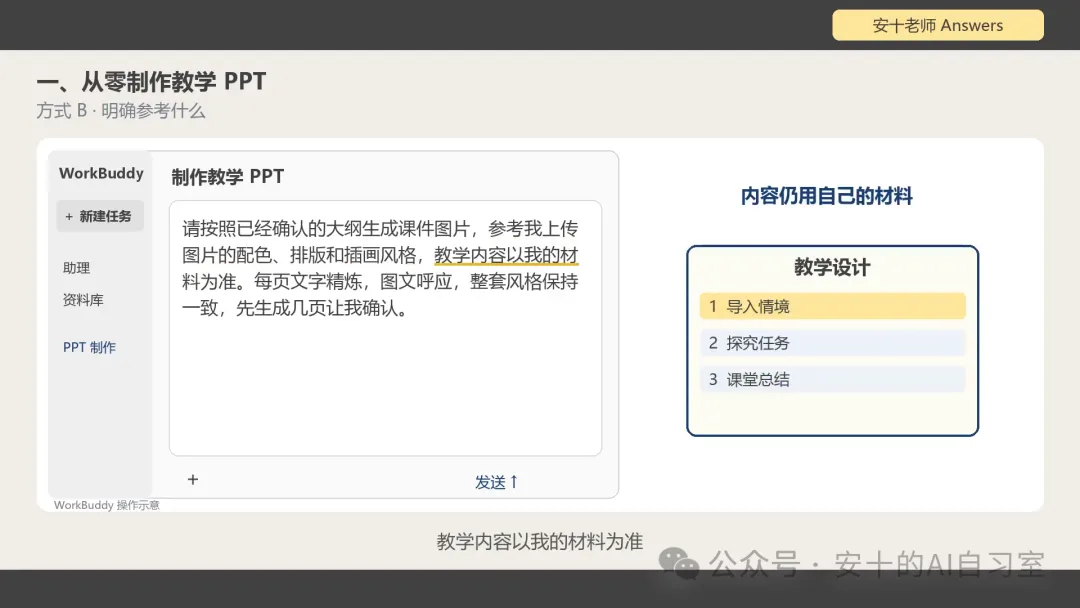
参考图风格演示 · 美化时同样需明确配色、排版和插画要求
我会把“参考什么”讲清楚。参考图片的配色、排版和插画风格,教学内容仍然依据自己的材料。否则,画面很像参考图,内容却跟着跑偏了,还得回来重做。
样图出来后,先查文字和知识点,再看美不美。尤其是知识示意图,关系有没有画反、标注有没有写错,要逐项看。确认这几页没问题,再继续整套。
04 生成高质感 PPT 图片
如果准备赛课,需要更统一、更有表现力的视觉,可以在确认内容后,逐页生成高质感 PPT 图片。让场景、插画和版式围绕课堂重点展开,适合对课件视觉呈现要求较高的赛课展示。画面精致仍要以知识准确、文字清晰、教学顺序合理为前提。
先生成高质感图片
请按照已确认的大纲,逐页生成适合赛课展示的高质感 PPT 图片。参考我提供的画风,内容严格依据原材料,突出课堂重点,保证文字清晰、知识示意准确,统一整套配色和插画风格。先做几页让我确认,再完成整套。
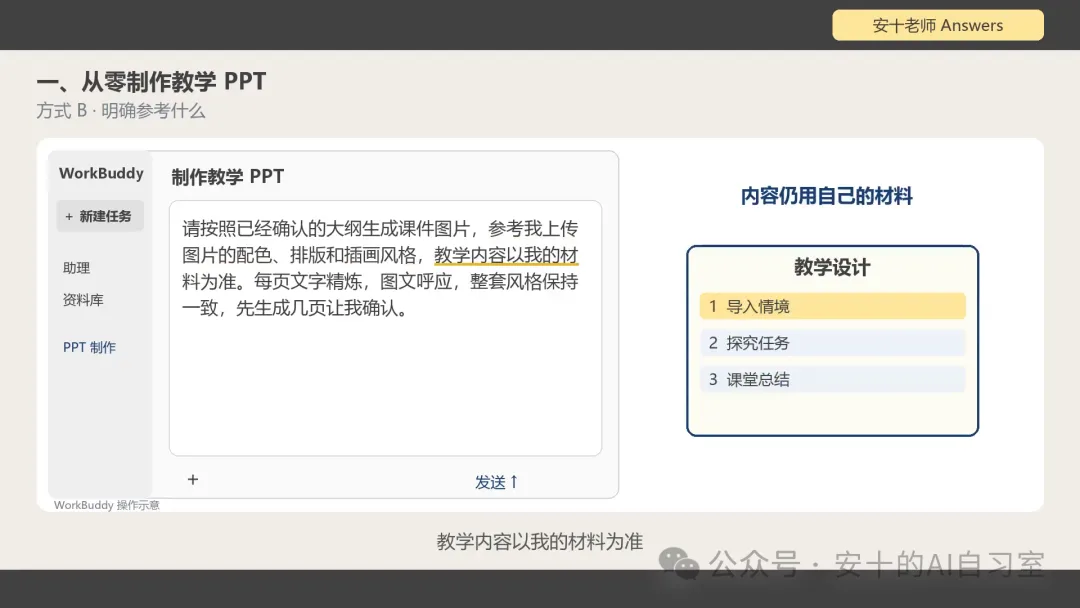
WorkBuddy 生成图片操作示意 · 参考画风,保留自己的教学内容
再做图文分层
请将确认后的课件图片整理成可编辑 PPT。把文字提取为独立文本框,尽量分开插图和背景,保留原版式与页码。先转换一页让我检查,无法可靠分层的部分请标明,不要把整张图片当作可编辑页面。
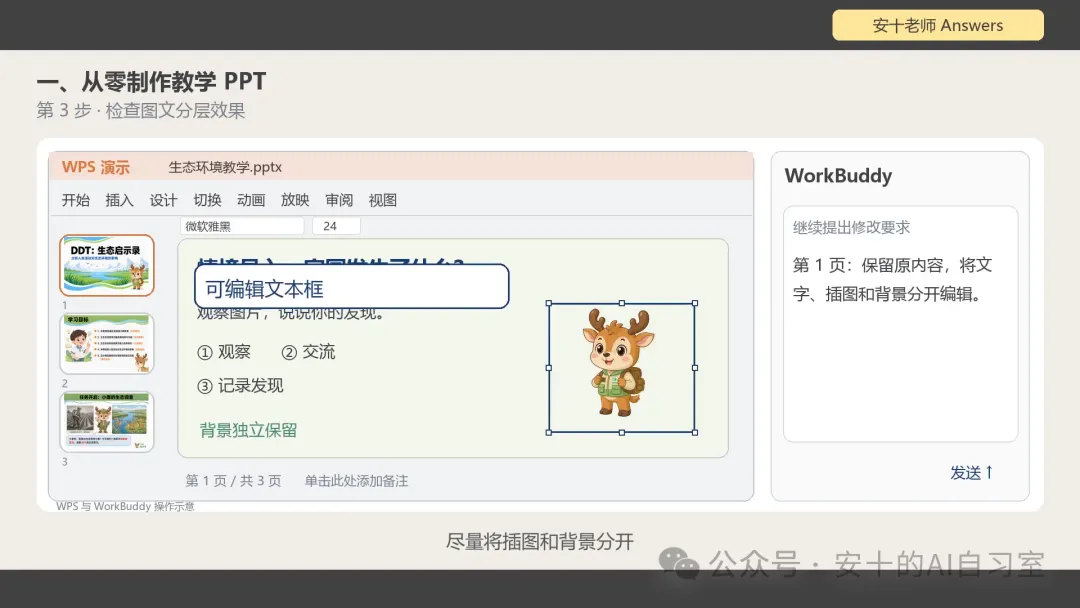
视频中的图文分层操作示意 · 检查文字与图片能否分别编辑
先生成几张样图,核对文字、知识点和风格,再完成整套。接着做图文分层,把文字提取成可编辑文本框,尽量拆开插图和背景,按页码整理进 PPT。转换后亲手改一句话、挪一张图,确认能编辑;分层不理想的页面仍需重新排版。
视频里也提到可以试用 WPS 的图片转 PPT 功能。不过转换效果要看具体页面,入口也可能随版本变化。先用一页试试,确认文字和图片能否分别编辑,再决定要不要处理整套。
安十把图片与文字分开检查 · 原创示意插画
05 旧课件焕新
已经有一份内容成熟的课件,就不用从头来。视频里的《黄河颂》案例,思路是保留教学顺序,把精力放在配色、字体、版式和图片上。
旧课件优化
请优化我上传的旧课件,保留核心内容和教学顺序,重点调整配色、字体、排版和图片。文字太多的页面可以合理精简或拆页,先展示几页修改前后的对比,让我确认后再继续。【补充必须完整保留的课文、材料和课堂问题。】
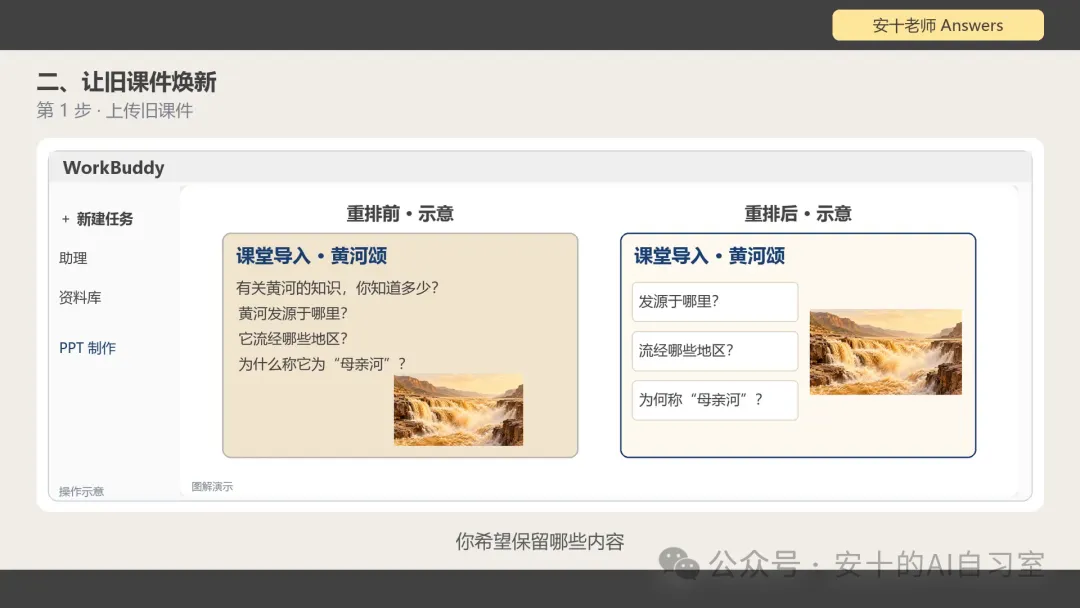
旧课件优化指令 · 视频操作示意
这里最容易漏掉的要求,是哪些内容必须完整保留。课文、阅读材料、准备让学生讨论的课堂问题,最好提前点出来。有些文字虽然长,却正是要带学生一起读的,不能为了页面清爽一删了之。
让它先给几页修改前后的对比。对照原稿,确认重点没有漏、提问没有丢,再让后面的页面沿用已确认的样页风格。
06 套用指定模板
还有一种情况,课件已经做好了,学校又发来统一模板。尤其录制精品课时,固定标识要留着,老师出镜的位置也不能被文字占住。
套指定模板
请把我的课程内容重新排入这个 PPT 模板,以第二页作为正文参考,保留固定标识、页眉页脚和规定的留白区域。根据内容重新安排文字和图片,放不下就合理拆页,先做一页让我确认。
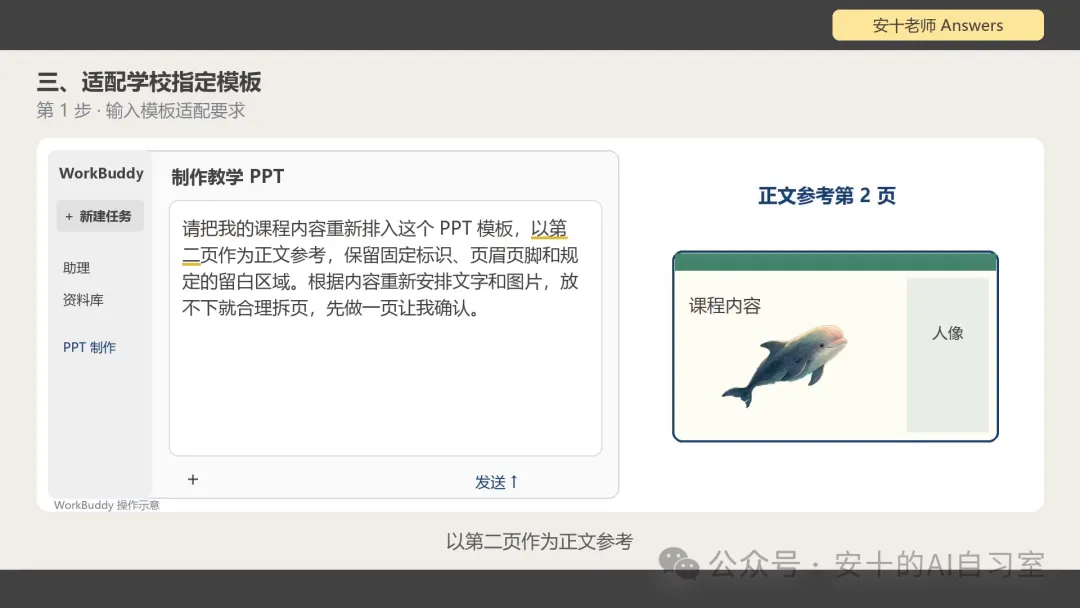
指定模板适配指令 · 视频操作示意
把课程内容和模板一起上传,明确正文参考哪一页。视频里的例子是第二页,就直接写“以第二页作为正文参考”。哪块位置要留给人像,也可以在模板上圈出来。
先验收一页。如果只是把旧课件整页缩小贴进去,学生看到的字也跟着缩小了。继续要求把文字和图片拆开,重新排入模板的内容区域,放不下就拆页。最后按上课顺序完整播放一遍。下一节课先做几页,能讲顺、能看清,再往后做。

关注安十,减少教育的信息差
关注

