如何批量下载国家智慧教育平台课件
- 2026-11-20 01:36:49
图文教程 · WORKBUDDY 技能

一条教材网址 → 自动导出课件清单 → 提供登录态 Cookie → 整套教材的课件批量落成本地 PDF。全部操作整理自讲解视频,配 19 张实操截图。
请看视频教程
来源视频:116批量下载课件.mp4(11 分 10 秒) | 原讲解:黄河教程 · 2026-11-08 | 技能:【冯老师】智慧平台课件批量下载 | 示例教材:小学语文 · 统编版 · 一年级下册
◎先看结论:能拿到什么
国家中小学智慧教育平台(basic.smartedu.cn)的教师备课课件只提供在线预览,没有「下载」按钮,也拿不到 pptx 原件。这套技能能做到的是:把某一册教材的全部课件抓成清单,再逐个落成本地 PDF 文件。
✓ 矢量版 PDF(推荐)
平台转码生成,清晰、文字可选中 / 可编辑,带平台水印。部分资源需要登录态 Cookie 才能取到,是提供 Cookie 的主要目的。
✓ 幻灯片图合成 PDF
由 1920×1080 的幻灯片图片合成,够投屏使用,右下角有平台水印。没有 Cookie 时走这条路,文字不可编辑。
视频中的实际成果:一年级下册共导出 143 个课件、8 个单元;提供 Cookie 后自动全量下载,结果按「单元 / 课时 / 课件名.pdf」分文件夹存放,矢量 PDF 里的文字可以直接选中编辑。
一个前提认知:单个资源能拿到哪种 PDF 并不确定,同一册教材里两种会混着出现;脚本会先尝试矢量版,取不到自动回退图片合成版,所以最终是混合结果。
开始前准备
✓电脑已安装 WorkBuddy(视频中反复强调的前提)。
✓使用 Win10 / Win11 自带的 Edge 浏览器(技能提示文字写 Chrome,两者操作一致),并已登录智慧教育平台账号,右上角能看到自己的名字。
✓已安装技能 【冯老师】智慧平台课件批量下载(WorkBuddy 内部名 smartedu-courseware),获取与安装见步骤 1 和附录 A。
目录
01获取并安装技能
02复制教材课件页网址
03一条网址生成清单并试跑
04获取并保存登录态 Cookie
05一句话启动全量下载
06验收下载的 PDF 成果
?常见问题与避坑
+附录:技能获取 / 视频时间轴
1获取并安装技能
视频 00:14 – 01:32
技能通过分享链接安装,全程只需点几下:
1.用微信识别二维码(或把二维码截图后用微信「扫一扫 / 识别图中二维码」打开)。
2.打开后点右上角「…」→ 用默认浏览器打开;视频建议在电脑上完成这一步。
3.页面显示「来自 黄河 分享的技能」→ 点底部「在 WorkBuddy 打开」→ 弹窗点「确定」。
4.在技能页点安装(瞬间完成),再点「去试试」即可开始。
5.以后也可以随时新建任务 → 输入框左侧「+」→ 技能,在列表里选【冯老师】智慧平台课件批量下载。
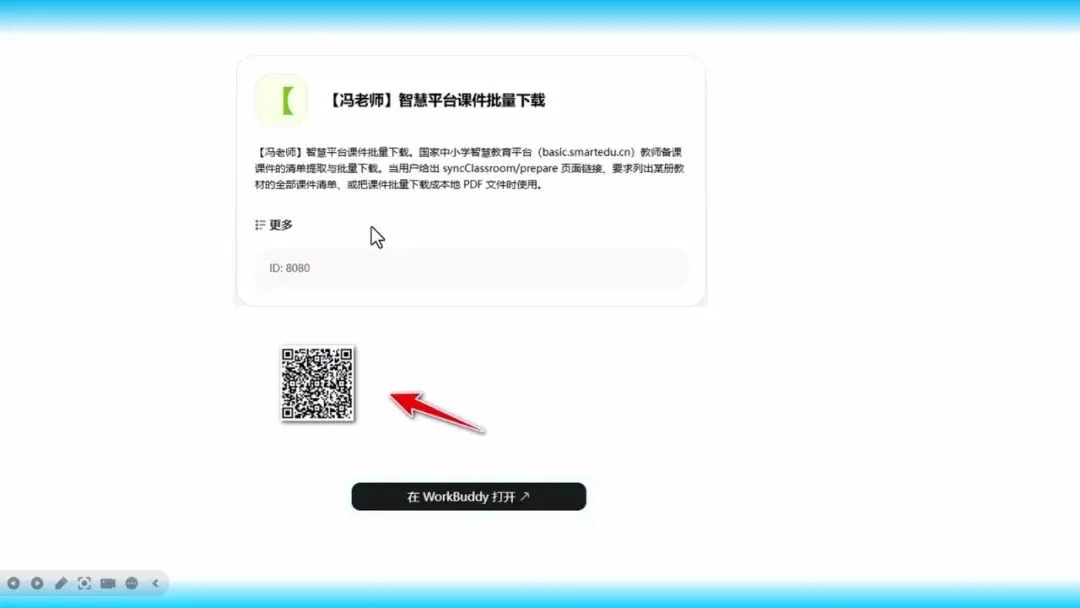
图 1 技能分享页:卡片是【冯老师】智慧平台课件批量下载,下方是二维码(ID: 8080)
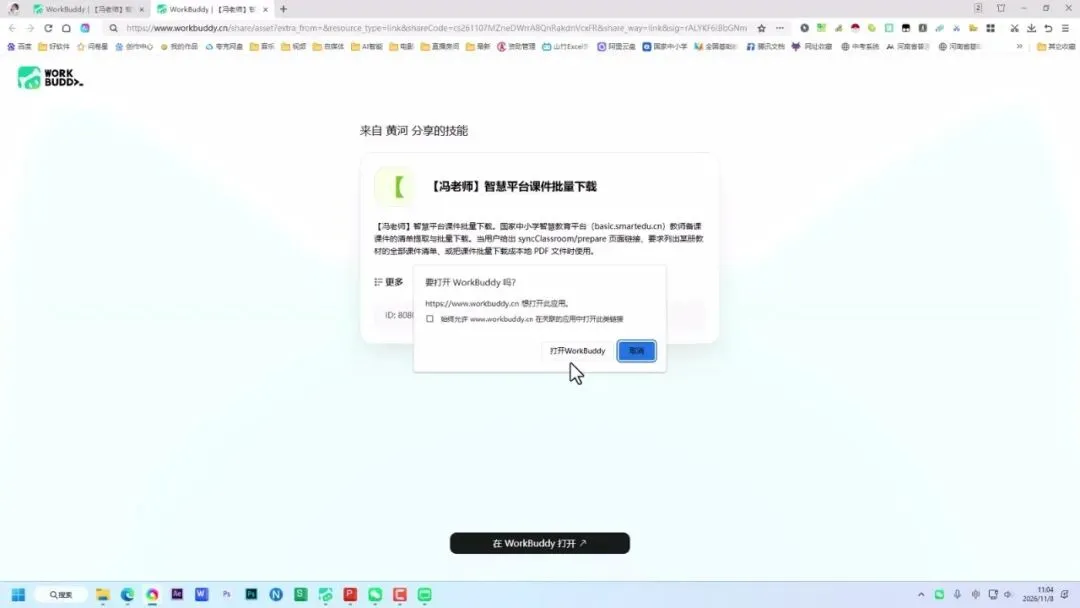
图 2 点「在 WorkBuddy 打开」,浏览器弹出「要打开 WorkBuddy 吗?」→ 点确定
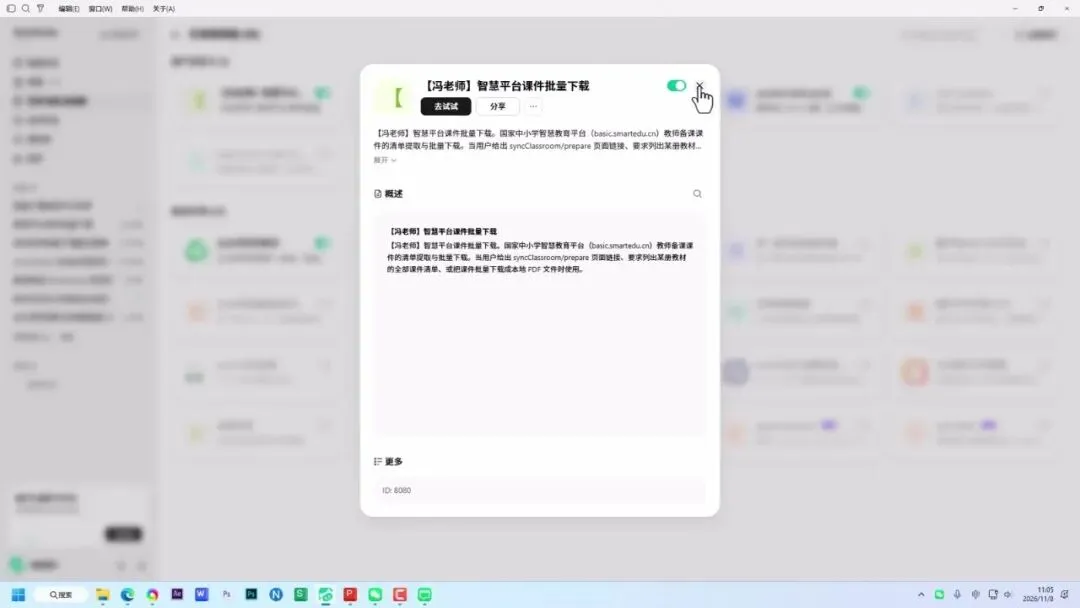
图 3 安装完成:右上角开关变绿,出现「去试试」按钮
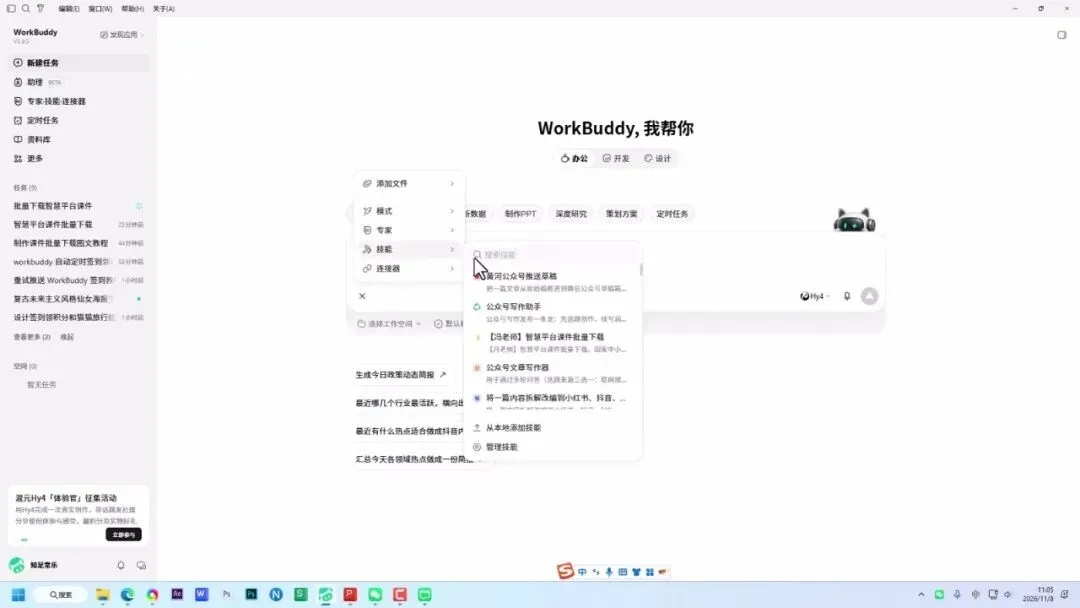
图 4 另一种进入方式:新建任务 →「+」→ 技能 → 搜索并选择该技能
小提示:技能挂载成功后,输入框里会出现一个「【冯老师】智慧平台课件批量下载」标签,此时发消息就会按技能的流程执行。
2在平台上复制教材课件页网址
视频 01:37 – 02:24
1.用 Edge 打开 https://basic.smartedu.cn,先登录账号,确认右上角显示自己的名字(后面取 Cookie 也依赖这个登录态)。
2.顶部导航点「课程教学」,按学段 / 学科 / 版本 / 年级 / 册次筛选出教材。视频示例:小学 → 语文 → 新教材(统编版)→ 一年级 → 下册。
3.教材页默认停在「课件包」标签,务必切换到「课件」标签,才能看到按课时分页的课件列表(下面有十几页)。
4.在地址栏选中整条网址 → 右键复制。网址形如:https://basic.smartedu.cn/syncClassroom/prepare?defaultTag=…
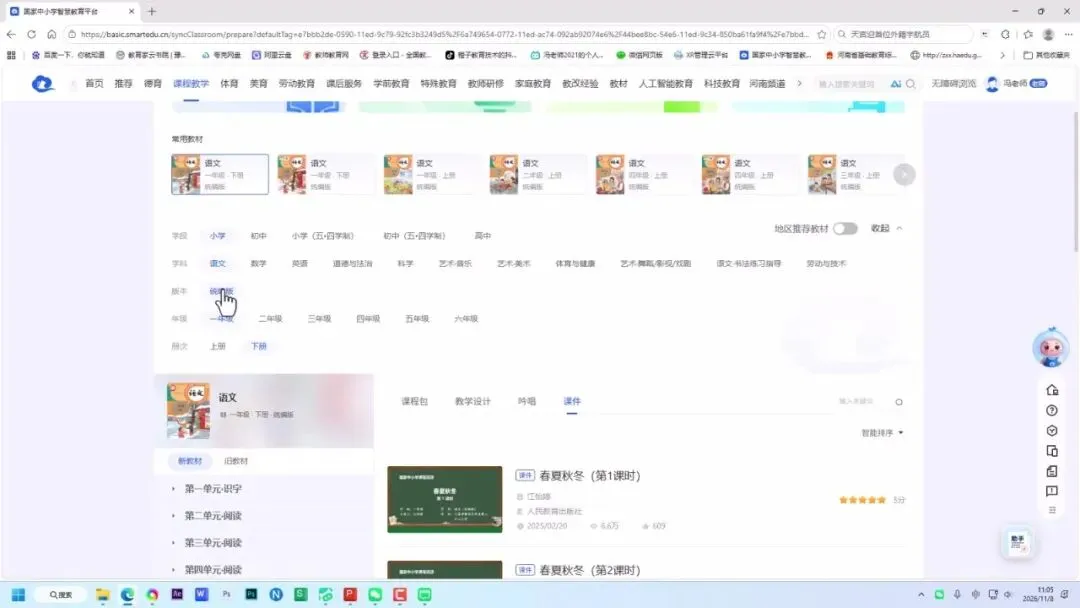
图 5 课程教学页:筛选教材版本与册次,并切到「课件」标签;右上角是已登录的账号名
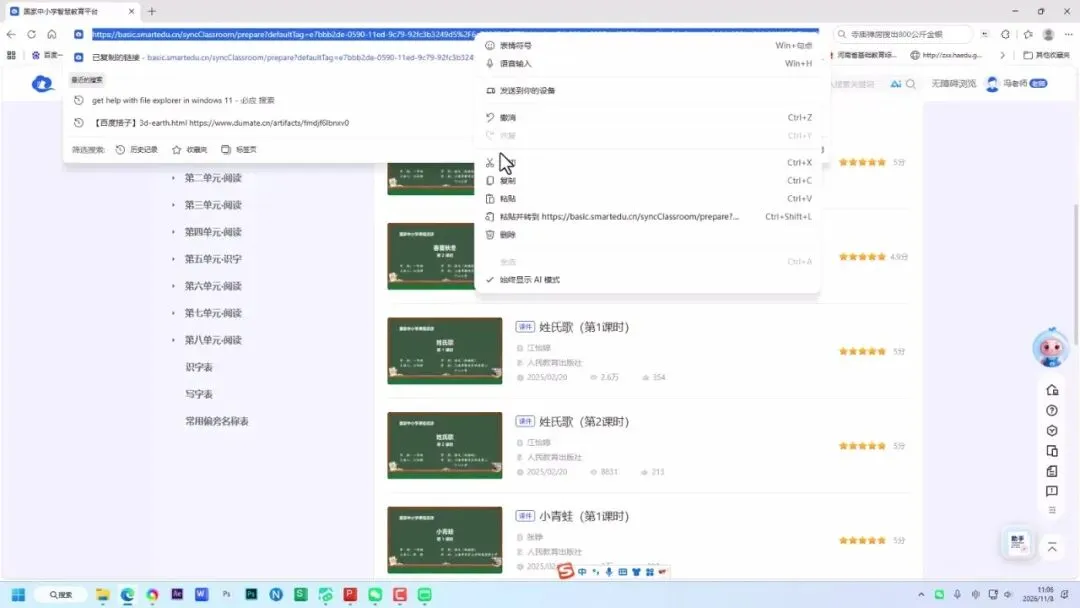
图 6 复制地址栏中完整的 syncClassroom/prepare 教材网址(右键 → 复制)
别复制错:要复制的是整个教材课件列表页的 URL,而不是单个课件的详情页链接;defaultTag 后面是教材的 6 段标签 ID,技能靠它定位整册教材。
3把网址粘给 WorkBuddy,生成清单并试跑
视频 02:25 – 04:42
1.在挂载了该技能的新任务里,直接粘贴网址,其他什么也不用说,点发送。技能会自己识别意图。
2.WorkBuddy 自动加载技能、解析教材,导出课件清单(CSV + HTML)。视频里这册是 143 个课件、8 个单元;右侧清单网页按单元分组,每行可点「打开课件」在线预览。
3.技能会说明平台的能力边界,并先试跑 5 个课件让你确认画质:没有 Cookie 时只能走幻灯片图合成路径。
4.试跑后 WorkBuddy 给出选项(全量 143 个 / 先扩到第一单元 16 个 / 我提供 Cookie 后全量 / 只要矢量版等)。视频选择「我提供 Cookie 后全量」,以获得更多可编辑的矢量 PDF。
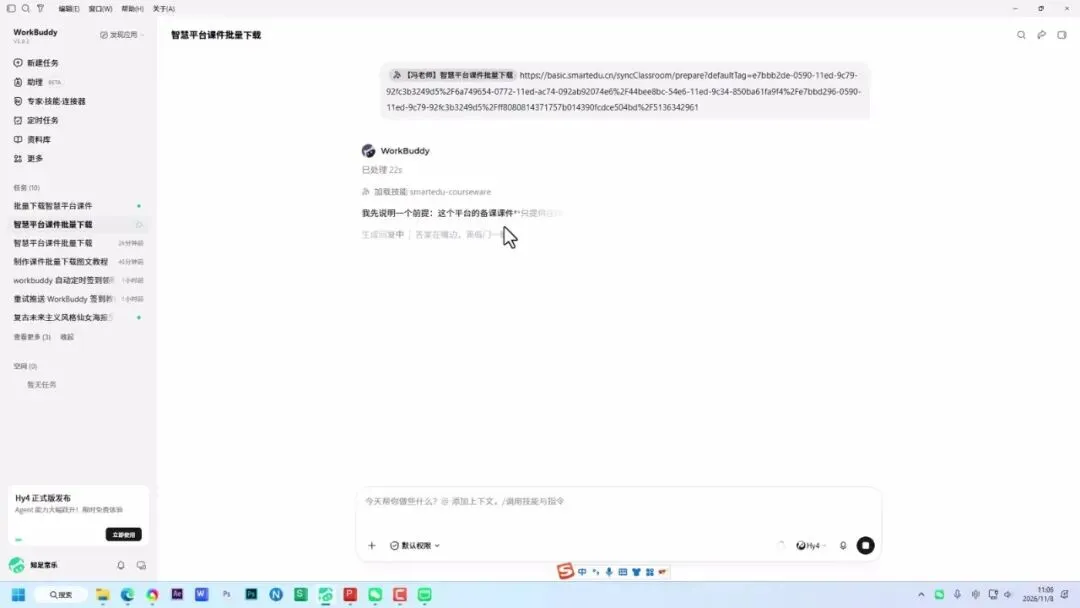
图 7 只粘贴网址、不写任何说明,直接发送;消息里会自动带上技能标签
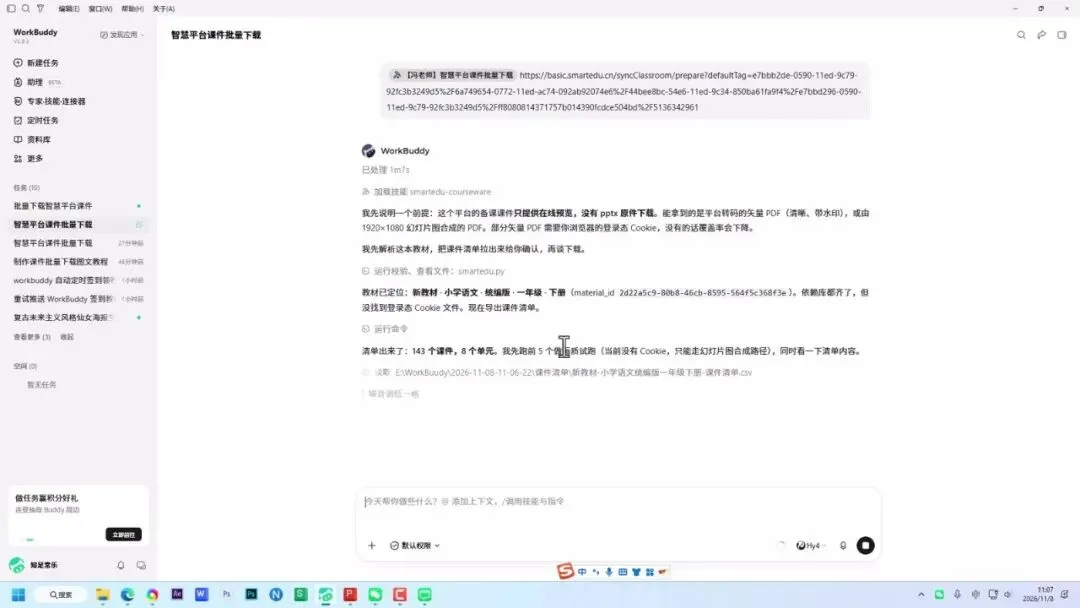
图 8 技能自动说明「没有 pptx 原件,只有矢量 PDF / 图片合成 PDF」,并报出清单数量
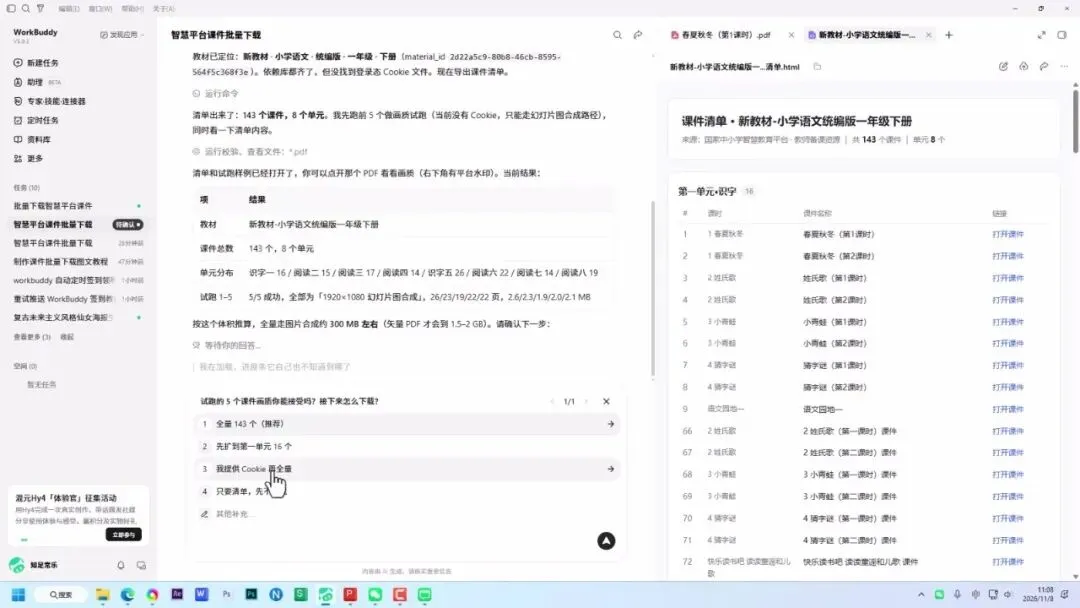
图 9 右侧是可点开的课件清单网页(143 个课件 / 8 个单元),左侧是试跑 5 个后的下载方式选项
为什么这一步值得等:先看清单和试跑样例,确认教材、单元分布、画质都没问题,再决定全量下载;避免下错教材或下了一堆不满意的文件。
4获取并保存登录态 Cookie(关键一步)
视频 04:42 – 07:44
选择「我提供 Cookie 后全量」后,WorkBuddy 会建好目录并给出 4 步说明。Cookie 含账号登录态,只能保存在本机文件里,不要贴进对话框、不要发给别人。
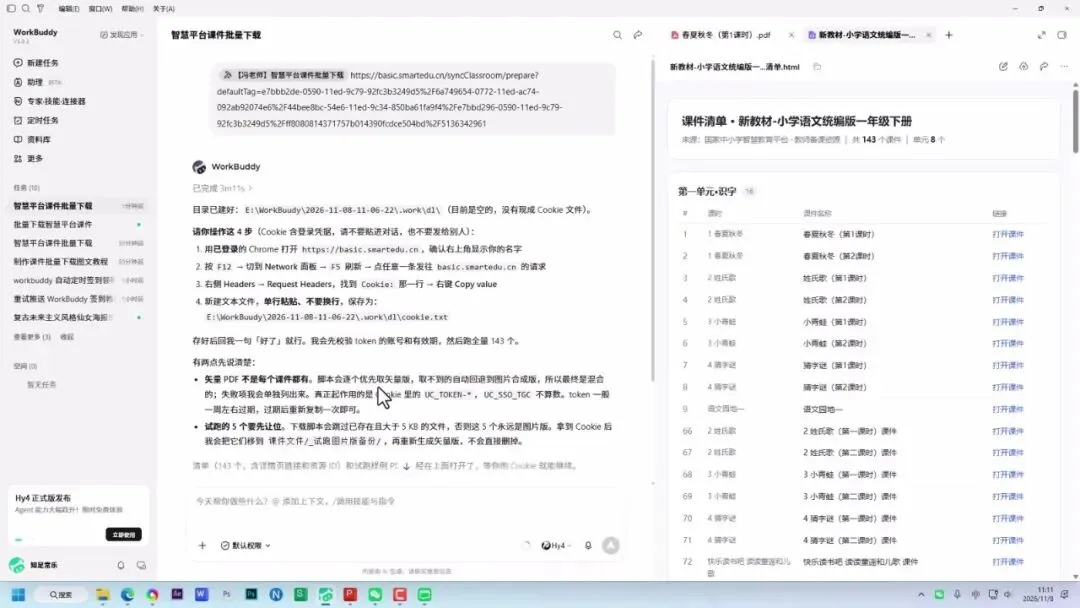
图 10 WorkBuddy 给出的 4 步说明与保存路径(请以自己屏幕上显示的路径为准)
4.1 从浏览器复制 Cookie 值
1.在已登录的平台页面空白处点右键 → 「检查」(或按 F12)。
2.切到「网络 / Network」面板 → 点左上角刷新(或按 F5),让请求列表重新加载。
3.点最上面那条 / 任意一条发往 basic.smartedu.cn 的请求 → 右侧「标头 / Headers」 → 展开 Request Headers。
4.找到 Cookie: 那一行,在右侧那一大段值上右键 →「复制值 / Copy value」。
图 11 F12 → 网络 → 刷新,得到请求列表(视频演示用 Edge,Chrome 同理)
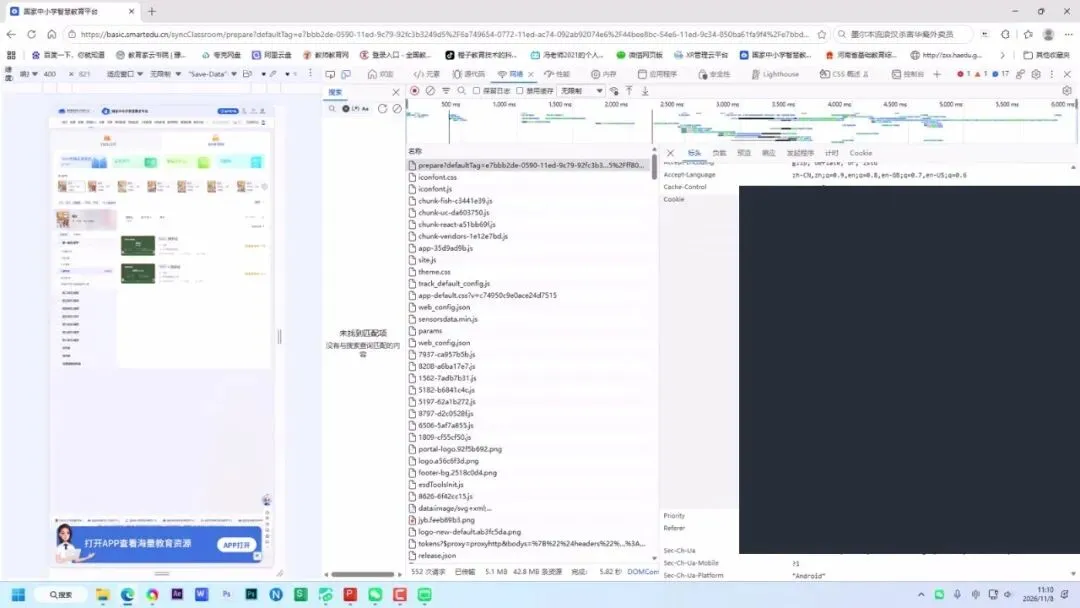
图 12 标头 → Request Headers → 找到 Cookie 一行,右键复制值(图中凭证内容已打码)
4.2 保存成 cookie.txt
1.按 WorkBuddy 提示点「打开文件夹」,进入任务目录下的 work\dl\(视频中为 E:\WorkBuddy\2026-11-08 11-06-22\work\dl\),初始是空文件夹。
2.在这里新建一个文本文档,把刚才复制的 Cookie 粘成单行、不要换行,保存。
3.把文件重命名为 cookie.txt:可以直接复制提示里冒号后面的文件名,注意只复制名字、不要带上冒号和前面的路径(视频里特别提醒了这一点)。
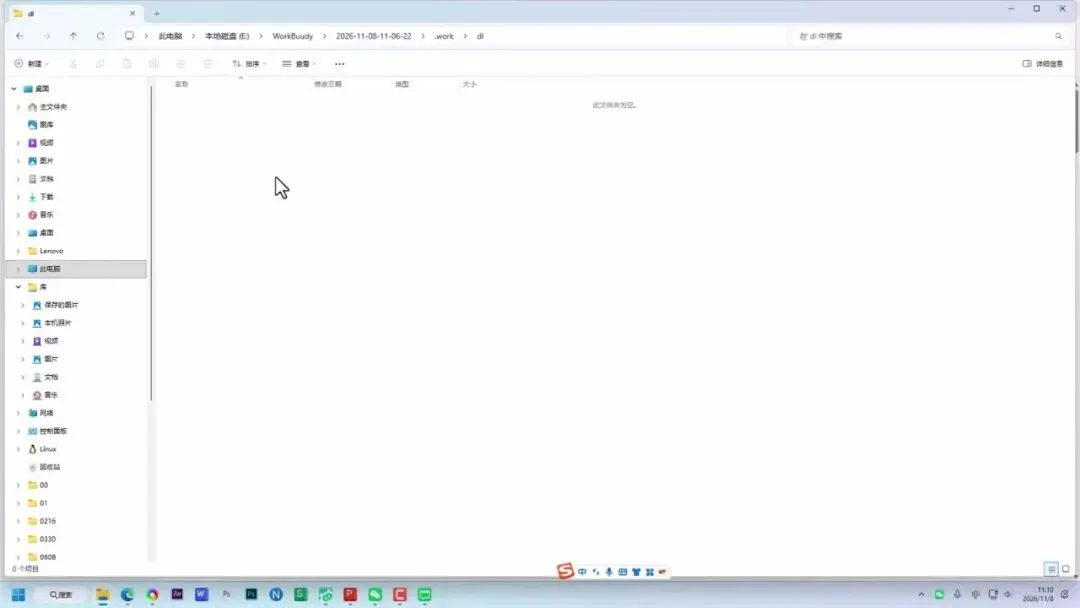
图 13 按提示打开任务目录里的 work\dl 文件夹(此时为空)
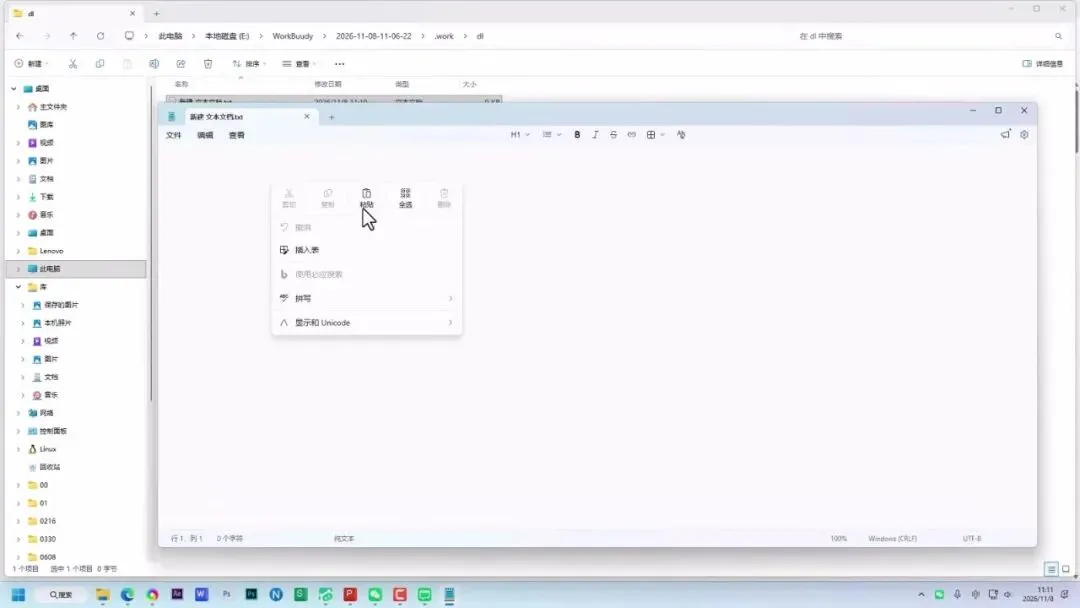
图 14 新建文本文档 → 粘贴 Cookie(单行、不换行)→ 保存 → 改名为 cookie.txt
安全提醒:Cookie 等同于临时登录凭证。只保存到本机指定文件,不要粘贴到聊天框、不要截图外发、不要发给他人;本教程的开发者工具截图也已把 Cookie 值打码处理。
5回一句「好了」,启动全量下载
视频 07:44 – 09:09
1.回到 WorkBuddy 对话框,只输入「好了」并发送。
2.技能先校验 Cookie:读出账号标识和 UC_TOKEN 有效期(视频中为 2026-11-15,够用一周左右)。
3.它会把试跑的 5 个图片版移到备份目录,避免被「断点续传」逻辑跳过,然后启动全量下载:143 个课件逐个优先取矢量 PDF,取不到的自动回退图片合成版。
4.下载在后台任务里跑一段时间即可;已存在且大于 5 KB 的文件会自动跳过,中断后重跑可续传,失败项会单独列出原因。
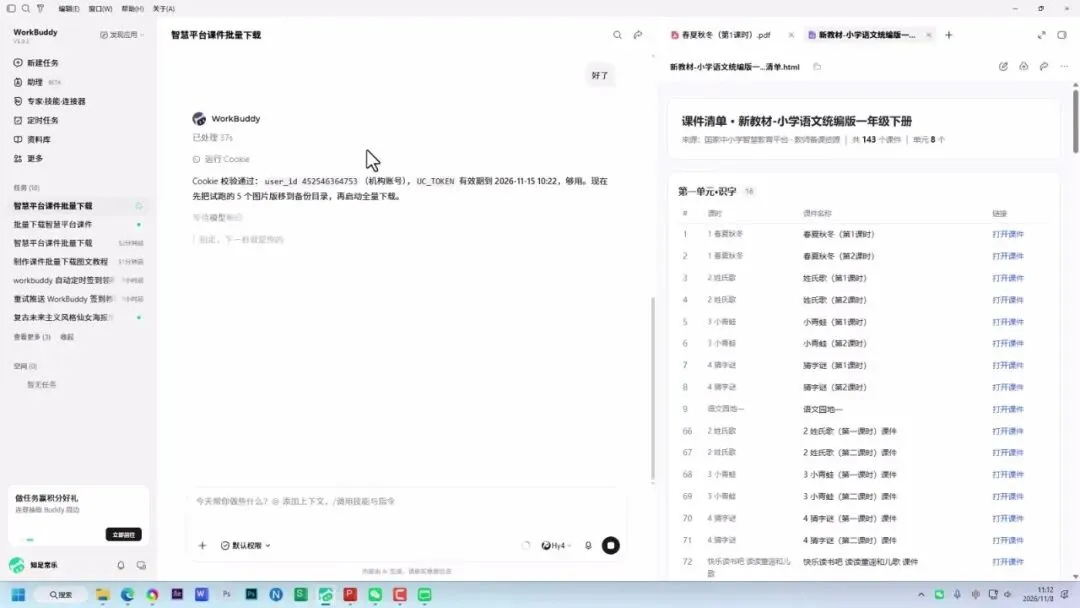
图 15 一句「好了」→ Cookie 校验通过(显示 UC_TOKEN 有效期)→ 全量 143 个课件开始下载
可选项:如果不提供 Cookie,也可以直接选「全量 143 个」,但只会得到图片合成版 PDF,且覆盖率会下降;矢量版(文字可编辑)必须靠 Cookie。
6验收成果:分好类的 PDF,文字还能编辑
视频 09:09 – 09:53
1.打开任务目录下的「课件文件」文件夹,结构为 课件文件\单元\课时\课件名.pdf;视频示例:第一单元·识字\1 春夏秋冬\ 下有第 1、2 课时两个 PDF。
2.用 WPS / PDF 阅读器打开矢量版 PDF,进入「文字编辑」后可以直接选中、修改里面的文字(视频里选中了「一年级」三个字)——这就是矢量版与图片合成版最直观的区别。
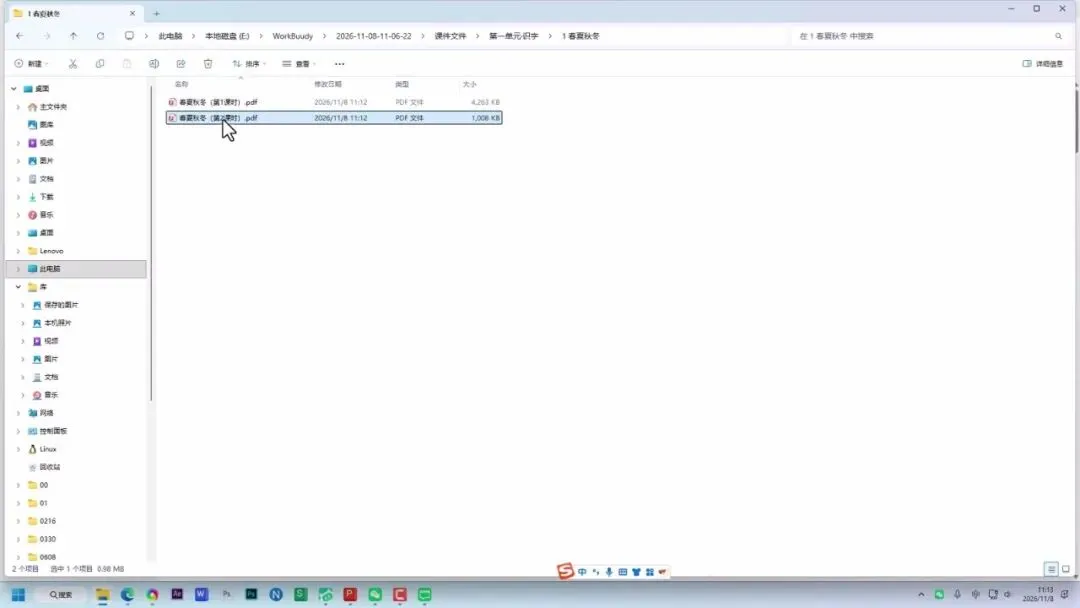
图 16 下载结果:第一单元·识字 / 1 春夏秋冬 下已有两个课时 PDF
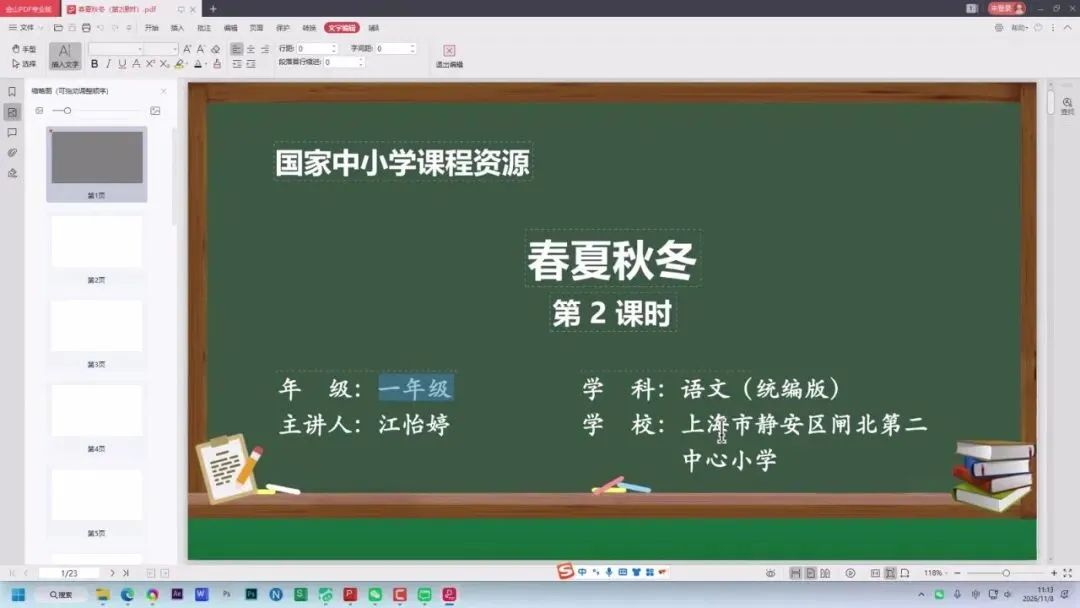
图 17 矢量版 PDF 里的文字可选中、可编辑(图中「一年级」被高亮选中)
怎么看是不是矢量版:能选中文字、放大后笔画依旧锐利 → 矢量版;整页只能当图片框选、右下角带平台水印 → 图片合成版。两种混在一册里属正常现象。
?常见问题与避坑
UC_TOKEN-*(不是 UC_SSO_TGC);token 一般一周左右过期,重新按步骤 4 复制一次即可。 | |
+附录 A:技能的获取方式
视频开头与结尾给出的获取路径(公众号渠道,按需取用):微信搜索「黄河教程」→ 点「公众号」分类 → 关注 → 点「私信」(不是文章下方留言)→ 发送数字 261108 → 自动回复一张二维码 → 用微信识别该二维码,即回到步骤 1 的分享页。
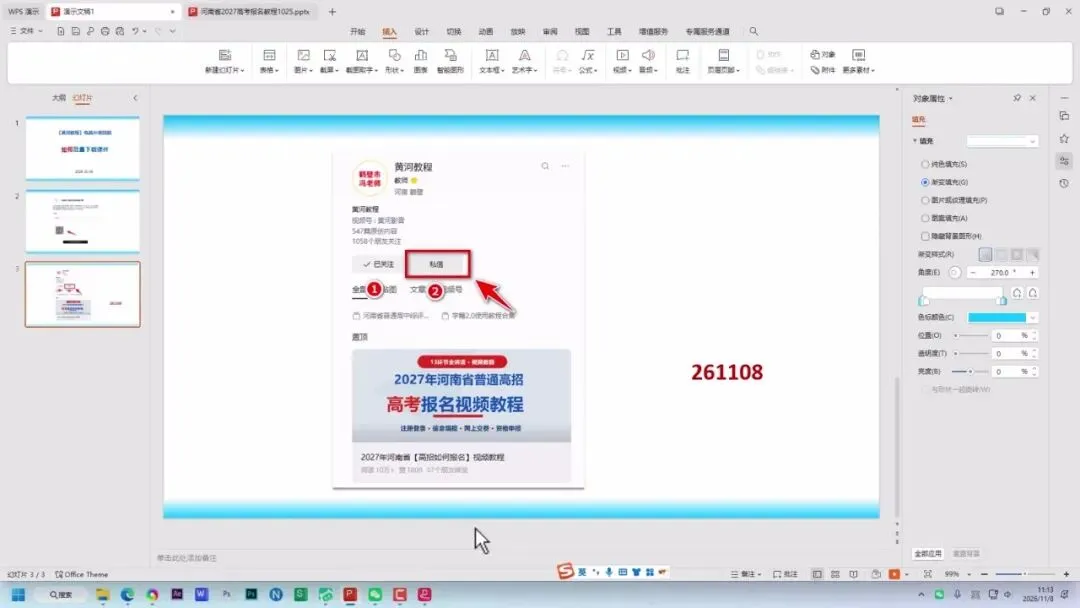
图 18 找到公众号后点「私信」,不要在文章下面留言
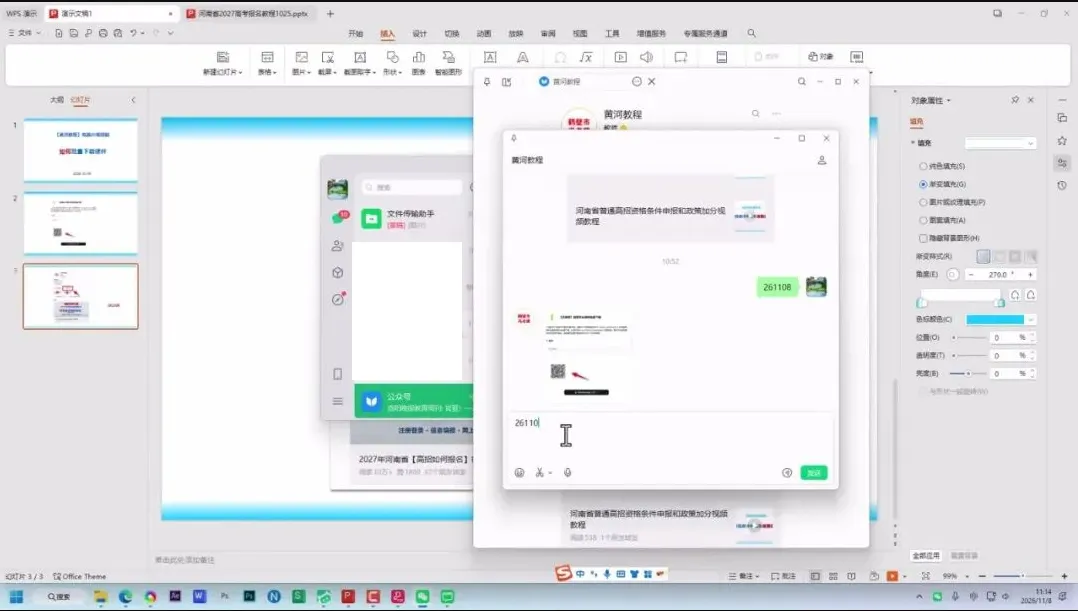
图 19 私信发送 261108,自动回复技能分享二维码
本教程根据视频《116批量下载课件.mp4》(11 分 10 秒)整理,配图为视频关键帧截图,Cookie 等登录凭证已打码。文中路径、数量、有效期为视频演示时的实际值,操作时请以自己电脑上 WorkBuddy 提示的路径与清单为准。
本页视频教程下载请点击下面的【阅读原文】

