WorkBuddy 做课件:三种热门方式如何选?
- 2026-11-23 02:59:22
个人 AI 学习日记 · 第 07 期
这周末为了弄明白「教师做课件到底该用哪个 AI工具」,我做了一件有点较真的事:把同一篇课文、同一个课题,用三种方式各做了一遍课件,摆在一起比。
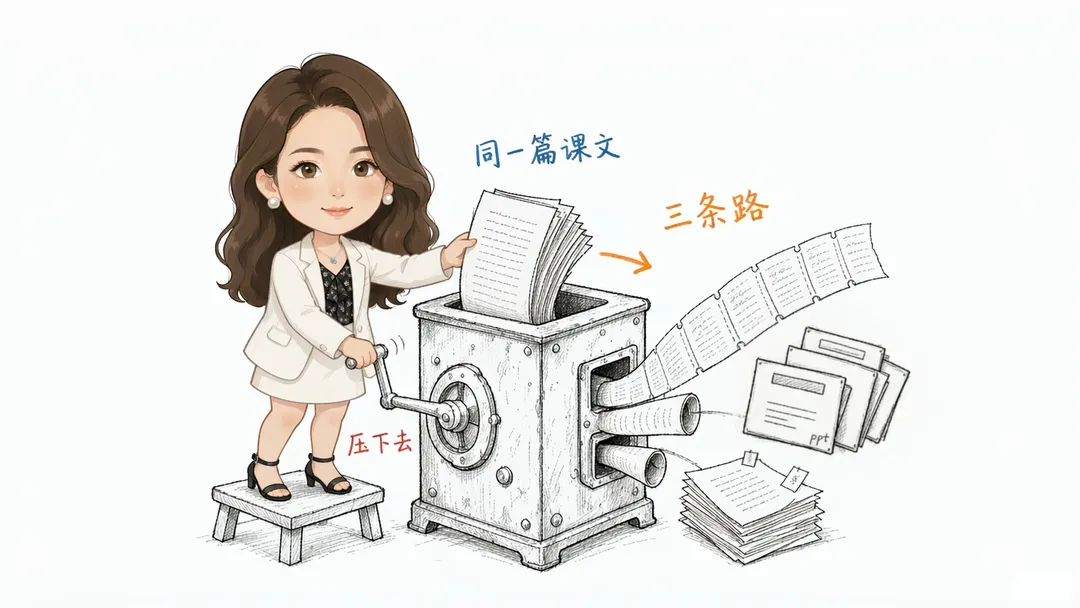
① 第四代交互式课件 WorkBuddy 的技能市场 SkillHub 下载量 8.09W 的热门技能,面向国内一线教师。
② workbuddy 企鹅教师助手 workbuddy 产品内置能力,教育公益版有直接入口,个人版从“发现应用”里找到。
③ ppt-master GitHub 上爆火的开源技能,2026 年 11 月 7 日实查 74,389 颗星、5,830 次 fork,在 GitHub 的 presentation 分类 5,549 个仓库里排第一。
一、先看三份成品
每份挑了 6 张代表性页面,完整版点链接可以逐页翻看或直接下载。
① 第四代交互式课件
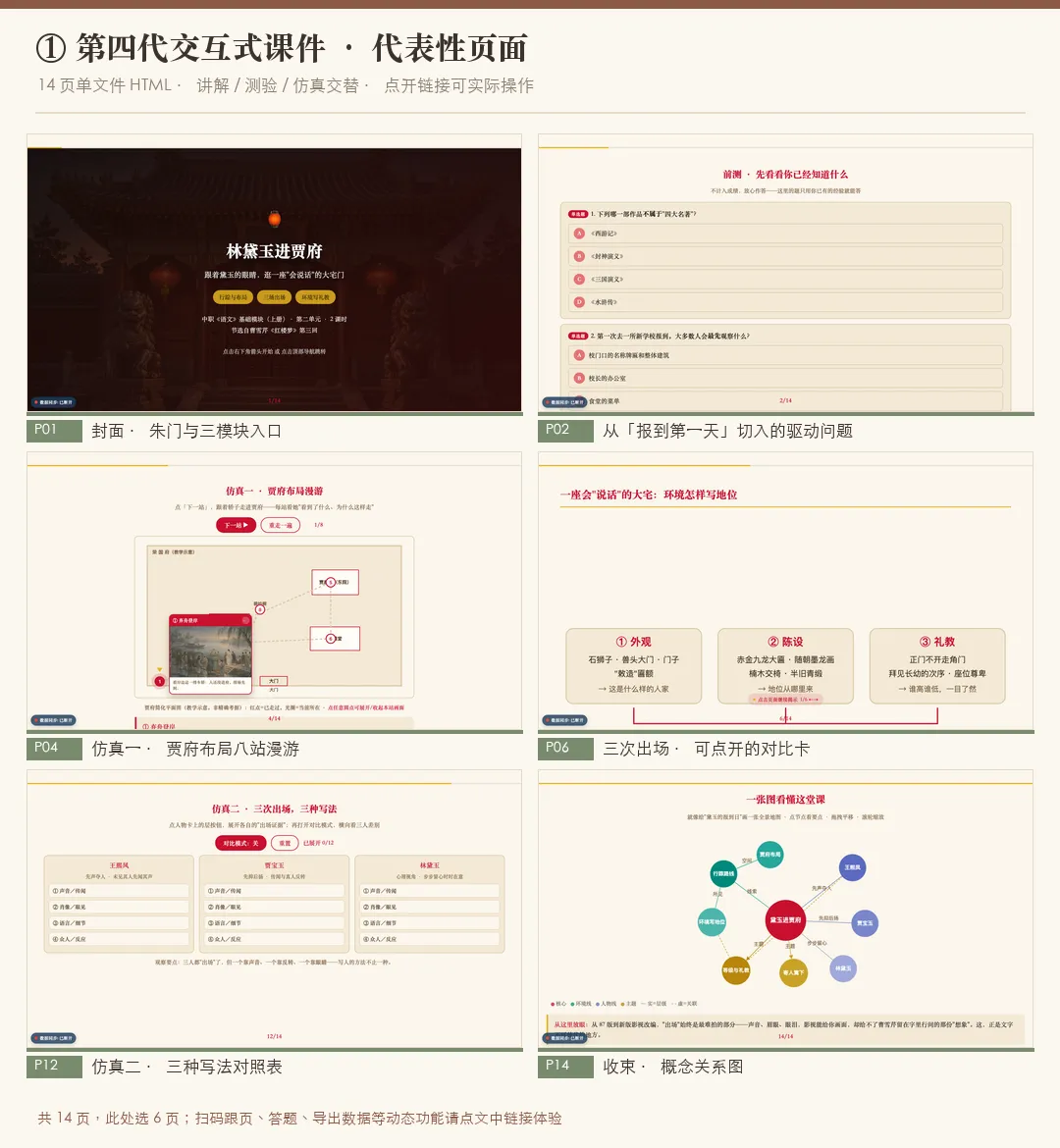
打开课件 点开即用,手机也能用
https://workbuddy.link/p/2ErrnjZzmR2yw566QpTiPP
② workbuddy 教育公益版企鹅教师助手
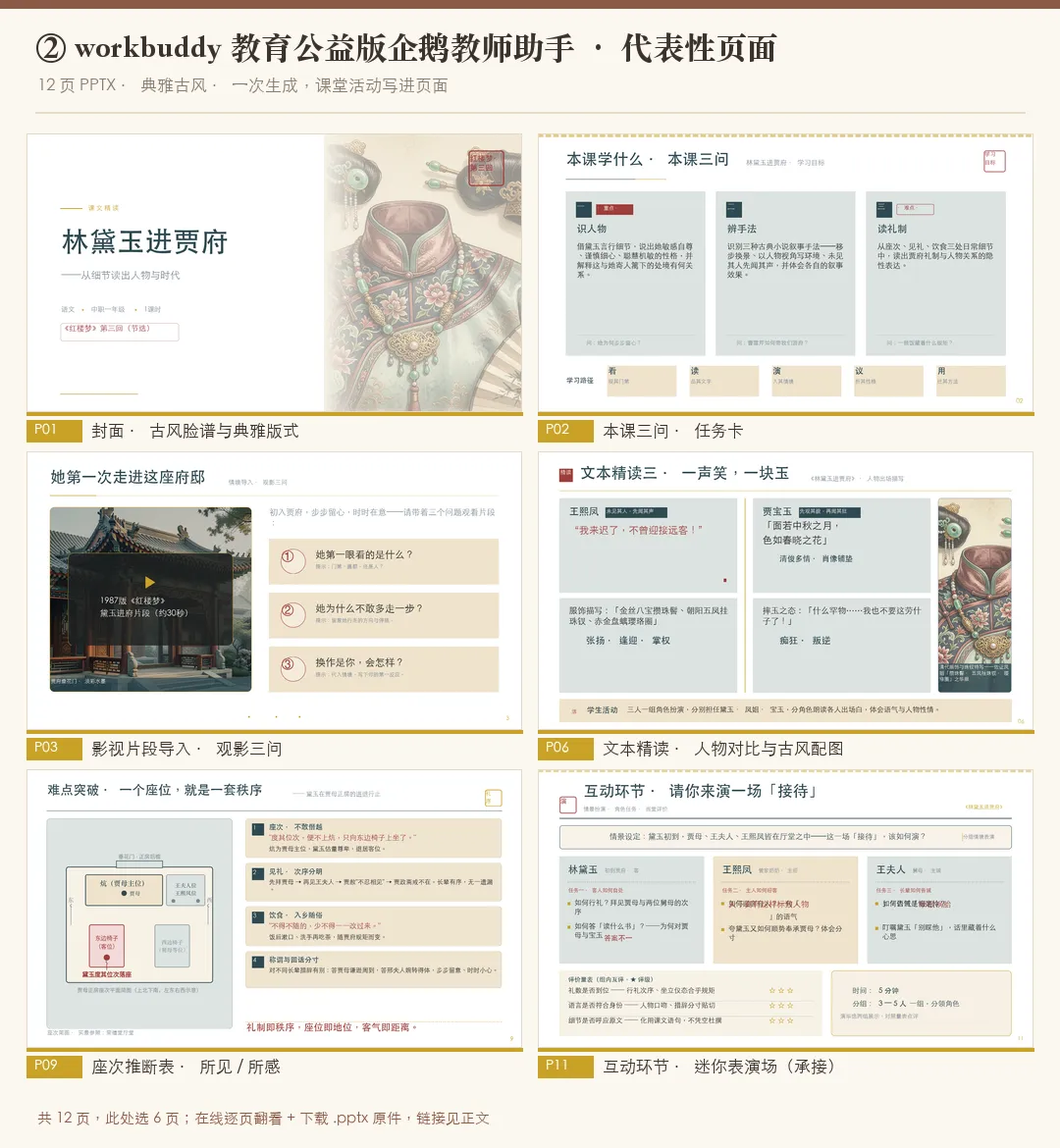
下载 .pptx 原件(可编辑)
https://daiyu-courseware-compare.app.workbuddy.host/files/penguin-teacher.pptx?sharecode=52WMN7QSGK
③ 官方 ppt-master v6.8.0
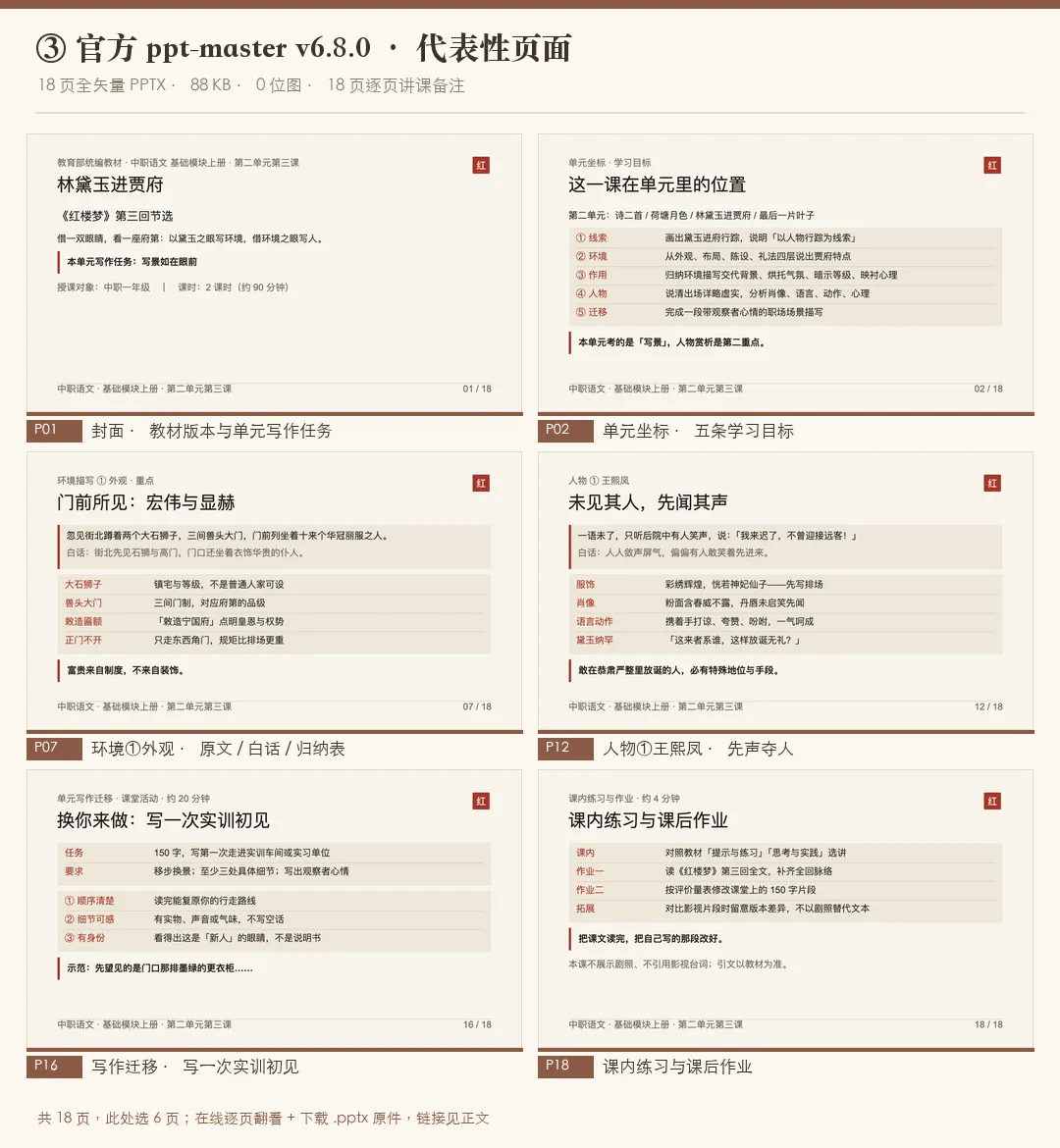
下载 .pptx 原件(88 KB · 可编辑)
https://daiyu-courseware-compare.app.workbuddy.host/files/ppt-master.pptx?sharecode=52WMN7QSGK
二、三份课件分别是怎么生成的
① 第四代交互式课件:装技能 + 结构化提示词 + 四步确认
第一步,装技能。打开 WorkBuddy 的技能中心,搜索「第四代交互式课件」,一键安装。
第二步,写提示词。把课程信息按「角色 / 课程信息 / 任务 / 约束 / 输出格式」五块说清楚发过去。不会写提示词的直接让 workbuddy 生成,例如我输入“我是一名中职语文老师,要用「第四代交互式课件」技能制作一个课件,课题:《林黛玉进贾府》,教材:中职《语文》基础模块(上册)第二单元,应该如何写提示词”,以下是 workbuddy 生成的提示词,直接可用:
<role>资深中职语文教师 + 交互式课件设计师</role> <context> 使用「第四代交互式课件」技能,完整执行 Step 0~4 工作流(含批准门控)。 教材:中职《语文》基础模块(上册)第二单元 课题:《林黛玉进贾府》;对象:中职一年级;课时:2 课时 学情:文化基础参差,多数未通读原著,但看过影视剧片段, 知道宝黛钗基本关系;有「进新学校第一天」的切身经验 教学重点:行踪线索与贾府布局 / 三人出场方式与描写 / 环境描写作用 教学难点:借「黛玉之眼」体会叙事视角与白描笔法 </context> <task> 1. 环节选择:讲解 + 测试 + 仿真 三项全选 2. 框架:3–6 模块、10–18 页;仿真做「贾府布局漫游」或「三次出场对比」 3. 逐页:测验聚焦人物判断、描写手法辨析、环境描写作用; 前测只考已有经验,严禁出现本课新术语 4. 完整执行开发、扫码互动与发布 </task> <constraints> 每页 ≥1 个经验锚点;引入页不得以定义开头;引用原文须与课文一致; 语言适配中职学生水平;测验只用选择题;开发完成后跑齐自检脚本 </constraints> <format>课件 HTML + 教师必看 + 可扫码线上链接</format>第三步,跟着四步走。我确认了两次(框架、逐页设计),它才写代码、自检、发布成链接。产出是 14 页单文件 HTML、2.6MB,5 套测验、2 个仿真、10 张图全在一个文件里。
② workbuddy 教育公益版企鹅教师助手:不用装技能,提示词它自动生成
这是三者里最省事的一条路,打开教育公益版的「生成课件」,选「生成 PPT / 语文」,填学段、课题——它会自动生成一整段结构化提示词,如图:当我输入下图中黑色部分提示词,输入框已经自动生成灰色部分提示词。
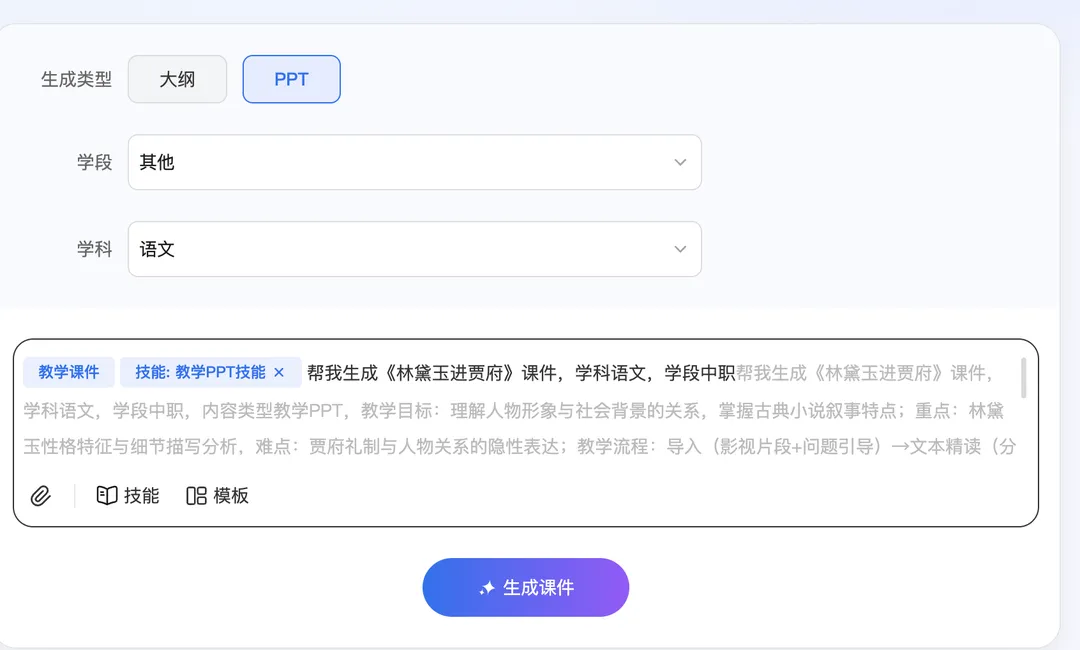
选「生成 PPT / 语文」,输入框里已预填好一整段提示词
也就是说,这一步你不用会写提示词。想改就微调几个字,不想改直接点一次「生成课件」,成品就出来了。对刚上手 AI 的老师,这等于把最难的那道坎(不知道该跟 AI 说什么)直接拆掉了。
出来的ppt非常精美、图文并茂,甚至还插入了视频动画,直接可用。
③ ppt-master:安装技能+写提示词+工程化编译
第一步,安装提示词,提示词如下:
帮我安装 ppt-master skill “https://github.com/hugohe3/ppt-master”第二步,写提示词,不会写提示词的话,同样可以问 workbuddy:“我要用新安装的 ppt-master 制作一个中职语文《林黛玉进贾府》的课件,教材版本为:教育部统编教材,中职语文,基础模块上册,提示词应该怎么写?”
第三步,工程化编译,讲稿也一起生成。18 页,页页都带讲课备注。等于课件之外还附了一份逐页教案——上课前不用另写讲稿,打开 PowerPoint / WPS 的备注栏就能照着讲;想换成自己的说法,文字也都是可编辑的。
三、三份课件的优点与短板
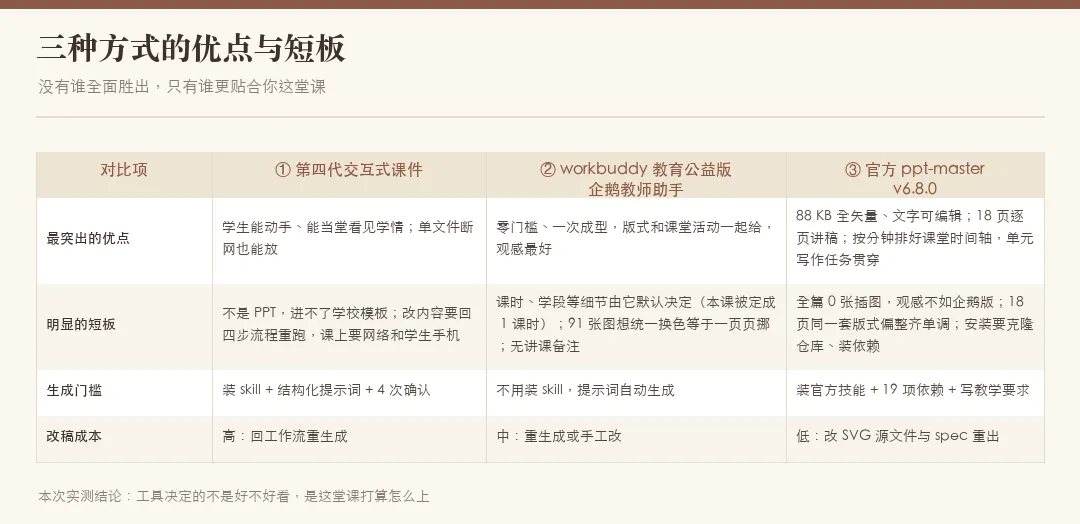
四、结论:什么情况下选哪种
workbuddy 教育公益版企鹅教师助手:最方便,适合日常备课。三种方式里它最省事,不用装技能,打开「生成课件」,选学科、填课题,点一次就出一版完整 PPT。最省心的是提示词不用自己写——它内置课标和课程大纲,会自动生成一整段结构化提示词,把教学目标、重难点、教学流程都替你排好,我基本只需微调。一课一课往前推的日常备课、今晚备明早就要上的常规课,交给它最合适;只是课时、学段这些默认细节,生成后记得核一遍。
第四代交互式课件:适合公开课、评优课。它最不一样的地方,是能让学生真的动手:答题、跟页、当堂反馈,互动性强。课件里内置前测、中测、后测,学生哪一步没跟上、哪些知识点卡住了,课上就能实时看到,学情数据还能导出来,讲完这堂课学生到底会不会,心里有数。要向外展示课堂效果、要拿学情说课的场合,它比两份 PPT 更有底气。
官方 ppt-master v6.8.0:更适合已经有教学设计、或者有固定模板的情况。它不替你设计教学,而是把你写好的目标、环节、时间轴一页页落地成规范、可编辑的 .pptx。所以手上已经有成熟教案、单元教学设计,或者学校、备课组有固定模板、一套版式要反复用到多篇课文上时,用它最划算:改 SVG 源文件和 spec 就能重出下一份,18 页逐页讲稿也一起给你,慢慢沉淀成自己的模板资产。
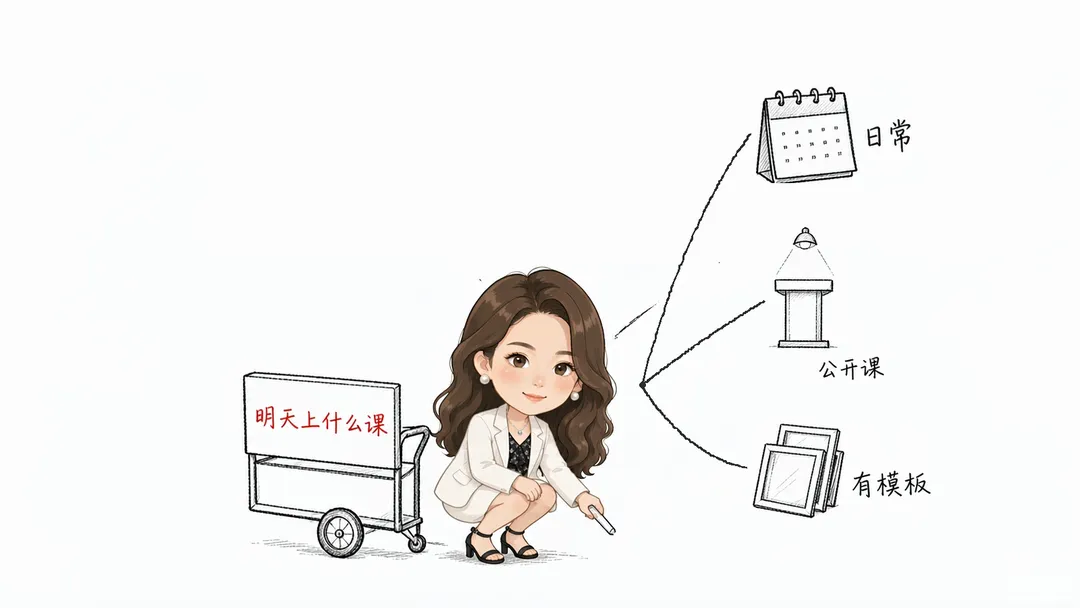
说到底,三种不是谁替代谁:日常备课图快,找企鹅教师助手;公开课要看得见学情,用第四代交互式课件;手里已有设计和模板、要长期复用,交给 ppt-master。先想清楚这堂课要什么,再选工具,比问「哪个最强」有用得多。
#个人AI学习日记 #WorkBuddy #AI课件 #中职语文 #林黛玉进贾府 #第四代交互式课件 #workbuddy教育公益版 #企鹅教师助手 #ppt-master #教师备课 #提示词 #教程

