WorkBuddy接入学科网,一键检索课件、教案、试卷
- 2026-11-19 21:46:39
WORKBUDDY × 学科网 · 备课提效
备课最费时间的,不是备课
是把一半时间,花在「找」上
备一节课,你真正花在教学设计上的时间,可能只有一半。另一半去哪了?在学科网上换关键词、翻页、点开预览、发现版本不对、再重新搜。上周试了 WorkBuddy 的学科网连接器,它把「翻找」这一步接了过去:我说清需求,它检索、汇总、标价、给链接,我直接从表里挑。这篇把安装和使用完整记下来,操作部分参考了 April Zhou 的教程(文末致谢),几个使用心得是我自己补的。
01先把分工说清楚
接上连接器之后,整个检索过程是三方分工:连接器负责取数——检索、整理、标价、给链接;配套技能负责判断——按教学场景把能用的挑出来;你负责定夺——这节课到底该怎么上。
它不是替你上课,是把你从「翻找」里捞出来。

▲ 翻找与检索的分工对比
02四步安装,全程不到五分钟
适用电脑客户端 / 网页版 WorkBuddy,微信扫码登录即可。以下步骤照着做就行:
步骤 1|登录:打开网页版 workbuddy.cn 或电脑客户端,微信扫码登录。步骤 2|进连接器:左侧菜单【专家·技能·连接器】,弹出的选项里选「连接器」。步骤 3|装连接器:右上角搜索「学科网」,卡片上点「+」,登录学科网完成授权。步骤 4|装两个技能:同一入口改选「技能」,搜「学科网」,把「班主任工作助手」「教师专业发展助手」依次点「+」添加。
到这里,连接器 + 配套技能就全部装完了。注意两样都要装:连接器只管「通路」,技能才让它懂教学场景。
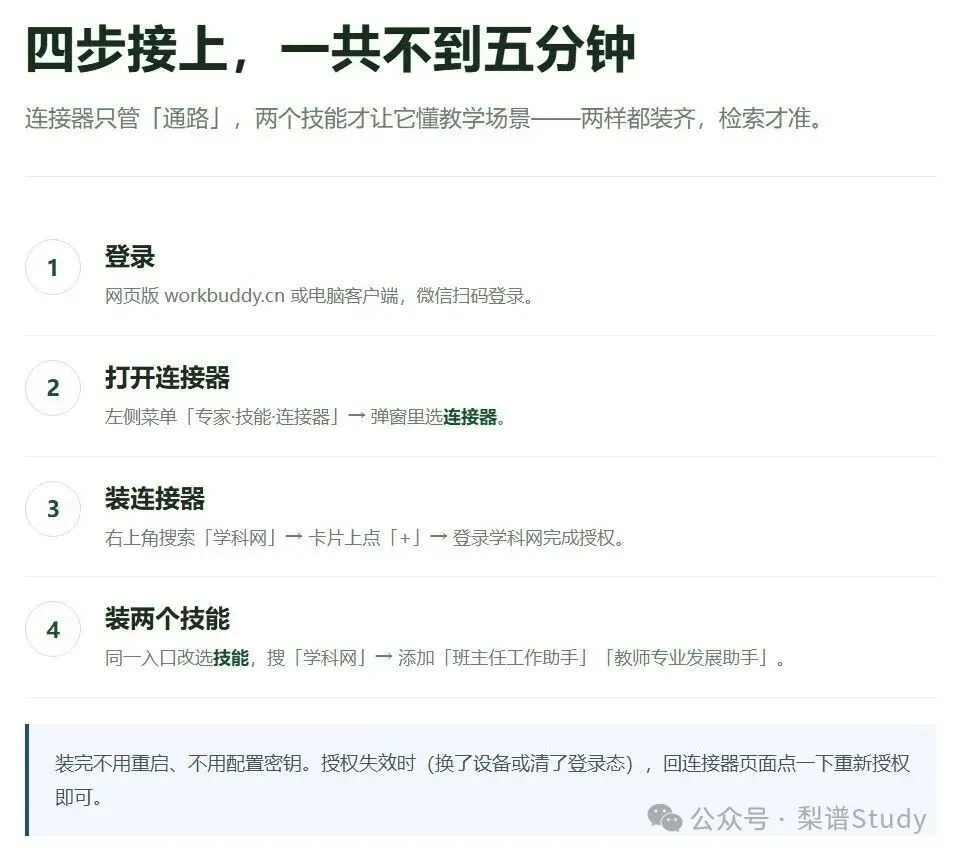
▲ 四步安装流程,含两个易漏点
03怎么用:一句话 + 一次点击
回到首页,点左侧【新建任务】,在对话框里直接输入备课需求。原教程的示例很典型:
「我明天要上江苏译林版英语新教材 9A Unit5 Reading1,请帮我在学科网上找几个课件」
发送前有个容易漏的动作:点输入框旁边的学科网小图标,把技能唤起来——很多人搜不准,就是忘了这一下。
另外,指令里交代得越具体,结果越准。我的经验是把五件事说清楚:
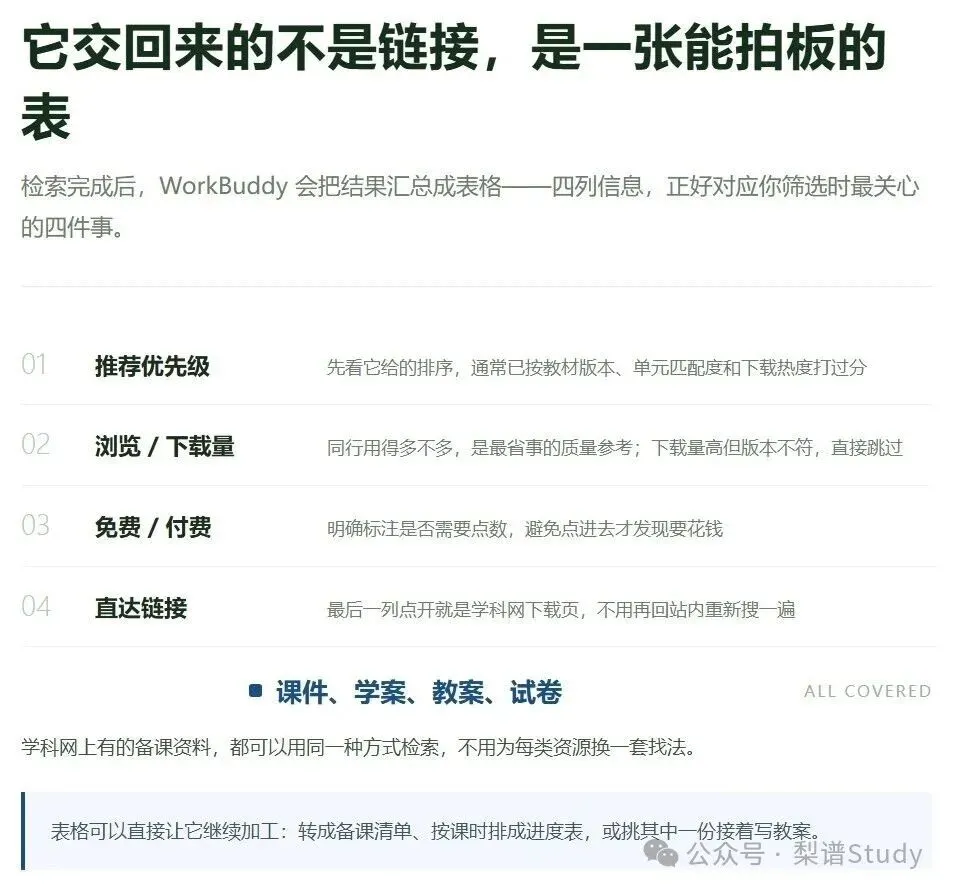
▲ 让检索更准的五个交代(附示例与红线)
04它交回来的不是链接,是一张能拍板的表
发送指令后,WorkBuddy 会自动检索学科网,把结果汇总成一张表格。这张表好在四列信息正好对应筛选时最关心的四件事:
① 推荐优先级 帮你先筛掉明显不合适的
② 浏览量、下载量 参考同行用得多不多
③ 免费 / 付费标注 清清楚楚写明是否要点数
④ 直达链接 最后一列点开直接跳转学科网下载页
课件、学案、教案、试卷,学科网上的备课资料都能这样搜,不用为每类资源换一套找法。
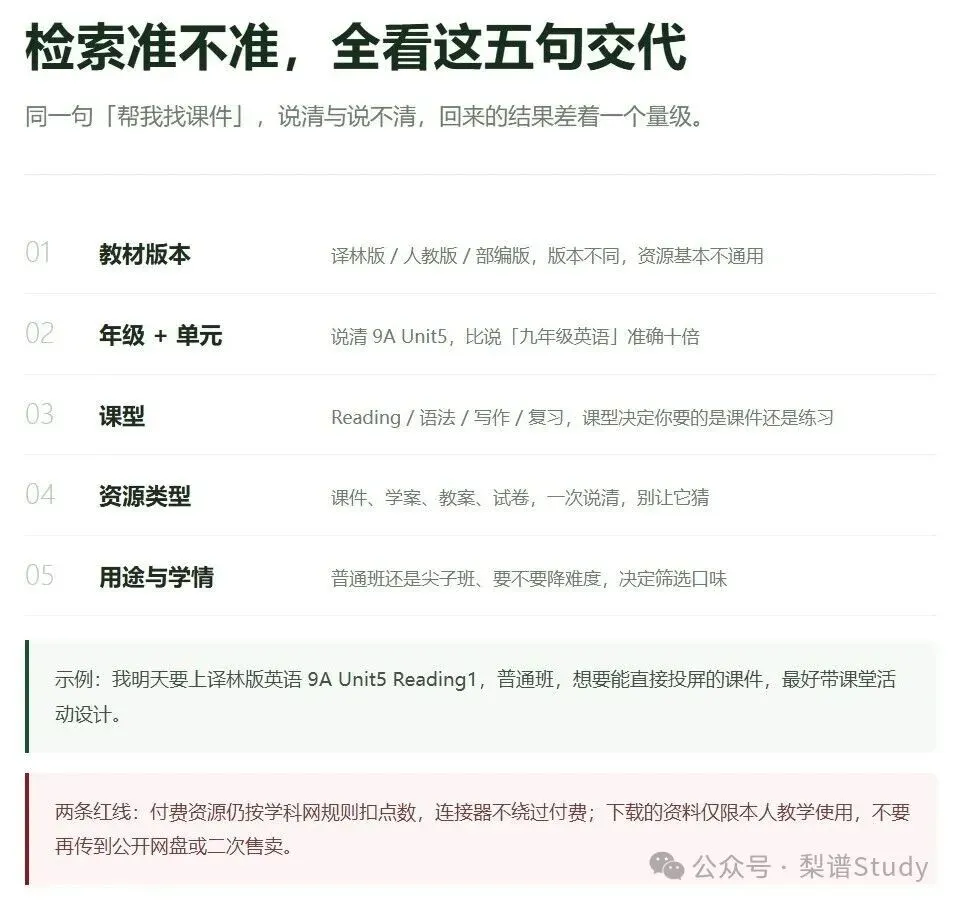
▲ 结果表四列价值的读法
还有一步别浪费:表可以接着加工。让它把挑好的资源转成备课清单、按课时排成进度表,或者指定其中一份课件,直接接着生成你这节课的教案框架——检索和备课就在同一个对话里完成了。
05重要提醒:两条红线
① 付费照旧:跳转后的下载权限遵循学科网账号本身的规则——免费资源直接下,付费资源按学科网要求购买点数。连接器只负责检索、整理,不能也不会绕过付费。② 版权照旧:下载的资源仅限本人教学使用,不要再传到公开网盘、资源站或二次售卖。工具变了,规矩没变。
另两个小坑:换了设备或清了登录态后授权会失效,回连接器页面点一下重新授权即可;搜索结果若版本不符,多半是指令里没写清教材版本——回到第 03 节那五句交代。
不用大海捞针式翻页,不用一个个点开预览踩坑,把筛选交给工具,省下的时间拿去做那件只有你能做的事——打磨教学设计。今晚备下一节课时,就把这句指令发出去试试。

