AI赋能|从课件到奖状!这个设计神器,让教学物料 "一键出图"
- 2026-11-21 10:57:07

点击上方蓝字关注我们


从课件到奖状!
这个设计神器,让教学物料 "一键出图"在日常教学开展与班级管理过程中,课件制作、活动宣传、学生表彰、事务排班等工作,都需要配套的可视化物料作为支撑。一款易用高效的设计工具,能够有效简化创作流程,让教学产出更高效、班级管理更顺畅。
本期为大家带来 Canva 可画的使用指南 —— 这款设计工具专为教育场景赋能,帮助教师轻松完成各类教学物料制作。



一、Canva 可画介绍
1.Canva 可画是一款云端在线可视化设计工具,拖拽式操作,不需要专业设计基础。教师可以申请可画教育版(Canva for Education),免费解锁会员全部素材与 AI 功能、无广告,电脑、平板、手机多端同步,作品存在云端,随时修改、分享、协作。
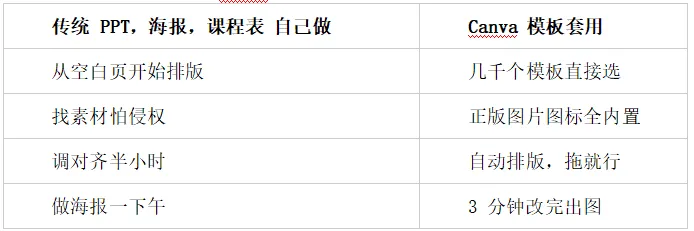
2.对比传统方法vs Canva


二、使用方法


01
选模板:搜关键词或选择应用场景
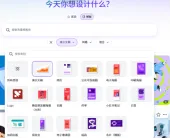
在顶部搜索框直接输你要做的东西:
做课件就搜 "课件"、"演示文稿"、"公开课"
做海报就搜 "家长会"、"运动会"、"读书节"
做奖状就搜 "奖状"、"荣誉证书"
做表格就搜 "课程表"、"值日表"
搜出来一大堆,怎么选?
先看缩略图
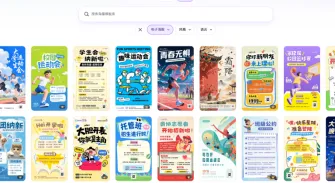
看尺寸比例:PPT 选 16:9,海报选竖版,奖状选横版 A4
别光看封面,点进去翻几页,看内页排版好不好改

02
改内容:双击就能改,拖一拖就排好
双击文字框直接打字,原来的示例字就覆盖掉了。
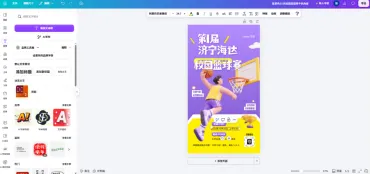
左边可以换字体、调字号、改颜色,和 Word 差不多。

03
换素材:一键上传,灵活替换图片
左边 "上传" 把自己的照片传上去,直接拖到画布上。
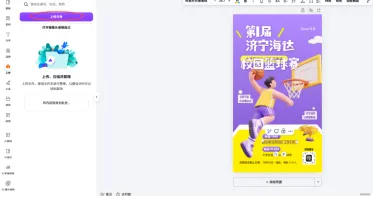
想把模板里的图换掉?右键 "替换图片" 就行。

04
调布局:自由拖拽,智能对齐排版
元素随便拖位置,边缘会自动出对齐线,不用自己量。
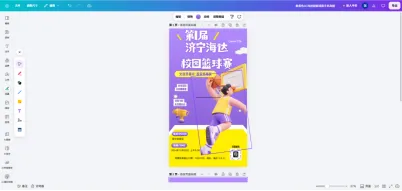
觉得哪块多余?点一下按 Delete 删掉就行。





三、老师最常用的 6 个场景

这里小编给老师们总结了六种最常用的场景
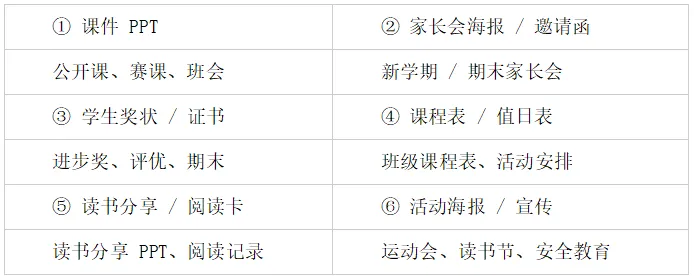
NO.1 课件

"找个简约风幼儿园主题班会模板,12 页左右,字少一点。"
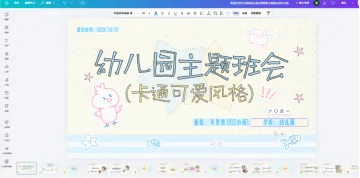
比从空白 PPT 开始做省两小时。
NO.2 家长会海报 / 邀请函

做张家长会邀请函,温馨风,有时间地点,发群里用。
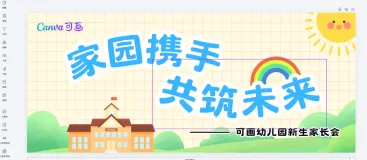
做完直接发家长群,专业又好看。
NO.3 学生奖状

来张进步之星奖状,卡通风,A4 打印用。
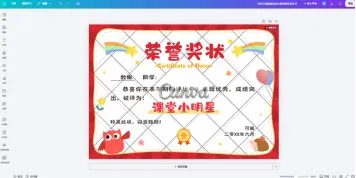
填个名字打印出来就能发。

四、AI 功能加成
模板呢是 "选了再改",AI 是 "说了就出"。赶时间的时候用 AI,讲究的时候挑模板,搭配着用。
01
AI 一键生成设计
不用翻模板,直接说:"做张三年级家长会海报,温馨风。"
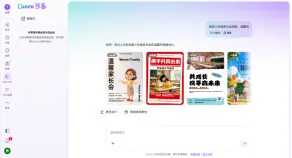
AI 直接出好几个版本,挑一个改改就用。
02
文本转 PPT
把教学大纲贴进去,AI 自动生成一整套课件,排版配图全弄好。
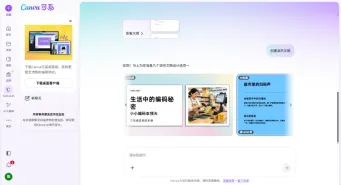
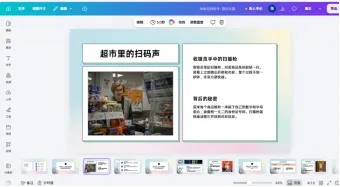
改改文字就能用,省一大半时间。

小提示
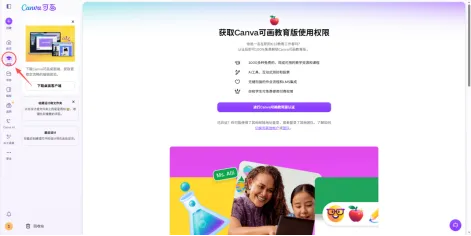
可画可以申请免费教育版本啦!
选择左侧工具栏的课堂,老师们可以进行可画教育版认证,解锁1000多种免费的、现成可用的教学资源和课程。

结语
可画不仅提升了教学物料的制作效率与呈现质量,让课堂展示、家校沟通、学生表彰都有更优质的载体;也让班级管理的各类事务更有序、更高效,推动日常管理工作标准化、可视化,为教学提质提供了切实支持。





扫码关注
数据中心
图文 | 张萌
编辑 | 沈乐欣
审核 | 徐鹏飞

