听课拍课件,备忘录教伱一招
- 2026-11-21 14:47:23
听课拍课件,备忘录教伱一招教 你 一 招 ❧ 备忘录扫一扫 · 格子不留行 上回听课,解锁一招。 📱 苹果备忘录 · 四步搞定SCAN 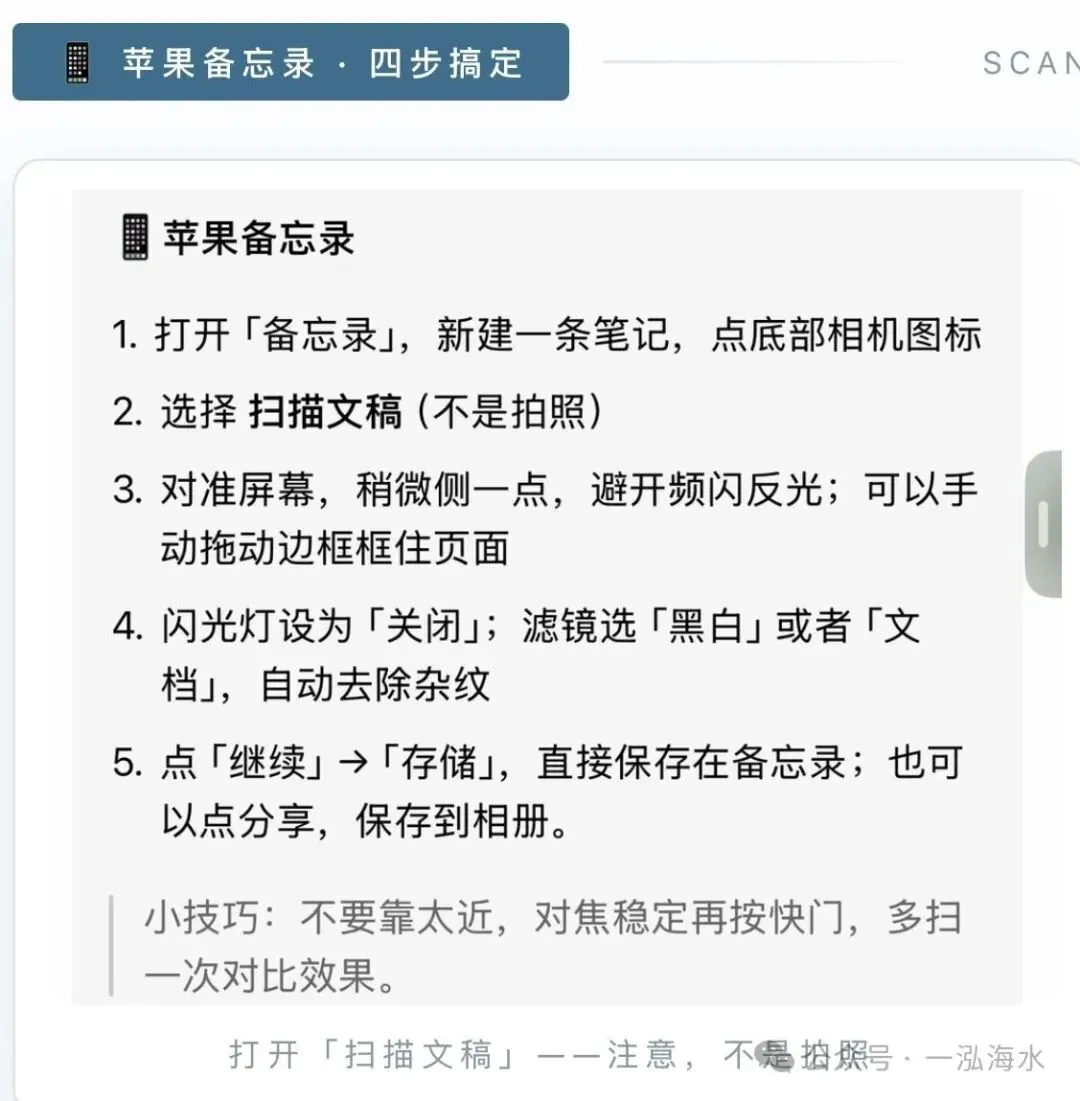
为什么 相机会拍出网格纹,是因为手机传感器和屏幕像素"打架"了,光学上叫摩尔纹。而备忘录的"扫描文稿"模式会自动校正透视、压平底色、滤掉条纹——所以你不用技巧,它替你把技术做完了。 🤖 安卓同样有 · 华为/小米/OPPOSCAN 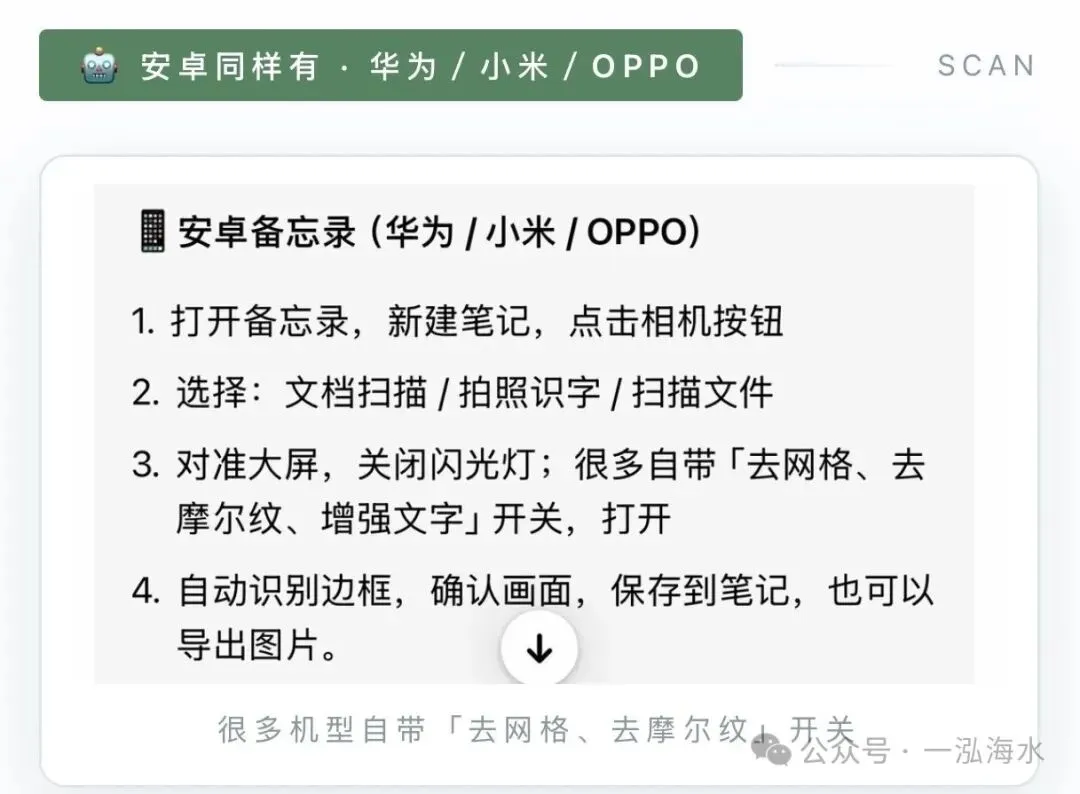
❝ 课上拍不清的,备忘录咔嚓一声扫得清清楚楚。 教 你 一 招 · 转 给 需 要 的 同 行
听课拍课件,别再用相机了
老师翻页如流水,我举起手机对着大屏拍。拍出来一看,傻眼了——满屏都是网格状的纹路,字全糊在条纹里。明明对好了焦,课件却像隔了一层纱。
正犯愁,忽然想起上回 K 说过:备忘录可以拍图直接建文档。立马对话W b复习操作步骤,照着做,马上搞定——照片清清爽爽,一个格子都没有。顺手把这一招也教给了邻座的同行,简单方便,一试就灵。
❶打开「备忘录」,新建一条笔记,点底部相机图标;
❷选「扫描文稿」——注意,不是拍照;
❸对准屏幕,稍微侧一点,避开频闪反光;手动拖动边框框住页面;
❹闪光灯设为「关闭」,滤镜选「黑白」或「文档」,自动去除杂纹;
❺点「继续」→「存储」,直接保存在备忘录;也可以分享到相册。
💡 小技巧:不要靠太近,对焦稳定再按快门,多扫一次对比效果。
❶打开备忘录,新建笔记,点击相机按钮;
❷选择「文档扫描」/「拍照识字」/「扫描文件」;
❸对准大屏,关闭闪光灯;自带「去网格、去摩尔纹、增强文字」开关的,打开;
❹自动识别边框,确认画面,保存到笔记,也可导出图片。
一节课下来,同座的同行已经把整份课件"扫"进了备忘录,同时还教给隔壁座的同事。大家认真听课,耳畔是一声声清脆动听的咔嚓咔嚓!
原来最趁手的工具,一直装在口袋里——巧用设备,是这一招。
本文来自网友投稿或网络内容,如有侵犯您的权益请联系我们删除,联系邮箱:wyl860211@qq.com 。

