WorkBuddy 工作汇报自动化:从周报催报到群推送
- 2026-11-21 08:12:39
用智能表格、定时任务、汇报技能与企微连接器,把"收集 → 汇总 → 成稿 → 分发"串成一条自动链路;同一套配置再复用出每日个人晨报。
适配平台:WorkBuddy 桌面智能体 + 企业微信 | 稿件为辅助撰稿参考,汇报口径与结论由负责人审定
每到周五,各条线的周报陆续交上来,要逐份打开、提取数据、对齐格式再合并成稿;上班第一件事又是翻群消息理待办,进展、数据和要闻散在各处,口径很难统一。这类活单件不难,难在量大、重复、卡在节点上交。
这一篇把一套跑通的汇报助理拆开讲清楚:定时催报并挂待办,数据沉淀到智能表格,汇报技能按模板成稿,定时推到部门群并派发审阅待办;最后把同一套配置改成每日个人晨报。AI 负责整理、起草和分发,最终汇报结论和口径始终由人审定。
一、这条链路用到的能力
整条链路围绕一张数据表和几个连接器展开,先把用到的能力对应到 WorkBuddy 的功能上。
先分清:三种工作模式怎么选
生成环节先选对模式,在输入框「+ – 模式」里切换,按任务是否需要动手执行来选。
二、练习一:接入连接器,搭建周报数据表
先打通"数据从哪沉淀、消息往哪推送"两条通道:授权表格读写与企业微信连接器,再建一张周报数据表作为统一底座。后续催报、汇总、成稿都围绕这张表进行。
步骤 1 在连接器市场启用所需连接器
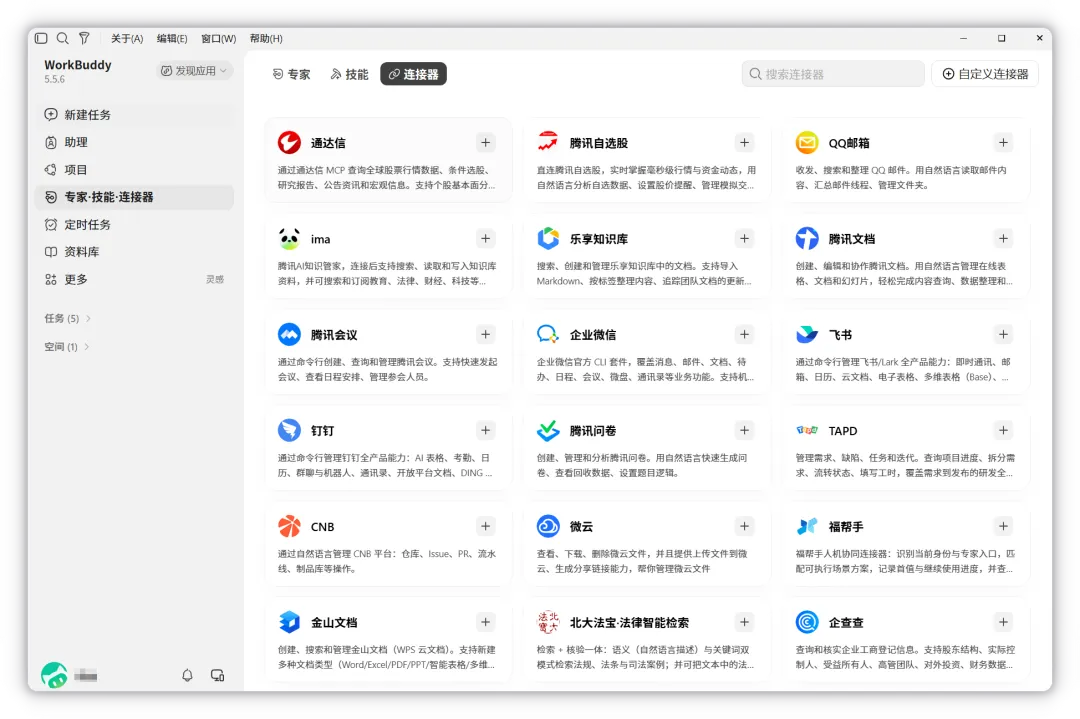
进入「专家·技能·连接器 – 连接器」页签,在连接器市场找到并启用智能表格 / 腾讯文档、企业微信两项服务。前者读写周报数据表,后者负责推群消息、派发待办和挂日程提醒。
步骤 2 在对话中确认连接器已启用
也可以在对话输入框的「+ – 连接器」里查看开关状态,确认需要的连接器处于启用状态;未连接的服务首次使用时会弹出授权卡片,按提示完成授权后任务继续执行。
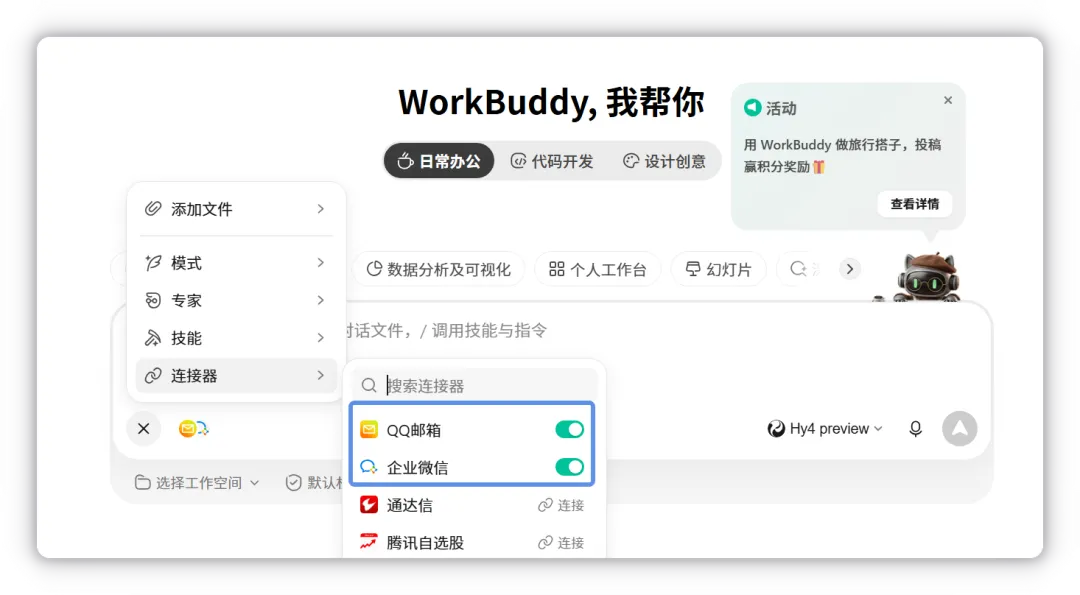
运行验证:连接器处于启用状态;表格可读写,企微消息 / 待办通道已授权;未授权的服务按弹出卡片完成授权后重试。
步骤 3 设计周报数据表字段
在智能表格(或腾讯文档表格)中建表,字段建议如下。字段名后续要与汇报技能提取的列保持一致,避免写入时错位。
步骤 4 写入一行样本数据验证读写
连接器授权表格读写后,在对话中让助理把一份样本周报按字段写入数据表,确认新增一行、字段齐全、状态正确,再进入下一步。
建表验证指令示例
在周报数据表中新增一行:一车间,2026 年第 46 周,进展为完成生产线点检与季度维保,关键数据产量 1,260 吨、达成率 103%,状态已报送,负责人与时限按样本填写。
运行验证:数据表新增记录与样本一致;字段名与技能提取列对齐,后续自动归档不会错位。
三、练习二:配置周报催报定时任务
催报是整条链路的起点。用一个周期定时任务,每周固定时间向各负责人发送催报提醒、核对未报送条目并挂待办,不再靠人工逐个追问。
步骤 1 新建定时任务,设定执行周期
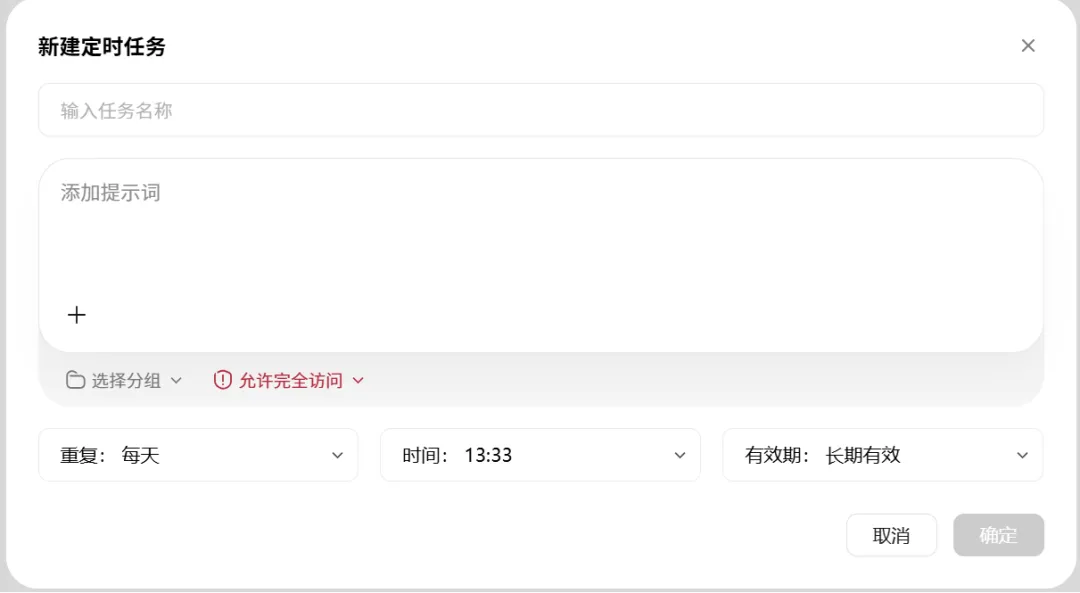
在「定时任务」中新建任务,执行规则选周期,例如每周四 16:00 触发。先填任务名称,如"周报催报提醒",再填写任务提示词,并挂载企业微信、智能表格连接器。
步骤 2 撰写催报提示词
提示词写清触发后要做的动作:读取数据表核对哪些尚未报送,向未报送负责人发催报提醒并挂待办,已报送的不再打扰。
催报任务提示词示例
现在是周报催报时间。读取周报数据表,核对本周各条线报送状态:1. 对状态仍为"待报送"的负责人,通过企业微信发送催报提醒,说明报送时限与需填报的板块,并创建一条限时待办。2. 对已报送的不重复提醒。3. 汇总未报送清单,在备注中标出缺数据条目。
步骤 3 测试运行并核对待办
保存前先点测试运行,检查提醒对象、待办时限与未报送清单是否正确;确认无误后启用周期任务。
运行验证:未报送责任人企微收到催报提醒与限时待办;已报送的未被打扰;数据表状态与待办对应一致。
四、练习三:汇报技能、三模式选型与个人偏好
技能负责把"汇总撰稿"这套流程和格式固化下来,每次成稿口径一致;生成环节先选对工作模式;再把汇报偏好写入记忆,后续对话不用重复交代格式。
步骤 1 查找或创建汇报技能
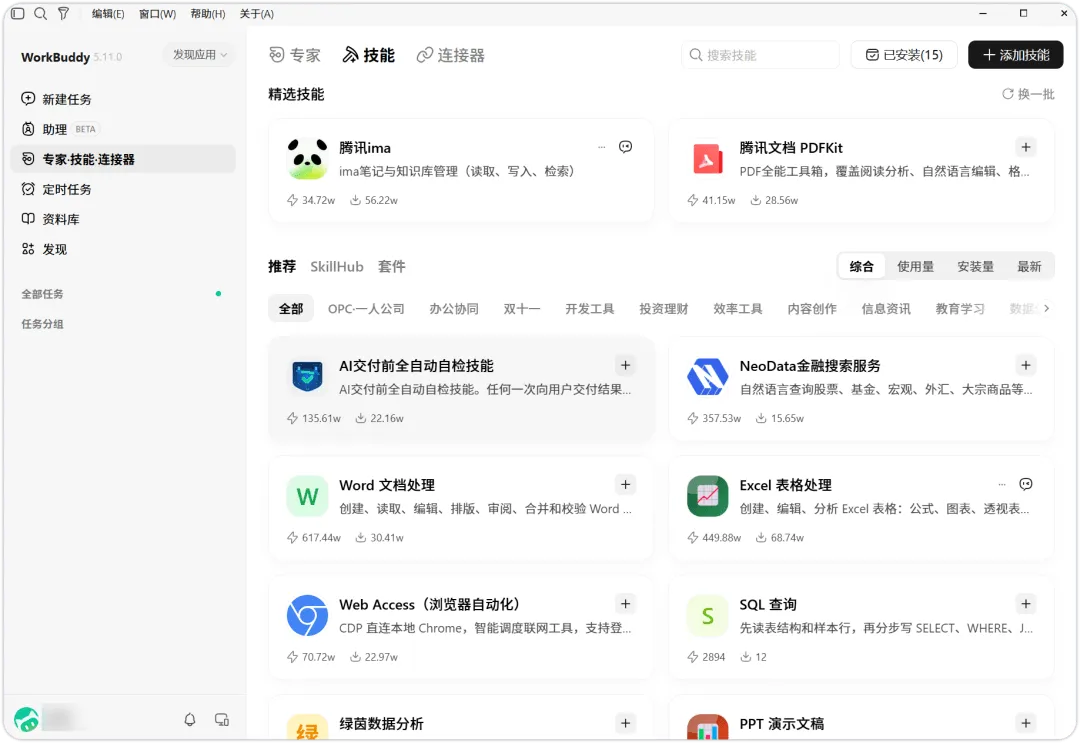
进入「专家·技能·连接器 – 技能」页签:先在技能市场搜索是否已有文档 / 汇报 / 表格处理类技能可直接安装;没有匹配的,点「添加技能 – 创建技能」,用自然语言描述要固化的流程,由 WorkBuddy 生成技能。
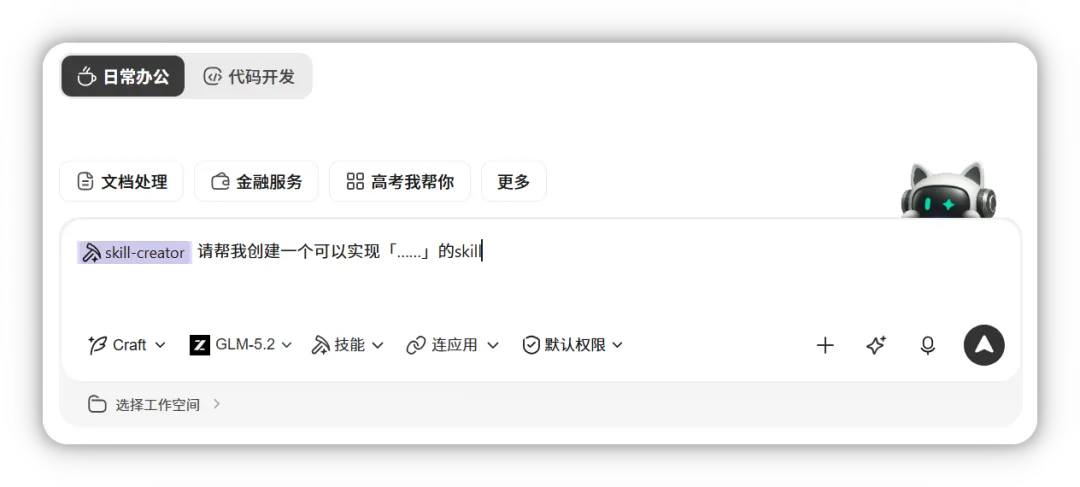
创建技能的描述示例
创建一个"部门汇报汇总撰稿"技能:收到各条线周报材料与周报数据表后,按模板提炼本周进展、关键数据、问题风险、下周计划;数据必须来自报送材料,材料未提供的标注"待补充",不编造;按统一板块输出结构化周报,并标出未报送或缺数据条目。
步骤 2 用样本周报测试,并现场对比三种模式
上传各条线周报样本,在生成环节分别体会三种模式的差别,再按任务选择。
成稿指令示例(Agent 模式)
请汇总数据表内本周各条线报送,按部门周报模板提炼本周进展、关键数据、问题风险和下周计划,缺数据的地方标注待补充,不要编造。
运行验证:输出包含模板要求的各个板块,数据与报送材料对应;问题风险与下周计划单独列出;没有脱离材料的臆测结论。
步骤 3 写入个人汇报偏好,开新对话验证
把长期稳定的汇报口径告诉助理并写入记忆,例如固定板块顺序、数据保留口径、语气风格、篇幅要求。记忆分三层:云端记忆自动沉淀用户画像,用户级记忆跨对话长期生效,工作区记忆只对当前项目生效。汇报这类长期偏好适合写入用户级记忆。
偏好表述示例
以后生成部门汇报,固定按"本周完成事项、关键数据与指标、问题与风险、下周计划、需协调事项"顺序;数据保留一位小数,语言简洁客观,不堆砌形容词;缺数据处标"待补充"。
写入后新建一个对话,只发一句"按我的偏好写一份本周周报提纲",检查助理是否沿用了记住的板块与口径。
运行验证:新对话仍沿用记住的板块顺序与风格要求;若偏好未延续,回到原对话补充明确后再验证一次。
五、练习四:周报推送与审阅待办
成稿之后要能触达到人。助理接入企微后,群里同事可以 @ 提交报送;定时任务在周五下午把周报推到部门群,并给负责人派发审阅待办。本练习面向个人版 WorkBuddy,全程在客户端与助理设置内完成,无需登录企业后台。
步骤 1 电脑端先跑通完整链路
接入企微前,先在电脑端对话上传样本周报,检查是否走通"读取数据表与报送材料 → 汇报技能成稿 → 结果写入数据表"的完整链路。输出符合预期后再做远程接入。
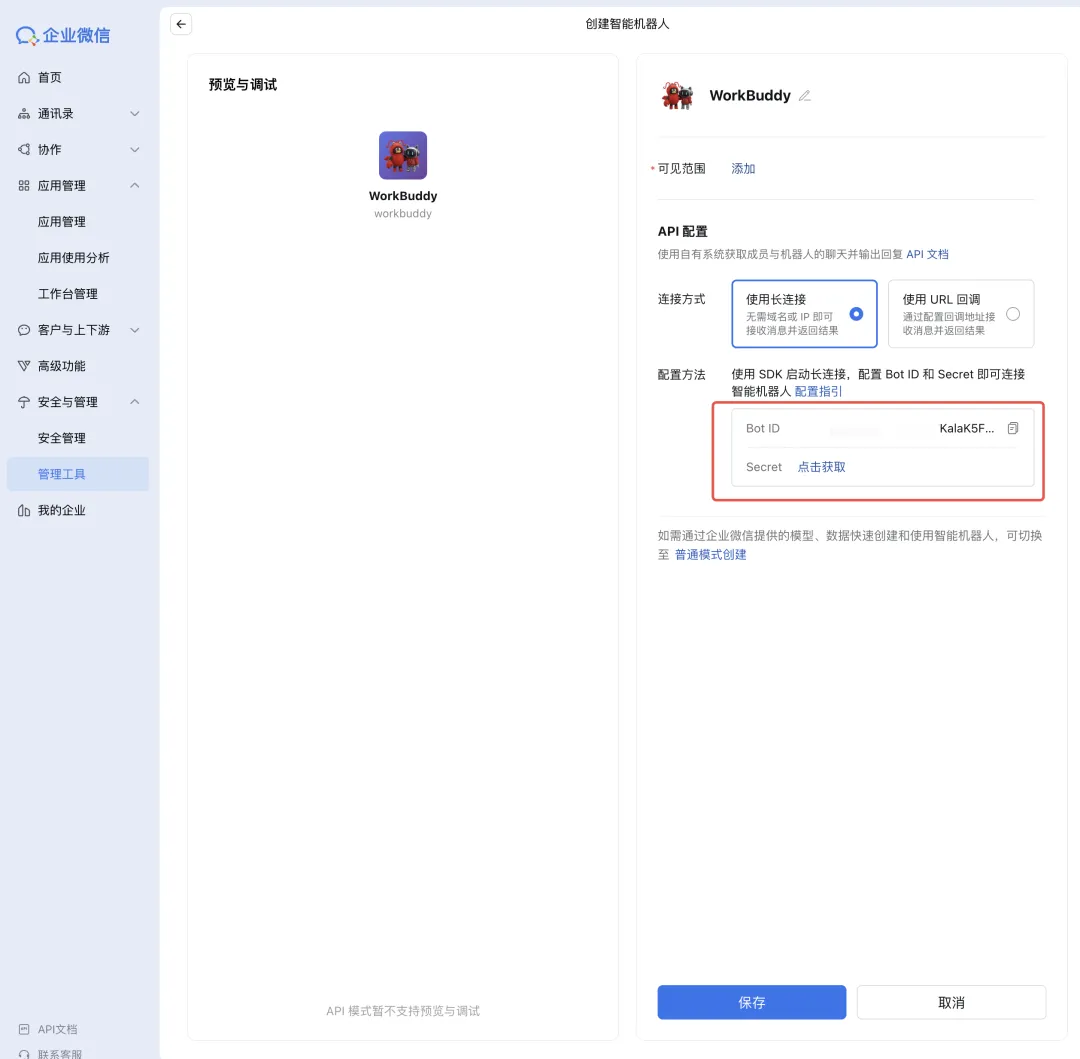
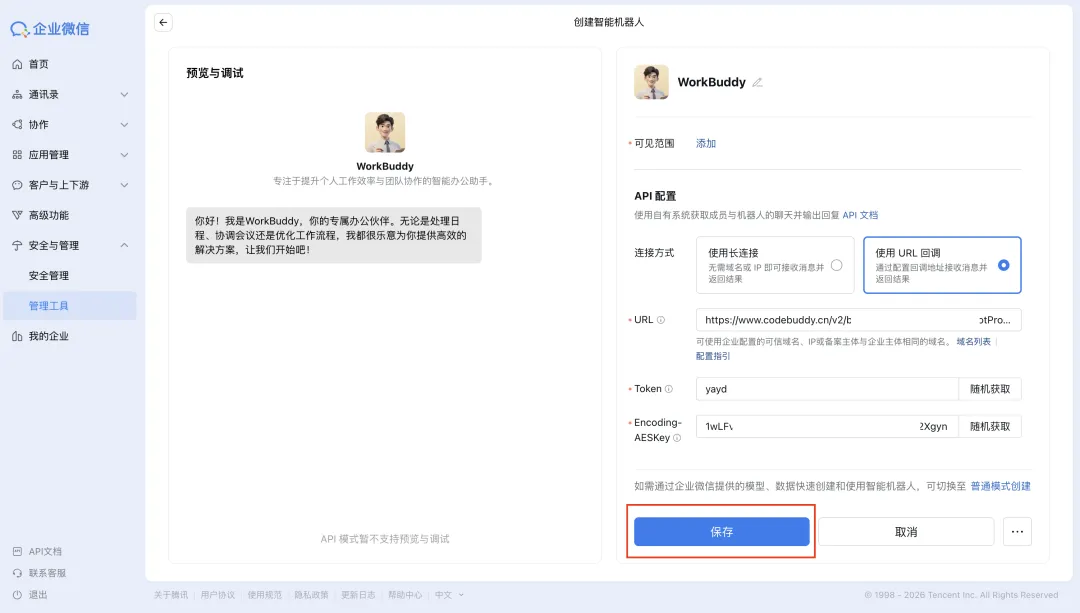
步骤 2 在企业微信侧创建智能机器人(API 模式)
先在企业微信侧准备机器人:管理员登录企业微信管理后台,依次点「安全与管理 → 管理工具 → 智能机器人」;普通成员可在企微客户端「工作台 → 智能机器人应用」里创建。填写机器人名称与可见范围,再切换到 API 模式创建。
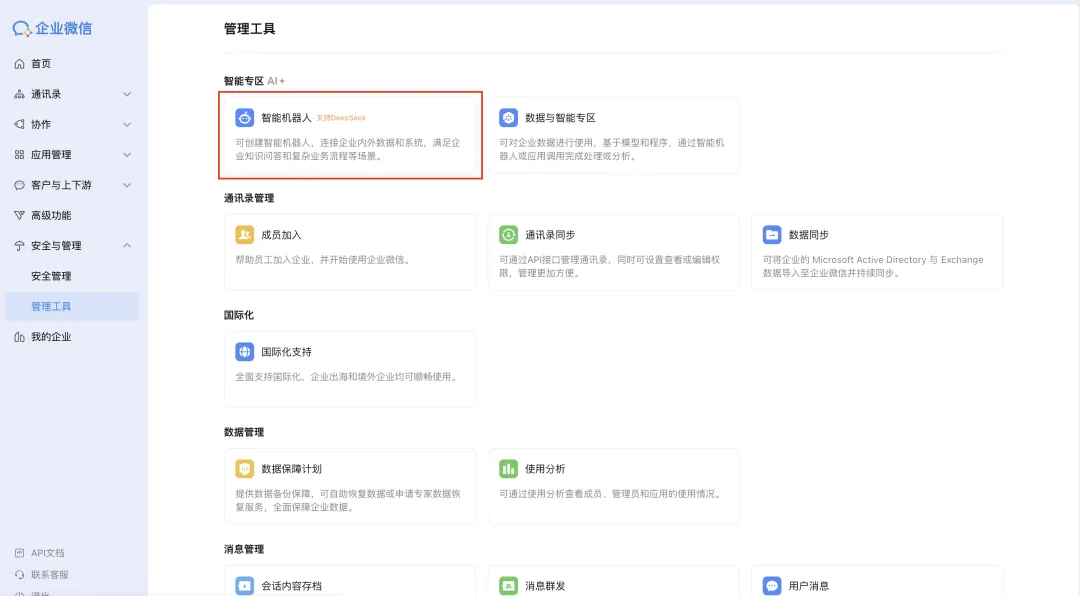
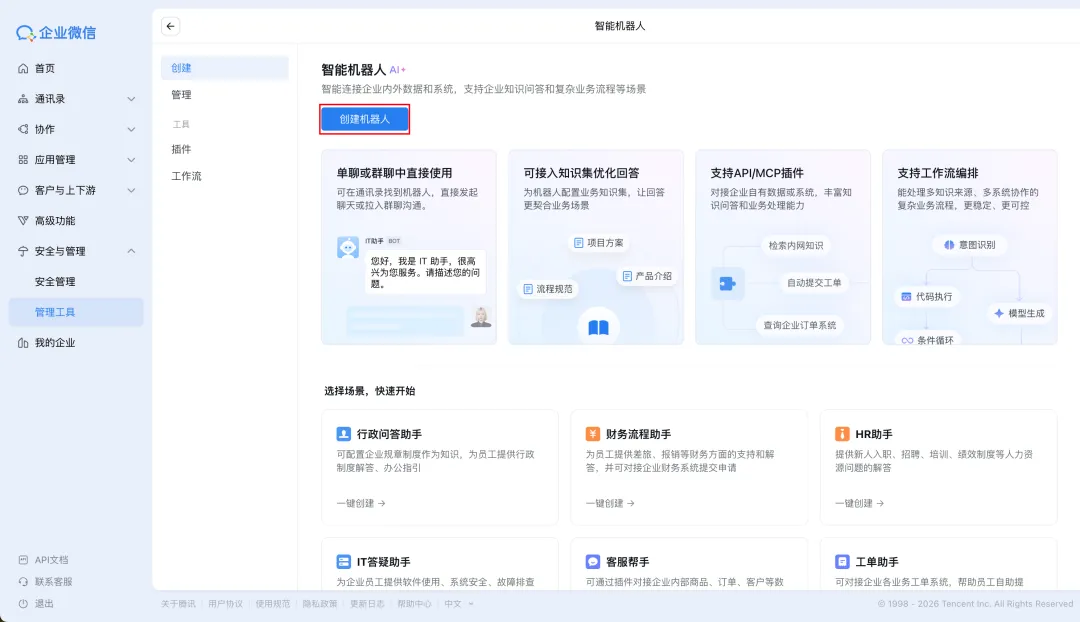
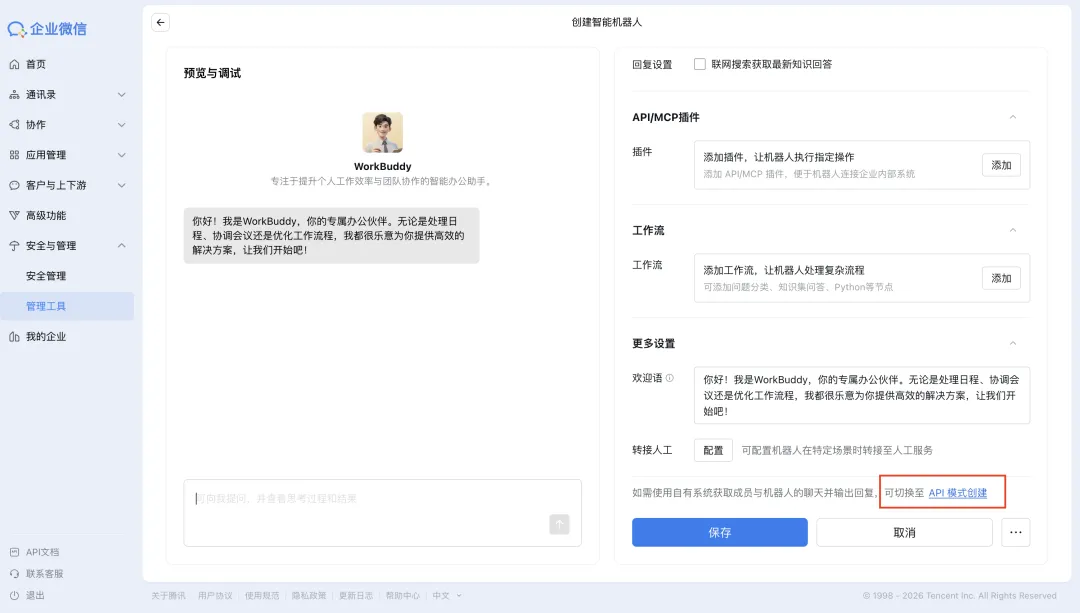
API 配置区域连接方式选择「使用长连接」,复制 Bot ID,再点「点击获取」拿到 Secret,妥善保存。长连接无需公网 IP,也不需要回填 Webhook 地址。
步骤 3 在 WorkBuddy 助理设置中绑定企微助理
回到 WorkBuddy 电脑端:点击左下角头像菜单 →「设置 – 助理设置」;在「集成(BETA)」区域找到「企微助理集成」,点「配置」;选择 WebSocket 长连接,填入上一步的 Bot ID 和 Secret(也可点快捷绑定,用企微扫码完成);点「注册」,状态显示已连接即绑定成功。
企业微信里有两类 AI,不要混用。本步骤绑定的 API 智能机器人是本手册搭建的对象;企微内置助理"大圆"只衔接当前功能与上下文做轻量总结,不挂载本手册的资料库、技能、定时任务与个人记忆。
两者可配合:大圆先汇总当前群内要点,再把成稿、入表、定时推送与待办派发交给机器人;本手册搭建与验收的是后者。
步骤 4 确认企微连接器已授权,用于定时推群
除了群内 @ 对话,定时任务主动推送周报也通过企业微信连接器完成。在会话「+ – 连接器」中确认「企业微信」处于启用状态;首次调用按弹出的授权卡片完成授权。授权后用自然语言写明目标群聊名称与推送内容(周报摘要、@ 审阅人),连接器即把消息发到该群。此方式不需要在群里另建群机器人、不复制 WebHook 地址,也无需编辑 MCP 配置文件。
步骤 5 配置周五推送与审阅待办定时任务
再建一个周期定时任务:每周五 16:00 触发,读取数据表内本周报送,调用汇报技能生成结构化周报,推送到部门群,并给部门负责人派发"审阅周报"待办。
推送与待办提示词示例
现在是周报汇总推送时间。读取周报数据表本周报送,调用汇报技能生成结构化周报:1. 把周报摘要推送到部门群,@ 审阅人,附完整周报要点。2. 通过企业微信给部门负责人创建审阅限时待办,时限按部门要求填写。3. 标出待补数据条目,提醒对应责任人补充。
步骤 6 联通测试,拉群使用
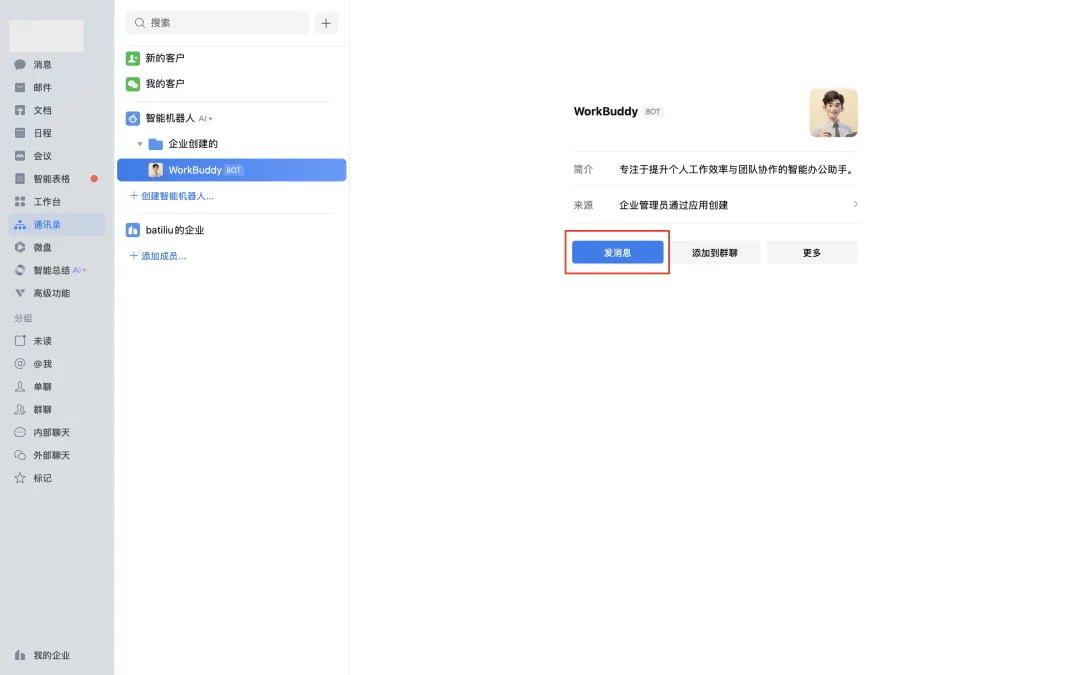
在企微通讯录「企业创建的」分组下找到刚创建的机器人,点「发消息」;或把机器人添加到生产 / 部门群。先发一条"你好"做联通测试,确认能收到回复,再上传周报走汇总撰稿流程。
运行验证:群里能收到周报摘要并 @ 到审阅人;负责人企微出现审阅待办;到推送节点定时任务能自动生成并推送周报。
六、练习五:复用配置生成个人晨报
晨报与周报本质同类,都是"收集 → 汇总 → 成稿 → 分发"。复用同一套技能、连接器与表格配置,把周期和采集对象改成每日个人视角,即可再生成一份个人晨报,不用从头搭建。
步骤 1 复用配置,新建每日定时任务
沿用练习一的企微与表格连接器、练习三的汇报技能,在「自动化」中新建一个周期任务:每日 8:30 触发。采集对象从"各条线周报"改为"与本人相关的群消息待办、日程安排和当日要闻"。
步骤 2 撰写晨报提示词
晨报任务提示词示例
现在是每日晨报时间。汇总与我相关的信息,生成个人晨报:1. 读取企业微信日程,列出今日会议与时间地点。2. 汇总待办清单中未完成事项,按时限排序。3. 提炼所在群里与我相关的要闻和 @ 我的消息。4. 按"今日日程、待办事项、要闻提示"三块输出,推送到我的企微会话。
步骤 3 验证晨报内容并调优
先测试运行一次,检查日程、待办、要闻三块是否齐全,无关信息是否过多;按需要在提示词里收窄范围,再启用每日任务。
运行验证:每日 8:30 能收到个人晨报,日程、待办、要闻分区清晰;复用同一套技能与连接器,没有重复配置。
七、端到端联调与验收清单
所有练习完成后,用一份新的周报走完整条链路,检验助理是否真正集成到位,而不是各环节孤立可用。
联调顺序:群里 @ 助理提交周报 → 数据写入周报数据表 → 汇报技能按模板成稿 → 群推送 @ 负责人 → 派发审阅待办并催办。
助理能接收群内提交的周报材料并开始汇总撰稿。 各条线报送已结构化写入周报数据表,字段齐全、状态准确。 汇报稿按固定模板分板块呈现,数据与报送材料对应。 缺数据、未报送的条目被单独标出,没有编造。 周报已推送部门群并 @ 审阅人,负责人企微出现审阅待办。 催报、周五推送与每日晨报定时任务能按周期自动执行。 汇报偏好已写入记忆,新对话仍沿用固定板块与口径。 报送材料与表格里没有的信息,助理如实说明,没有编造。
八、常见问题排查
九、合规与安全红线
数据脱敏与授权:上传周报、业务数据前确认拥有合法使用权;产量、成本、人员等敏感内容按企业要求脱敏;不要把内部经营数据通过外部渠道随意外发。
内外网边界:对外检索只用于公开行情、公开信息;内部经营数据不填入外部公开工具;第三方技能 / MCP 安装前校验来源、权限申请与脚本内容,优先使用官方推荐。
回复边界:报送材料与数据表没有的内容不得编造;助理稿件为辅助撰稿参考,不替代部门负责人审定,不构成对外正式口径;重大事项必须经专业人员复核。
凭证与权限:Bot ID / Secret、Token、AESKey 是调用凭证,妥善保管、不泄露、不写入对外可见的文档;按最小必要原则授予连接器与表格权限。
这套"表格沉淀数据、定时驱动流程、技能固化模板、企微触达到人"的架构,还可以套到本岗位其他高频事务上,比如报销进度汇总、待办周报、值班提醒,只需替换数据表字段、技能模板与定时周期。
作者:孙青锋|元知汇 · AI企业应用连载

