用 AI 做 PPT:工作汇报、课堂展示的 6 步教程
- 2026-11-22 04:39:29
手里有 Word 材料和数据表,怎么让 AI 做成一份能汇报、还能继续修改的 PPT?
这次用 Codex+开源项目 PPT Master 实际做了两套:一套职场汇报,一套校园展示,每套 8 页。文字能改,图表保留数据,还附了逐页讲稿。
如果你要做周报、项目复盘、社团汇报或课堂展示,可以照下面的步骤试。流程是:准备材料 → 安装工具 → 确认提纲与风格 → 生成页面 → 修改 → 打开检查。
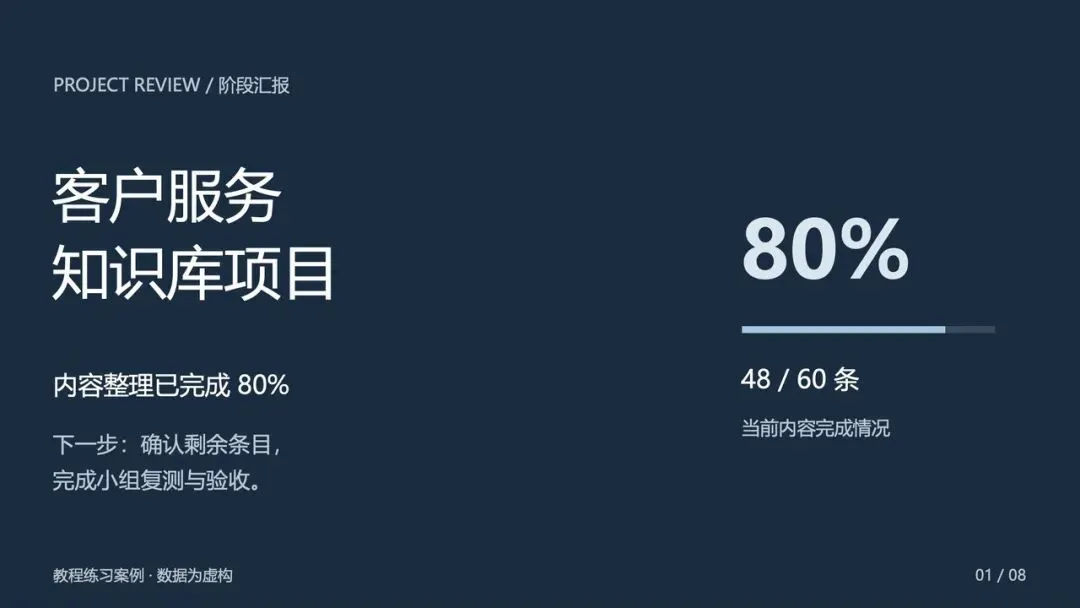
职场版:深蓝配色,先交代完成情况,再讲风险与下一步。
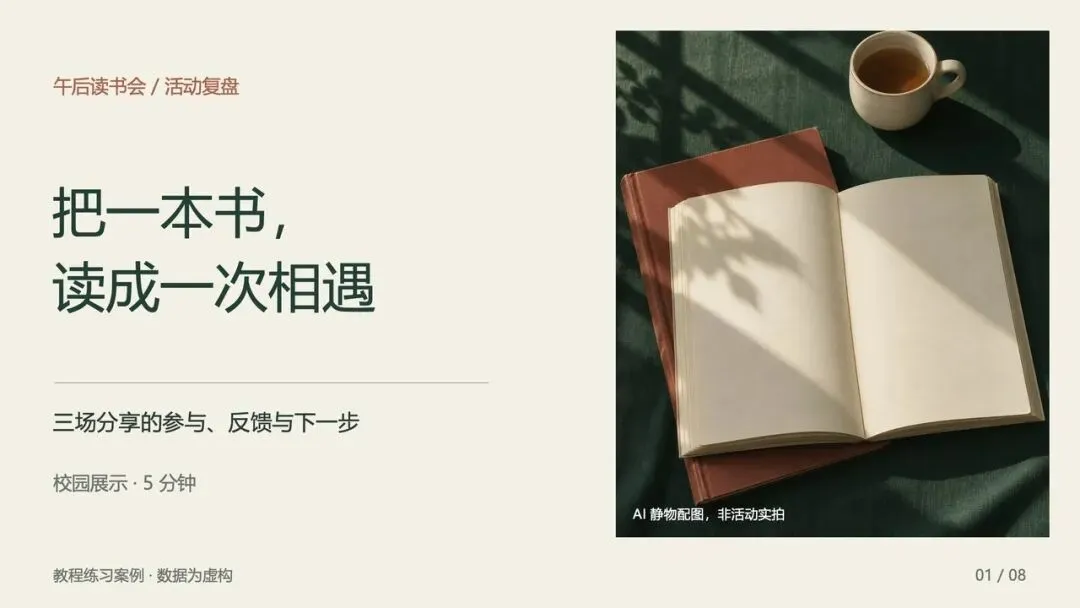
校园版:米白、深绿和书籍配图,适合社团复盘、读书分享。静物图由 AI 生成。
不用自己写代码,但第一次需要安装工具。下面的两套案例使用虚构练习数据,方便跟做;正式汇报时换成自己的材料。
01 准备工具,把材料放进同一个文件夹
没有 Codex,也可以用 WorkBuddy 桌面端替代。后面的材料、提纲、配图和改稿指令都可以交给 WorkBuddy;先按第 2 步配置工具,再试做一页。本文的两套成品由 Codex 制作,WorkBuddy 路线尚未在本次完整实测。
需要一台电脑、Codex 或 WorkBuddy 二选一,以及用来打开成品的 PowerPoint。Codex 官方入门入口目前会跳转到 ChatGPT Learn,如果看到新版 ChatGPT 桌面端,在产品选择里切换到 Codex,再打开工作文件夹。
本文实际验证的是 Mac 版 PowerPoint。如果要跟着后面的步骤编辑图表数据,还需要 Excel。用 WPS 或其他演示软件打开时,请自行检查兼容性。
在电脑上新建“我的PPT”文件夹,把 Word、文字说明、数据表和要用的照片放进去。打开你选的 AI 工具,让当前任务使用这个文件夹;如果它读不到材料,直接告诉它文件的完整路径。
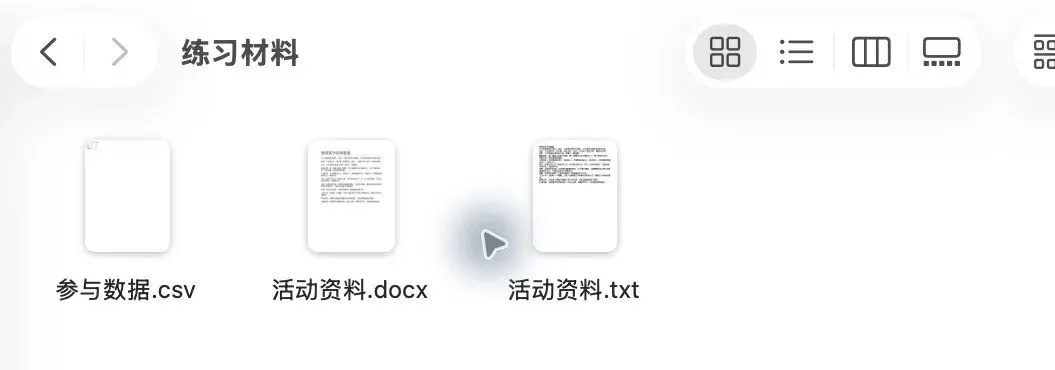
实机材料文件夹:文字说明和数据表放在一起。
第一次选一个熟悉的小主题,做 8 页、讲 5 分钟 就够了。没有材料,可以把下面任意一段交给 AI,让它先保存为练习文本。
校园练习材料:
做一次读书活动复盘。文学、科普、职场阅读三场分享,报名分别为 30、40、30 人次,到场分别为 24、32、24 人次。回收 60 份问卷,48 份愿意再来。问题是缺席、分享超时、提问时间不够。下次提前提醒,每人分享限时 8 分钟,留 15 分钟讨论。
职场练习材料:
做客服知识库项目阶段汇报。计划完成 60 条内容,已完成 48 条。问题盘点计划 20 条、完成 20 条;内容整理计划 25 条、完成 20 条;试用修订计划 15 条、完成 8 条。剩余 12 条待业务确认。下周一确认、周三复测、周五提交验收,需要业务组安排一名对接人。
用自己的材料时,先移除客户联系方式、合同等敏感信息。文件放在本机,不代表 AI 处理时一定不经过模型服务。
02 准备 PPT Master,先跑通一次
PPT Master 是 Hugo He 开源的 PPT 制作工作流,可以把它理解成给 AI 的“制作说明书+导出工具”。这次实际用它生成了可编辑的 PPTX。
项目代码采用 MIT 许可;开源免费不等于整个流程零成本,所选 AI 工具的额度、额外使用的模型和绘图服务按各自规则计费。
用 WorkBuddy 的读者先做这一步:从官方发布页下载 Skill 压缩包。打开 WorkBuddy 的“专家·技能·连接器 → 技能 → 添加技能 → 上传技能”,选择下载的技能包,并确认它在“已安装”中已启用。然后新建任务,指定“我的PPT”文件夹。菜单位置以当前版本为准。
Codex 用户直接发送下面这段;WorkBuddy 用户导入后,也用这段话检查依赖和导出能力:
请按 https://github.com/hugohe3/ppt-master 的官方说明,在当前文件夹准备 PPT Master。使用本文实测的 v6.10.0,优先下载官方 Skill 发布包。检查 Python 3.10—3.14 和必要依赖,使用项目独立环境,不改全局环境。后续按项目 SKILL.md 执行。准备好后,读取我的材料,试生成一页并导出 .pptx,告诉我文件位置;失败就先修复。
看到下载、安装权限提示,确认用途后再允许。文件夹里真的出现能打开的 .pptx,才算跑通。只回复“安装成功”还不够。
本次下载遇到过超时,改用官方 v6.10.0 发布包后完成。遇到相同问题,把报错发回当前对话,让它继续处理。
03 先确认提纲,再选职场或校园风格
别一开始就让 AI 做完整份。先发:
读取资料,给我一份 8 页 PPT 提纲。每页写清标题、希望观众记住的一句话、适合配什么图。只用材料中的事实,缺数据就问我。先不生成全部页面,等我确认。
看看有没有讲错、重复,结尾是否交代了下一步。确认后,选一种风格继续。
工作汇报:先让负责人看到结论。
按确认的提纲制作 8 页、16:9 的项目阶段汇报,讲 5 分钟。深蓝、蓝灰、白色,简洁商务风。突出完成情况、风险、下一步和需要的支持。每页只讲一个重点,关键数字放大。文字保留可编辑,数据图表使用 PowerPoint 原生图表。先做封面和一页数据页,导出预览给我看。
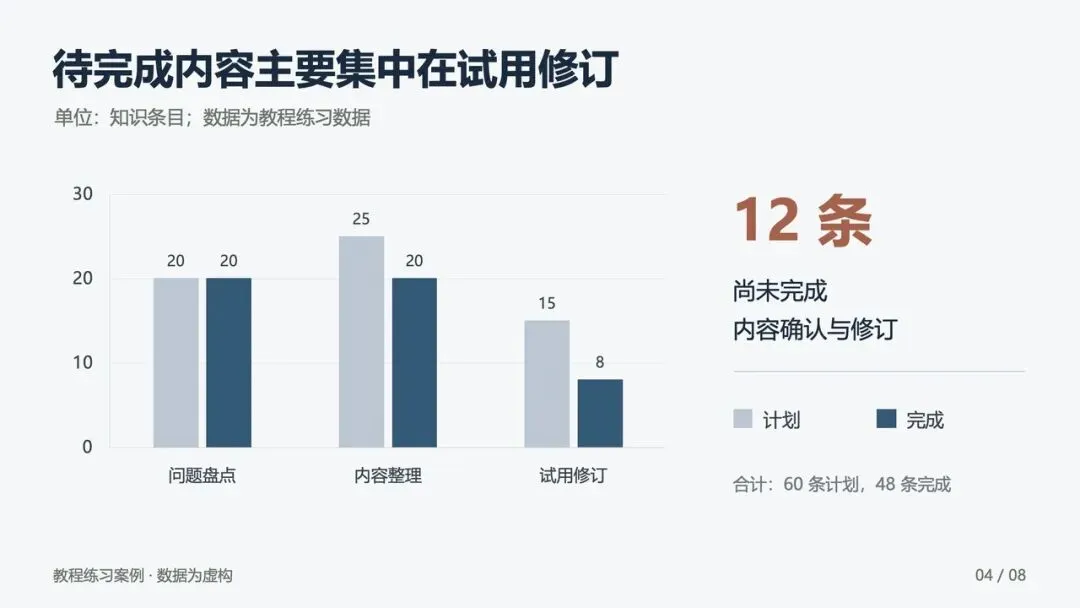
职场数据页:计划与完成并列,右侧直接说明还差多少。
校园展示:讲清活动怎么做、下次怎么改。
按确认的提纲制作 8 页、16:9 的校园展示,面向老师和同学,讲 5 分钟。米白底、深绿文字、少量砖红强调。讲清活动过程、参与情况、问题和改进。封面用书籍静物,内页留白。文字和图表保留可编辑。先做封面和一页数据页,导出预览给我看。
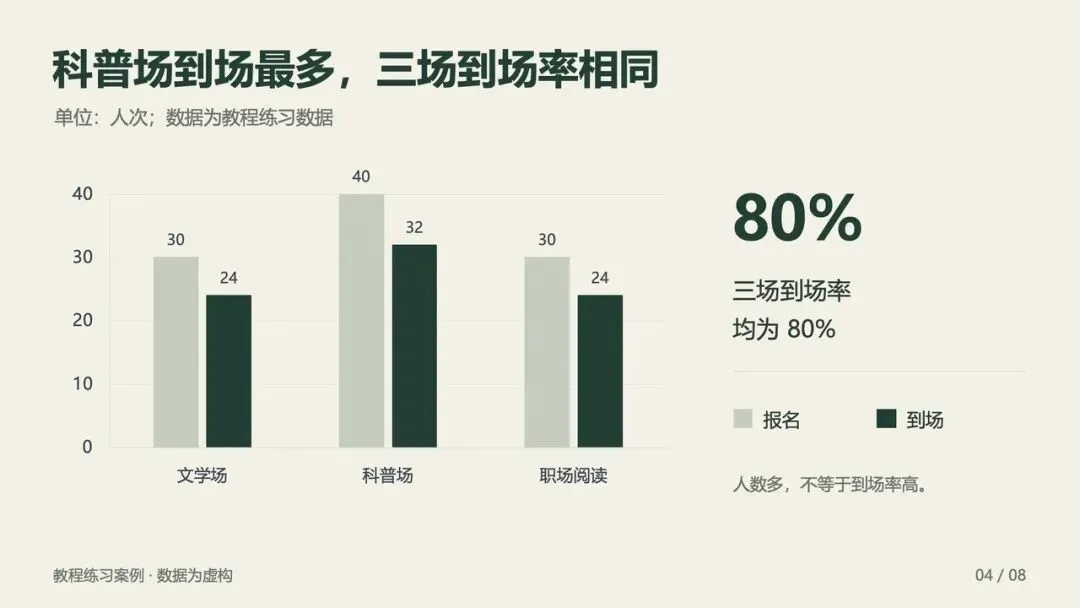
校园数据页:三场到场人数不同,但到场率都是 80%。
满意再往下做。不满意就先改这两页,避免生成整份以后重新来过。
04 配图和排版,要求越具体越好改
“高级一点”不好执行。换成具体要求:一页突出一个数字,正文别堆满,标题直接说结论,颜色保持统一。
校园封面的书籍图,可以这样要求:
生成竖幅书籍静物配图:米白书页、深绿布面、砖红封皮,侧面自然光,画面干净。不要文字、人物、Logo 或霓虹效果。图片放封面右侧,左侧标题用可编辑文字。如果当前不能绘图,告诉我,我提供自己的图片。
也可以把自己拍的照片放进文件夹,指定使用。图片负责氛围,标题和数据留在 PPT 里,以后改字就不必重新生成整张图。
两页样稿满意后,发送:
保持样稿的字体、颜色和留白,完成剩下 6 页。每页写一段简短讲稿,放进演讲者备注。检查文字遮挡、数字和图片裁切,修好后导出可编辑的 .pptx,告诉我保存位置。
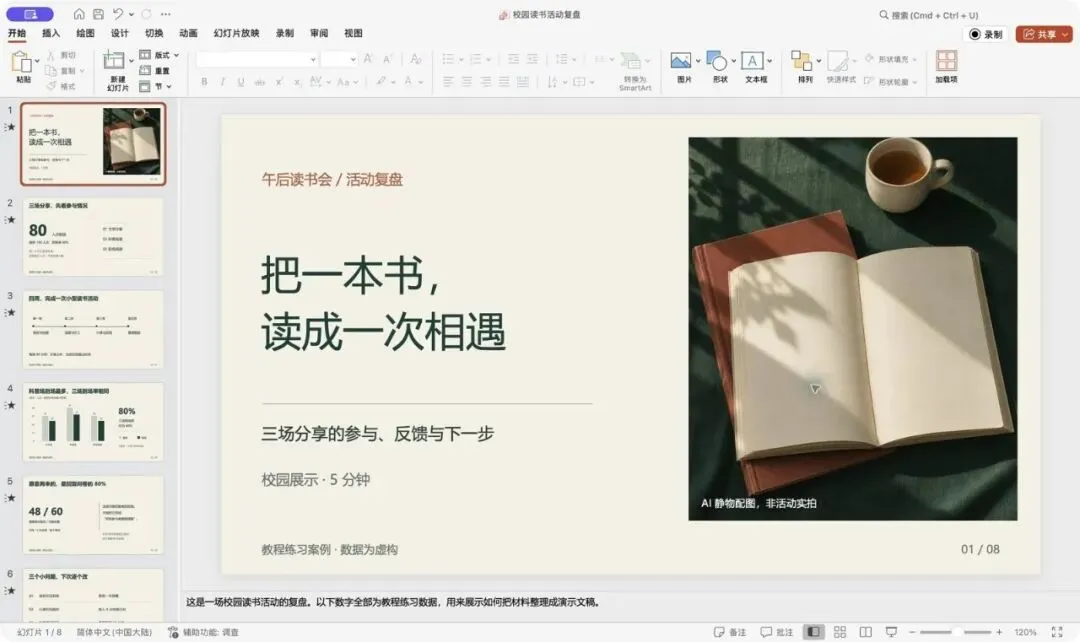
校园成品在 PowerPoint 中打开;左侧是页面,底部是讲稿备注。
05 哪页不合适,就点名改哪页
一页文字太多,可以这样说:
只改第 6 页。保留三个问题,每个问题右侧写一条具体办法,删掉解释性长句,放大文字。其他页面不变。重新导出 PPTX,并给我看这一页。
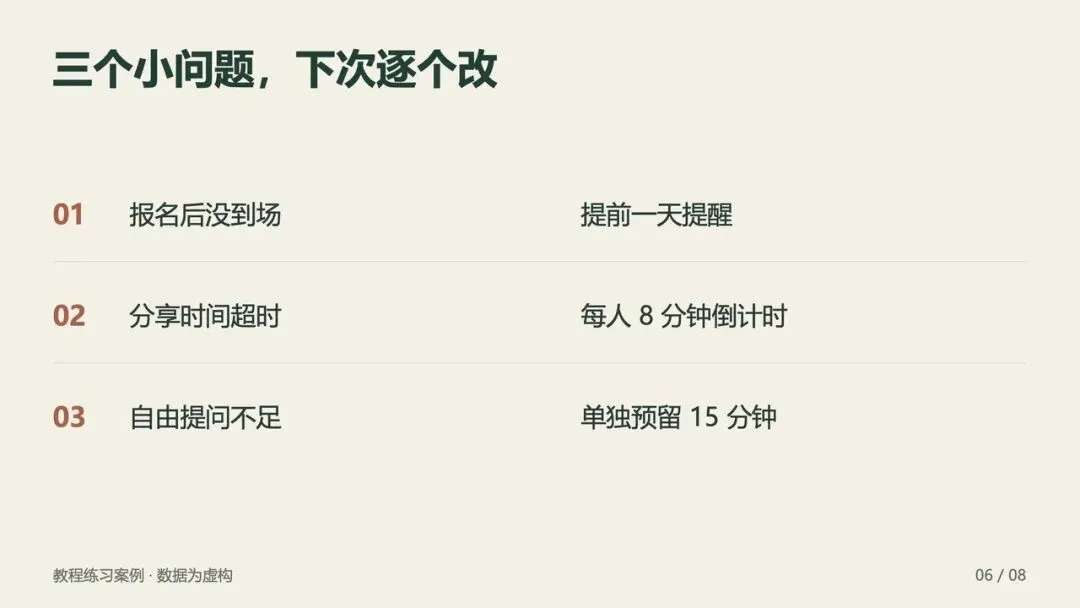
问题与办法一一对应,比整段搬运复盘报告更容易讲。
修改时顺便核对数字。案例中的 48/60,是“回复问卷者中有 80% 愿意再来”,不能写成“所有参与者都满意”。项目里的“下周验收”也不能写成已经完成。
好看和讲得对,要分开检查。
06 打开 PPTX,检查文字和图表能否修改
按 AI 给出的路径找到 .pptx,双击打开。至少检查封面、文字最多的一页和数据页。
文字通常可以继续点进组合内部编辑。想修改原生图表,在本次使用的 Mac 版 PowerPoint 中,选中柱状图,再打开 “图表设计 → 在 Excel 中编辑数据”。其他版本的菜单名称可能不同。
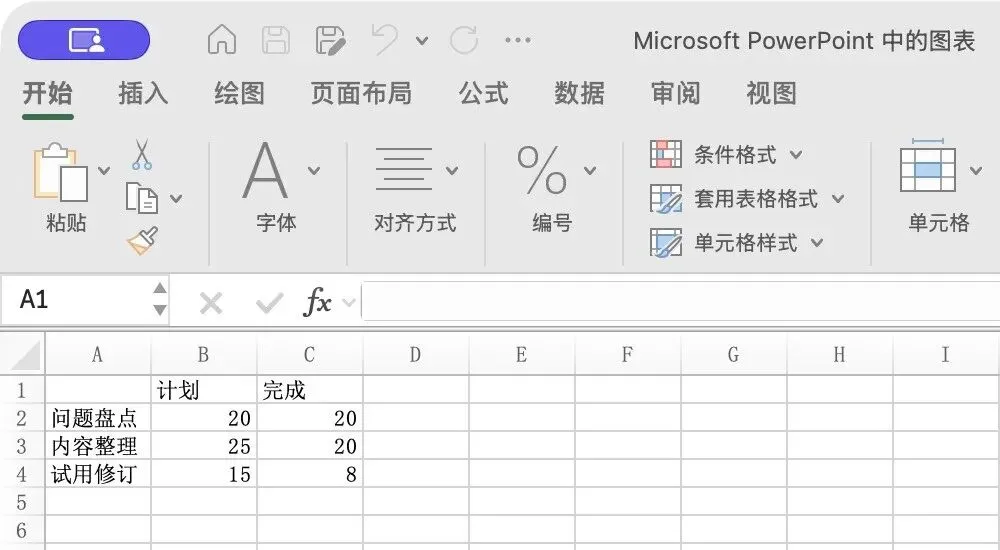
实测打开的图表数据表,三组计划数与完成数均保留。
如果选中后只显示“图片格式”,先确认选中的是图表主体。若它确实是一张图片,就让 AI 把这一页重新导出为原生图表。
换到公司或学校的电脑后,再检查字体、换行和放映效果。本次测试中,不同软件生成的预览就出现过换行差异,不能只看聊天里的缩略图。
常见卡点,直接这样处理:
- 下载失败:
把完整报错发回原对话,让它检查网络并使用官方发布包。 - 只给了大纲:
明确要求“生成并保存可编辑的 .pptx 文件”,同时给出保存位置。 - 文字挤在一起:
指定页码,让它减少文字、换成目标电脑已有的字体,再重新导出检查。
这篇展示的两套 PPT,都是本次实际做出的文件。Codex 负责整理内容和制作页面,PPT Master 负责导出,人负责确认材料、重点和最终效果。
先拿最近一次周报,或者一场社团活动试试。把 8 页讲清楚,再考虑动画和长篇。
工具与实测说明
PPT Master 项目与许可证 本文实测版本 v6.10.0 官方入门说明 Codex 官方入门入口(现跳转至 ChatGPT Learn) WorkBuddy 官方下载入口 WorkBuddy 官方技能导入说明
实测时间:2026 年 11 月。两套案例均为 8 页,使用虚构练习数据;页面及软件截图来自本次实测,书籍静物由 AI 生成。

