讲义已经有了,做课件不用再从空白页开始
- 2026-11-22 03:26:19
方法分享
讲义已经有了,做课件不用再从空白页开始
讲义已经有了时,把听众、页数和材料范围写进提示词,用 Kimi PPT 先搭一版能改的课件。
讲义已经有了,课件还是空白页时,不必从第一页开始慢慢排。

Kimi PPT 能根据你上传的讲义,先出一份可编辑的初稿。它由 Kimi K3 驱动,入口在首页输入框下方的 PPT,也可以打开 Kimi PPT 页面(https://www.kimi.com/slides)。
已有讲义时,把听众、页数和材料范围一起写清楚。
帮助中心这张图里,输入框下面可以选智能布局或经典模板,也可以先选一套模板。
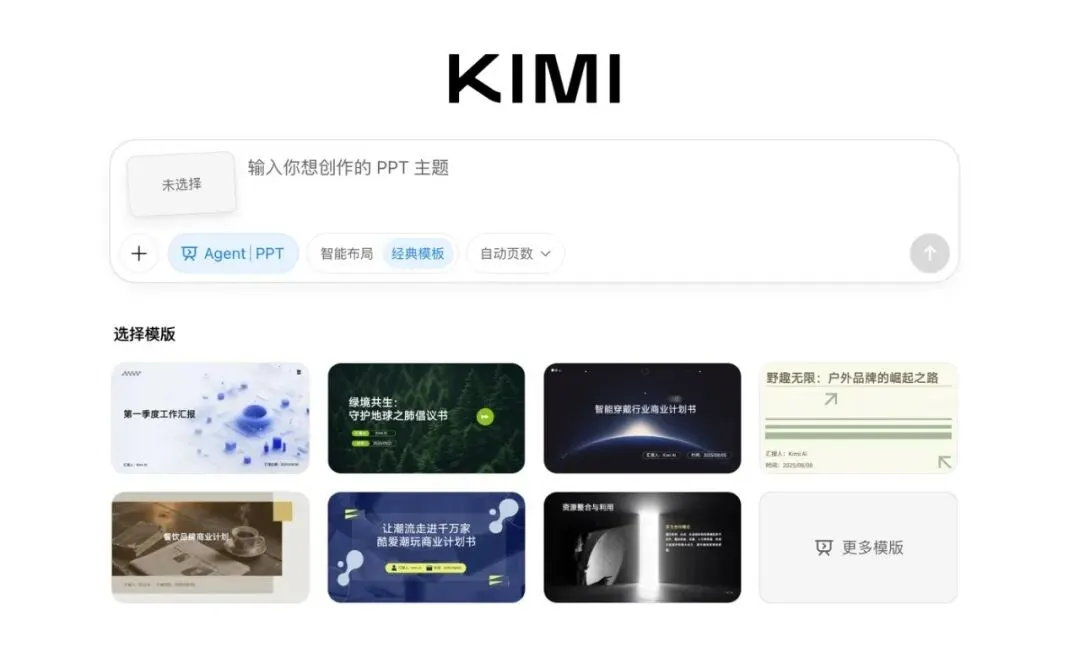
Kimi 帮助中心的模式入口。
01先把听众和页数写进去
做本科方法课课件,先把给谁看、做几页、要什么风格写进同一段提示词。页数、使用场景和目标受众,都可以写在这里。
《Kimi PPT 用户指南》(https://www.kimi.com/academy/slides-intro)标注更新于 2026 年 11 月 17 日。
指南里常见的示例,多是发布会或商业报告。课堂用的提示词,要改成老师的口气和页数。
页面里也有学术研究一类场景模板,可按课堂需要选用。分类里能看到学术研究和教育培训。
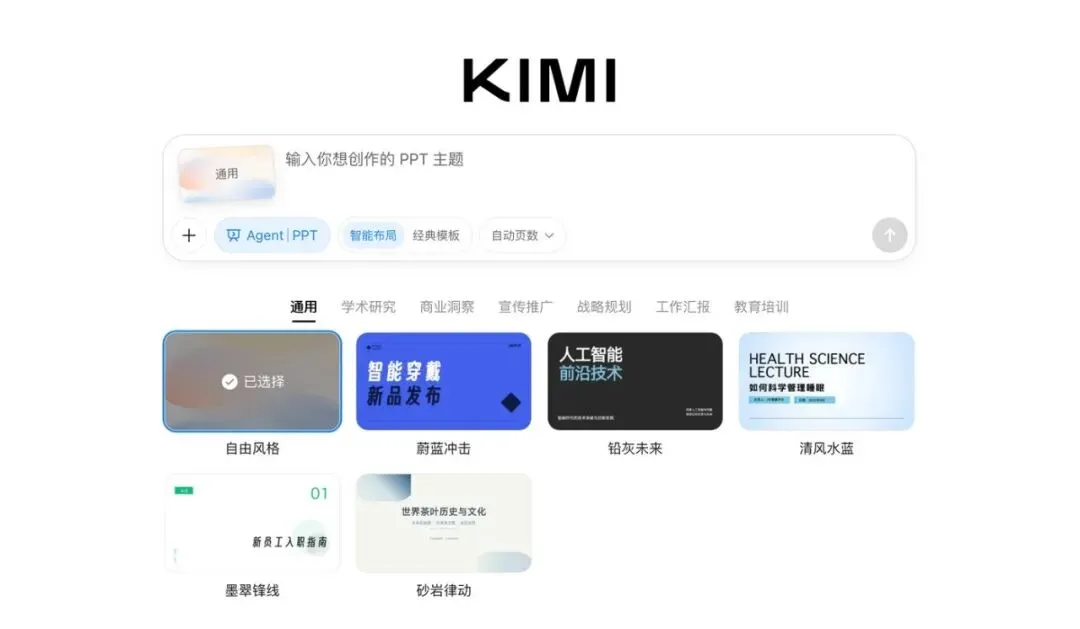
智能布局里的学术研究和教育培训分类。
比如说,面向本科低年级,8 页,16 比 9,风格像课堂讲义,不要营销腔。
提示词写清楚了,还要把材料范围一起写下。
02已有讲义时,把材料范围写清楚
用户指南写,只给内容方向时,会主动调用搜索、数据库等做补充。已有讲义时,先上传文件,再要求严格参照上传文件,不要搜索补充。
Key Insight
已有讲义时,把听众、页数和材料范围一起写清楚。

另一张图里,输入框上方可以带上已上传的文件。
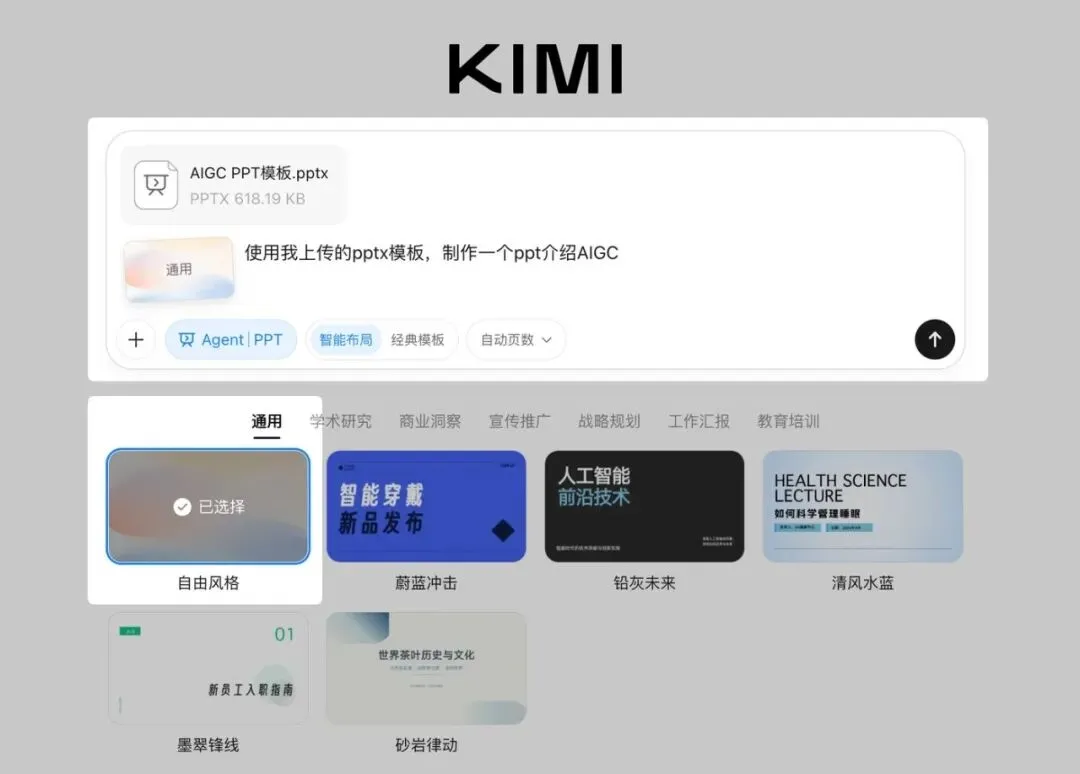
帮助中心里的上传示意图。
讲义里的作业数字和年份都要原样保留,并注明这是讲义示例,不要写成通行标准。
我按课堂场景整理了一段提示词,方便对照着改。
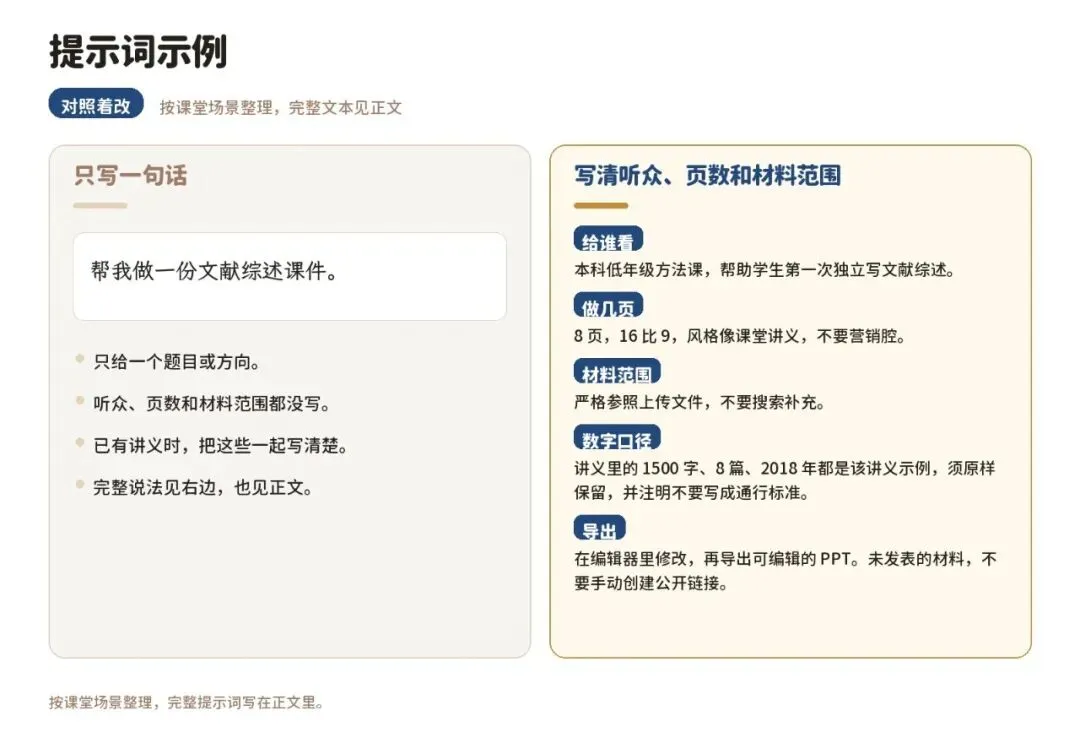
提示词示例。
请根据我上传的讲义,做一份 8 页、16 比 9 的课件,给本科低年级方法课使用,帮助学生第一次独立写文献综述。风格克制、像课堂讲义,不要营销腔,也不要咨询公司报告的感觉。
要求如下。
1. 严格参照上传文件,不要搜索补充,不要添加讲义里没有的数据、期刊名单、政策或参考文献。
2. 页数就按 8 页,覆盖讲义里写明的推荐页面结构,包括封面、常见卡点、三个顺序、纳入标准示例、笔记三要素、从笔记到成稿、课堂作业说明、收尾提醒。
3. 讲义中的 1500 字、8 篇中文期刊、2 篇英文摘要、2018 年,都是该讲义自己的示例,必须原样保留,并在出现这些数字的页面注明这是讲义示例,不要写成通行标准。
4. 如需图表,只表现讲义已有的顺序或三要素,页脚写「数据来自上传讲义示例」。
5. 完成后,在编辑器里修改,再导出可编辑的 PPT。
只写一句话,可以对照着看。
帮我做一份文献综述课件。
生成前,先到设置里看一眼额度。未发表的材料,不要手动创建公开分享链接。
03先看额度,导出后再自己改
帮助中心写,每月有一定免费积分额度,无需付费即可体验完整功能。这是按月的额度,具体能做几份没有对外公布的数字,用完要等刷新,或再看会员说明,不能理解成可以无限做。
PPT 和深度研究等功能共用一个额度池,按实际消耗扣除。每月刷新,没用完的不转到下个月。
额度用尽后,可以等刷新,会员才可开启加油包。
生成后,文本和图表可以在页面里改。修改会存成新版本,也可以退回。
导出可选 ppt 或图片,ppt 还可选择是否嵌入字体。请用本机的 Office 打开后再改,不要把初稿直接拿去上课。
分享并创建链接,会得到一个可公开访问的地址。未发表的材料,不要手动点这一步。
打开 Kimi PPT,先到设置里看一眼额度,上传讲义,再贴上那段提示词。

YING
高校青年教师 · 每天学一点 AI、用一点 AI
愿你我都成为发光发热之人!

