工作汇报PPT信息太多?用这4步排清重点和进度
- 2026-11-22 16:42:00
周会或述职时,一页既要交代背景,又要放成果和进度,很容易把文字、数字挤在一起。页面塞得下,不代表同事能顺着你的思路看下去。
动手做 PPT 前,先问自己:这一页要让人记住什么?把答案放在最显眼的位置,再给支撑它的信息安排位置。
1. 把结论和依据分开
汇报成果时,试着把内容拆成“遇到什么问题、做了什么、结果怎样”。每块只保留一个小标题和最能说明问题的内容;数据是结论的依据,不必让每个数字都一样大。
下图左侧用上下卡片放挑战和贡献,中间放响应时间对比,右侧放指标。阅读时可以先看各模块标题,再看图表和说明。图中的数值只是示例,实际汇报请换成自己的数据。
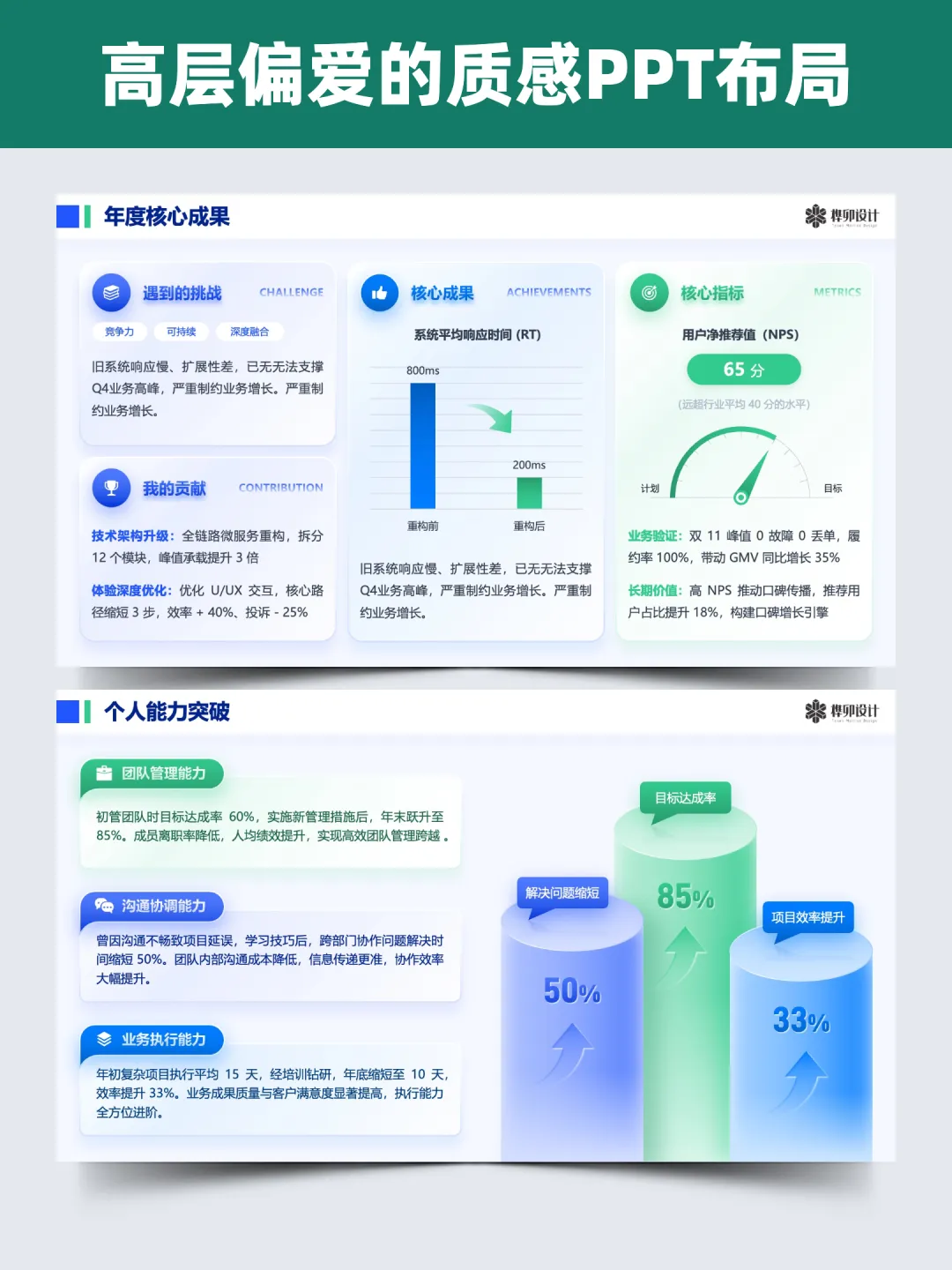
在 PowerPoint 里,可以先用“插入 → 形状”画出几个内容框,选中同一行的框后,在“形状格式 → 对齐”中设置顶端对齐、横向分布。卡片宽度和间距先统一,再根据内容多少调整;不要用空格或反复敲回车把文字推到想要的位置。
2. 进度用时间位置说明
项目进度表里,读者通常要找的是:哪项工作已经完成,哪项还在推进,时间是否有交叠。把项目名称放左侧、月份放上方,进度条横向展开,比把所有日期写进段落更容易逐行核对。
下图的上半部分就是项目甘特图;下半部分用循环结构表达运营与数据反馈的关系。两种图各有用途:要看排期,用时间轴;要说明持续循环,用流程关系。
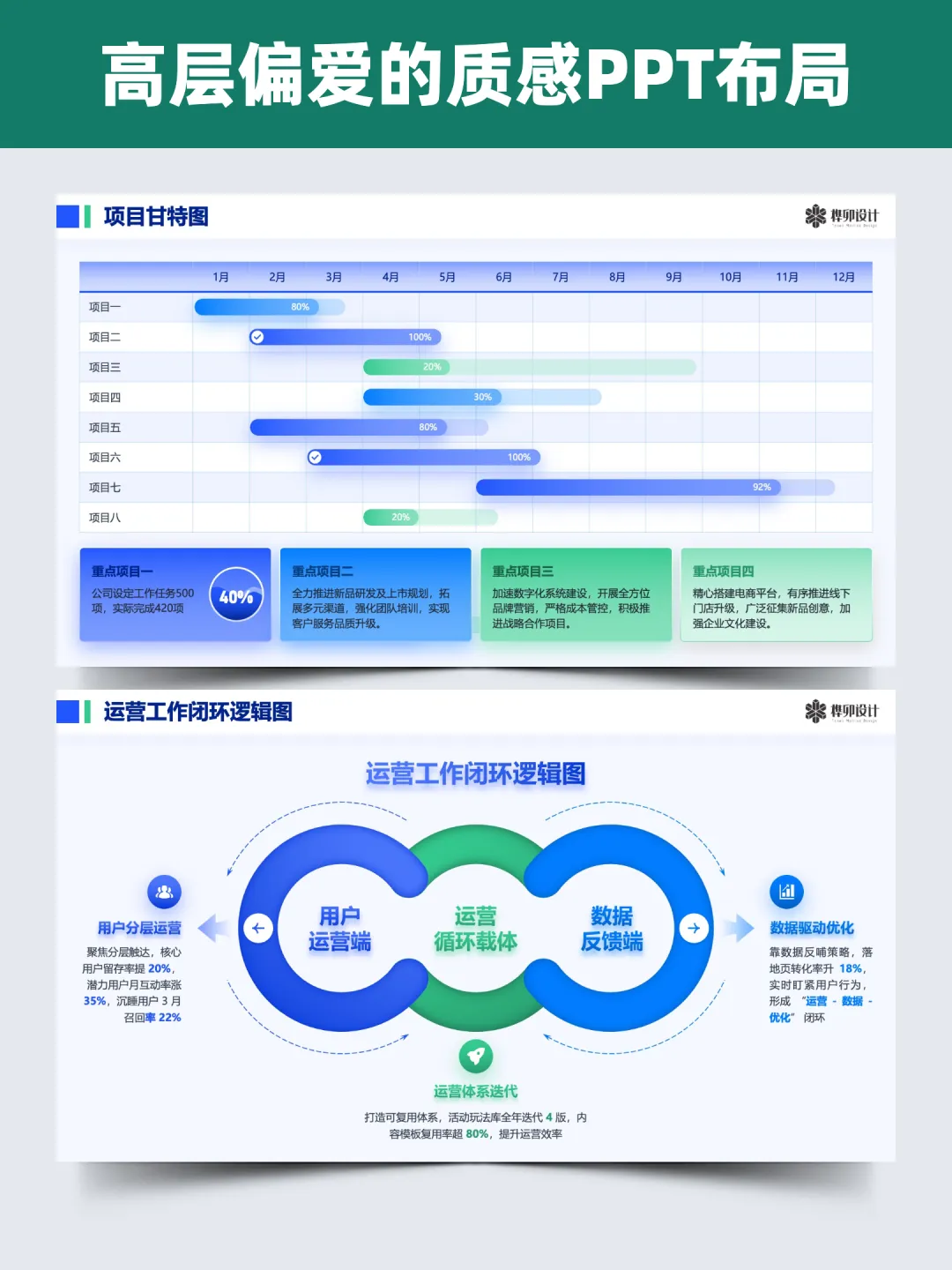
制作甘特图时,先插入表格作为月份网格,再插入圆角矩形作为进度条。复制进度条后调整长度和起点,给每一行留出一致的高度。完成比例需要标注时,数字应与实际统计口径一致;有交付节点的项目还可以加一个小标记。
3. 同类数据放在同一套规则里
一页要比较多个指标,先确认它们的含义和单位。相同口径的数据可以用并列条形图;不同阶段的数量可以考虑漏斗图,但要检查阶段之间是否确实存在递进关系。
下图上半部分把商品数量、支付笔数和销量排行分别放进三个模块,方便按指标查看;下半部分则把员工服务的不同内容组织在一张结构图里。图表和结构图解决的问题不同,制作时先确定要比较数字,还是要说明内容之间的关系。
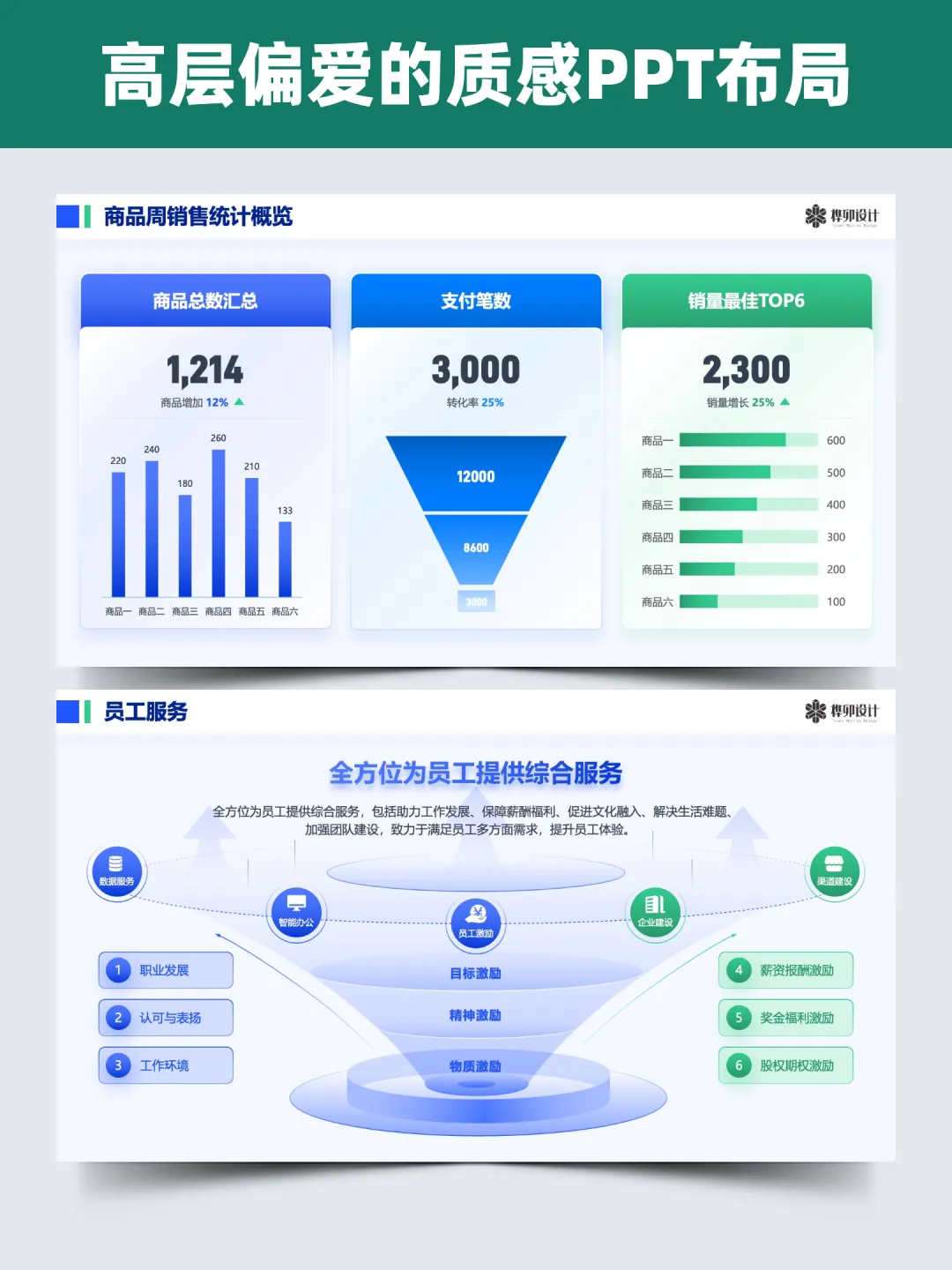
在 PowerPoint 中,数据会更新时可用“插入 → 图表”建立柱形图或条形图,再编辑数据表;类别名称、单位和数据标签尽量保持一致。制作结构图时,先在纸上列出中心概念和分支,再用形状、连接线排布,避免图形先占满页面,文字只能往空隙里塞。
4. 让总结和计划各有落点
年度汇报常常把已完成事项和后续计划混写。先把两类内容分开,再分别写清动作和结果或目标,听的人才容易判断哪些已经落地、哪些仍需跟进。
下图上半部分区分了已完成与待完成事项;下半部分把研发阶段放在横向时间轴上。实际使用时,阶段名称、起止时间和状态都要按项目情况填写。
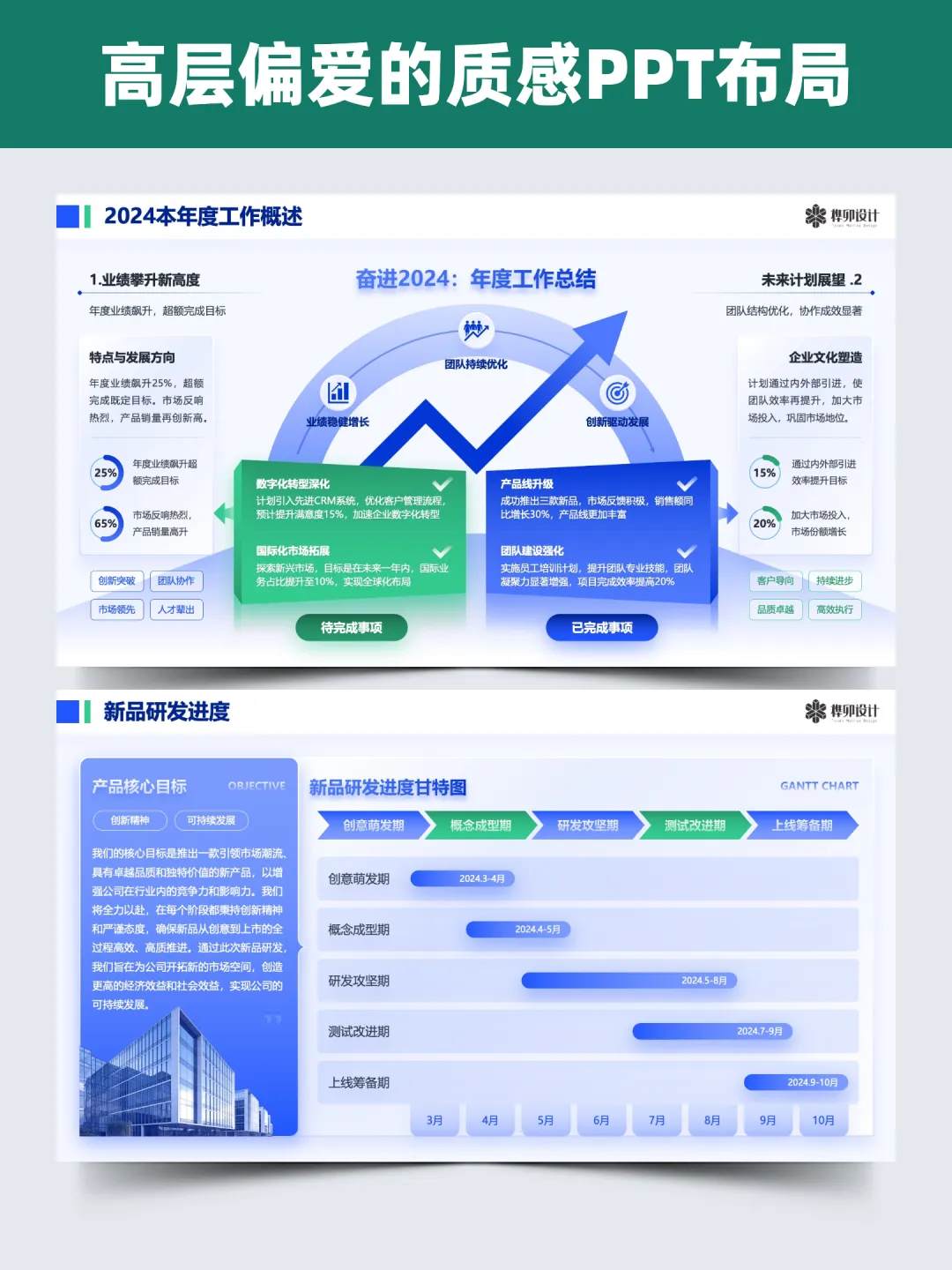
可以先画两个等宽内容框,分别放“已完成”和“待推进”,每框保留两三条最关键的信息。再用“插入 → 形状”画阶段条,按时间顺序排列;选中同类元素,通过“对齐”和“横向分布”统一间距。正文可先从 18—24 磅试起,标题再适当放大,这只是调整起点,还要结合投影距离和页面内容检查。
做下一次汇报时,你最想先理清哪一页:成果、进度,还是计划?

