寒假偷偷学5个AI技巧,让课件瞬间"提气"
- 2026-06-19 16:09:21

大家好,我是小秦。前两天帮一位做公开课的老师调PPT,看她对着密密麻麻的几页纸发愁,怎么排都显得乱。她说,内容都是干货,可一做进PPT里,就感觉"不上档次",自己看了都没底气。这感觉我太懂了,老师的时间都给了备课和学生,留给"美化"的精力,真的有限。
今天不聊复杂的,就分享几个我用着顺手、能快速给课件"提气"的AI小技巧。它们不能代替你思考内容,但能在那些让你头疼的视觉环节,实实在在地帮一把。

封面:第一眼抓住人
课件的脸面就是封面。一个亮眼的封面,能瞬间定下调子,让学生和听课老师都提起兴趣。
别再只用标题加校徽了。你可以用AI生成有设计感的艺术字。
比如要做一个关于"古诗意境"的课件,可以试试这样的描述:
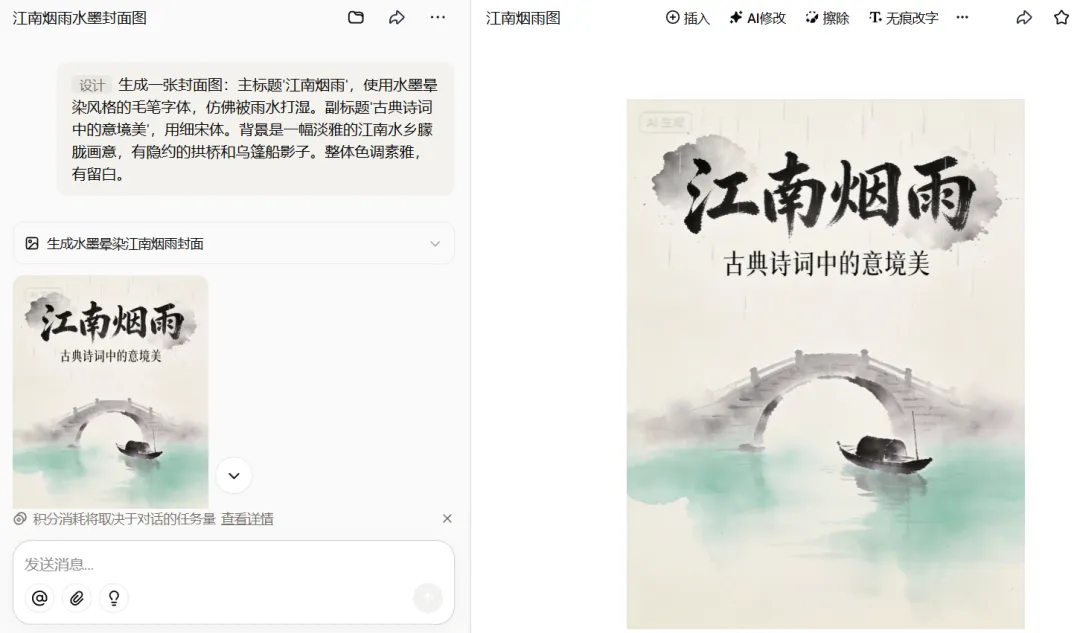
让AI帮你把那个抽象的"感觉",变成看得见的画面。
我试过几次,生成的封面放进课件里,同事都以为我专门找设计师做的。其实就是把你脑子里的画面感,用具体的词描述出来,AI就能帮你实现。

图表:让数据说话
课件里总少不了数据图,但千篇一律的条形图、饼图,学生早就看腻了。
试试让AI生成有空间感和质感的立体图表。
比如要展示"班级阅读量增长",可以这样描述:
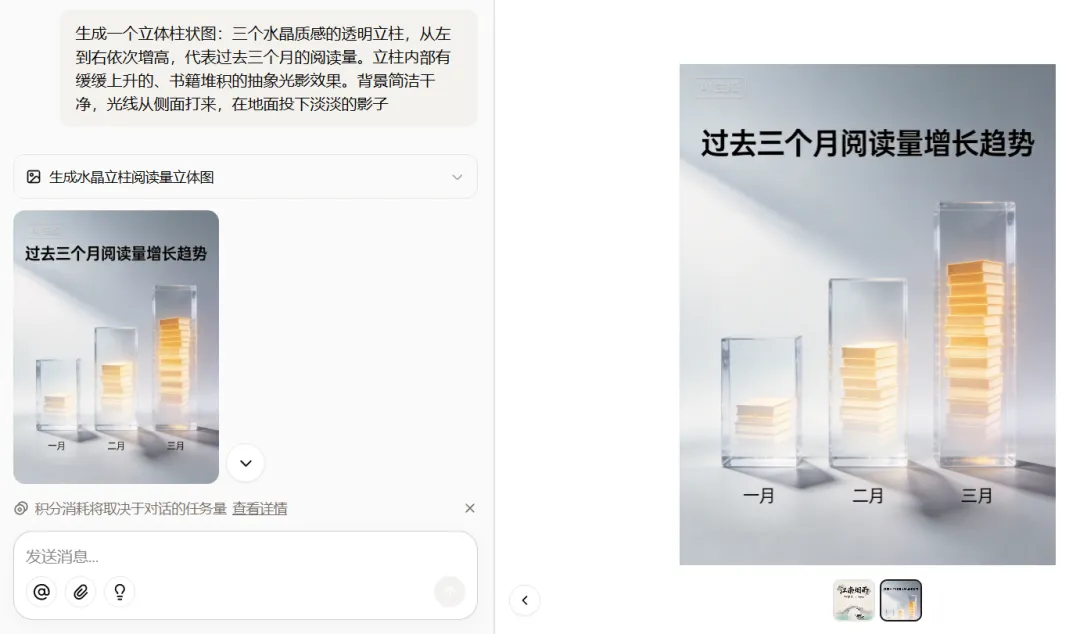
这样的图表,重点数据一目了然,美感也足了。
我有个教数学的同事,用这种方式做了一组成绩分析图表,放在家长会上,家长们都说"这老师用心"。其实就是换了个呈现方式,数据还是那些数据。

图标:细节处的巧思
找不到恰如其分的图标?AI可以为你量身定制。
比如生物课讲"生态系统",你需要一个代表"能量流动"的图标。
可以描述为:
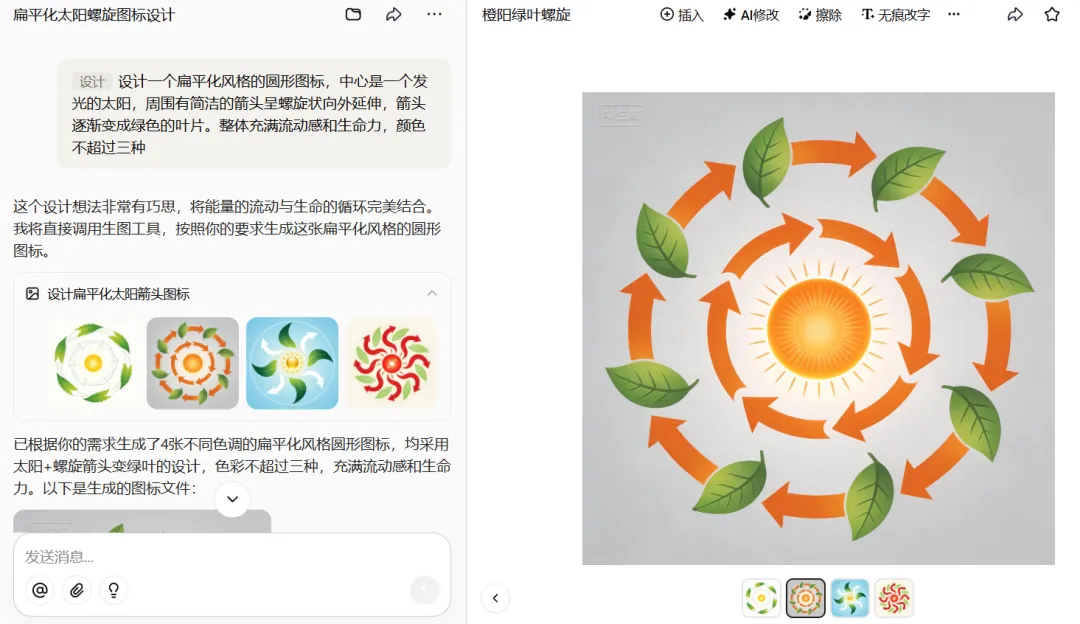
生成后,它就能成为你课件里一个独特又贴切的视觉符号。
这种定制图标,比网上下载的通用素材更贴合你的教学内容。学生看到这些用心的小细节,其实能感受到你对这堂课的重视。

数字:强化核心概念
当你要强调一个核心阶段、一个关键数据时,一个富有设计感的立体数字,比普通文字有力得多。
比如在总结部分,想突出"三大重点"。可以尝试:
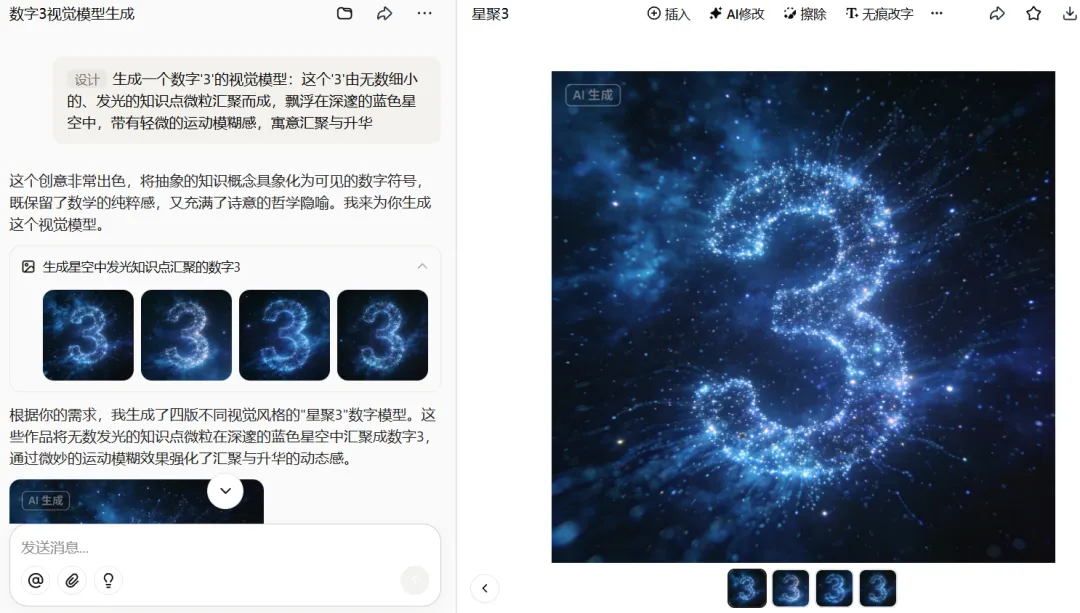
把它用在章节页或总结页,瞬间就能抓住视线。
我在做期末复习课件时用过这招,把"五大考点"做成五个不同风格的立体数字,学生反馈说"一看就记住了"。视觉冲击力确实比纯文字强太多。

线稿:快速视觉化
有时候,你需要一张简单的结构图、原理示意图,或者想把校园某个地标变成简洁的线稿插进课件。
这时,拍一张照片或画个草图,让AI帮忙"转译"就行。
比如你有一张校园图书馆的照片,想要它的建筑线稿。
可以上传照片,并说:
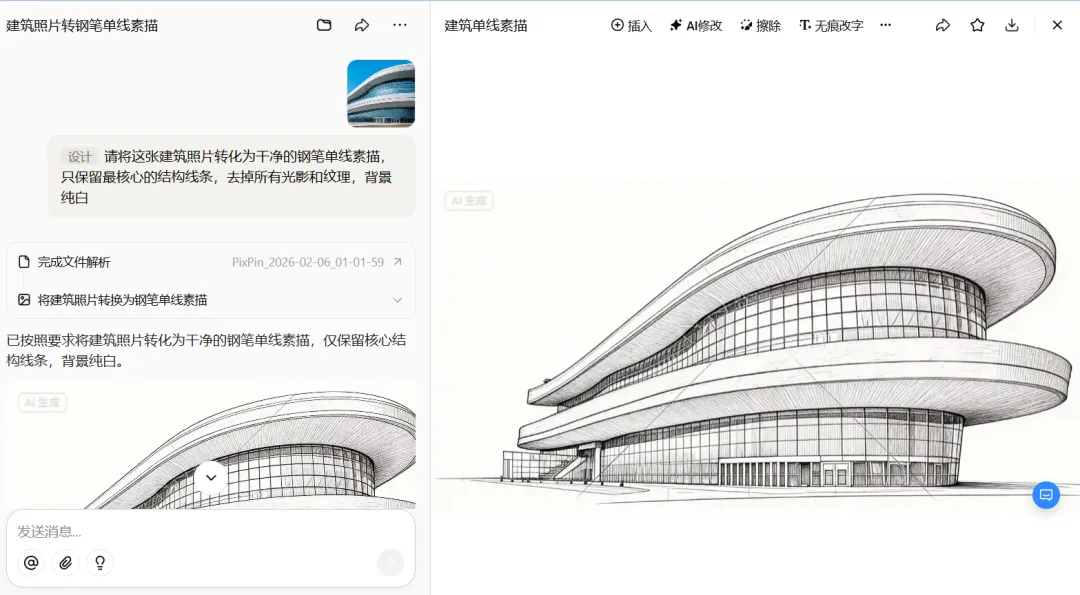
一分钟,一张可用作图示的线稿就出来了。
我有个教地理的朋友,用这个方法把学校周边的地标建筑都转成了线稿,做成了一套"我们的城市"主题课件。学生特别有亲切感,因为那些都是他们每天经过的地方。

工具是笔,你是执笔人
这些技巧,就像手边多了几支好用的画笔。它们的目的不是炫技,而是帮我们把精心准备的内容,更清晰、更有感染力地呈现出来。
学生看着不累,听课的人觉得舒服,我们的心思才算没白费。
说到底,课件服务于教学。把这些视觉上的难题交给工具解决,我们才能更专注地打磨教学本身。

很多老师都在后台问,往期分享的AI工具、网站和资源去哪里找?
我专门做了一个老师专属AI助手——AI师辅网,里面汇集了超多往期发布的AI教学网页游戏,老师可以直接使用,还包括了教研、学科和办公场景需要的工具,一站式解决您的需求!
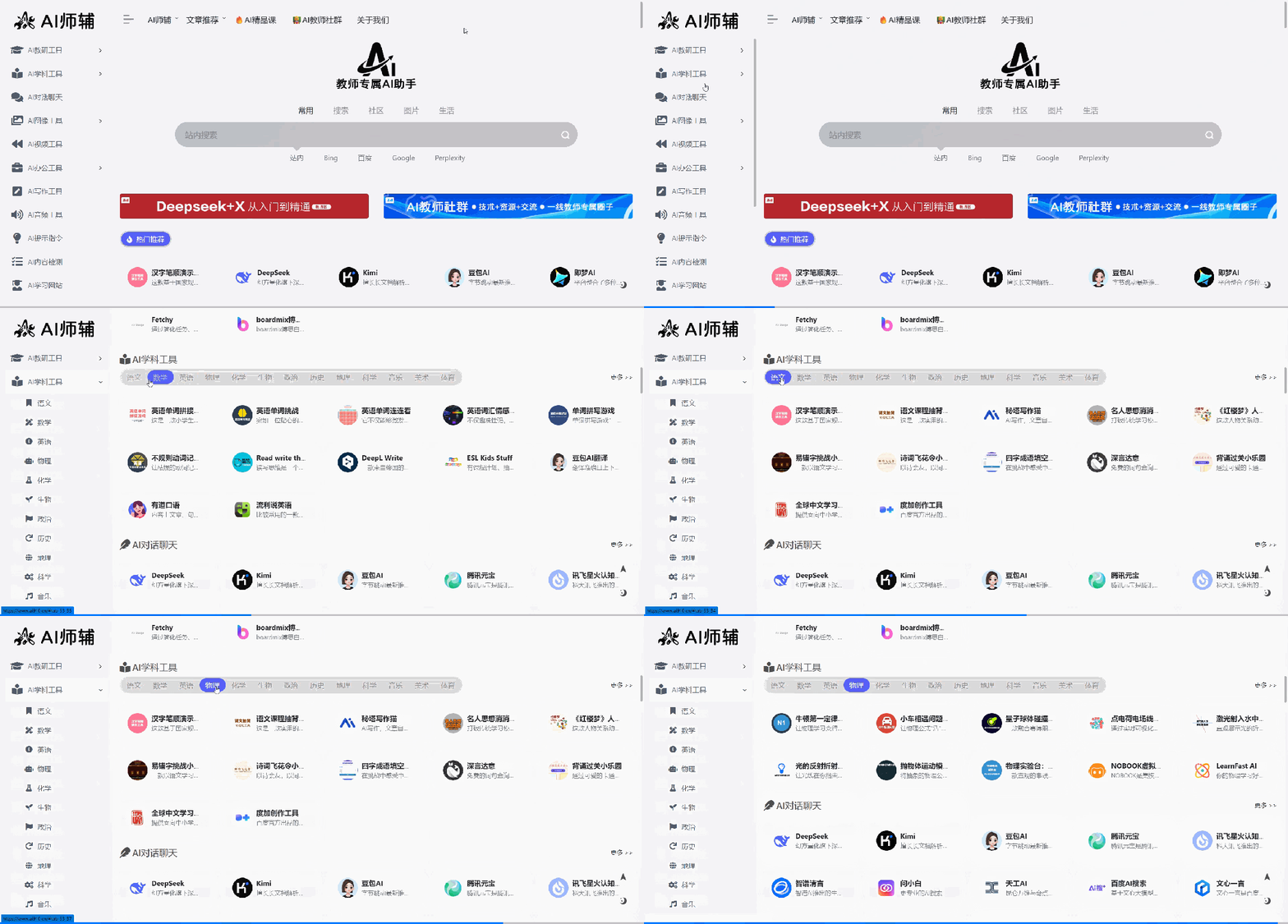
欢迎老师们扫描下方二维码,一键直达!
记得收藏哦!