做课件找封面图找了半小时?即梦AI一句话帮你生成16:9教学背景图
- 2026-09-25 06:42:45
做课件找封面图找了半小时?即梦AI一句话帮你生成16:9教学背景图
做课件找封面图找了半小时?即梦AI一句话帮你生成16:9教学背景图
做公开课课件,百度找的图要么带水印,要么像素不够一拉全屏就糊;专门的教学素材网站要付费,自己又不会设计。一张封面图,不知不觉耗掉半小时。
今天教你一个免费办法:用即梦AI,一句话生成教学背景图,16:9直接适配PPT。
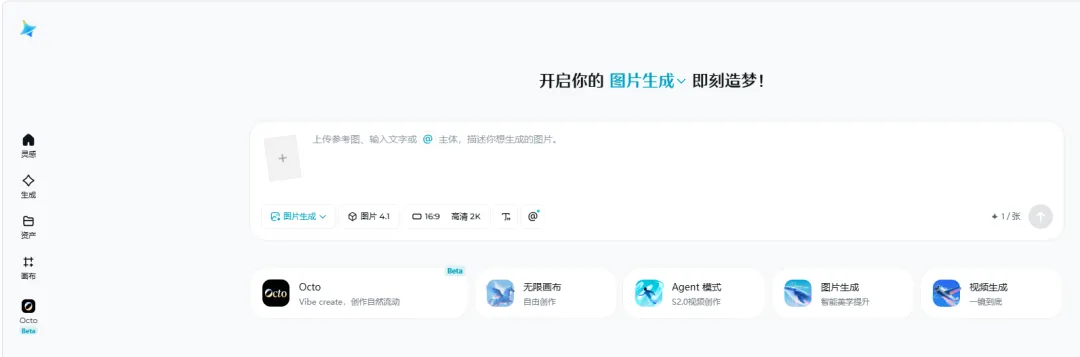
一、打开即梦,选好"16:9"
即梦是字节跳动旗下的AI绘图工具,网址:
🔗 https://jimeng.jianying.com/
每天有免费生成额度,日常做课件完全够用。
进首页后,注意一个关键操作:先选比例。默认是1:1正方形,做PPT封面必须切换到16:9(横版)。
二、一句话输入提示词
这是核心步骤。很多人用AI绘图觉得效果不好,卡在提示词不会写。
其实有规律,记住这个公式:
学科 + 主题 + 风格 + 用途
举个例子——
语文课《春》(朱自清):
"初中语文课件封面背景,春天景色,嫩绿的草地,盛开的花朵,远处有连绵的山丘,画面留白适合放标题文字,清新简约风格,16:9,高质量"
敲黑板:一定要加"画面留白适合放标题文字"这句,否则生成出来的画面太满,放不了标题。
数学课《勾股定理》:
"数学教学课件背景,几何图案,直角三角形和正方形网格线,深蓝色科技感,画面左侧留白适合放标题文字,简约清晰,16:9"
三、四选一,下载就用
输入提示词点击生成,即梦会同时出4张图。挑一张最满意的,点击下载。
打开PPT → 插入图片 → 全屏铺满 → 加上标题文字。搞定。
附赠:各学科提示词速查表
使用方式: 把方括号里的内容替换成你的课题,复制整条,粘贴给即梦。
小结
以前做课件,配图是大半时间耗在"找"上。现在AI出来,思路变成——你描述,它出图。不是省几分钟,是彻底换了一种工作方式。
三个步骤,再回顾一下:
打开即梦 → 选16:9 按公式写提示词 → 学科+主题+风格+用途 四选一 → 下载 → 插入PPT
明天要做课件的话,今晚就可以先试一张。 免费额度不用白不用,动手才有感觉。
本文推荐工具均为免费使用,无需付费。即梦AI每天赠送生成额度,日常教学场景完全够用。
本文来自网友投稿或网络内容,如有侵犯您的权益请联系我们删除,联系邮箱:wyl860211@qq.com 。

