【速看】备课不再爆肝!AI一键生成课件,把“屈原”请入课堂互动
- 2026-09-24 19:58:10
还为制作课件熬到深夜、反复排版找图改字吗?现在有更高效省力的方式:用AI先把课件“搭骨架、填内容”,再把对话AI智能体插入到PPT幻灯片里,让课堂现场从“我讲你听”变成“边学边聊边互动”,教学效率和趣味性都有明显提高。
下面就以屈原的《离骚》为例,把从生成到上课使用的完整流程走一遍——照着做,六步就能把课件和教学设计一起备好。
第一步:进入希沃AI备课,打开AI创作入口
打开希沃AI备课。进入后在左侧找到课件相关入口,进入AI创作备课页面。接下来就可以开始围绕《离骚》搭建整堂课的“骨架”。你可以把它理解成:这是一个把“课件+教案”同时生成的工作台。
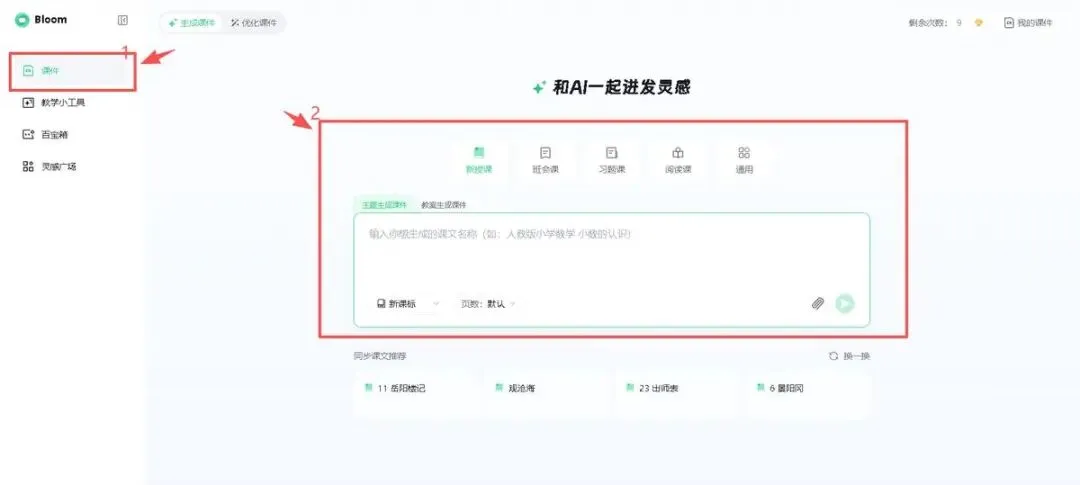
第二步:直接把课件主题丢给它,让系统先跑一遍
在对话框里输入你要生成的课件主题,比如:“帮我生成《离骚》词作的新授课课件/阅读课课件”(你也可以按需要选择通用、阅读课、新授课等类型,页数保持默认即可)。发送之后,系统会按流程先给出课件目标,然后你再继续点生成提纲。
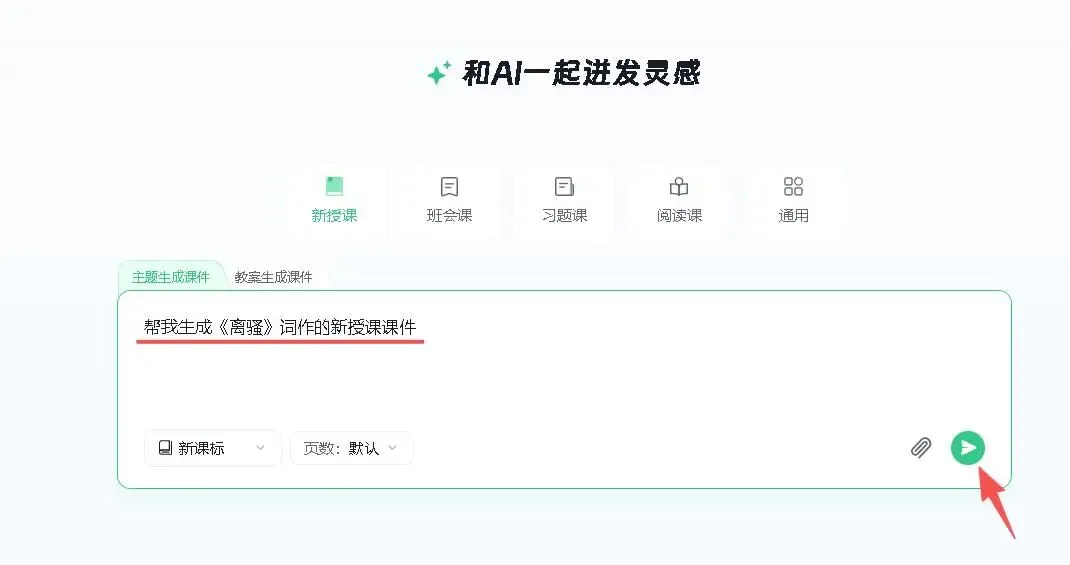
第三步:目标—提纲—活动设计,按顺序自动补齐
它的生成不是一下子把所有内容甩给你,而是分阶段推进:
1)先产出教学目标
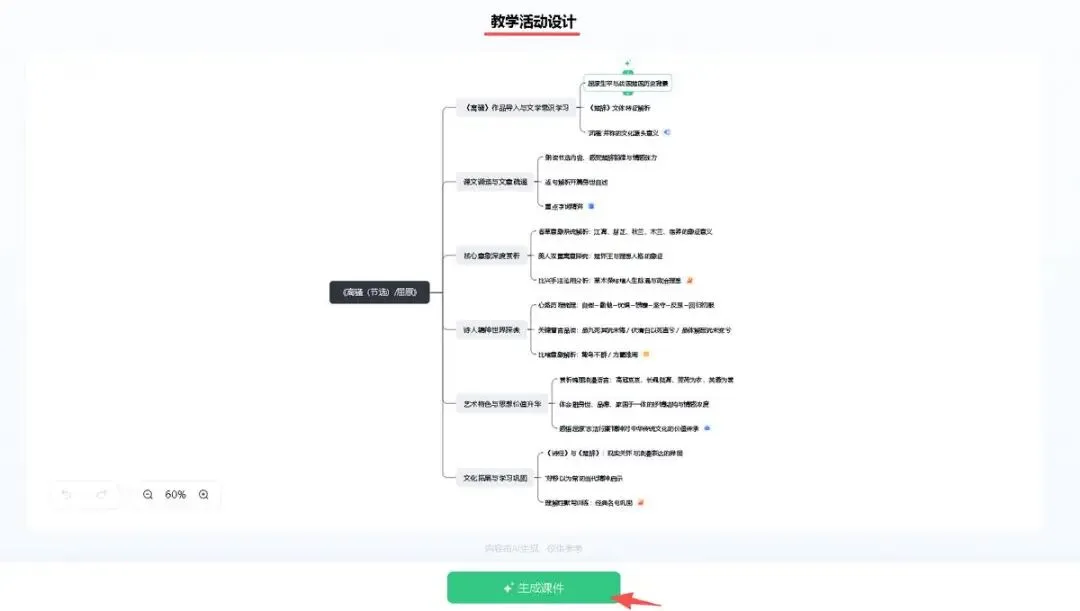
2)再生成提纲
3)随后形成教学活动设计
这一点对语文古诗词(或词)非常友好:目标明确后,提纲就能把“背景—意象—情感—主旨—朗读背诵—迁移应用”这条线拉直;而教学活动设计会把每一步怎么做写出来,方便你直接落地使用。
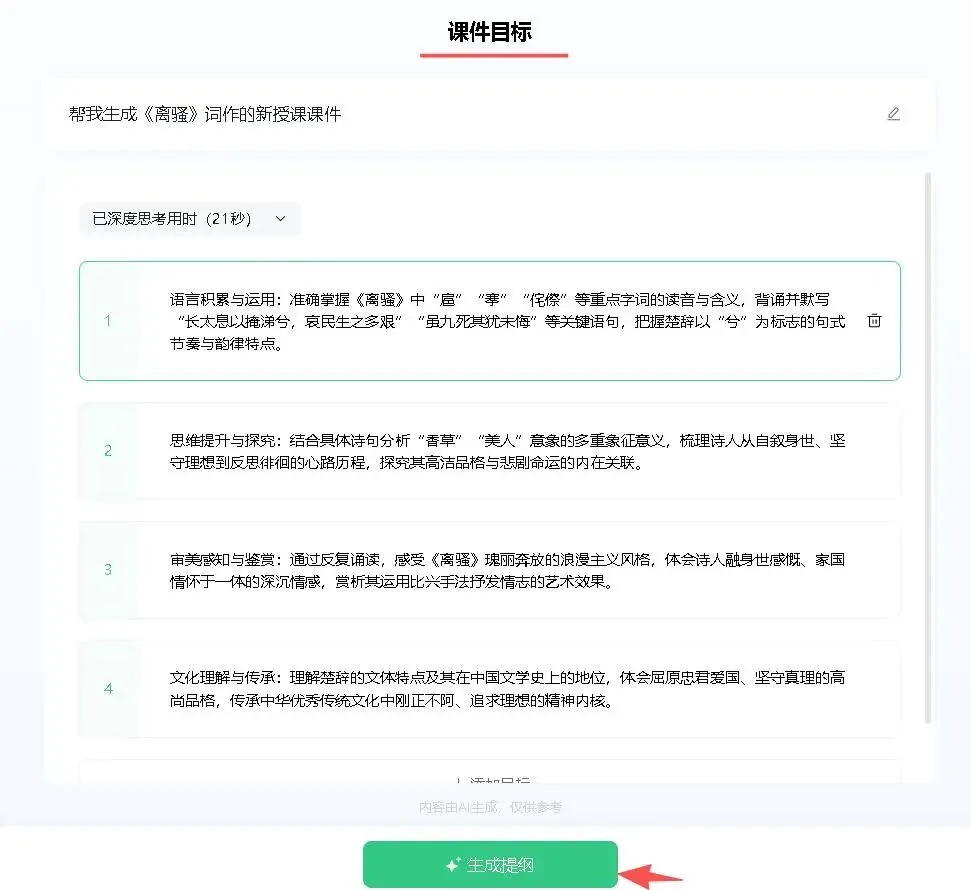
第四步:一键生成完整课件,右侧还配套教学设计
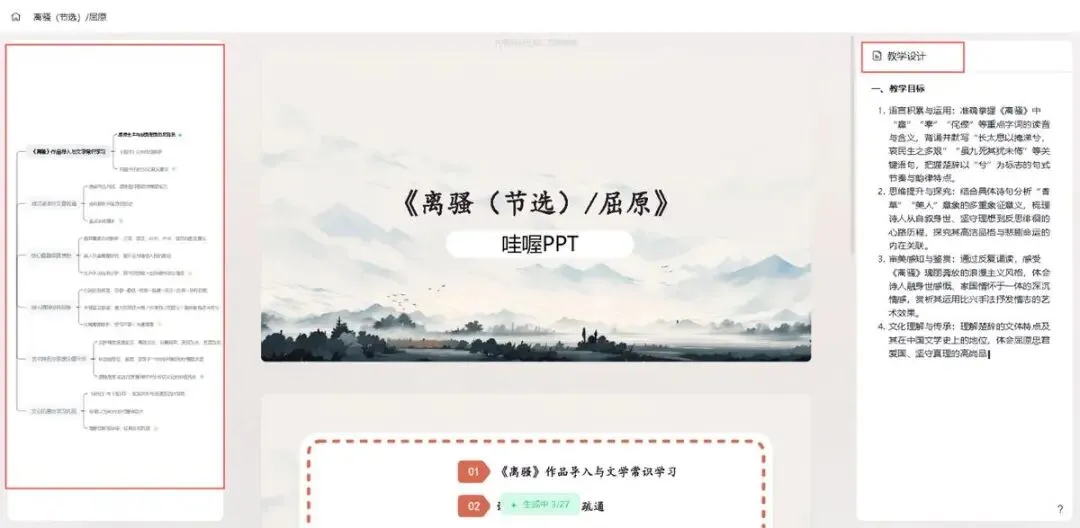
当提纲和教学活动设计出来后,点击“生成课件”,就开始制作整套幻灯片。
生成界面通常会看到:中间是课件页面,右侧同步呈现教学设计内容(例如教学重难点、教学过程等)。
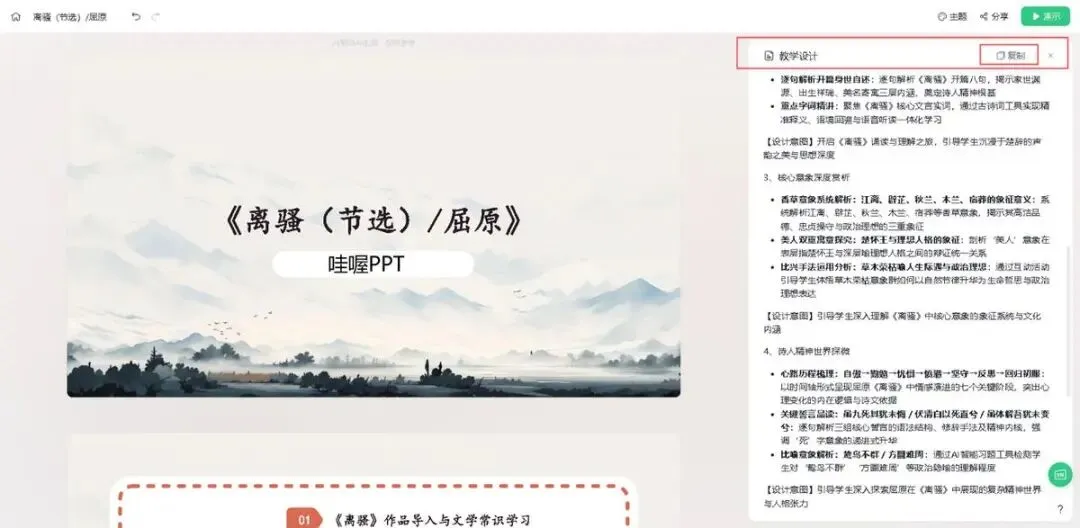
对老师来说最省心的是:教学设计不只是展示,还能直接复制使用——系统提供“一键复制”,你不需要再把文字拆出来重排。
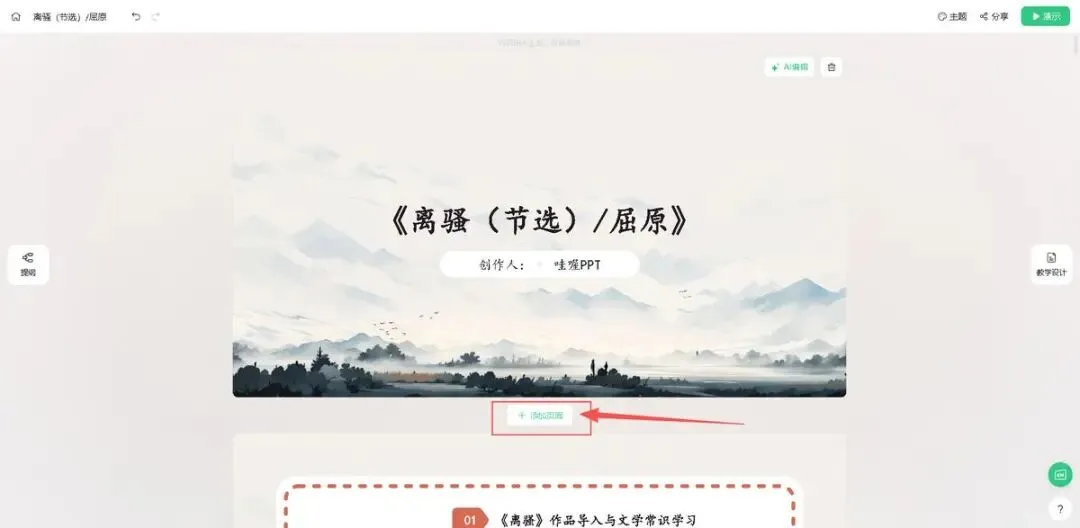
第五步:把智能体插进课件关键页,让《离骚》“有人可对话”
这一步是整套工具最能拉开课堂差距的地方。你不必额外做互动插件,只需要在课件任意两张幻灯片之间,点击“添加页面”,就能进入插入对话智能体的界面。
在这里你会看到多种互动能力入口(如课堂活动、练习互动、课堂测试、识别内容生成音频、创建角色对话等),其中最适合古诗词课堂的是“对话智能体”。
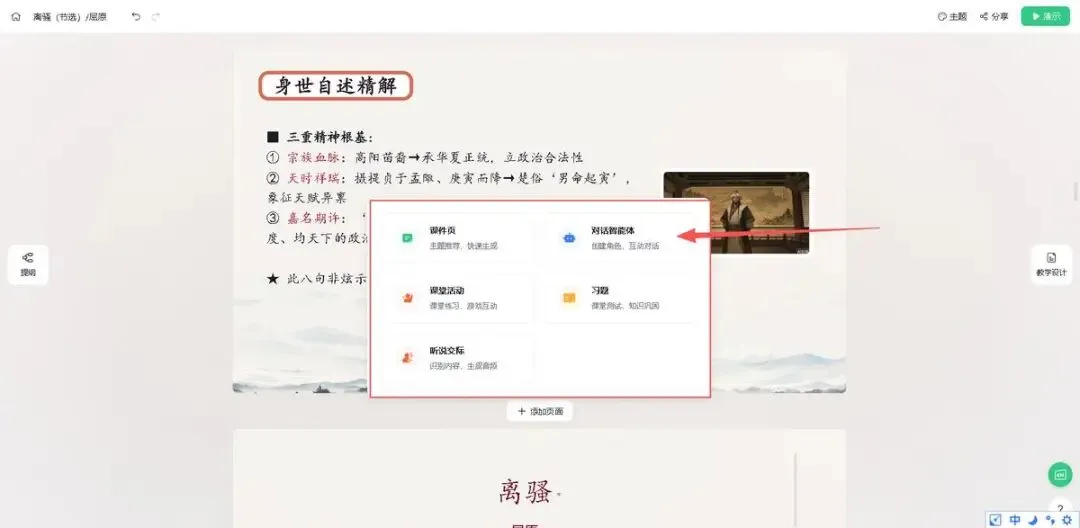
怎么选?按课文主题来。
参考模板库的思路:如果是人物/作者类文本,就从模板库里选对应“诗人”角色使用。原理和示例里“按课文主题选择诗人,从模板库找到屈原智能体点击使用即可插到课件中”一致——《离骚》同样可以在模板库里选匹配的“诗人/文学人物”角色(或创建角色),一键插入到课件页面中。
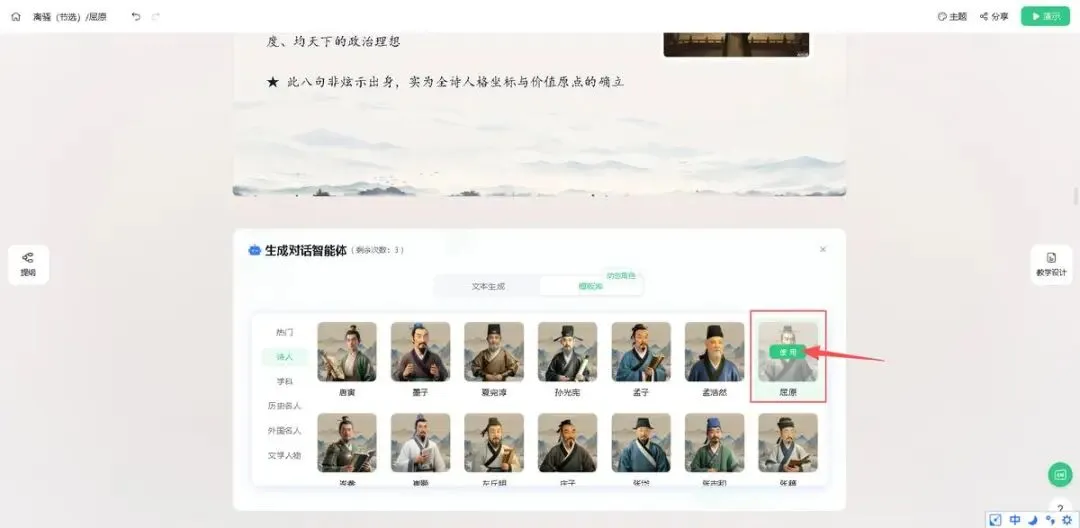
插入后能做什么?不只是“好玩”。它可以把课堂提问变成模拟对话,学生可以围绕意象、情绪转折、写作背景发问也可以针对关键句进行追问与再解释课堂,从“解释词句”升级为“围绕文本的追问与回应”。这种互动会明显增强沉浸感与参与度,让学生更愿意说、敢于问。
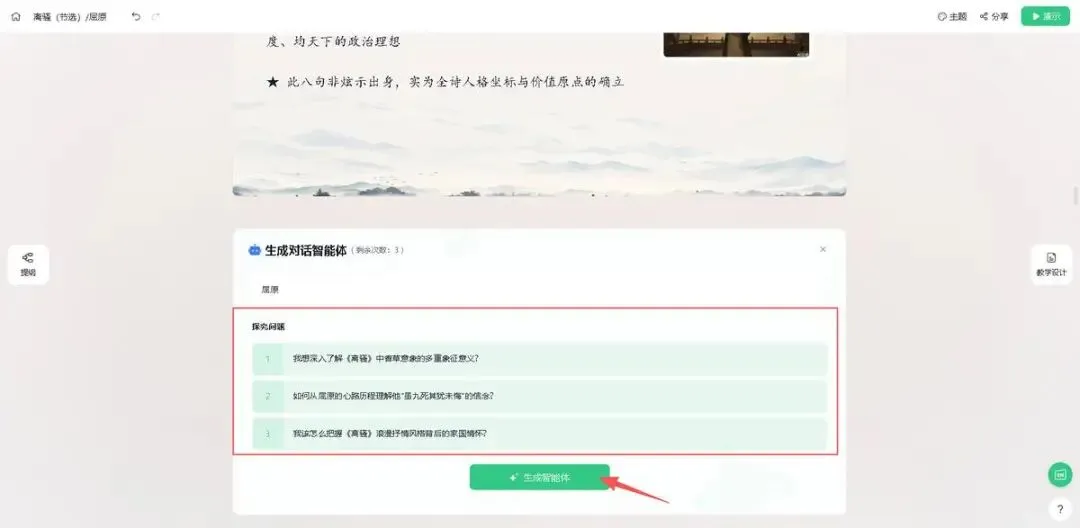
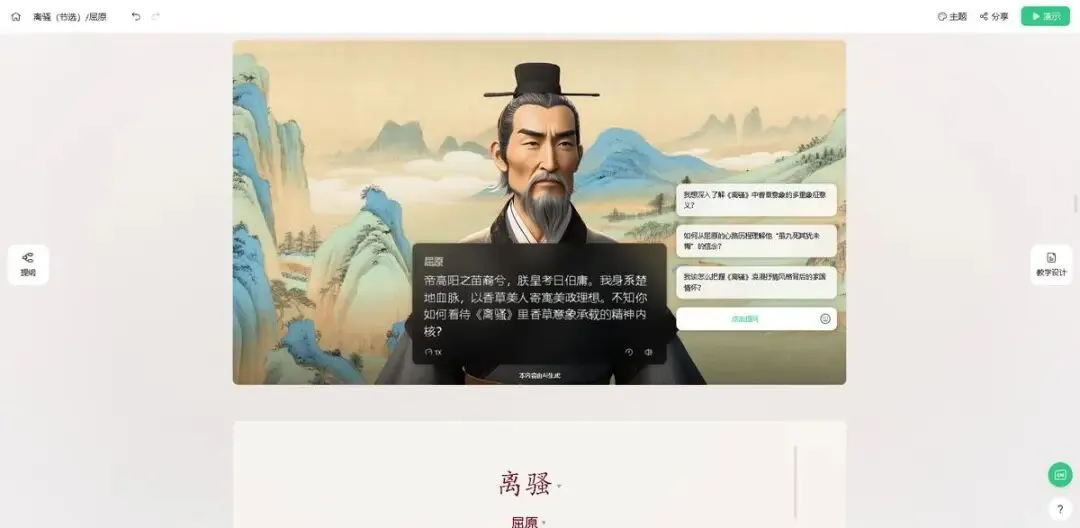
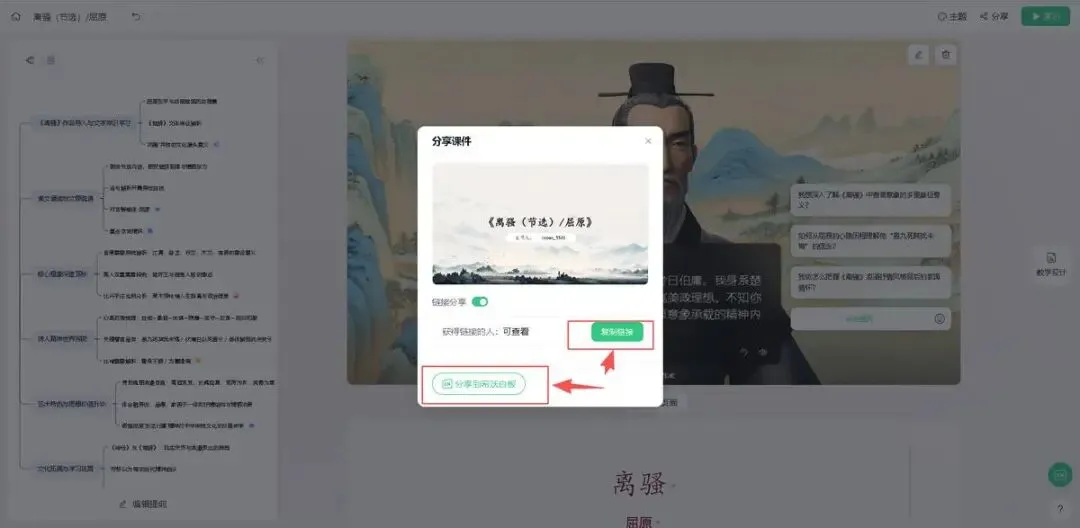
第六步:确认无误后分享保存,课件进入账号库随时调用
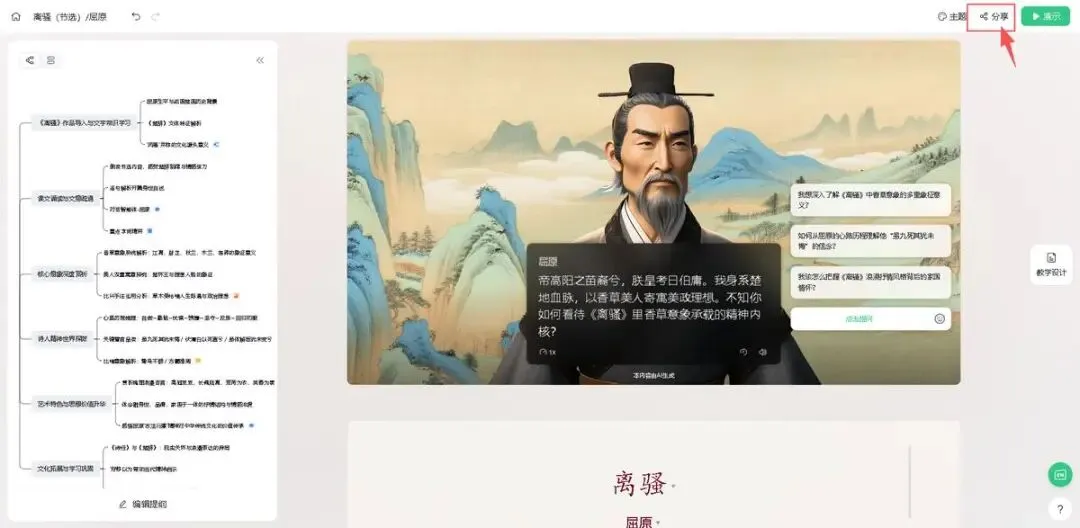
课件整体检查完,点右上角分享即可生成并保存到你的希沃账号课件库,后续上课、二次编辑、跨班复用都很方便。
总结一下:为什么用它做《离骚》更划算
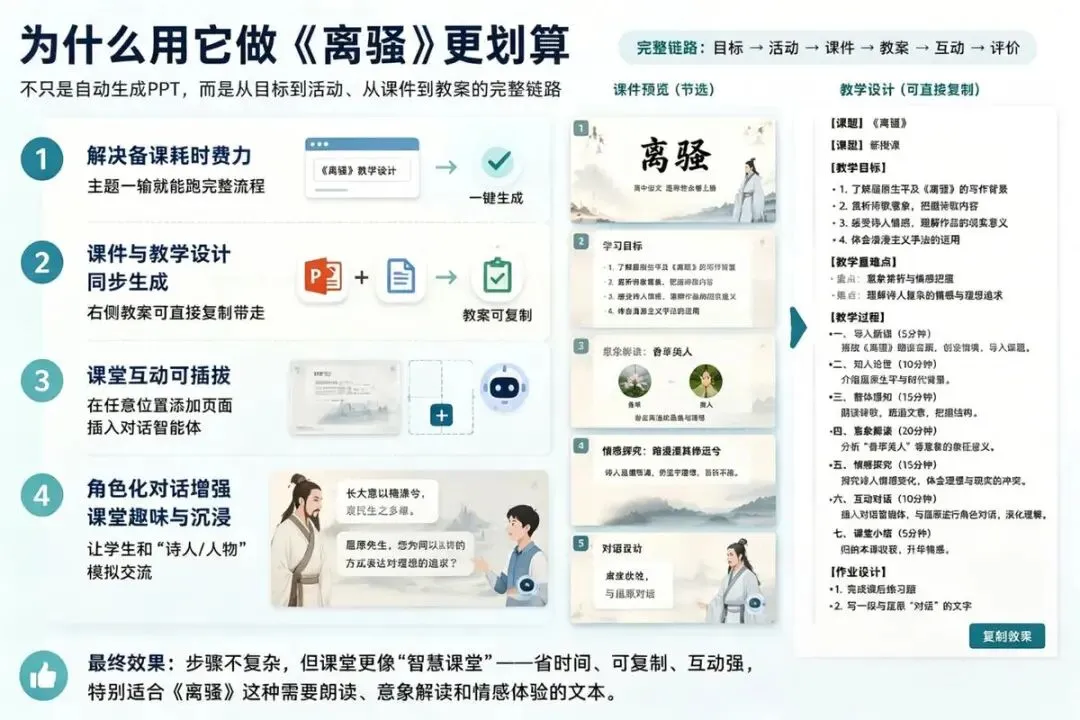
你得到的不只是“自动生成PPT”,而是一个从目标到活动、从课件到教案的完整链路:
解决备课耗时费力:主题一输就能跑完整流程 课件与教学设计同步生成:右侧教案可直接复制带走 课堂互动可插拔:在任意位置添加页面插入对话智能体 角色化对话增强课堂趣味与沉浸:让学生和“诗人/人物”模拟交流
最终效果就是:步骤不复杂,但课堂更像“智慧课堂”——省时间、可复制、互动强,特别适合《离骚》这种需要朗读、意象解读和情感体验的文本。
创作团队 | 哇喔PPT
关注我们,一起沉淀职教一线的硬核思考
觉得这篇内容有些许启发,请不吝点击“赞”与“在看”,转发给更多跋涉在同一条路上的朋友。

