最近外出分享 AI 。我没有直接播放 PPT,而是让 AI 把同一份内容做成了一个网页放映台。
作为讲师使用的演示课件,我可以在讲解时随手点开解析、复制提示词、播放视频、跳转工具链接,整个演示不用在多个文件和窗口之间来回切。
现场效果比我预想得好。以前放在 PPT 里的内容主要负责“看”,换成网页后,我可以边讲边操作,页面也会跟着讲解发生变化。
这次真正改善的,是我作为讲师的操作和演示体验:用起来更顺手,讲起来更直观,课堂呈现也更有趣。
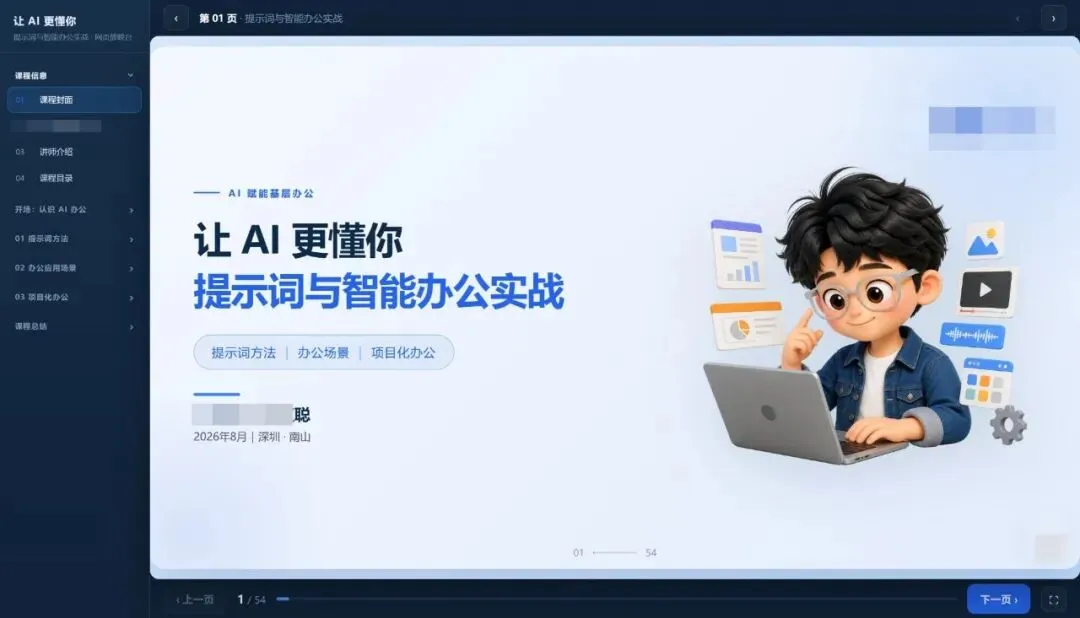
网页放映台全貌:侧栏目录、翻页控制和页码进度都在同一个界面
▌ PPT 和网页,差别在哪
传统 PPT 更像一组按顺序播放的页面,适合讲述和展示;HTML 的每一页本身就是网页,可以响应点击、复制内容、播放视频、打开链接、承载长文字。两者不是谁更高级,而是载体不同,擅长的事情也不同。
如果内容只需要顺着讲完,PPT 已经足够。但当讲师需要现场演示、即时复制提示词、完整播放操作、快速跳转工具时,网页会更自然。
我这次做的事情,可以理解为把“静态课件”变成了一个方便讲师现场操控的演示工具。
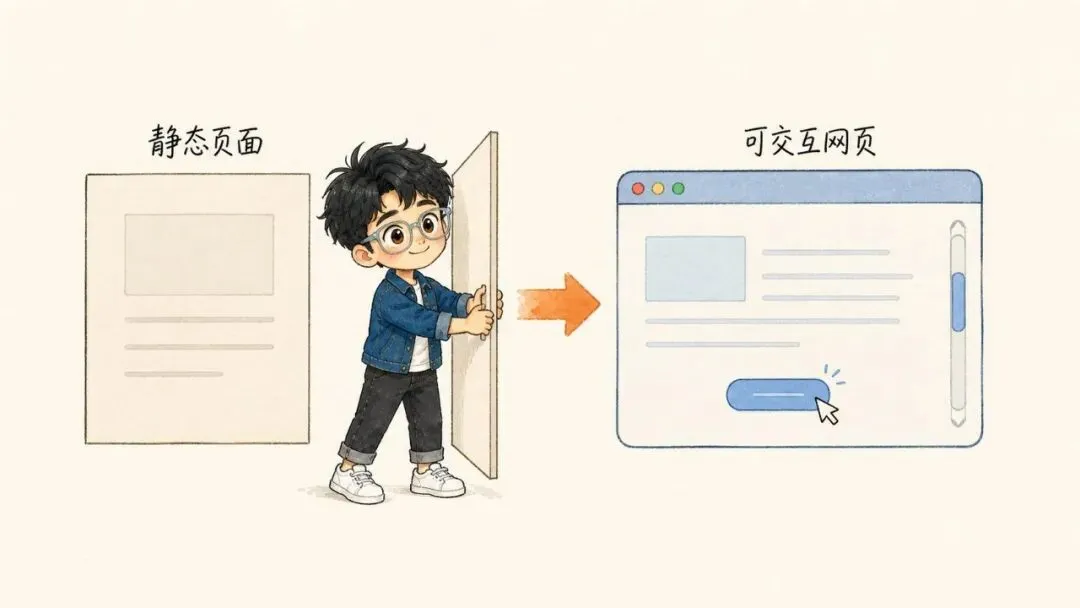
从静态页面到可交互网页,改变的是课件的承载方式
▌ 这 6 个交互,真的好用
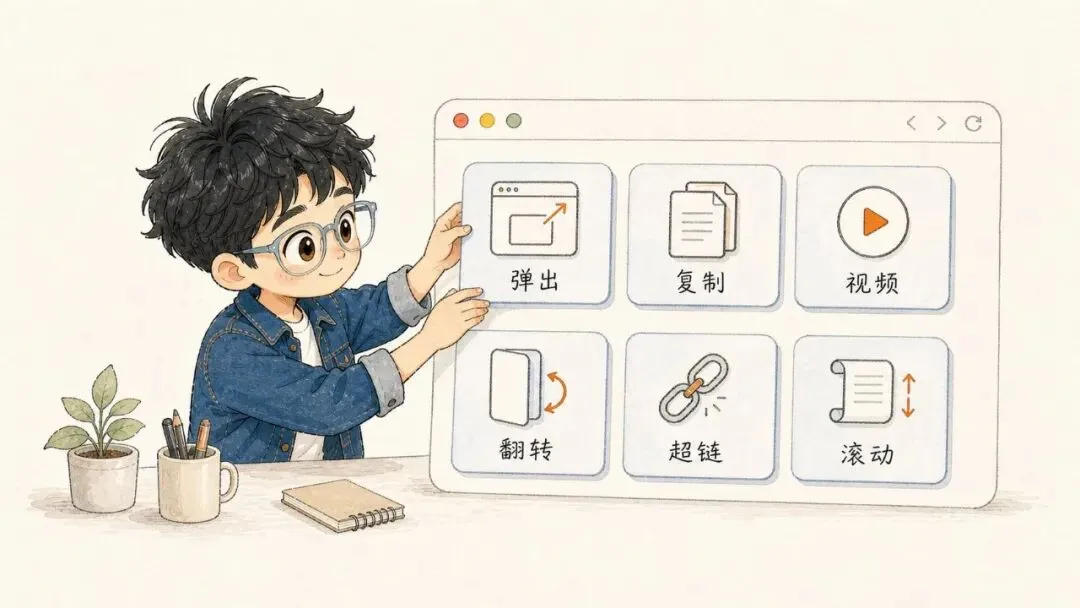
我把这次课件中实际使用的交互盘点了一遍,主要有这 6 类:弹出、复制、视频、翻转、超链、滚动。下面逐个看看它们怎样方便我操作课件、完成现场演示。
6 类交互:弹出、复制、视频、翻转、超链、滚动
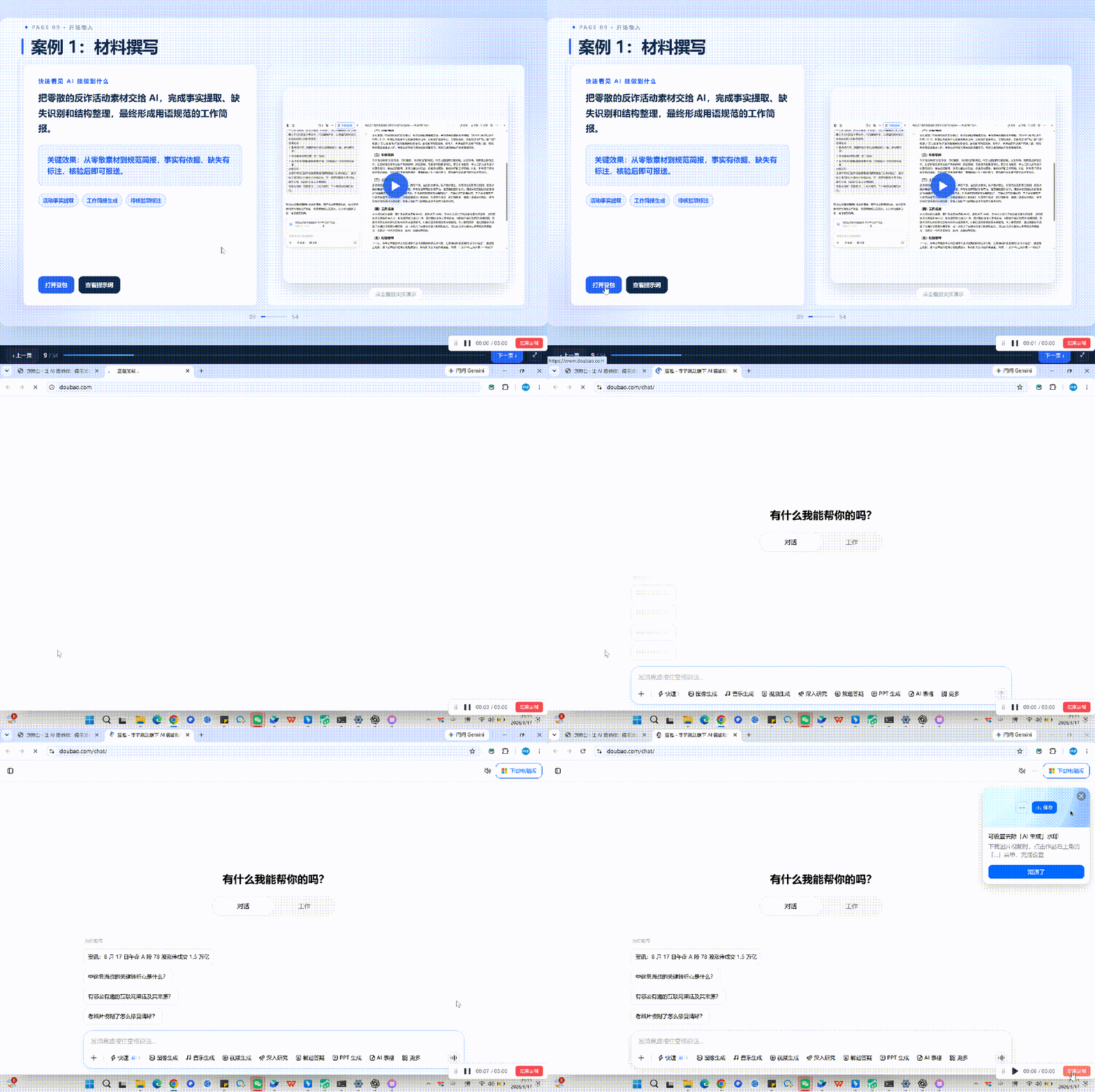
① 弹出|答案需要时再出现
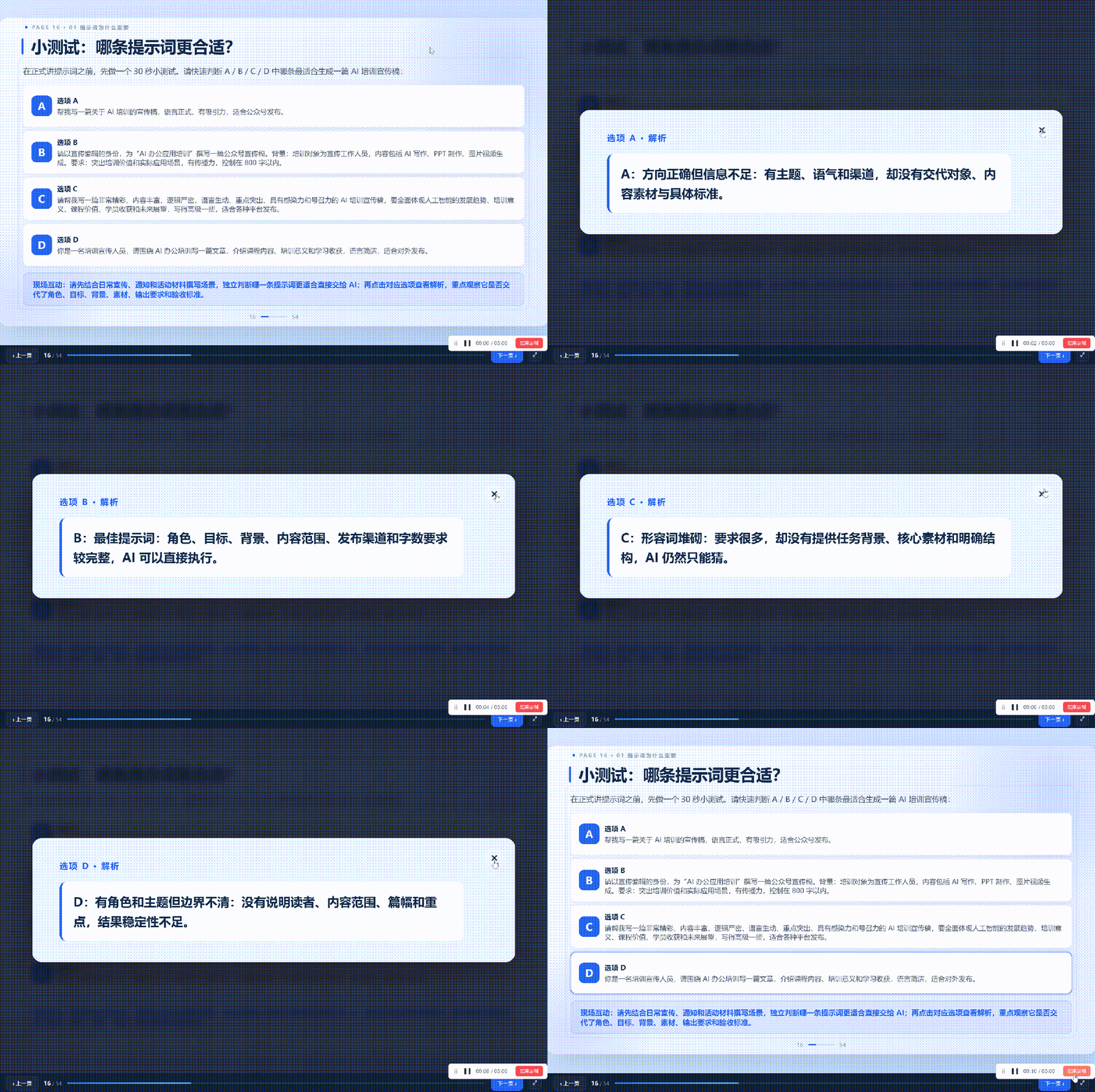
点击题目卡片后,页面会弹出答案和解析。上课时,我可以先抛出问题,留一点思考时间,再点开答案继续讲;补充信息不用提前挤在页面上,讲解节奏也更容易控制。
GIF 1|点击后弹出答案解析
② 复制|提示词一键拿走
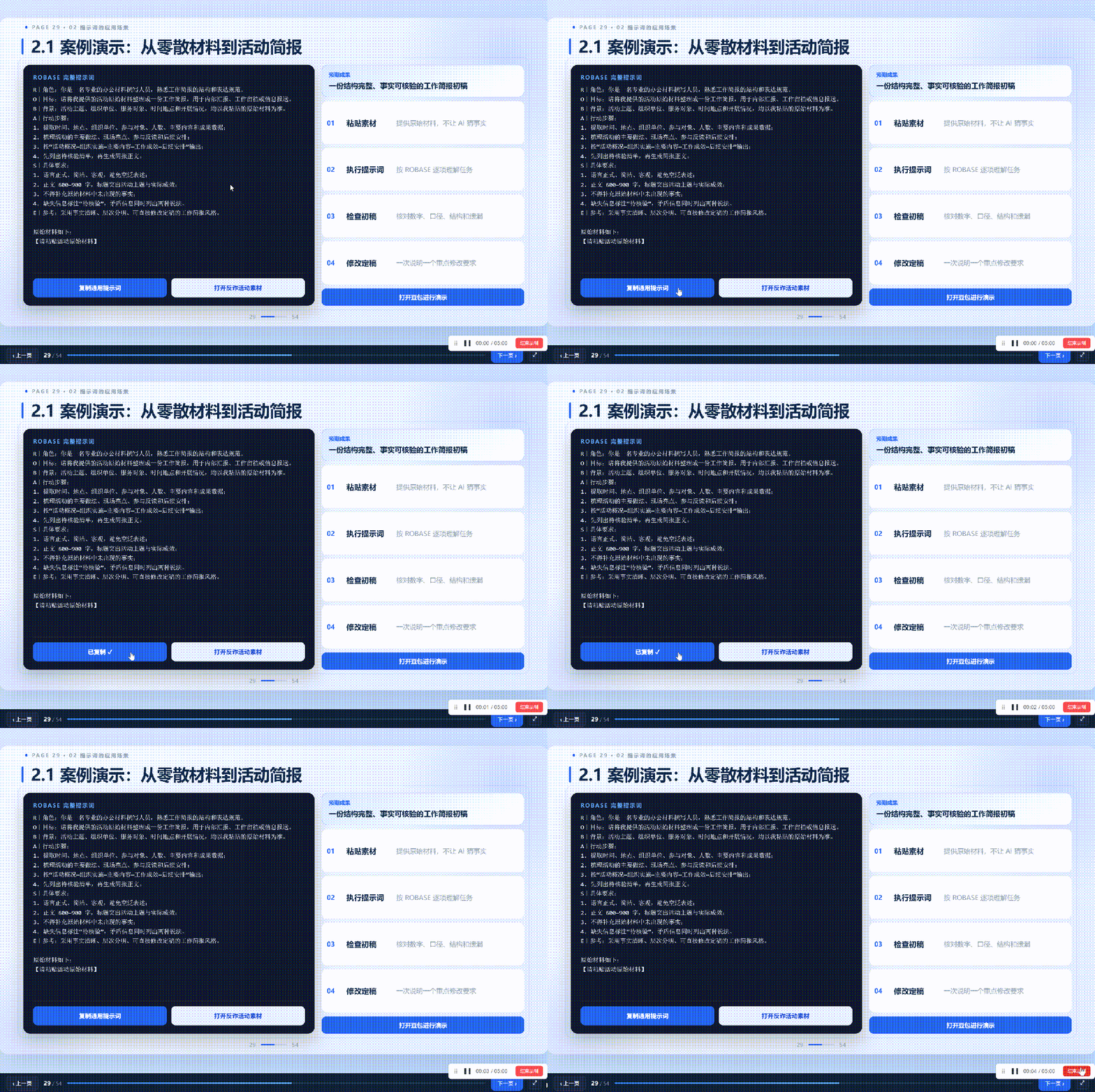
提示词旁边放一个“一键复制”按钮,点一下,整段内容就进入剪贴板。我可以直接粘贴到 AI 对话框里做现场演示,不用提前把提示词放在另一个文档里,也不用讲到一半再用鼠标框选。
GIF 2|点击按钮,一键复制提示词
③ 视频|操作过程直接播放
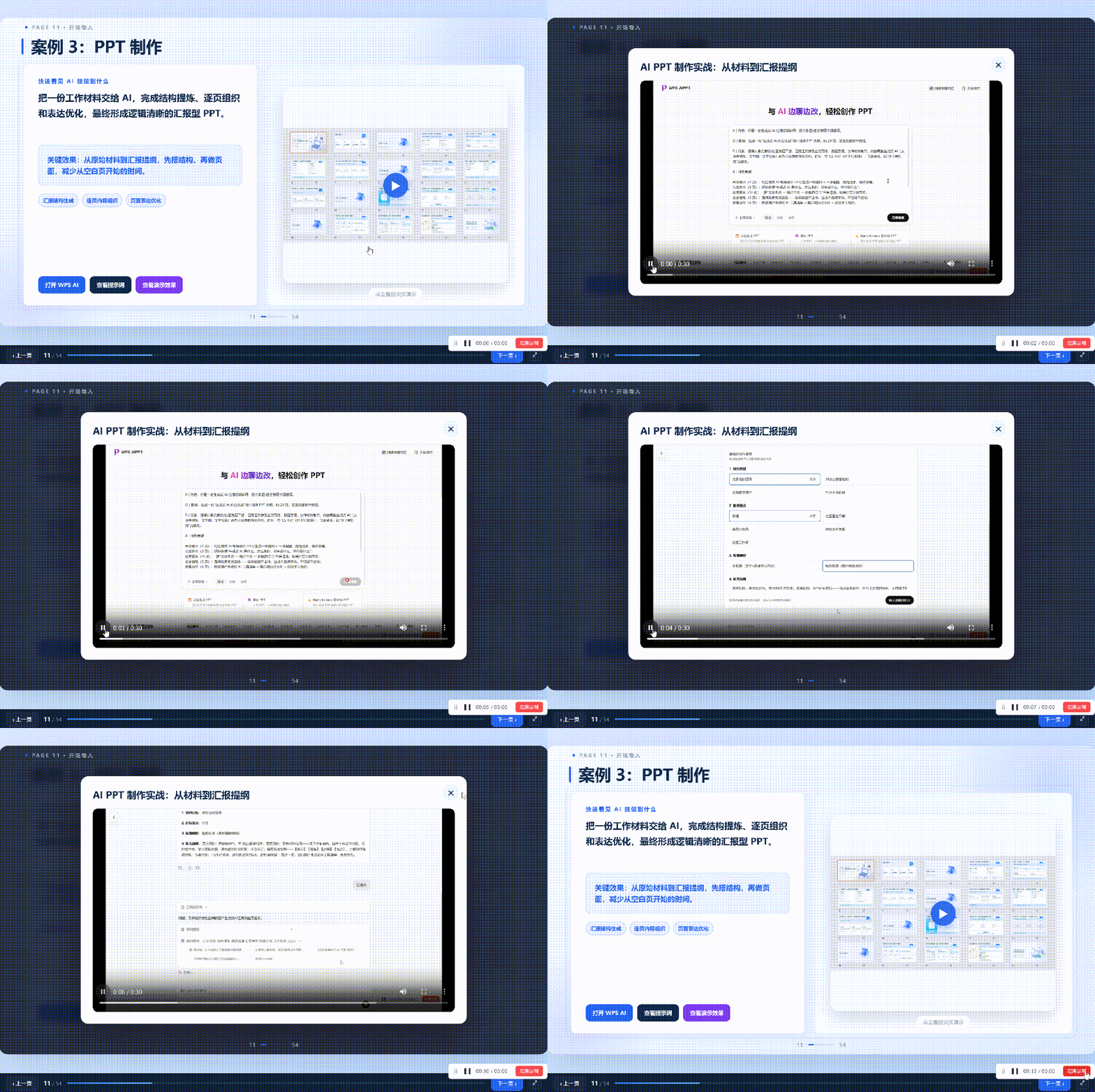
演示视频可以直接放在当前页面,点击就开始播放。我讲到某个步骤时,可以马上展示完整操作,不用退出课件再去文件夹里找视频,整个讲解会连贯很多。
GIF 3|点击页面中的视频开始播放
④ 翻转|一张卡片放两层信息
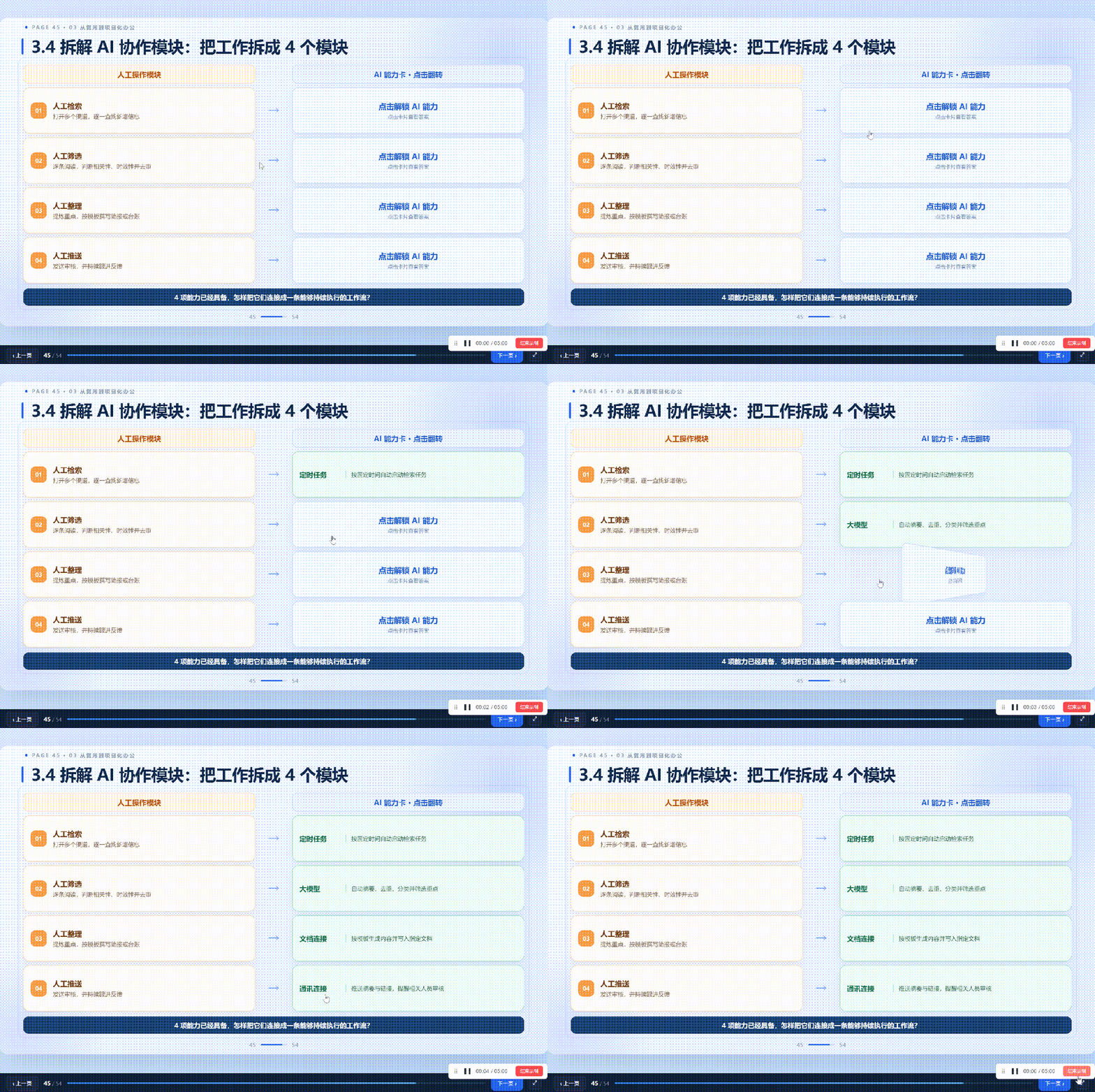
卡片正面放问题,点击后翻到背面显示答案。我可以先讲正面的内容,再用翻转补充答案;页面多了一点恰到好处的变化,演示会更有趣,又不会显得太花哨。
GIF 4|点击卡片,翻面查看答案
⑤ 超链|点击按钮直达工具
工具入口可以做成按钮,点击直接打开目标页面。现场演示时,我不用复制网址,也不用提前开一排浏览器标签;讲到哪个工具就点开哪个工具,再回到课件继续讲。
GIF 5|点击按钮,直接打开目标网页
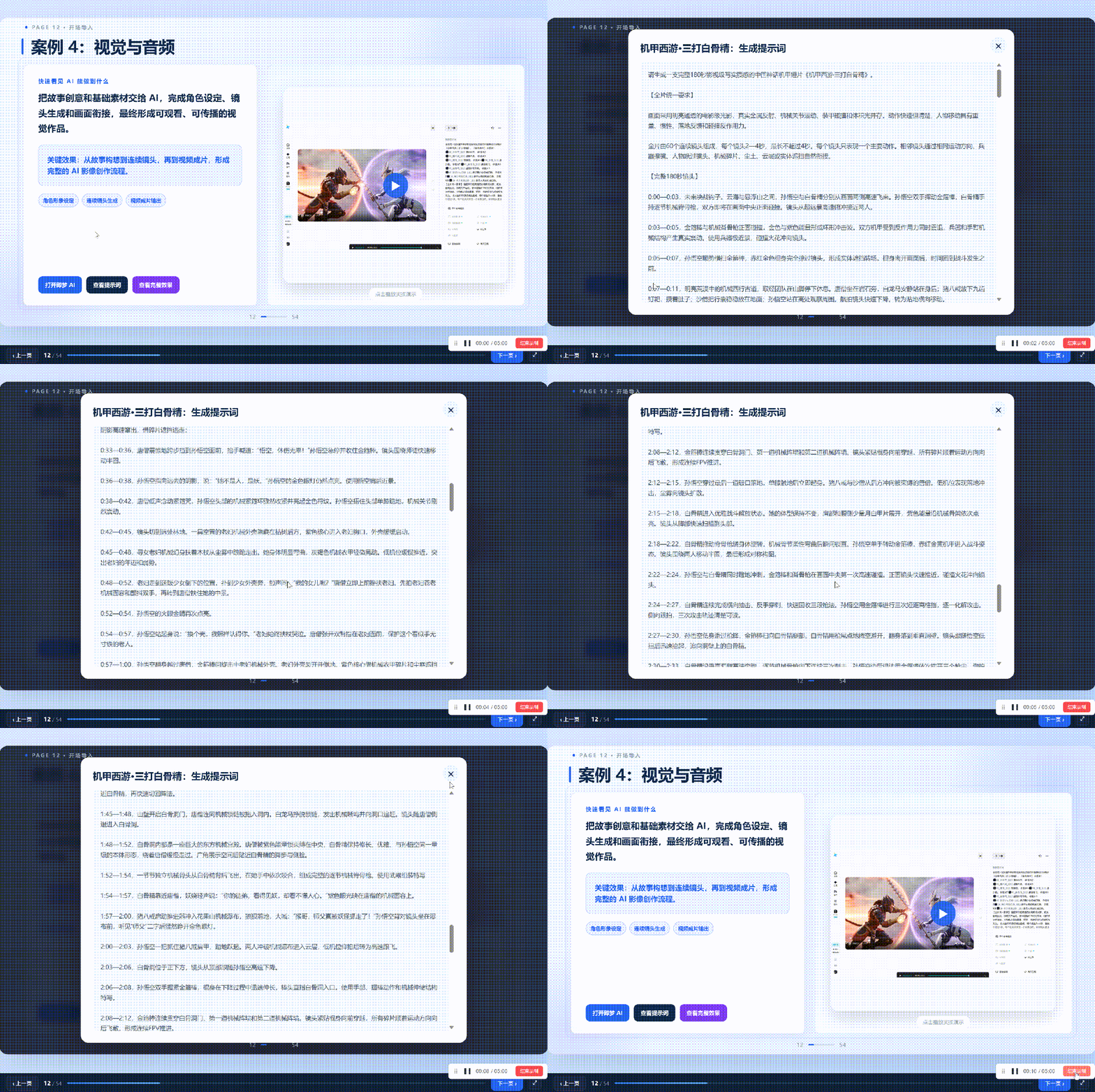
⑥ 滚动|长内容有自己的空间
长提示词、案例原文可以放进固定高度的滚动区域。页面整体仍然清爽,我讲到哪里就滚到哪里,不用为了塞下长内容把字号缩得很小。
GIF 6|在固定区域内查看完整长文
▌ 放映台本身也更顺手
除了页面里的 6 类交互,放映台的外壳也是 HTML 做的。我给它加了可折叠侧栏、页码进度、键盘翻页、触屏滑动和全屏自适应,现场可以快速跳到任意一页,不必一直按顺序翻。
翻页时还用了双 iframe 交叉淡入,减少页面切换时的黑屏;课件打开第二份时也会自动处理,避免重复运行。这些细节看起来不起眼,但真正站在台上讲课时,稳定和顺手比炫技更重要。
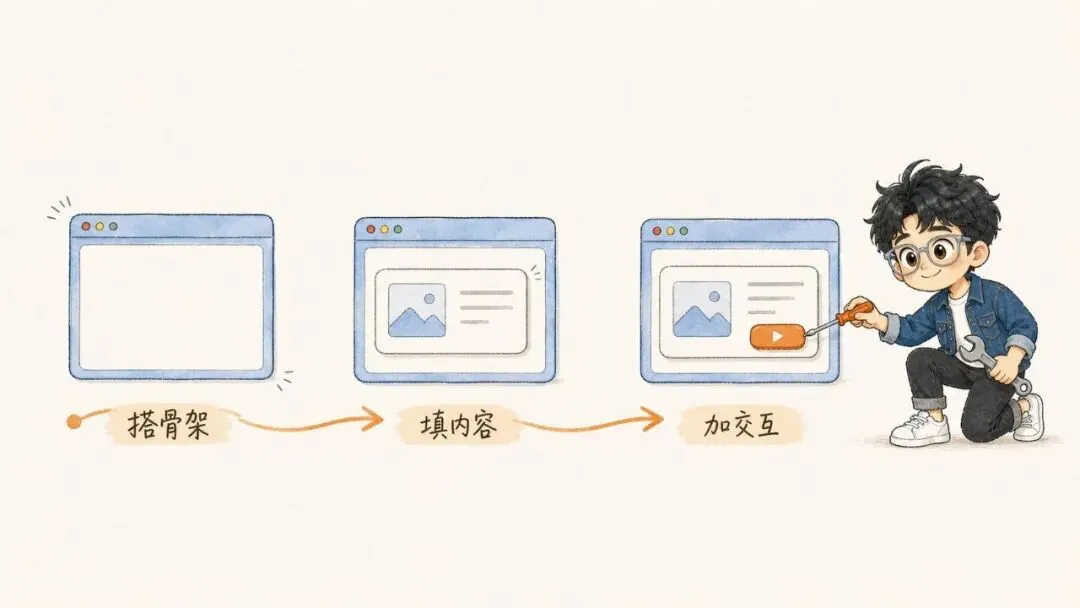
▌ 让 AI 帮你做,分 3 步
做成网页,并不意味着你要先学会写前端代码。我的实际做法是把需求讲清楚,让 AI 先把框架跑起来,再一页页填入内容,最后按需要加入交互。讲师负责内容、讲解节奏和现场判断,AI 负责把想法落成能运行的页面。
- 1. 搭骨架:先生成带侧栏、主舞台、翻页控制、页码进度和全屏按钮的放映台。
- 2. 填内容:把每一页的标题、要点、案例交给 AI,逐页生成对应网页。
- 3. 加交互:根据内容加入弹出、复制、视频、翻转、超链、滚动。
后面要改内容,也不用整套推倒重来。直接告诉 AI 哪一页要改、保留什么、增加什么,它就可以继续迭代;完成后把项目文件夹打包,对方双击启动文件就能使用。
上手 3 步:搭骨架、填内容、加交互
下面这段是我整理的通用搭框架提示词,可以直接复制给 AI:
你是一名前端工程师和培训课件设计师。 请用 HTML、CSS、JavaScript 帮我搭建一个“可交互网页放映台”骨架。 要求: 1. 创建一个主文件 deck.html,结构包括左侧可折叠目录、主舞台、底部翻页、页码、进度条和全屏按钮。 2. 支持键盘翻页、触屏滑动和全屏展示。 3. 每一页使用独立的 slide-XX.html,按 1280×720 设计,画布等比缩放。 4. 翻页使用双 iframe 交叉淡入,减少黑屏。 5. 预留 6 类交互示例:弹出、复制、视频、翻转、超链、滚动。 6. 整体配色保持简洁,主舞台以白色为主。 7. 提供清晰的“添加新页”说明。 请输出完整可运行的项目文件夹结构,并说明如何启动。
当然,不是每一份 PPT 都需要改成网页。如果只是一次简单汇报,PPT 更省事;当讲师需要现场点击、复制、播放、跳转和滚动,需要把操作过程直接演示出来时,网页放映台才更能发挥价值。
对我来说,这次最大的收获不是又做了一个新课件,而是发现:同一份内容,换一种载体,会改变我作为讲师的操作和演示方式。
课件更顺手,演示更直观,课堂也会多一点有趣的变化。如果你也想做这样的网页课件,可以先从一个最需要的效果开始,不用一口气把所有功能都塞进去。
还有什么有意思的交互模式?欢迎留言告诉我。后面我也会继续拆解这套网页放映台的实际制作过程。
-END-
⬇️点关注,不迷路
欢迎『点赞 转发 在看 评论』,感谢喜欢🩷
感恩遇见!一同探索AI的更多可能性!