让 WorkBuddy 直接做希沃课件,我跑通了(附参考提示词)
- 2026-10-03 06:01:01

教学设计写好了,接下来,咱们还得打开希沃白板,把内容一页页放进去,调文字、找配图,再安排课堂活动。
这一步,能不能也让 AI 帮忙做?
我试着让 WorkBuddy 接上「希沃白板助手」技能,做了一份《分数除法·Demo》。4 页课件,已经在希沃里打开了。
先给大家看看实际页面。
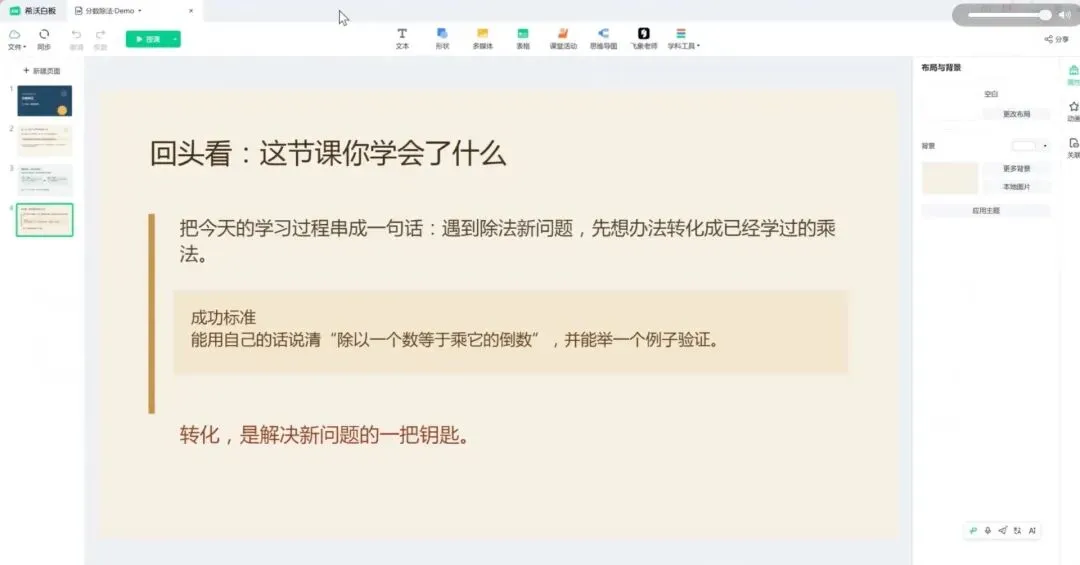
先说在前面:这是拿来验证流程的 demo,我给ai只是说了要个演示课件,没提任何要求,页面比较丑,还没做精细美化。
这次跑通了制作和打开课件的流程。要做成自己愿意拿去上课的样子,教学安排、配图和排版,还得继续提要求。
现在可以让 WorkBuddy 帮咱们把课件做进希沃,再接着改。
这个组合还有一点值得继续用起来:希沃白板自身的教学组件。汉字卡、古诗词、函数图像,还有选择、分类、配对这些课堂活动,都在这套技能支持调用的范围里。
不过,我这次连接时也卡过。把怎么用、卡在哪里、后来怎么解决,一起说清楚。
先把两个软件都打开,再让它连接。
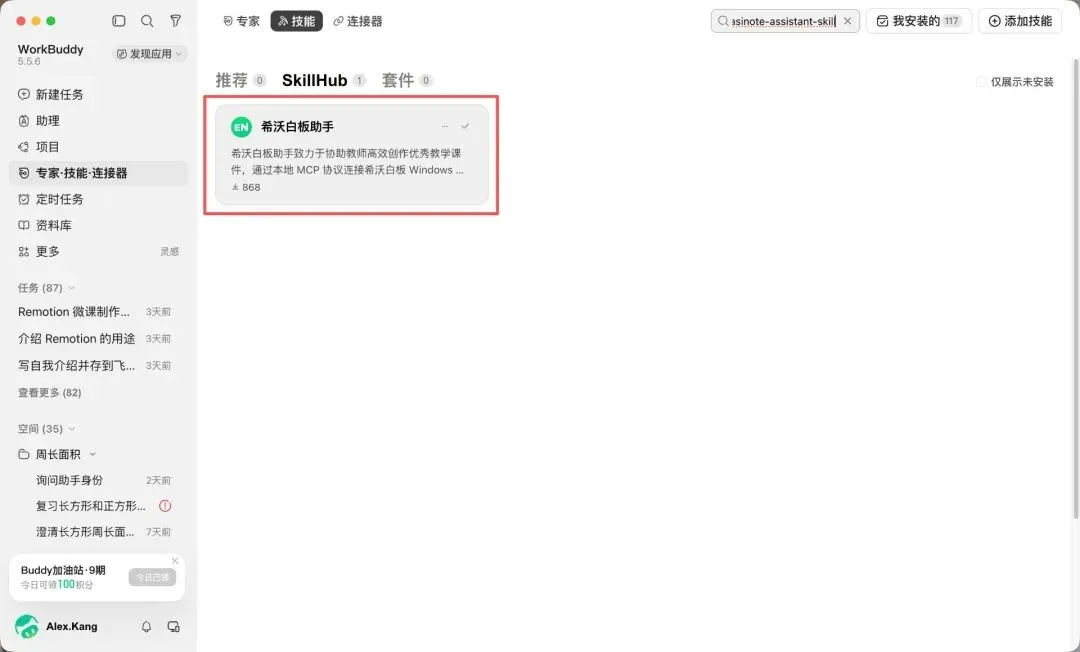
我用的技能包来自 SkillHub,叫「希沃白板助手」。查找时可以核对这个标识:
seewo-easinote-assistant-skill
这条连接制作的路,按同一台 Windows 电脑运行 WorkBuddy 和希沃白板来操作。
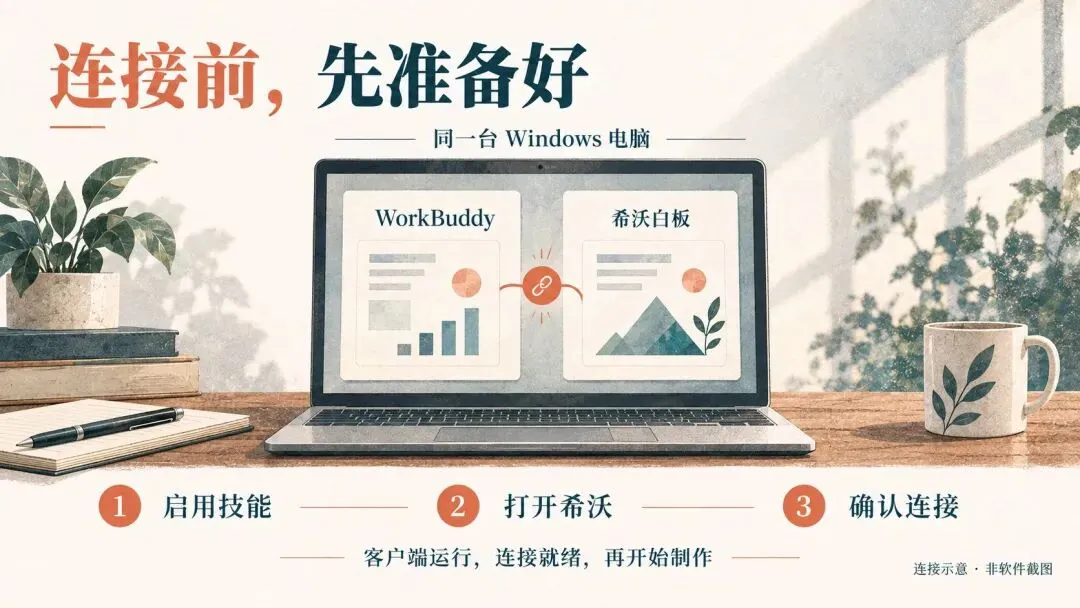
我这次这样连接
1启用技能
在 WorkBuddy 中安装并启用「希沃白板助手」。
2打开希沃
同时打开 Windows 版希沃白板,完成登录,让软件保持运行。
3让它连接
告诉 WorkBuddy 使用这个技能连接希沃白板,确认连通后开始制作。
我这次就卡在了连接这一步,还问了它一句:“哪里有打开 mcp 的地方?”
结果,WorkBuddy 后来告诉我:我这次用的希沃 5.2.4.11441 版本,根本没有这个开关。连接服务是内置的,会跟着客户端一起启动。
之前没有连上,是启动时机的问题,后面已经接通了。
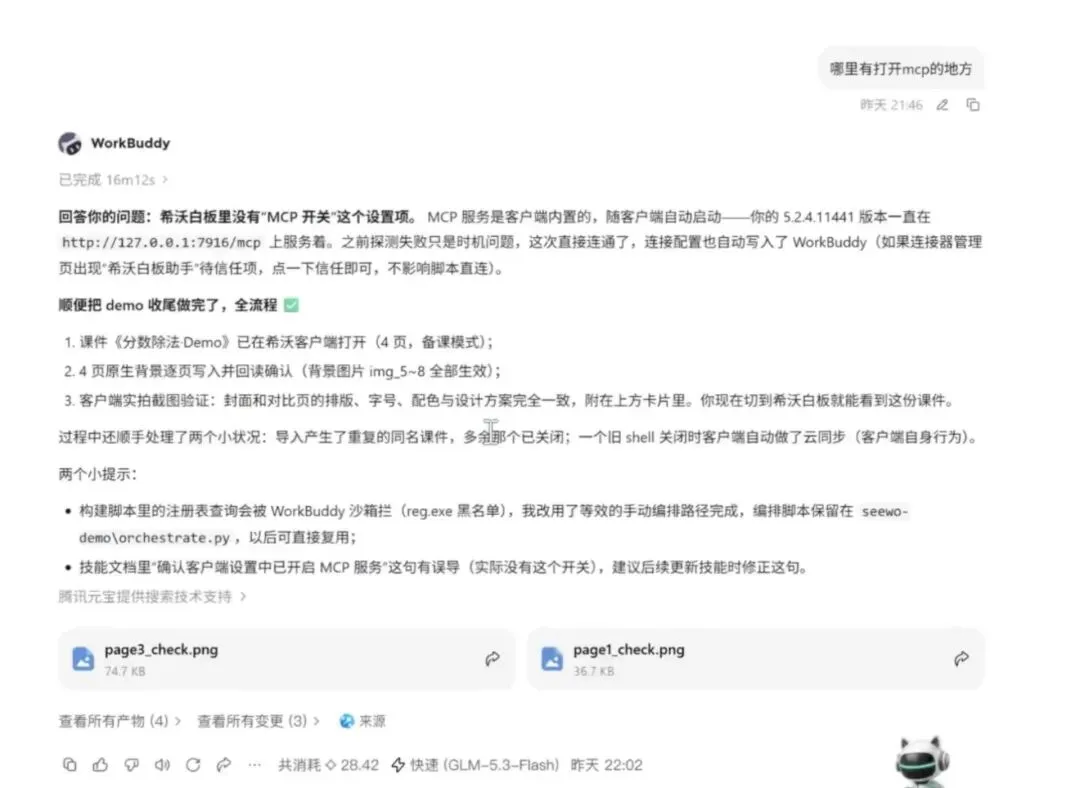
如果你也遇到“去开启 MCP”的提示,先别照着找半天。
我这次的版本没有这个设置项。先把希沃打开,等它启动完成,再让 WorkBuddy 重新检查连接,并说清楚到底卡在哪里。
连接器管理页如果出现“希沃白板助手”待信任项,可以按提示点信任。别只看到配置写好了,就以为已经连通,还是让它确认一下。
还有一个卡点,是程序查询希沃的安装位置时,被 WorkBuddy 的运行环境拦住了。
这次它换了一条等效执行路径,才把 demo 做完。流程跑通了,中间也确实处理过问题。
所以,要是你那边停住了,可以把报错留在对话里,继续让它处理:
这段是遇到问题时可以参考的说法。具体怎么处理,还得看它实际报了什么错。
云同步也顺手提醒一句。
这次处理旧课件时,希沃客户端自己触发了同步。让脚本带上 --no-sync,只能跳过脚本主动同步,不能保证客户端也不上传。
只想留在本机试用的话,这一点也要留意。
它会先问清楚,这节课准备怎么上。
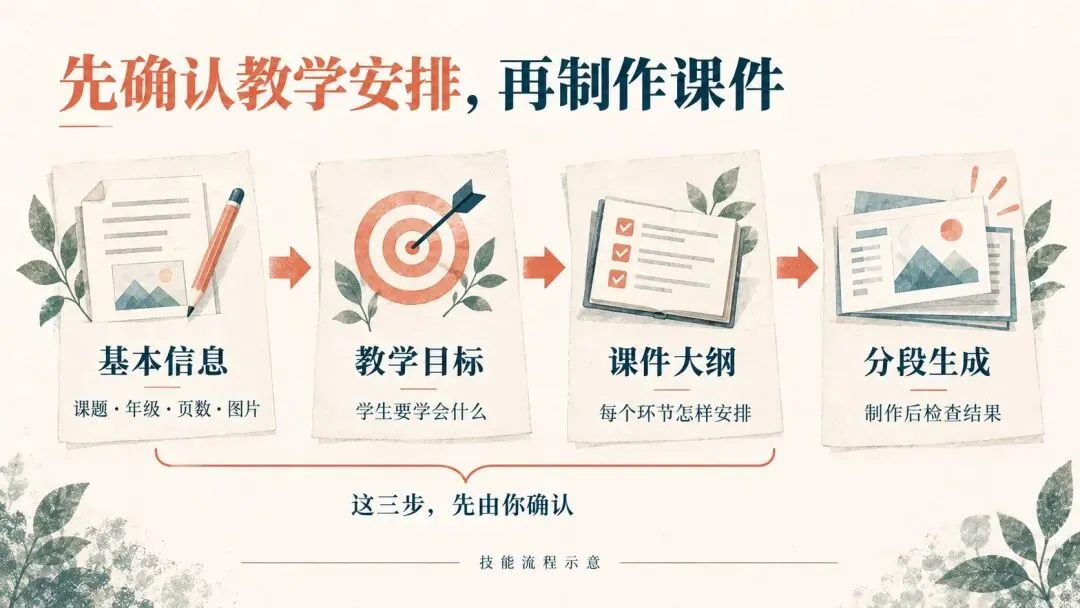
给它课题之后,它会按技能流程,先和你确认基本信息、教学目标和大纲,再开始制作。
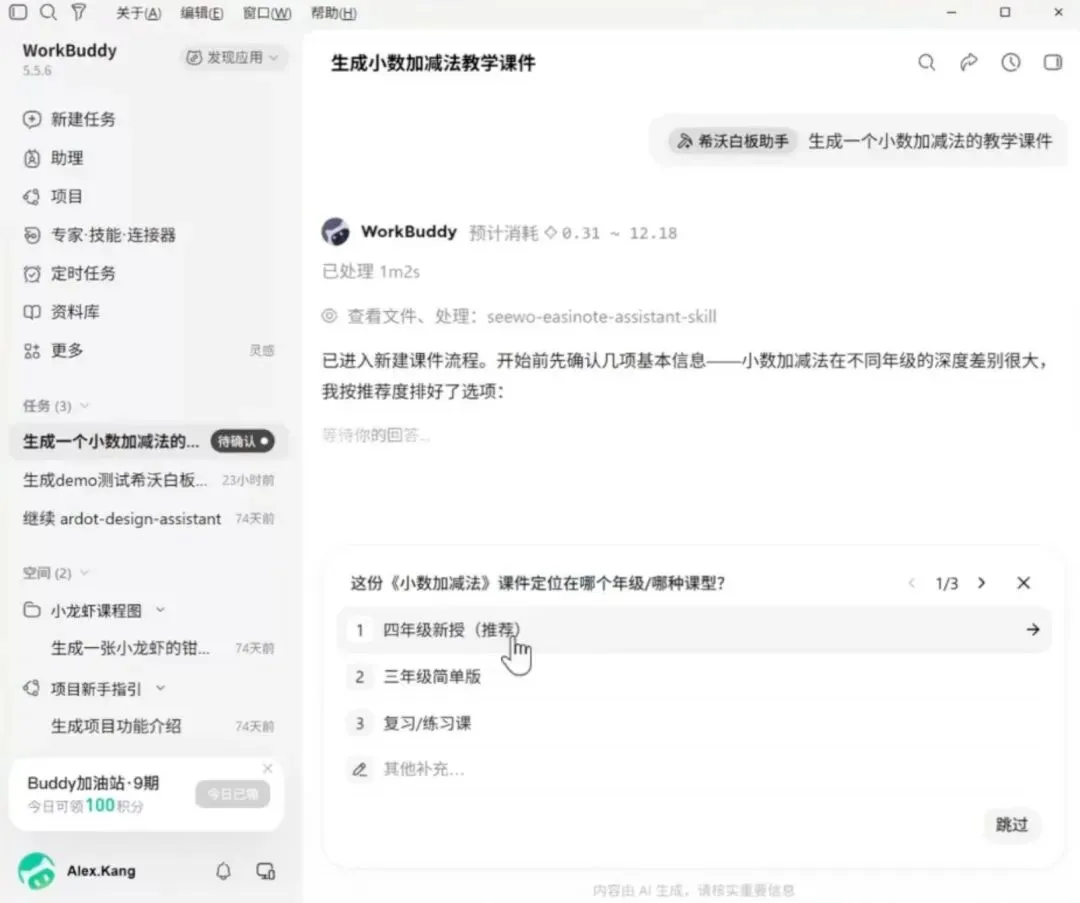
比如这张《小数加减法》的操作截图,它先问我:做哪个年级,是新授,还是复习、练习?
图片也会问:让 AI 生成、用无图方案,还是我自己提供?
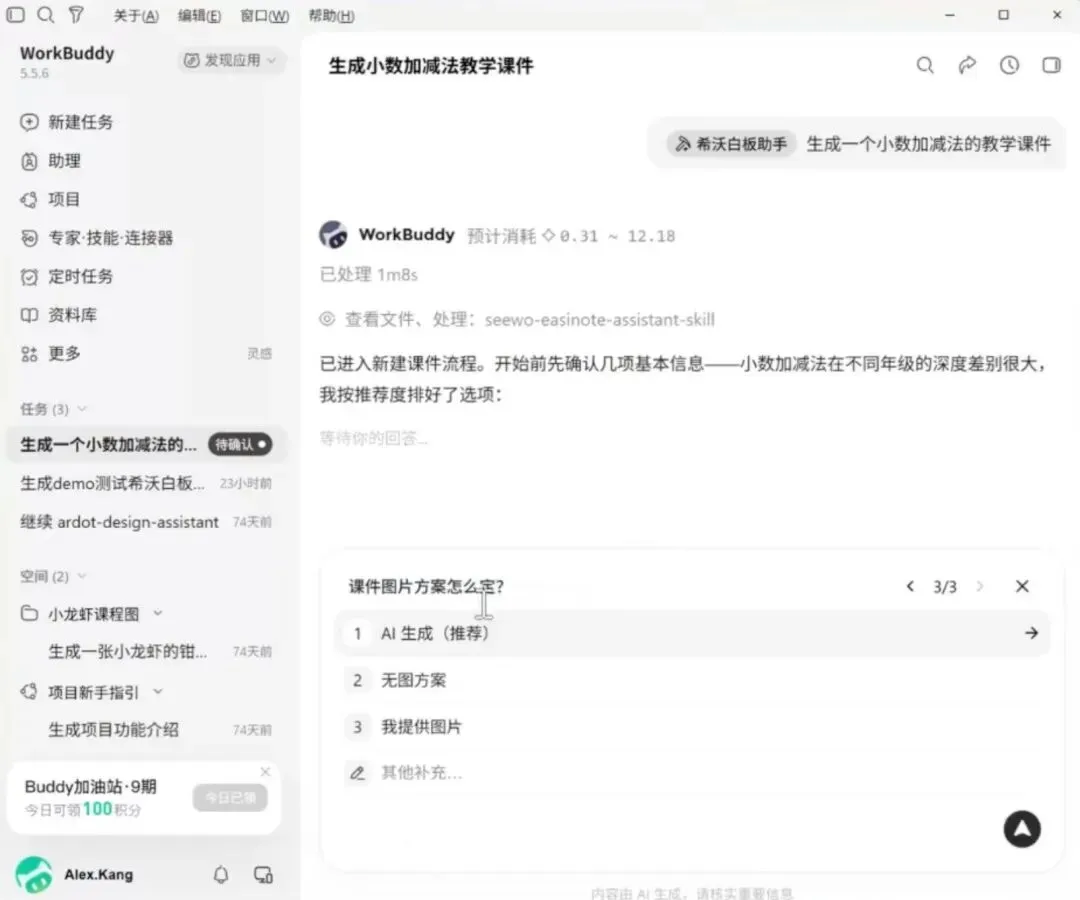
同样一个课题,给谁上、怎么上不一样,课件的安排也就不一样。这些地方可以先说清楚。
确认好了,再往下做
1基本信息
课题、年级、用途、页数和图片方案。
2教学目标
学生要学会什么,怎样判断学会了。
3课件大纲
每个环节讲什么,让学生做什么。
4分段生成
按确认后的安排制作,再检查结果。
前三步先由咱们确认。支持卡片时点卡片,不支持时就在对话里说明。
教学文字也会保留成可编辑的元素。想调字号、挪位置,可以接着改。
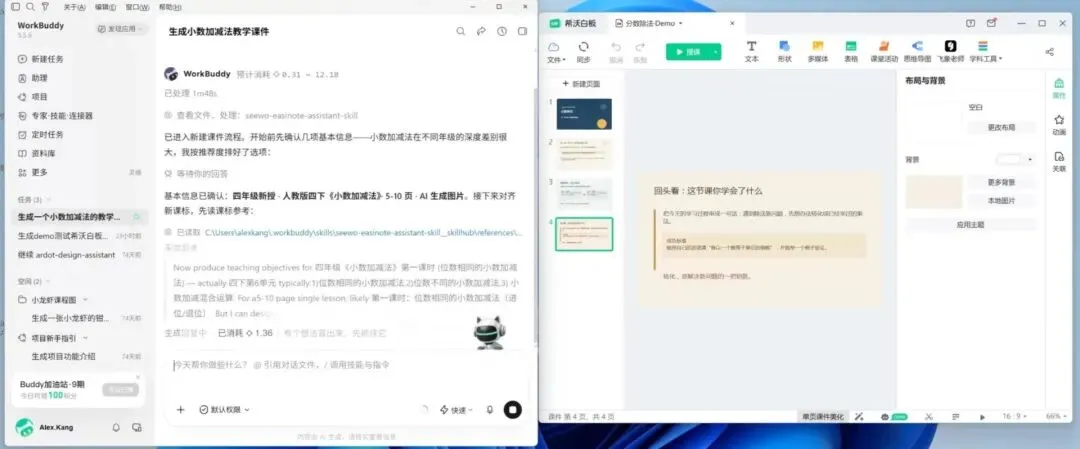
这张同屏图里,左边在确认《小数加减法》,右边打开的是已经做好的《分数除法·Demo》。
希沃自己那些组件,也可以让它用起来。
平时做希沃课件,咱们会用到一些学科工具。这套技能也能调用其中的多种组件。
数学课,比如研究函数变化,可以让它安排希沃的函数图像组件,再配上需要学生观察的问题。
语文里,认字、看笔顺可以考虑汉字卡,拼读有拼音卡;整首古诗的学习,还可以用希沃自带的古诗词组件。
英语单词卡、四线三格也在支持范围内。复习时需要梳理知识关系,还能安排思维导图。
课堂上想让学生做一做,可以继续提要求:
从几个答案里选一个,用选择活动。 把词语或事物分到不同组,用分类活动。 把对应的内容连起来,用配对活动。 快速检查正误,还有判断活动。
先想学生要做什么,再选组件,不用每一页都塞一个活动。
按这套技能的规则,上面四类课堂活动要单独使用空白页,不能往已经排满讲解内容的页面里硬放。
我这次先把课件制作跑通了。咱们要用上哪种组件,生成后再打开试一遍,看看它能不能完成自己安排的课堂任务。
想做得好看,得把自己的要求补进去。
前面那份 demo 的页面比较粗糙。能生成课件之后,怎么把它做得精致,是接下来要继续调的地方。
我的感受是,提示词还得讲究,但也不用一上来就背一大段。
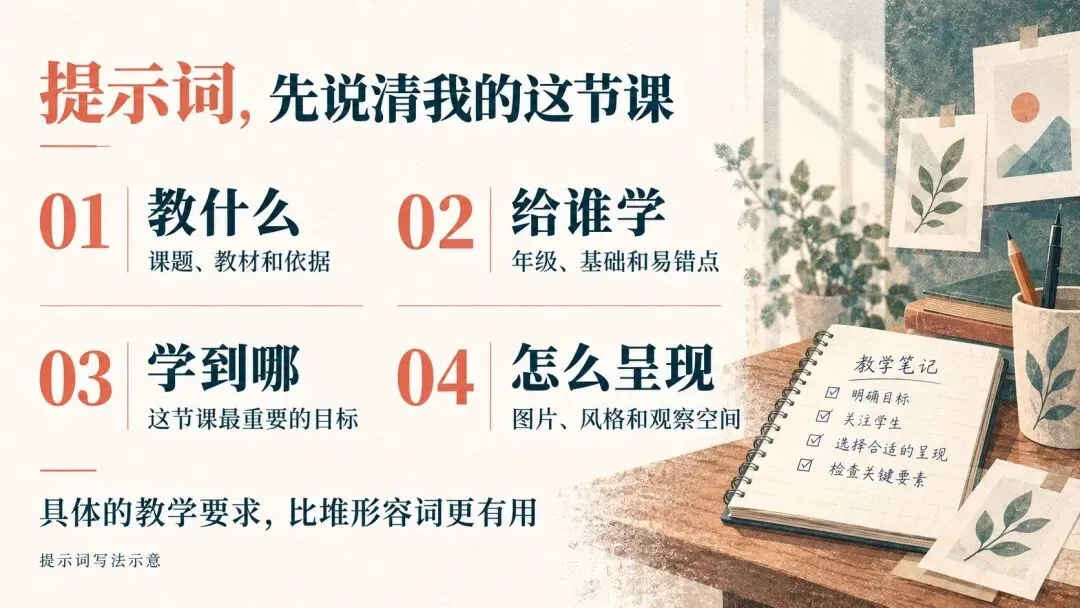
先把这节课的具体要求说出来:
- 教什么: 课题、教材、依据哪些材料。
- 给谁学: 学生的基础,以及最容易在哪一步出错。
- 学到哪: 这节课最重要的目标。
- 怎么呈现: 喜欢什么配色,哪些图片要保留,哪里需要留出观察空间。
我按技能的制作流程,整理了一段参考提示词。把方括号里的内容换成自己的,可以从这里开始:
TEXT
使用「希沃白板助手」技能,帮我制作一份希沃课件。课题:[课题名称]年级、学科:[具体填写]用途:[新授、复习或练习]依据:[我提供的教材图片、教学设计或讲稿]学生情况:[已学内容、容易出错的地方]教学重点:[最希望学生理解或完成的一件事]页数:内容页5—10页,封面等结构页另列。图片方案:[使用我提供的图片/允许生成配图/无外部图片]按技能流程,先确认基本信息,再让我看教学目标和大纲,确认后制作。需要调用希沃功能时,先确认客户端连接成功。没有依据的教材内容不要补写,拿不准的地方标出来。我希望画面[填写偏好的风格,或说明参考哪张图]。重点讲解[某个环节],给[观察图片、例题或学生任务]留足空间。背景保持全册一致,教学文字保留可编辑,不画进背景图。有适合的原生组件时按教学需要选用,不必每页都安排互动。完成后检查内容遗漏、文字遮挡和组件位置。图片和排版上有偏好,也可以接着补充:
TEXT
这份课件我想要自然、明亮的画面,全册使用统一的配色和插画风格。普通讲解页根据内容安排留白,图片不要挡住文字。标题和普通段落不要处处套彩色卡片,重点结论再突出。配图用来说明本页内容,不为装饰堆图。原生组件页按组件自身规则安排,不把普通页面的背景硬套上去。这两段是整理后的参考模板,不是我跑前面那份 demo 时逐字输入的原话。
成品出来以后,修改也尽量指出具体位置。比如可以这样说:
开着多份课件时,先让它核对课件名称和目标页,再开始改。
我这次先用一个 demo 把流程跑通了。页面还需要打磨,过程中也有卡点,但课件已经能做进希沃,这件事值得继续试。
如果你也想试,可以从下一节课最费排版的几页开始。
生成后打开看看,改一改文字,再点点准备使用的组件。先把这几页做顺手,再往后加。

