一句话生成可交互课件!MuseWork 让做课件、分享课件快到飞起
- 2026-10-02 00:57:49
一句话生成可交互课件!MuseWork 让做课件、分享课件快到飞起
WPS 灵犀专业版相信大家都不陌生了,今天给大家带来它的国际版——MuseWork,看看它能为我们带来什么不一样的体验 
😮 过去做课件,到底有多难? 两个痛点,打过脸的都懂: 痛点一:制作门槛高。做一份静态 PPT 就要花很久,更别说可交互的动态课件——在没有 AI 的时代,起码得折腾好几天。 痛点二:分享麻烦。课件互传靠 U 盘来回拷贝,费时又容易出错。 而现在,这两件事都被MuseWork重新定义了:一句话交代给 AI,它就能快速高效地完成制作;在顶级大模型的加持下,交互产物的水准也完全在线。至于分享?复制一个链接发给对方即可,再也不用拷来拷去~ 下面我们就以一份高中生物课件为例,完整走一遍「生成 → 分享」的全流程。 步骤一:添加「制作幻灯片」技能 为了更好地调用 MuseWork 的能力,我们需要先选择「制作幻灯片」这个 Skill,如下图所示: 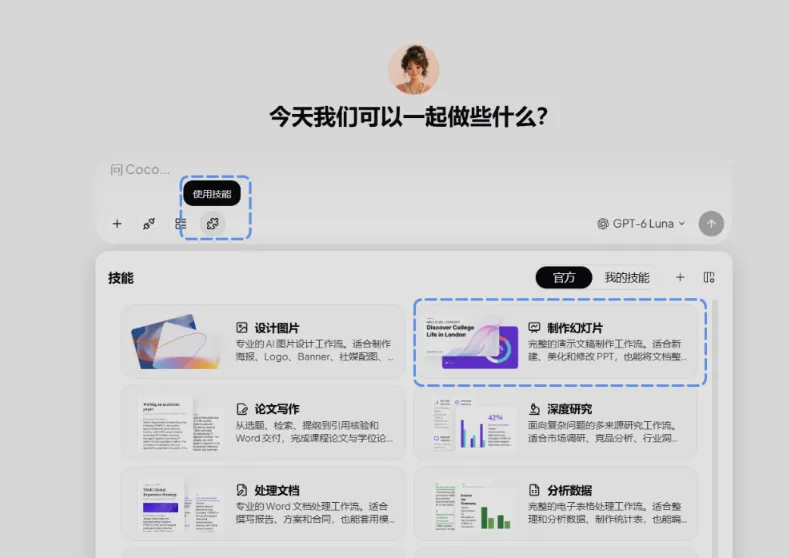
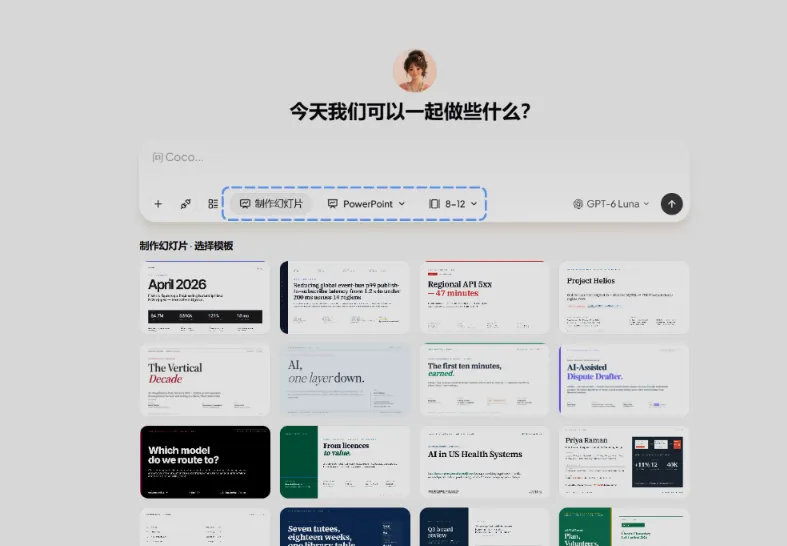
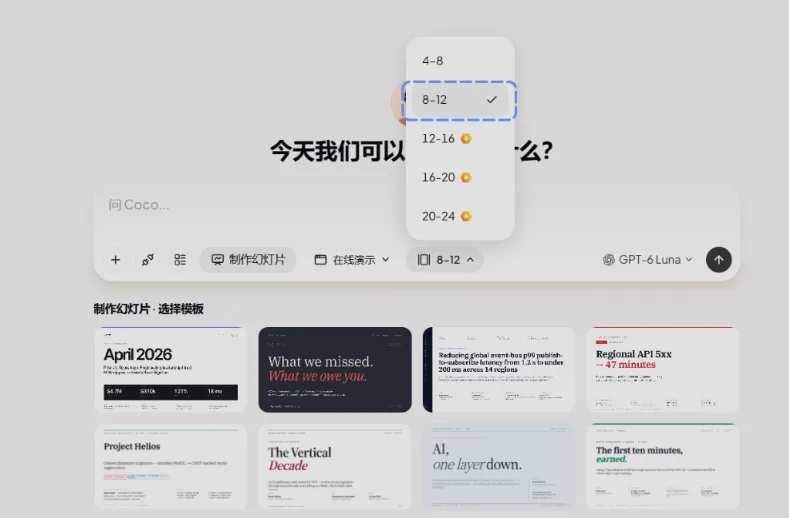
步骤二:选择幻灯片类型与页数 选择技能后,MuseWork 会让进一步确认两项设置: 幻灯片类型:PowerPoint / 在线演示 / 图片演示 → 这里我们选「在线演示」,这也是实现"可交互"的关键; 幻灯片页数:4-8 / 8-12 / 12-16 / 16-20 / 20-24 → 这里选默认的「8-12」。 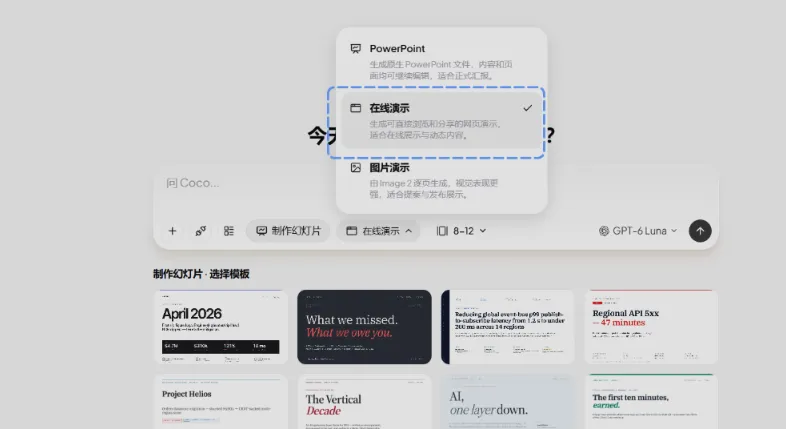
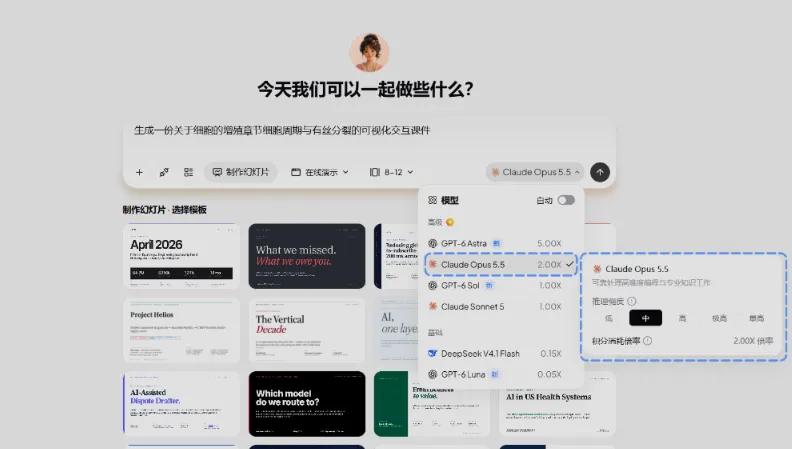
步骤三:确定主题与选择模型 接下来确认课件主题。这次我们生成一份生物教学课件,提示词如下: 主题确认后选择大模型,这次我们选择「Claude Opus 5.5」: 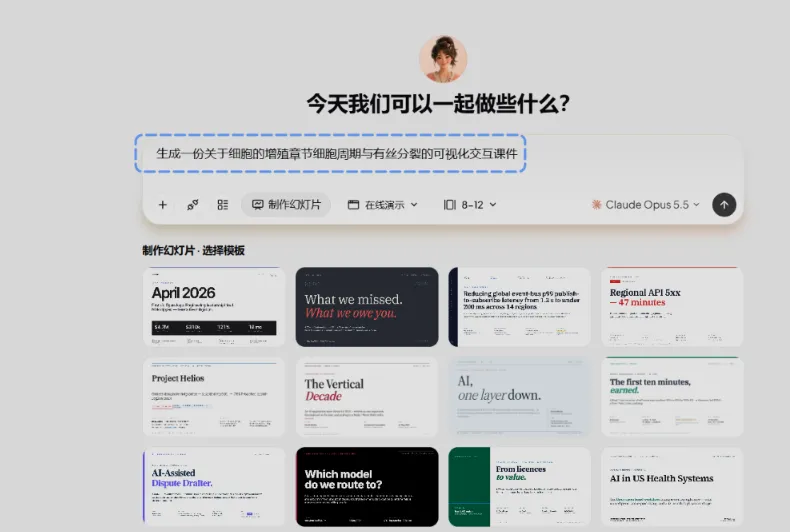
步骤四:风格选择 完成上述设置后,MuseWork 会让我们补充一些信息,比如风格。它会提供几种风格供选择,也可以自定义新的风格。这里我们就默认选第一种: 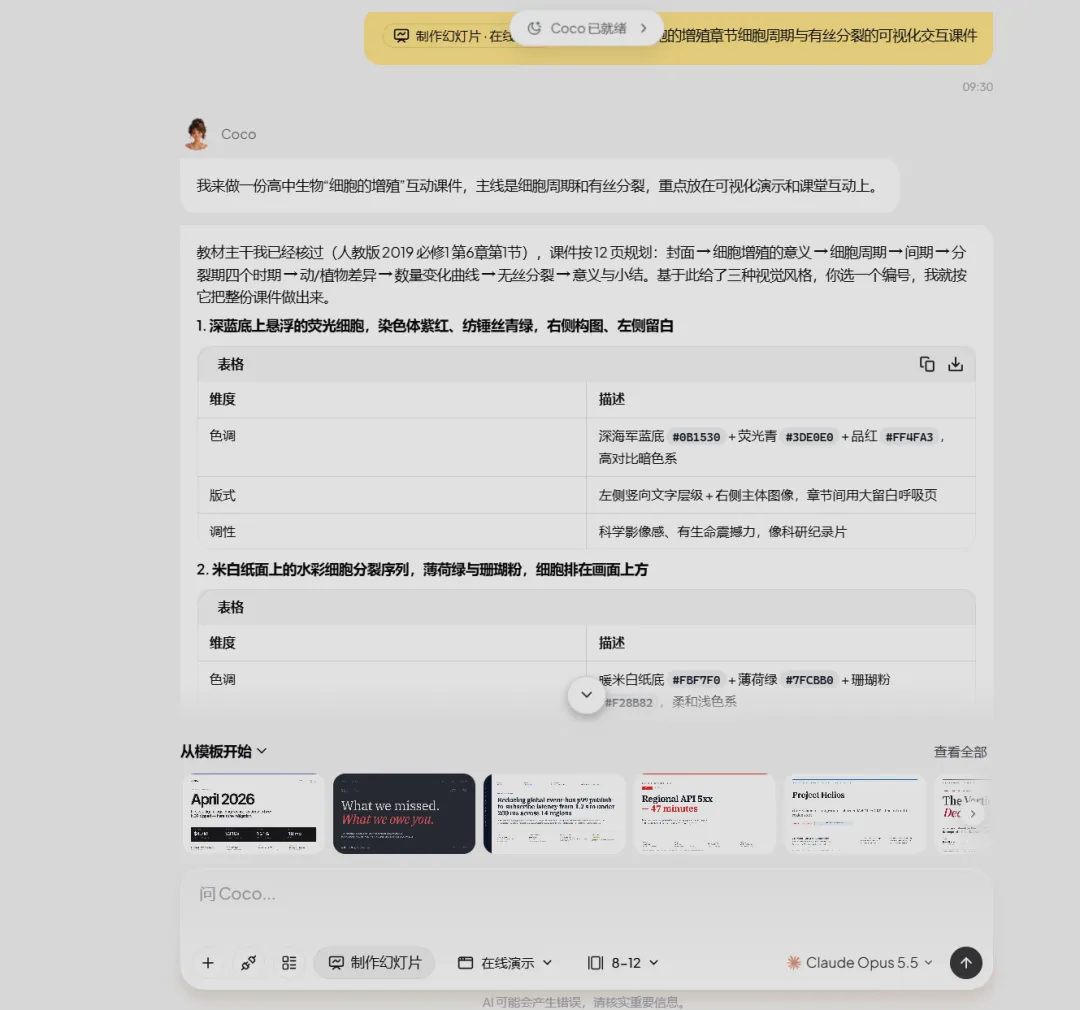
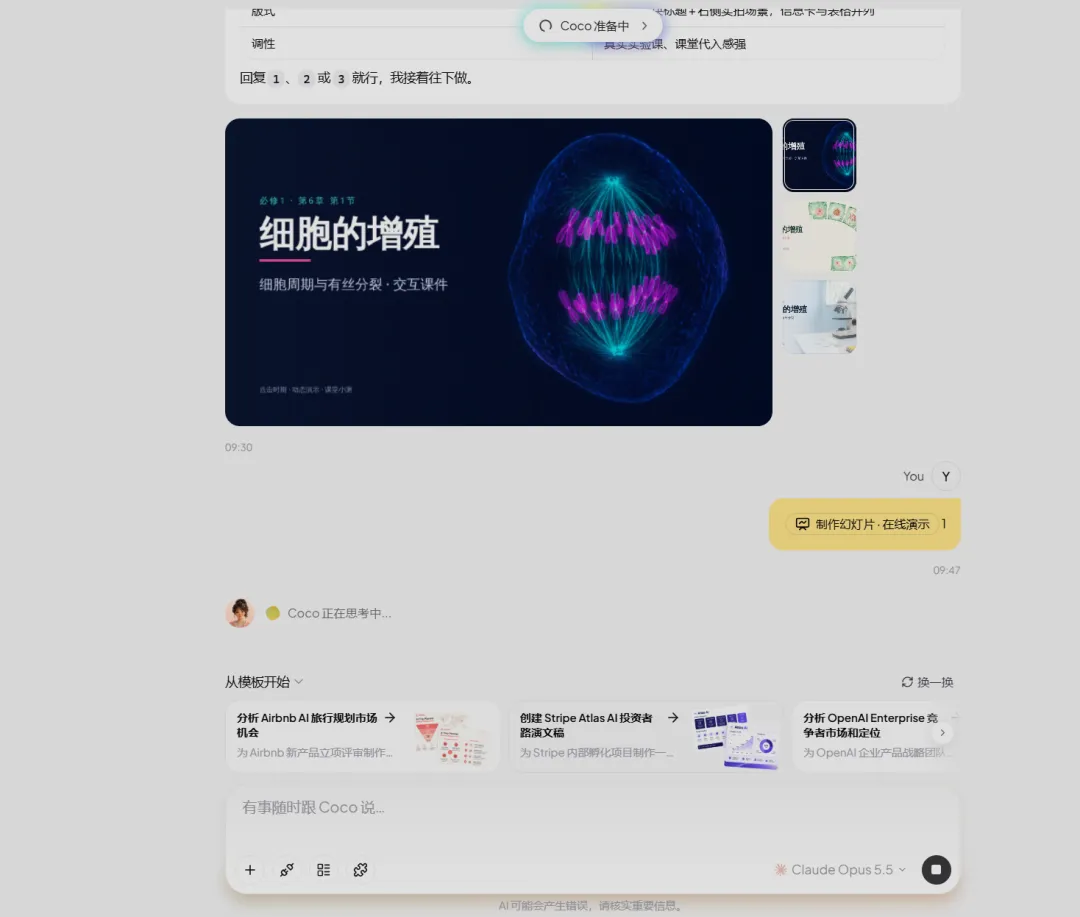
步骤五:等待与生成 点击发送,剩下的就交给 MuseWork,等它返回结果即可: 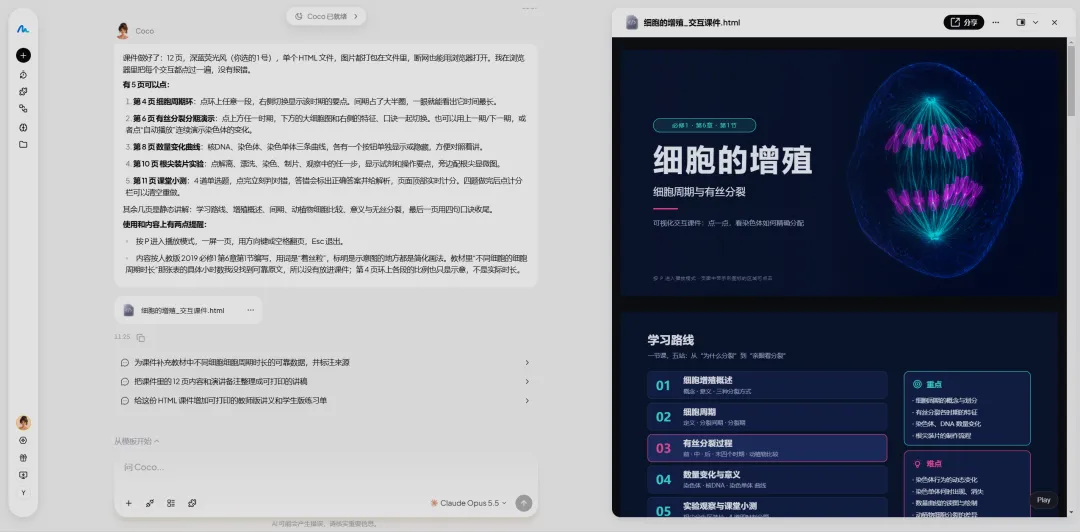
步骤一:一键分享 分享非常简单:点击「分享」按钮 → 在「分享此文件」中选择公开访问→ 点击右下方「复制链接」→ 发给对方即可直接查看~ 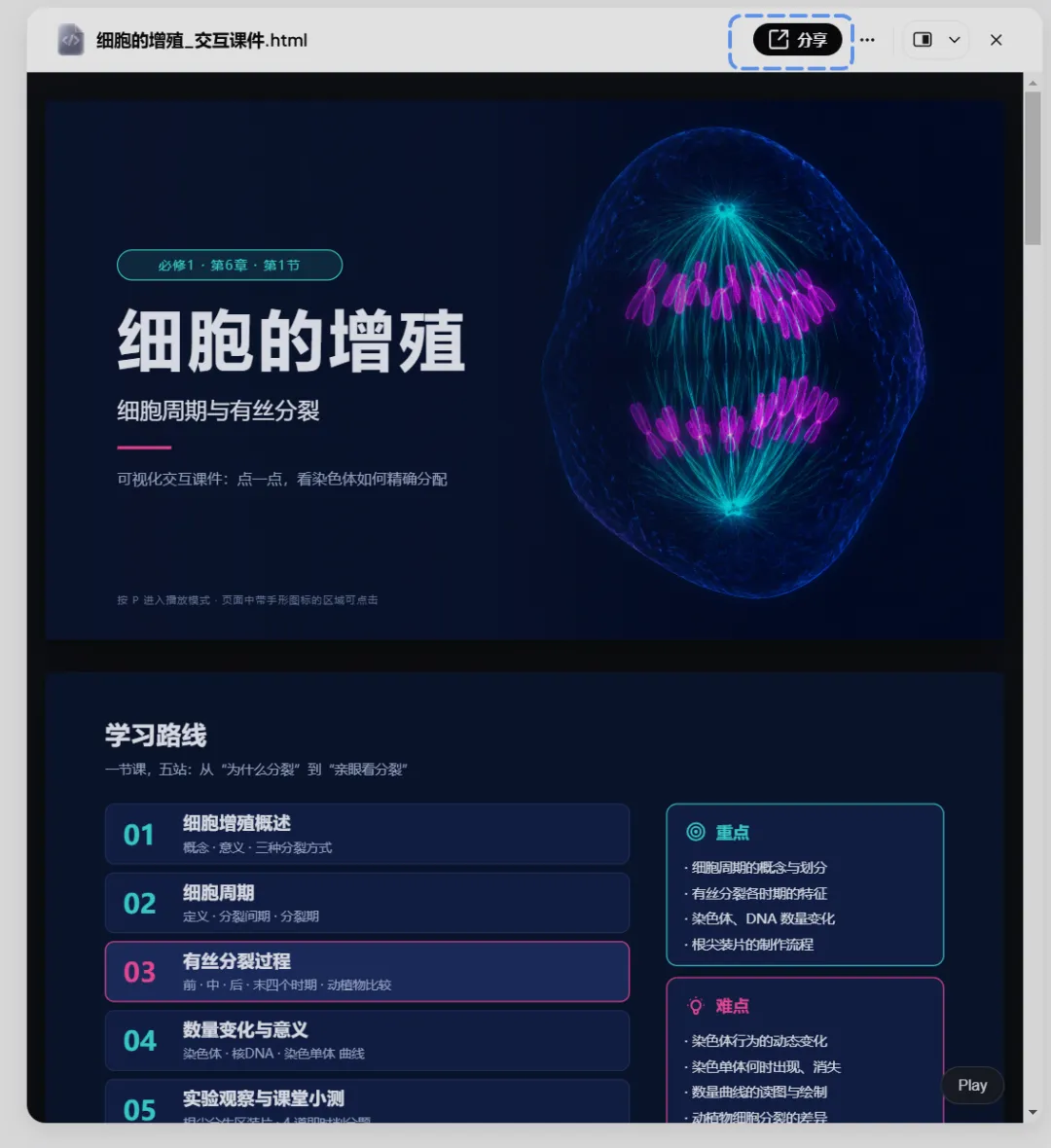
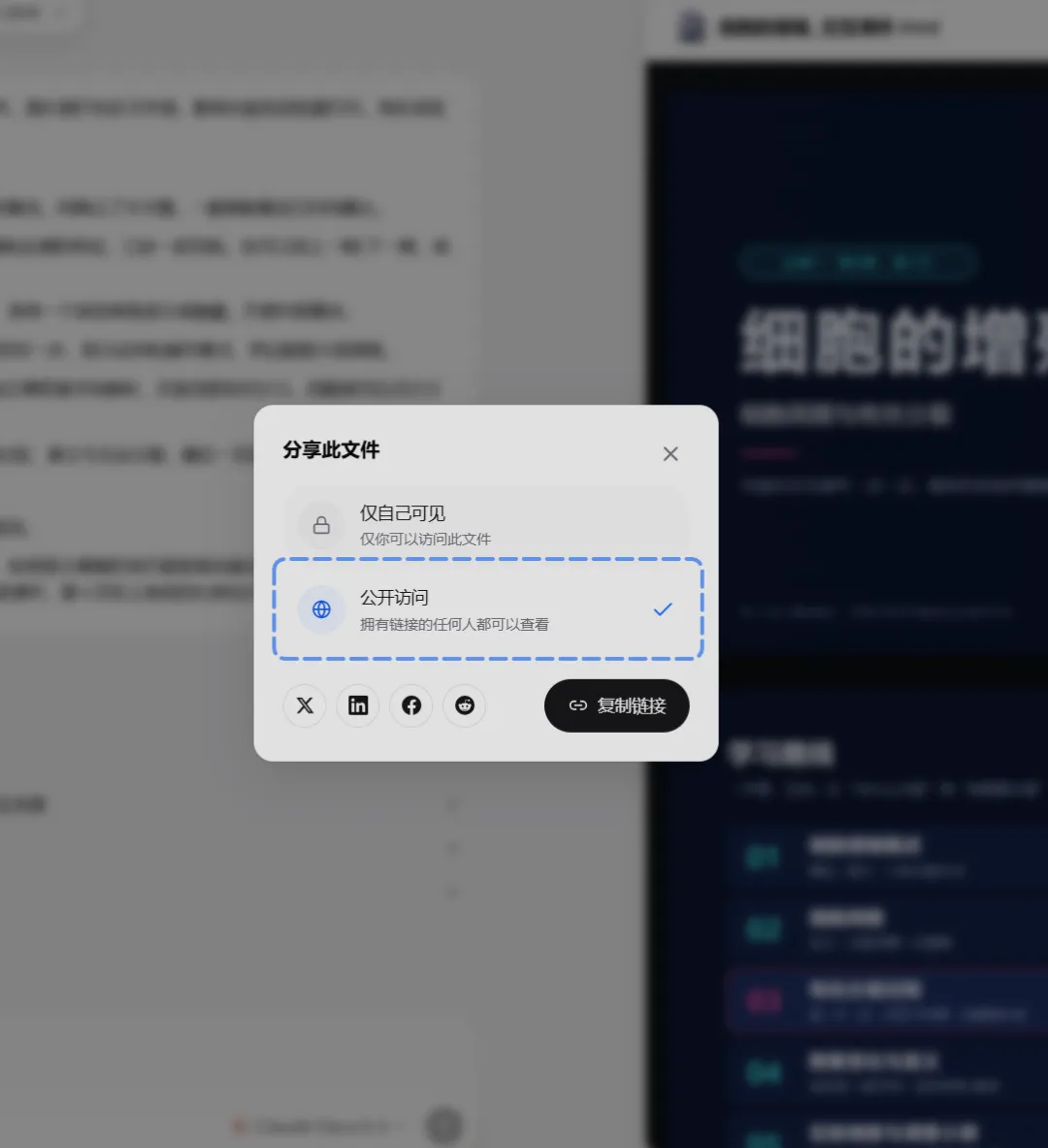
步骤二:查看成果 下面我们来看看最终效果:
制作课件 3 天 → 5 分钟;分享课件 U 盘拷贝 → 一个链接。AI 时代的课件,就该这么简单。
🛠 交互课件的制作(5 步搞定)
提示词:生成一份关于细胞的增殖章节细胞周期与有丝分裂的可视化交互课件
🔗 交互课件的分享
本文来自网友投稿或网络内容,如有侵犯您的权益请联系我们删除,联系邮箱:wyl860211@qq.com 。

