希沃课件里"点图摆棋"怎么做?1分钟教会你.
- 2026-10-01 09:12:15
希沃课件里"点图摆棋"怎么做?1分钟教会你.教围棋的老师们 有没有过这种体验: 上课讲一道死活题,想给学生看变化图,结果要退出课件、打开MultiGo、找到棋谱、再切回来……一套操作下来,学生的注意力早就飘走了。 今天分享一个 我最近学会的小技巧: 在希沃课件里点一下图片,就能直接跳转到MultiGo打开围棋题目棋谱。上课演示变化图,再也不用切来切去了。操作其实很简单,跟着做一遍就会。 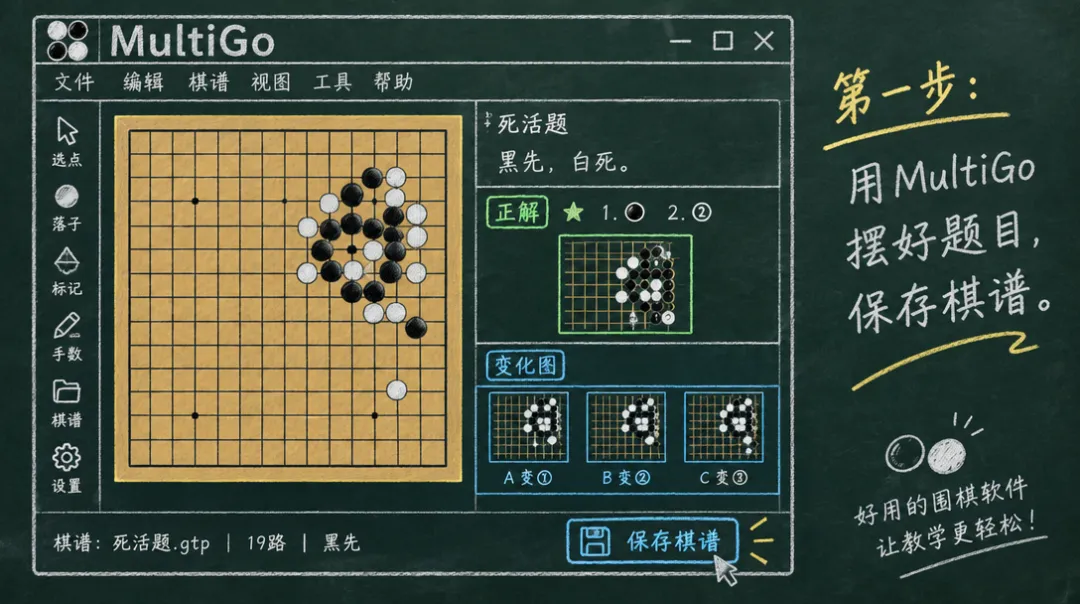
第一步:用MultiGo摆好题目,保存棋谱 打开MultiGo,把题目在棋盘上摆好。正解和变化图也一并摆进去。 然后截个图,再把棋谱文件保存好。 ⚠️ 记住保存的位置,后面要用到。 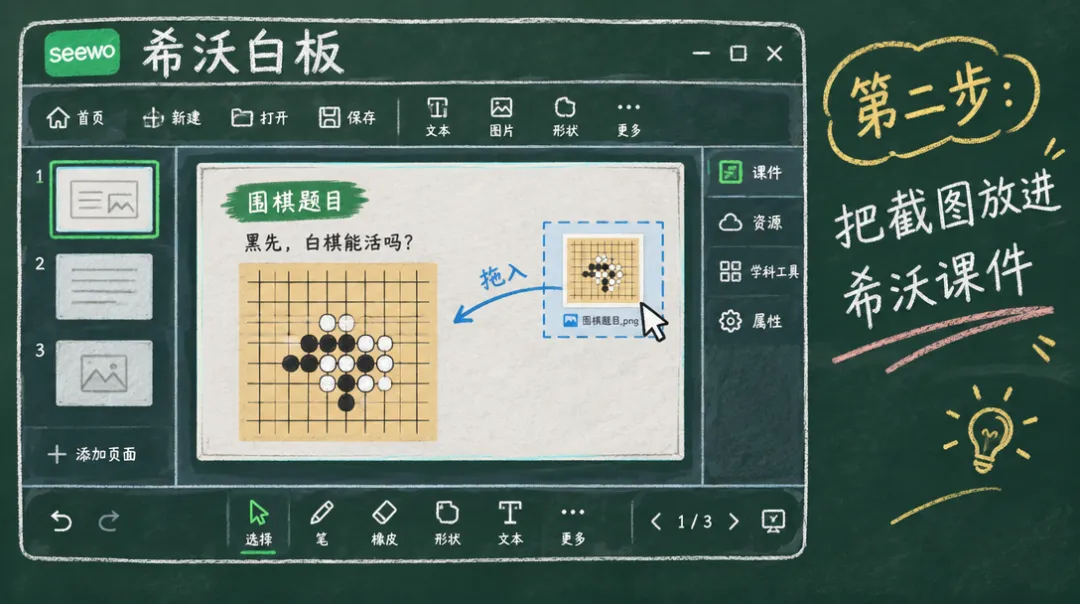
第二步:把截图放进希沃课件 打开希沃白板,把刚才截好的题目图片拖进课件页面。 调整大小,摆到合适的位置。 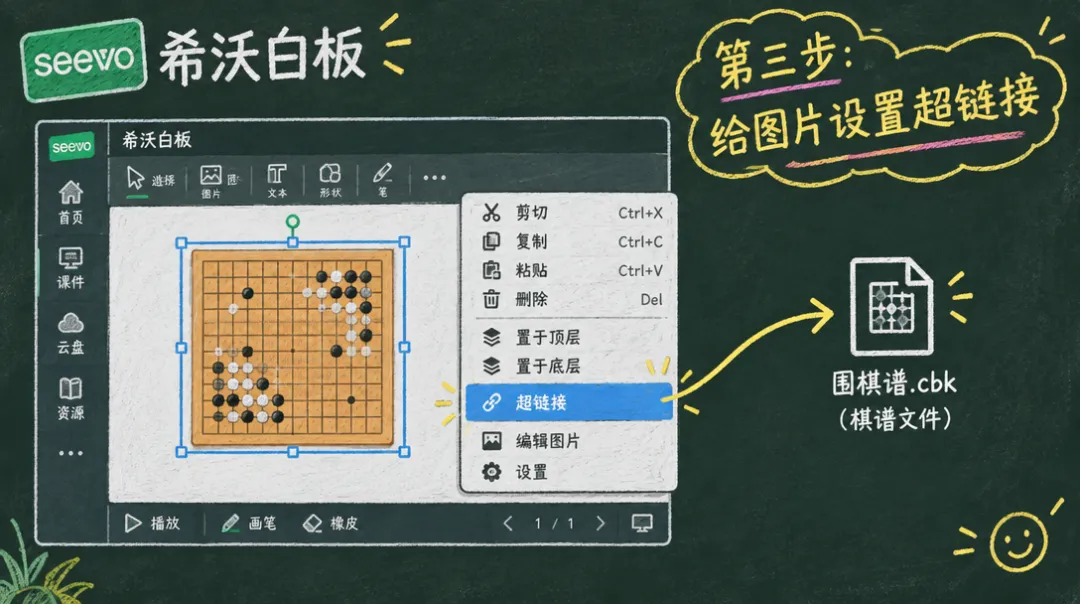
第三步:给图片设置超链接(关键步骤) 这一步是核心,慢一点看: 选中那张题目图片 点击右键 在菜单里找到 "超链接" 选择刚才保存的棋谱文件 点击 "确定",设置完成。 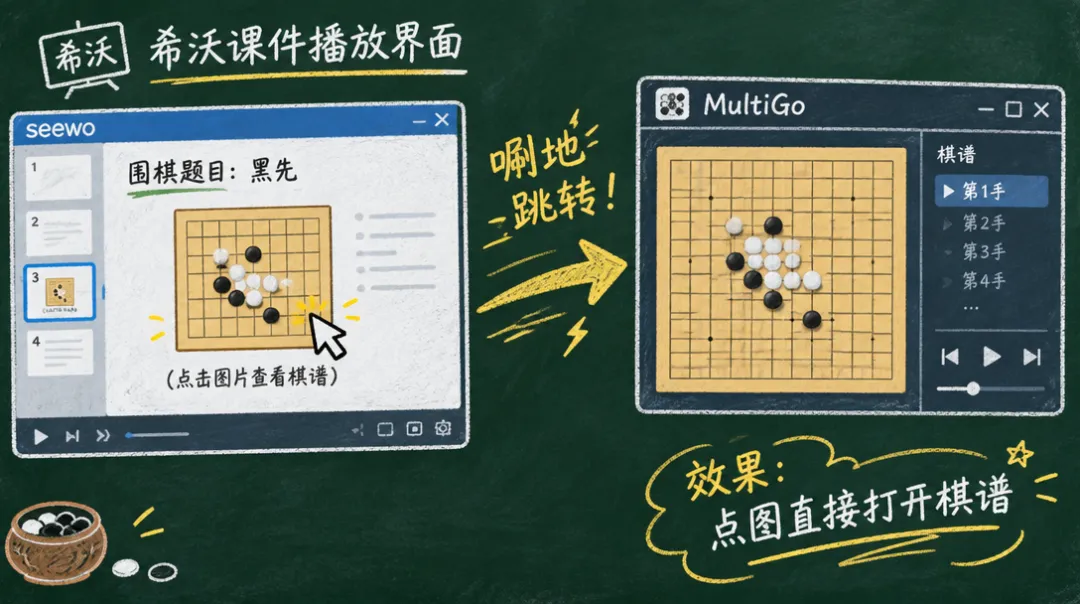
效果演示 授课模式下,点击题目图片—— "唰"地一下,自动跳转打开MultiGo棋谱。 想演示哪个变化,直接点,学生看得清清楚楚。 ⚠️ 重要提醒 棋谱文件要和课件放在同一个固定文件夹里。 换电脑上课的时候,记得一起拷贝。 不然链接会失效,点开就是空白。 这一点一定要记住,很多老师第一次用就栽在这儿。学会了吗? 操作就三步: 摆题保存 → 插入图片 → 设置超链接。 花一分钟设置好,以后上课省心一学期。 如果觉得有用,点个赞,也欢迎转发给身边教围棋的朋友。 还有什么希沃课件的小技巧想学?留言区告诉我。
本文来自网友投稿或网络内容,如有侵犯您的权益请联系我们删除,联系邮箱:wyl860211@qq.com 。

