不会写代码也能做互动课件
- 2026-10-19 01:41:01
不会写代码也能做互动课件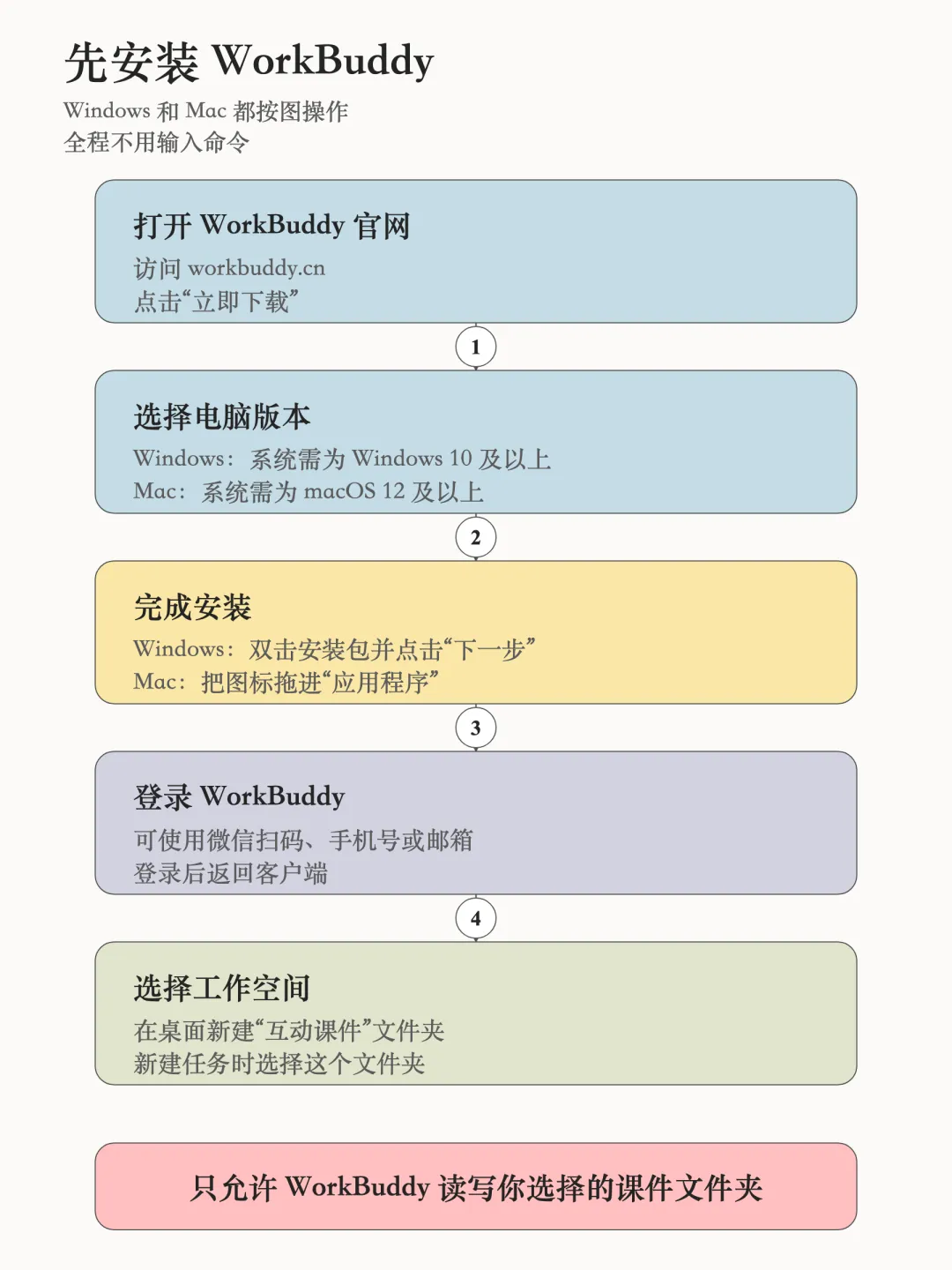
Windows 和 Mac 安装 WorkBuddy 的步骤 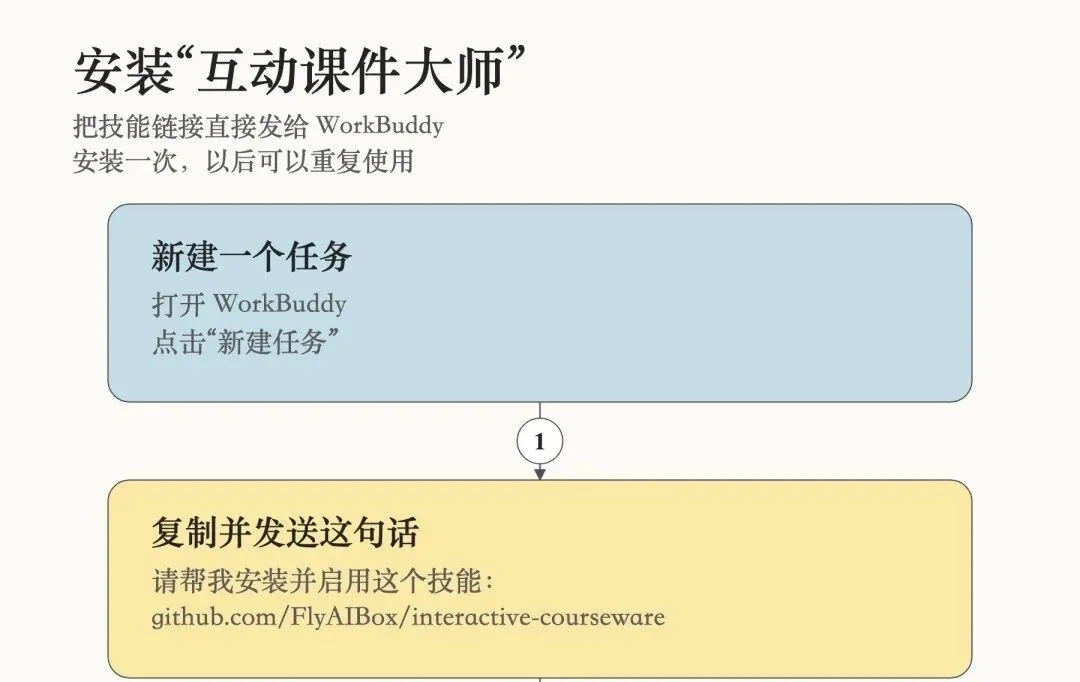
在 WorkBuddy 中安装互动课件大师 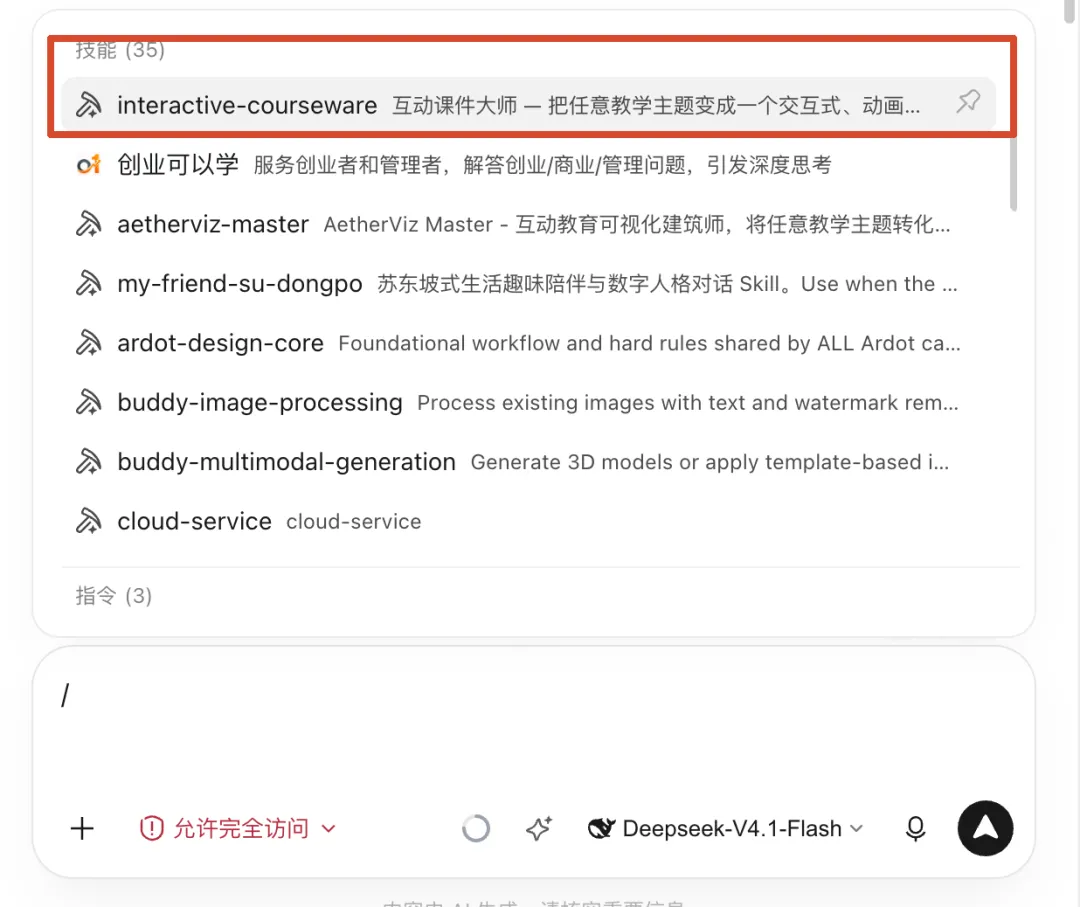
在 WorkBuddy 中选择 interactive-courseware 技能 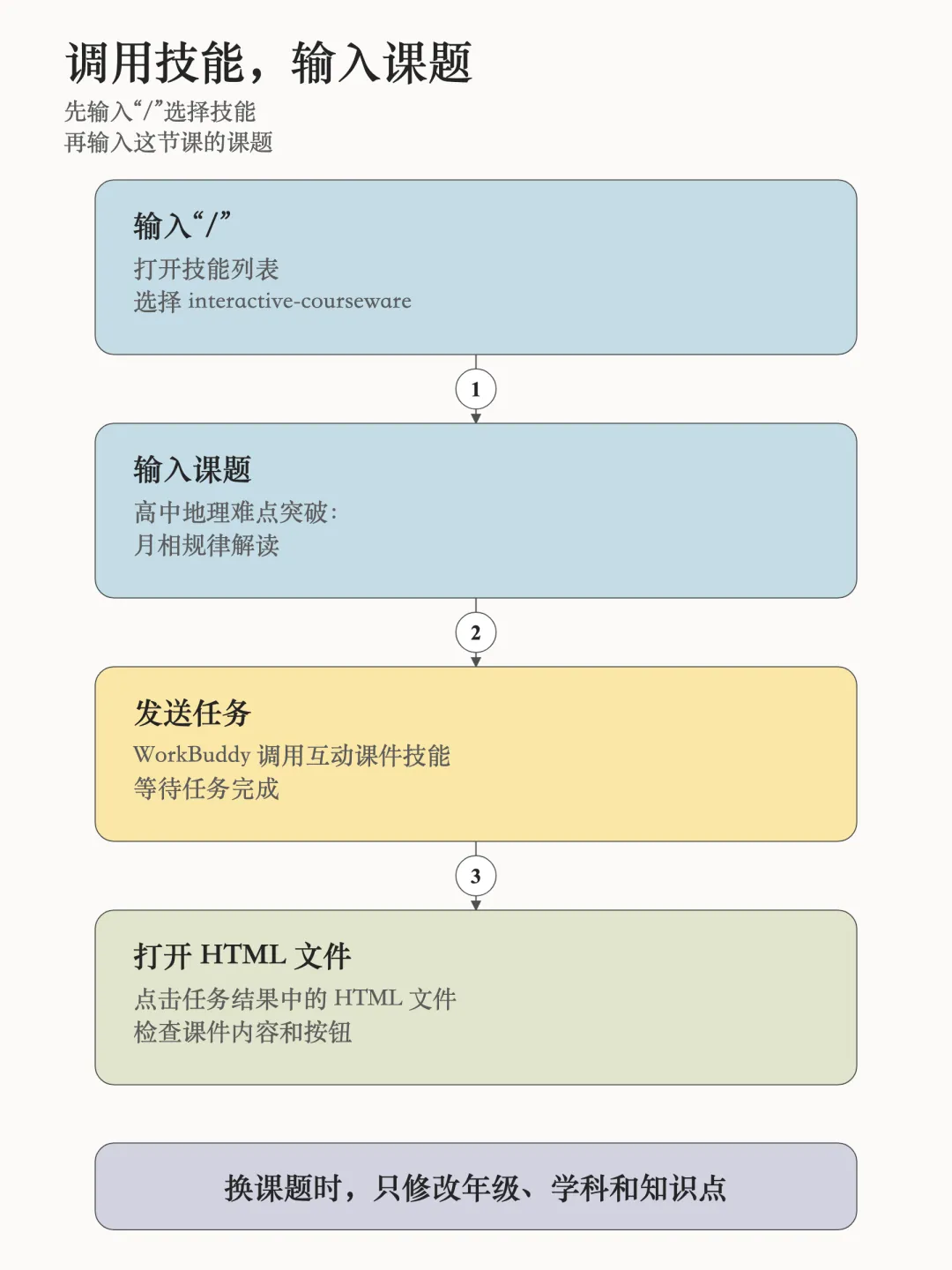
调用互动课件技能并输入课题 实际效果展示 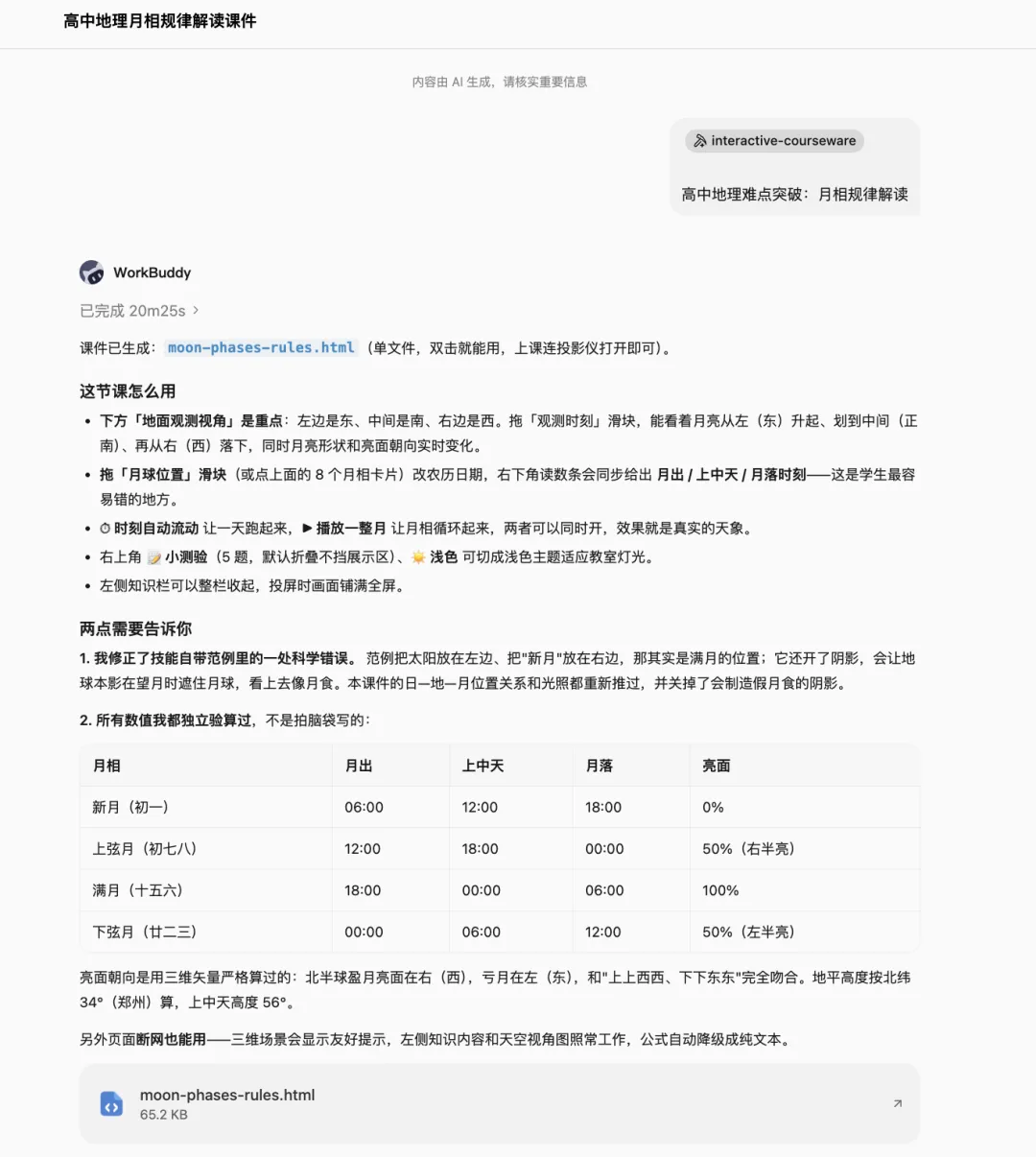
生成效果(具体可见上面视频) 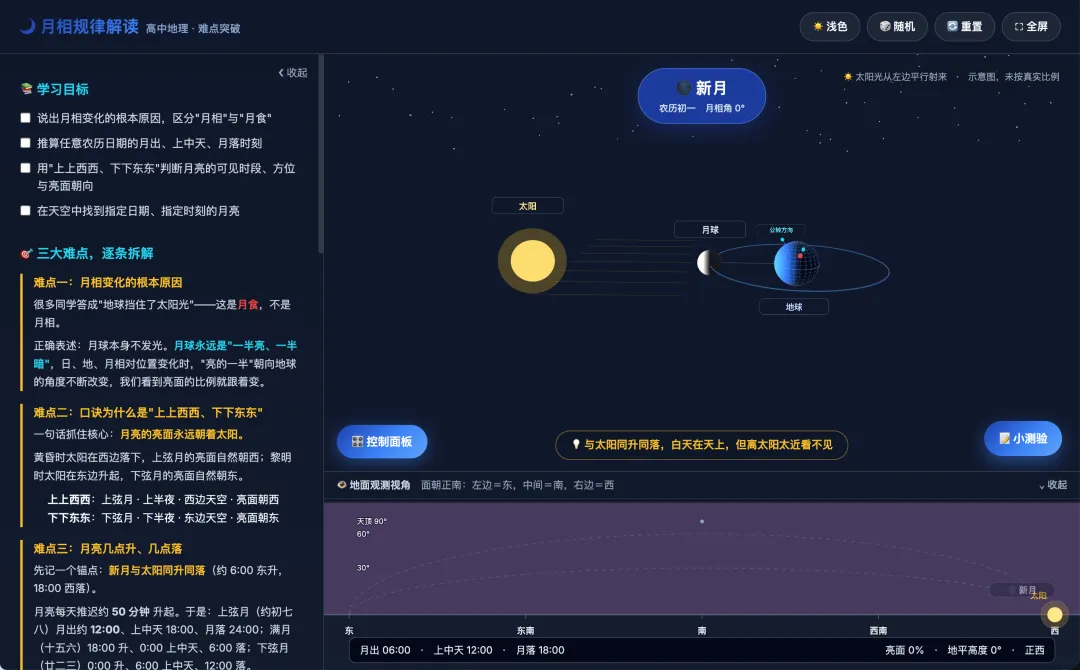
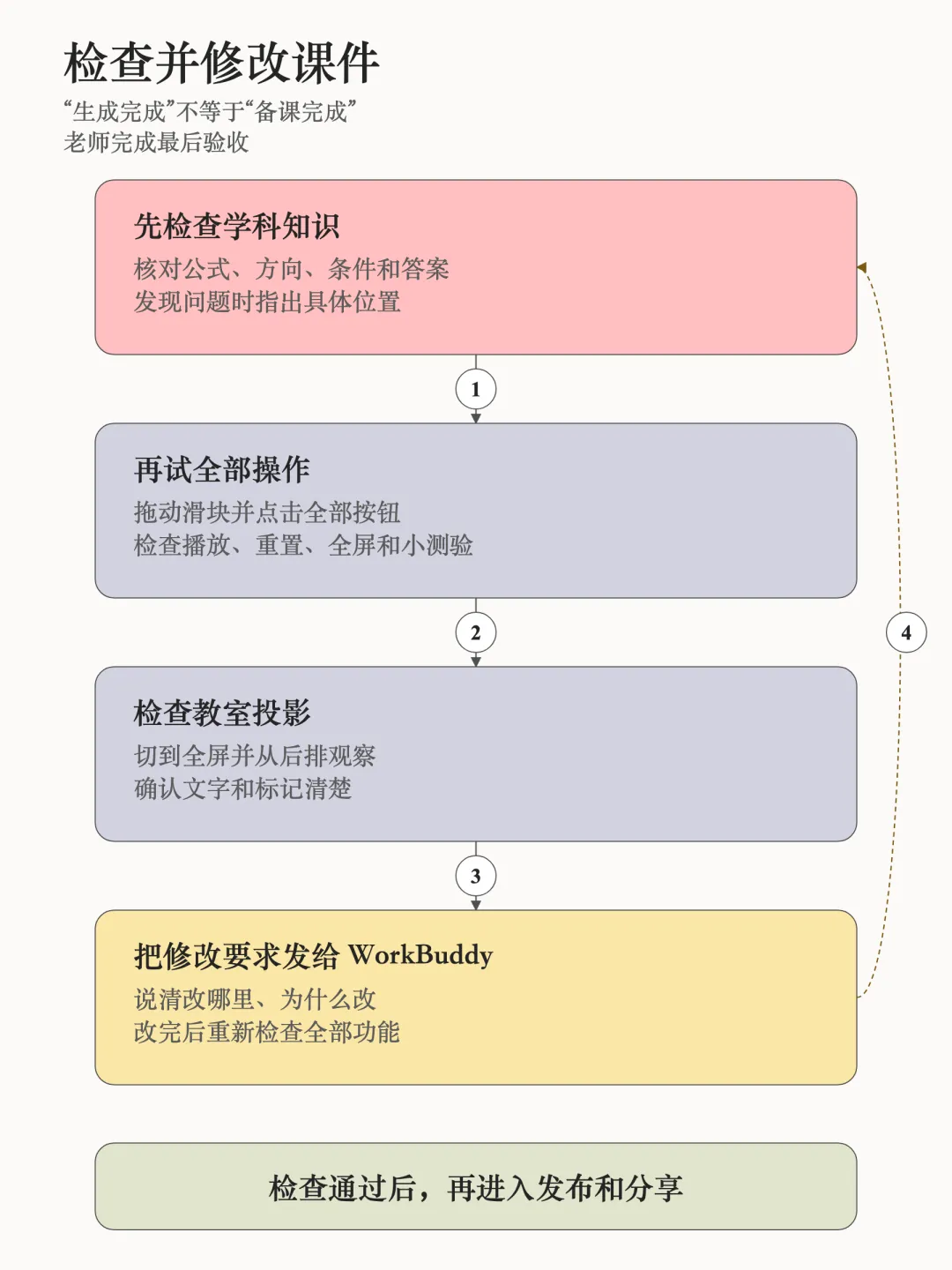
检查并修改 WorkBuddy 生成的互动课件 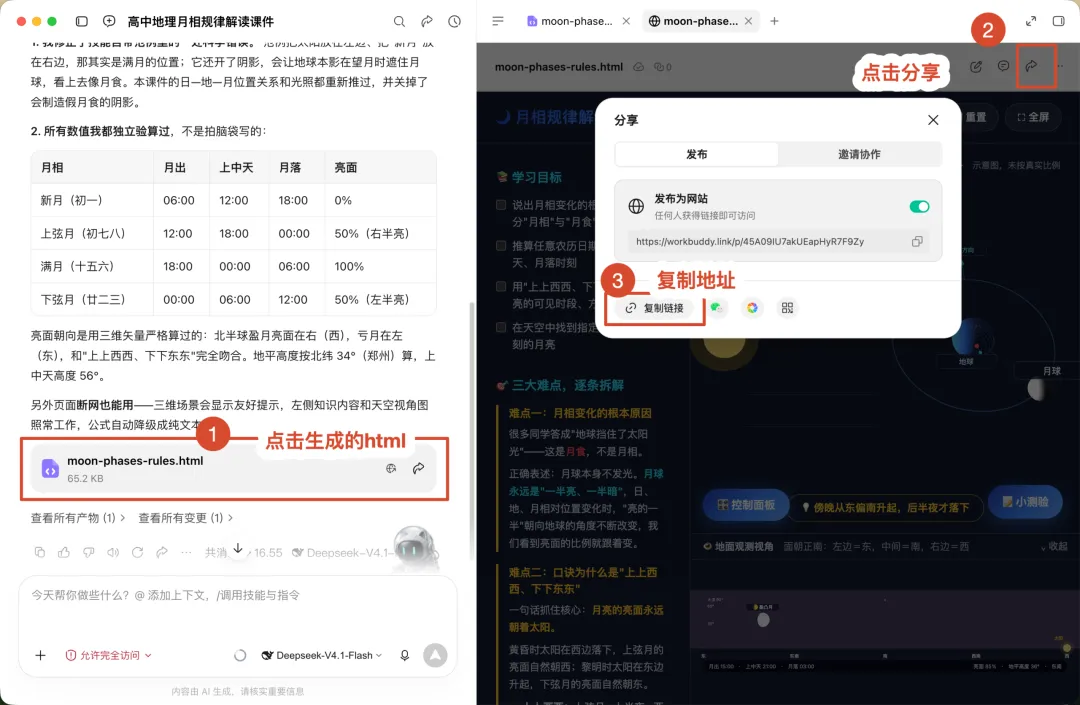
打开最终生成的 HTML 并发布为网站 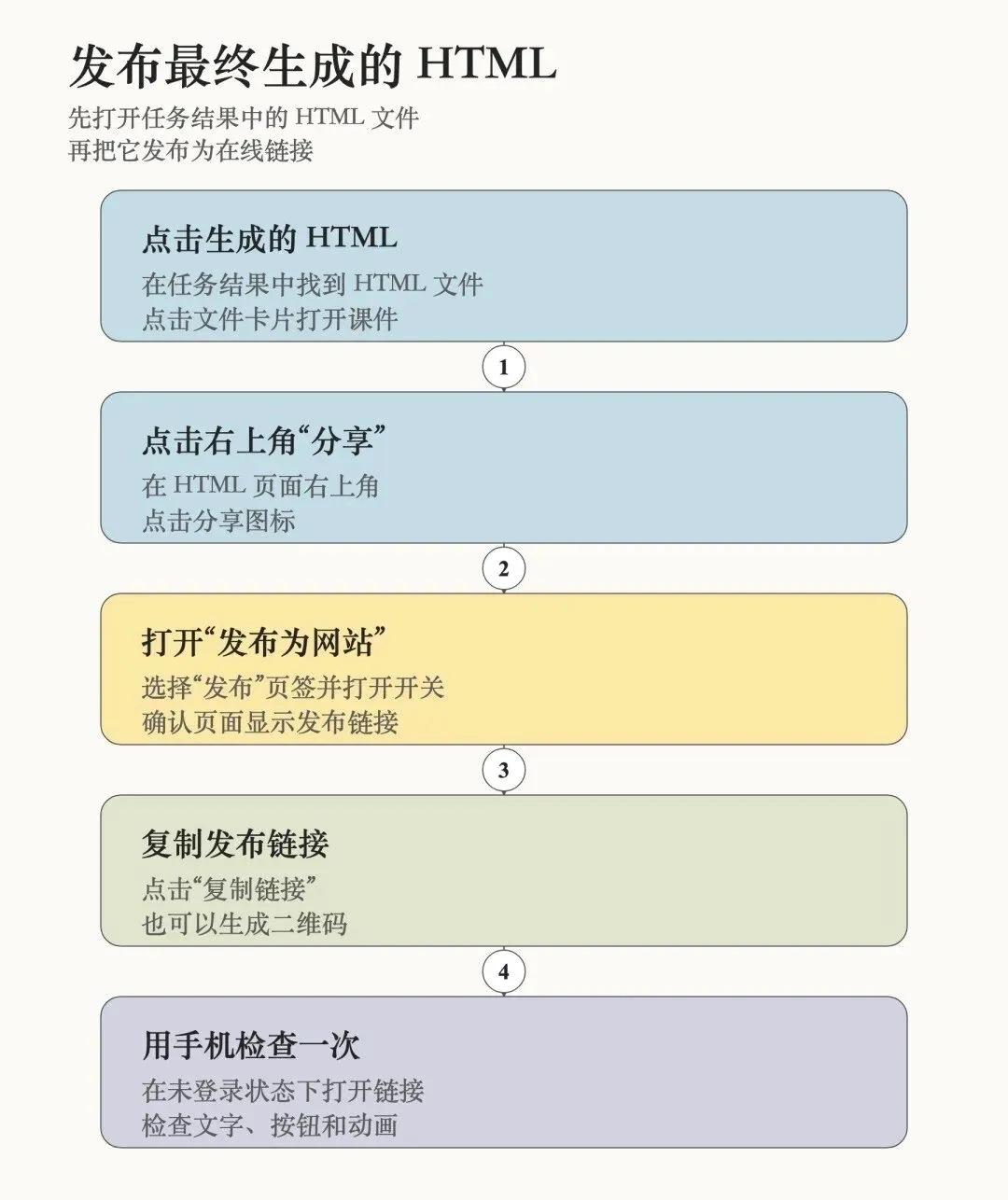
发布最终生成的 HTML 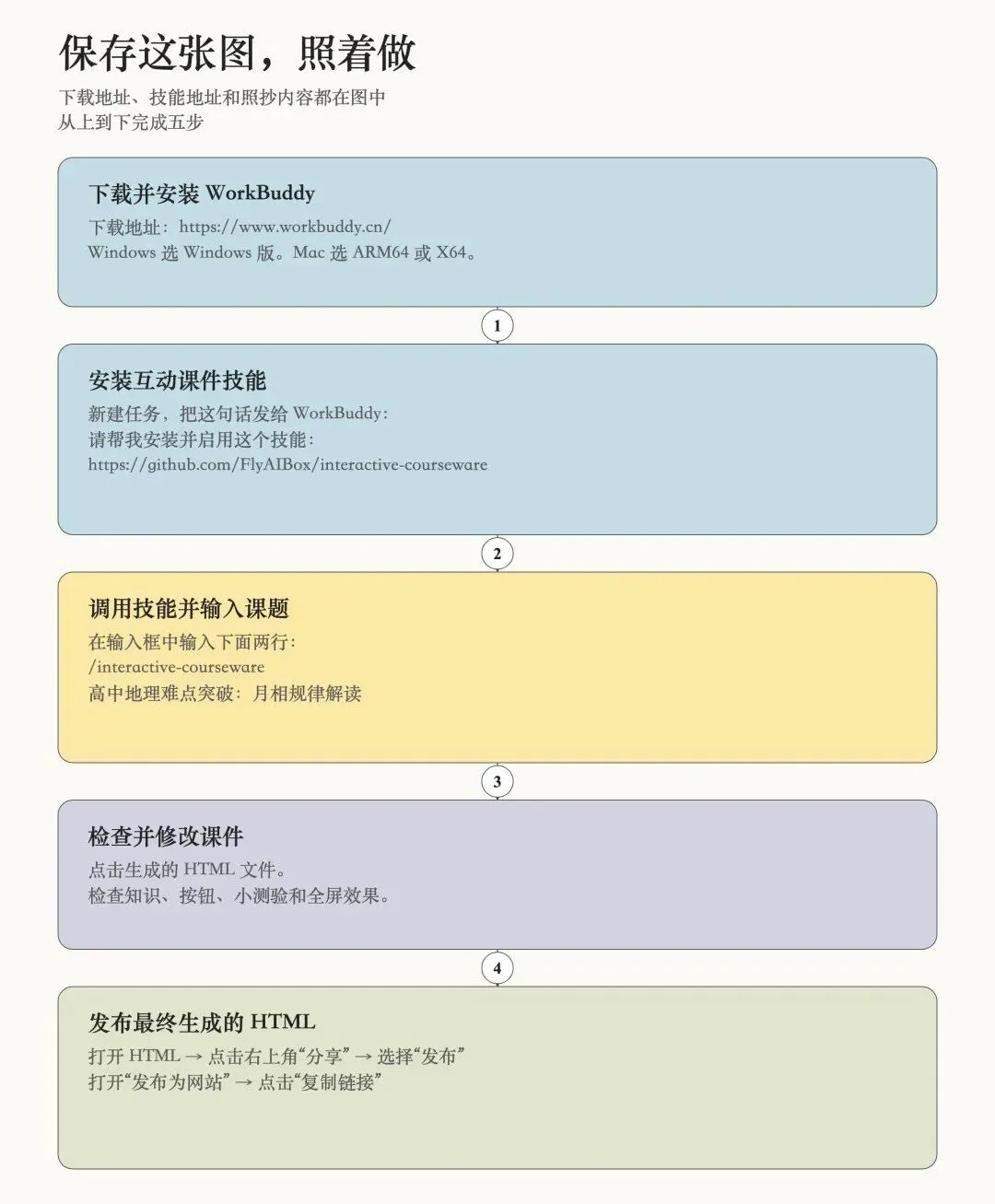
老师使用 WorkBuddy 制作互动课件的完整流程 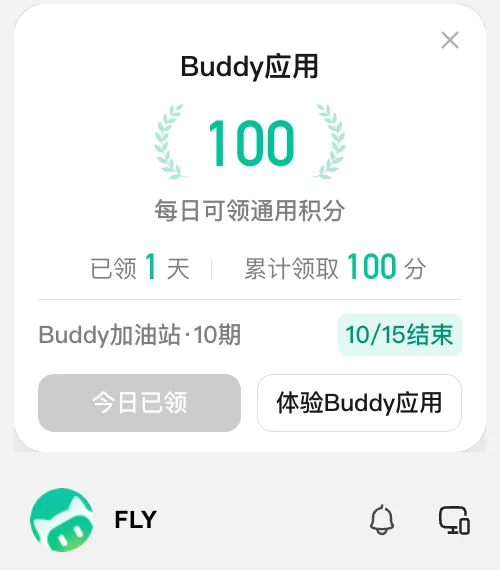


END ➤ 往期精彩回顾 

WorkBuddy + interactive-courseware技能 可以生成一个完整的 HTML 课件。双击文件即可使用,也可以发布成链接。
先看效果
• 凸透镜课件:拖动物距,实时查看像的位置、大小、正倒和虚实。 - 关注重播 分享 赞
• 月相课件:选择日期和时刻,查看月亮的方位、亮面和升落时间。 - 关注重播 分享 赞
两份课件都有播放、全屏和课堂小测验。
第一步:安装 WorkBuddy
打开官网:
https://www.workbuddy.cn/
Windows 用户下载 Windows 版。Mac 用户选择 ARM64 或 X64。
安装后,登录 WorkBuddy。选择一个课件文件夹作为工作空间。
第二步:安装“互动课件大师”
新建任务。把下面这句话发给 WorkBuddy:
请帮我安装并启用这个技能:https://github.com/FlyAIBox/interactive-courseware
打开“技能”→“已安装”。确认“互动课件大师”已经启用。
第三步:调用技能并输入课题
新建任务。在输入框中输入 /。选择 interactive-courseware。
输入下面两行:
/interactive-courseware高中地理难点突破:月相规律解读发送任务。WorkBuddy 会生成一个 HTML 文件。
第四步:检查和修改
点击生成的 HTML 文件。检查知识、按钮、小测验和全屏效果。
需要修改时,直接告诉 WorkBuddy:
把动画速度调慢到 20 秒。
把字号调大,改成浅色背景。
第二道题答案有误,请修改并检查全部题目。
第五步:发布最终生成的 HTML
发布的是任务结果中的 HTML 文件。
1. 点击生成的 HTML 文件。 2. 点击页面右上角“分享”。 3. 选择“发布”。 4. 打开“发布为网站”。 5. 点击“复制链接”。
把链接发给老师或学生。他们可以直接打开课件。
发布链接只供查看。共同修改时,使用“邀请协作”。
一张图看懂完整流程
目前 WorkBuddy 每天都会赠送一些免费积分,可以生成两三次互动课件。
#WorkBuddy #AI教学 #交互式可见 #Agent #AI
如果想知道更多好玩、有用的AI大模型,欢迎留言或加群一起探讨!
萤火AI百宝箱
行业洞察 | 技术解析 | 应用实践
与AI同行,和优秀的人一起成长!
本文来自网友投稿或网络内容,如有侵犯您的权益请联系我们删除,联系邮箱:wyl860211@qq.com 。

