新手如何制作精品课3:制作课件
- 2026-10-30 21:44:49
新手如何制作精品课3:制作课件我先是对着逐字稿手画了PPT每一页。在手绘完整PPT页面框架、梳理完全部制作难题、搭建好课件整体大框架后,我开始逐一攻克前期记录下来的每一个技术卡点。整个制作过程,我始终坚持先保整体、再抠细节,遇到不会的不慌乱、不内耗,全部逐条记录、逐个突破,同时把所有摸索出来的实操方法完整留存,方便今后制作精品课直接复用。 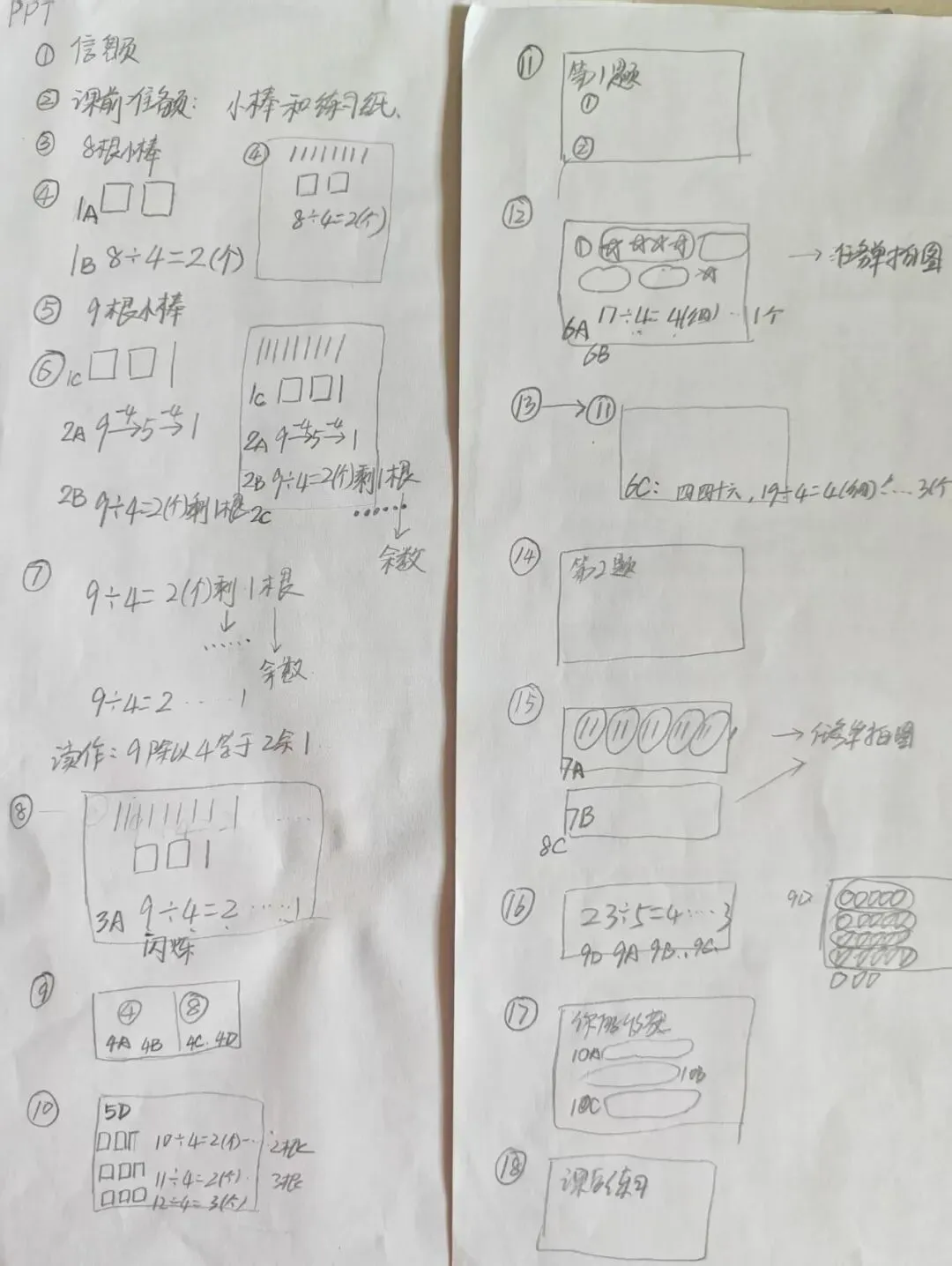
首先困扰我的核心问题,是课堂学生人物头像素材获取。精品课需要搭配学生互动画面,但我没有现成的小学生头像图片。直接利用AI工具精准生成。我明确给出制作要求:生成两名小学二年级男生、两名小学二年级女生的中国小学生卡通头像,风格干净统一、适合课堂课件使用、保存为透明底PNG格式。 素材生成后,我根据课件画面比例、版式需求进行二次裁剪、微调,保证四名学生头像大小统一、画风协调,彻底解决了课堂缺少学生人物素材的难题,也为今后所有微课、精品课制作积累了固定的素材获取方式。 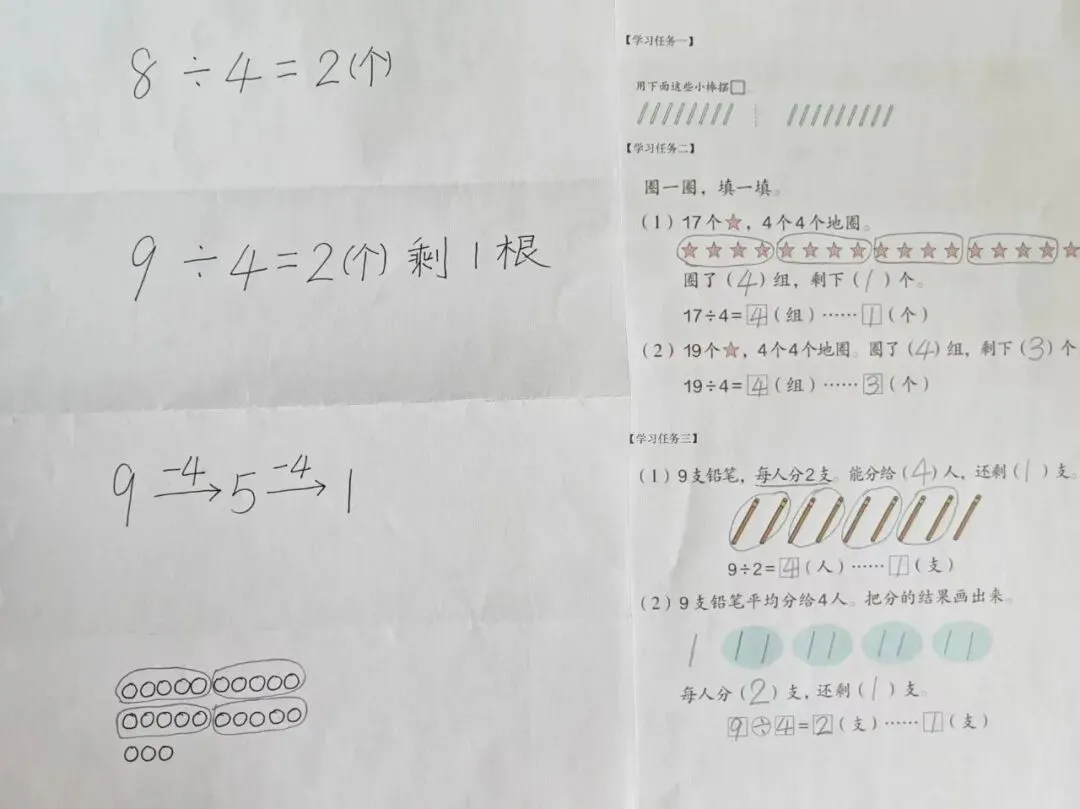
素材准备完成后,迎来了最核心的难点:头像、文字、图片、配音音频同步动画设置。为了还原真实课堂互动效果,我摸索出一套完整、规范、可复用的操作流程。 在单页PPT制作中,如果是学生发言画面,我先插入提前制作好的学生头像,再新建文本框,精准输入学生对应的发言台词;如果需要搭配课堂作业图片、手写答题素材,就直接插入对应图片。将页面中的头像、文字、素材图片全部选中,点击鼠标右键,选择「组合」,将所有内容合并为一个整体,避免播放时画面错乱、错位,保证画面完整性。 画面组合完成后,统一添加「出现」动画效果,保证学生画面出场干净、自然。画面动画设置完成后,继续嵌入对应配音:点击插入音频,选择本地保存好的MP3学生配音文件。插入音频后,我特意设置了播放时隐藏图标,彻底规避播放页面出现喇叭图标影响课堂观感的问题,保证课件画面干净整洁、专业美观。 为了实现音画完全同步,我重点调试动画顺序:将音频播放动画设置为「上一动画之后」自动播放。当单页PPT存在画面、文字、多张素材、多条音频等多个动画时,我打开右侧「动画窗格」,通过上下拖动调整每一个动画的先后顺序,精准卡点,让画面出现、文字弹出、声音播放完全匹配课堂节奏,实现和真实课堂一模一样的互动效果。 在课件后期精细化调整阶段,我还总结出精品课专属画面布局规则,解决老师出镜和不出镜的画面排版问题,适配精品课录制标准。 当页面需要抠图老师人物出镜时,我将PPT所有教学内容整体向左调整,画面内容只占据屏幕三分之二的位置,刻意在屏幕右侧预留三分之一空白区域,专门用于放置老师出镜画面,做到人物和课件内容互不遮挡、布局协调美观。 当页面只需要课件展示、不需要老师出镜时,直接将内容铺满整个屏幕,保证教学内容清晰、充实、视觉效果最佳。 整套课件制作下来,我摸索、试错、请教、反复调试。把每一个遇到的问题、每一个解决方法、每一个实操步骤全部梳理清晰、固化下来。 以往做完课件,过一段时间就会遗忘操作技巧,下次制作又要重新摸索。这次我完整记录整套制作流程:AI生成PNG头像、画面组合方式、动画窗格调顺序、音频隐藏设置、音画同步设置、老师出镜版式布局。所有细节全部形成自己专属的精品课制作流程,为今后再次制作微课、精品课积累了成熟、高效、可直接复用的完整经验。
本文来自网友投稿或网络内容,如有侵犯您的权益请联系我们删除,联系邮箱:wyl860211@qq.com 。

