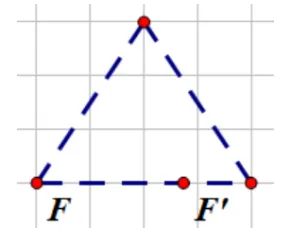
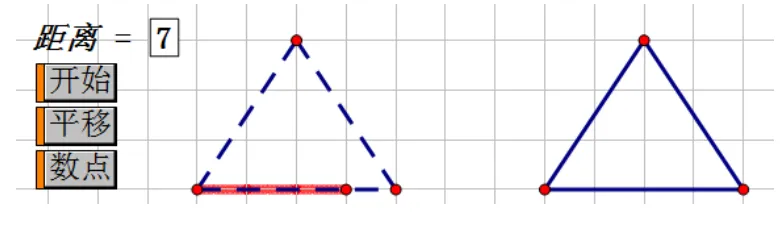
1.格子图中构造三角形
点击【绘图】→【显示网格】,选中原点和单位点,点击【度量】→【距离】,将度量的距离标签改为“格距”,隐藏原点、单位点、横轴、纵轴。
点击【绘图】→【自动吸附网格】。在格点上构造任意一个三角形。
2.制作拉杆
(1)建立平移距离公式
新建参数,名称改为“距离”, 数值设为“7” (以7为例)。点击【数据】→【计算】,编辑得到公式“格距×距离”。如图2-6-1。
图2-6-1
(2)制作拉杆
构造点C,水平平移点C,水平方向选中“格距×距离”,平移得到点C'。构造线段CC',在线段CC'上取一个动点D,颜色改为绿色。
3.平移三角形
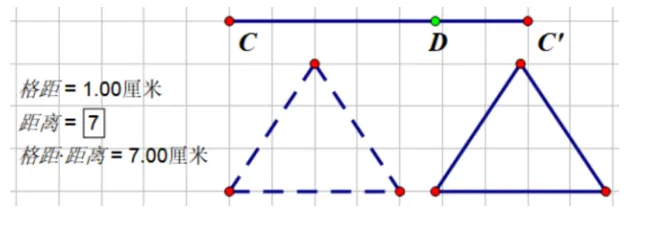
依次选中点C和点D,点击【变换】→【标记向量】。选中三角形,点击【变换】→【平移】,得到平移后的三角形。选中原三角形改成虚线。如图2-6-2。
图2-6-2
4.建立数点拉杆
(1)制作拉杆
构造线段MN,双击点M为缩放中心,选中点N,点击【变换】→【缩放】,点击公式“距离=7”,得到点N',构造线段MN',在线段MN'上构造一动点L,颜色改为绿色。
(2)建立计算公式
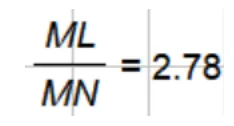
依次选中点M、N、L,点击【度量】→【比】,得到如下比值:
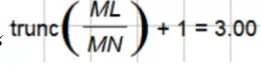
点击【数据】→【计算】,编辑得到如下公式:
(3)完善拉杆
双击点M为缩放中心,选中点N,点击【变换】→【缩放】,点击公式“
”,得到点N"。
依次选中点N、点M,点击【变换】→【标记向量】,选中点N",点击【变换】→【平移】,得到点N'''。如图2-6-3
图2-6-3
构造线段N'''N",在线段N'''N”上构造一点O,构造线段N'''O。选中点L和线段N'''O,按住“shift”键,点击【度量】→【点的值】。如图2-6-4。
图2-6-4
5.建立点平移公式及数点
点击【数据】→【计算】,编辑得到公式:
水平平移顶点F,水平方向为“
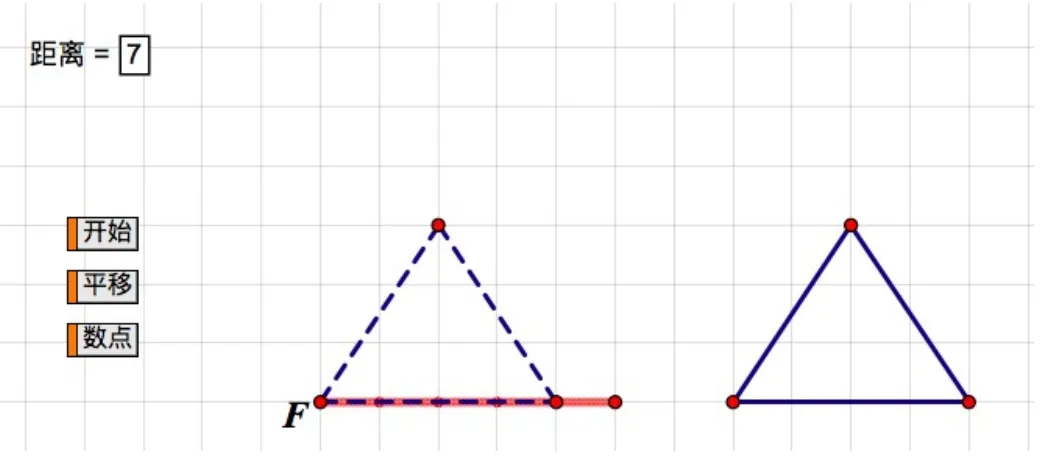
”,平移得到点F'。选中点F',点击【显示】→【追踪点】。如图2-6-5。
图2-6-5
6.设置按钮
(1)设置平移按钮
依次选中点D和点C,点击【编辑】→【操作类按钮】→【移动】,将速度改为“高速”,按键标签改为“还原1”。同上步骤,依次选中点D和点C'设置移动按钮,速度为“中速”,标签改为“平移”。
(2)设置数点按钮
依次选中点L和点M设置移动按钮,将速度改为“高速”,按键标签改为“还原2”。依次选中点L和点N'设置移动按钮,速度为“中速”,标签改为“数点”。
(3)设置开始按钮
选中按钮“还原1”和“还原2”,点击【编辑】→【操作类按钮】→【系列】,选择“清除所有追踪踪迹”,标签改为“开始”。
7.调整美观
隐藏不必要的对象。