在机械设计、3C产品开发等领域,SolidWorks是一款普及率极高的3D建模工具。不少零基础学习者觉得3D建模门槛高,但其实只要抓准核心逻辑、吃透关键特征,就能快速上手。
今天结合实战案例,讲解SolidWorks的20+核心特征,帮零基础的朋友轻松掌握专业零件建模技巧。
一、先搞懂核心逻辑
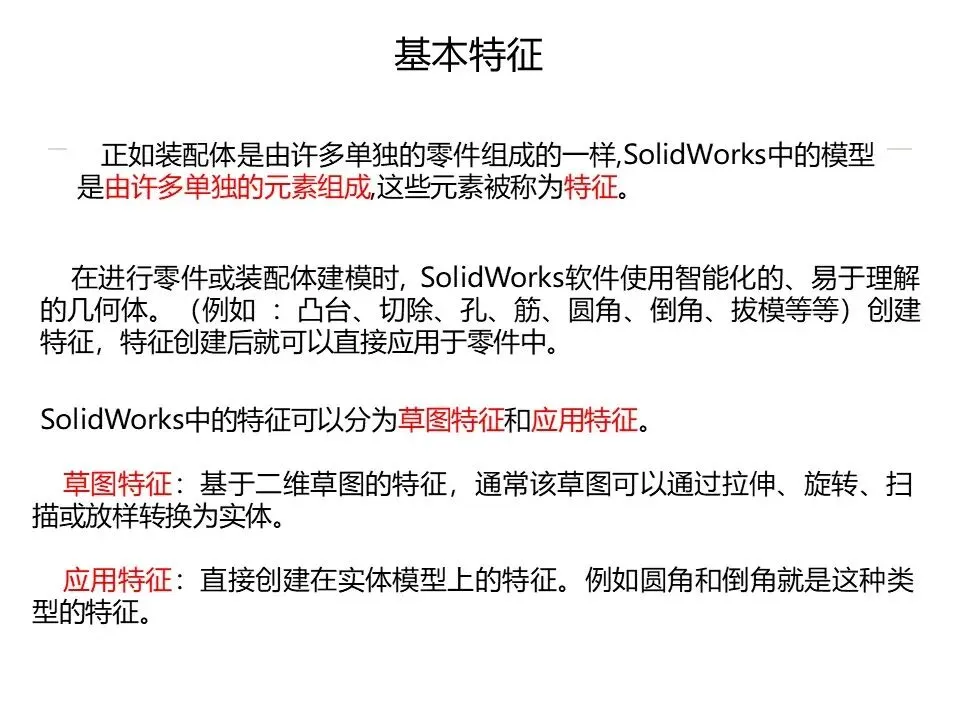
SolidWorks的模型就像搭积木,每一块 “积木” 就是 “特征”—— 通过组合凸台、切除、孔、圆角等基础元素,就能搭建出复杂零件。新手入门先分清两类核心特征,建模思路会更清晰:
草图特征:基于二维草图生成,比如把矩形草图拉伸成方块、圆形草图旋转成圆柱,常见的有拉伸、旋转、扫描、放样等,是构建零件主体的基础;
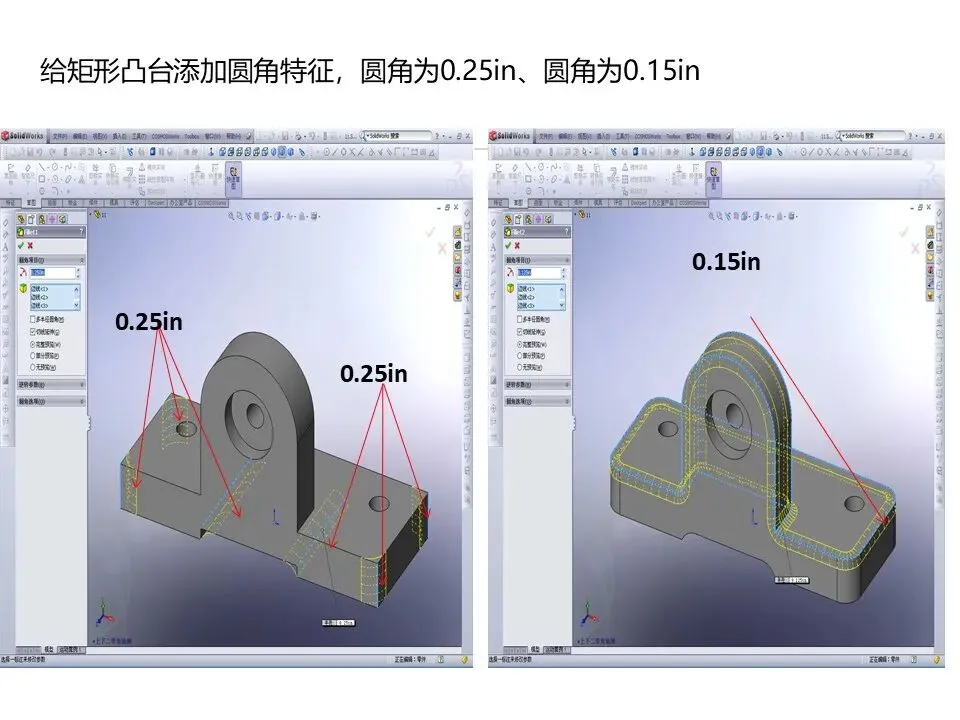
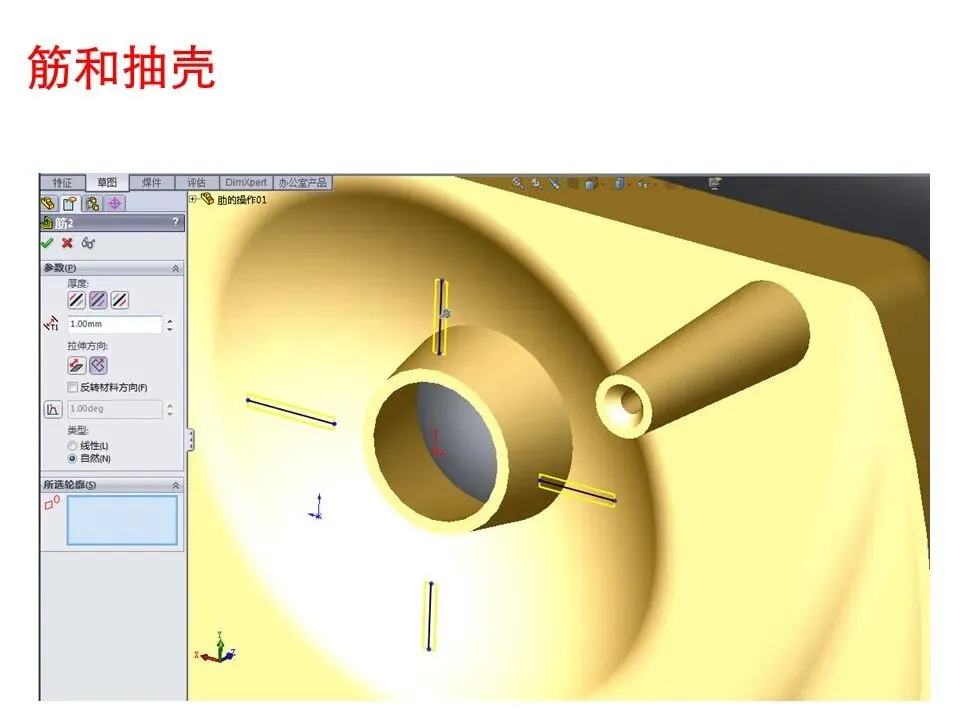
应用特征:直接在实体上操作,比如给零件边角倒圆角、给平面开异型孔、做拔模处理,常用的有圆角、倒角、孔、筋、抽壳等,主要用于优化零件结构和细节。
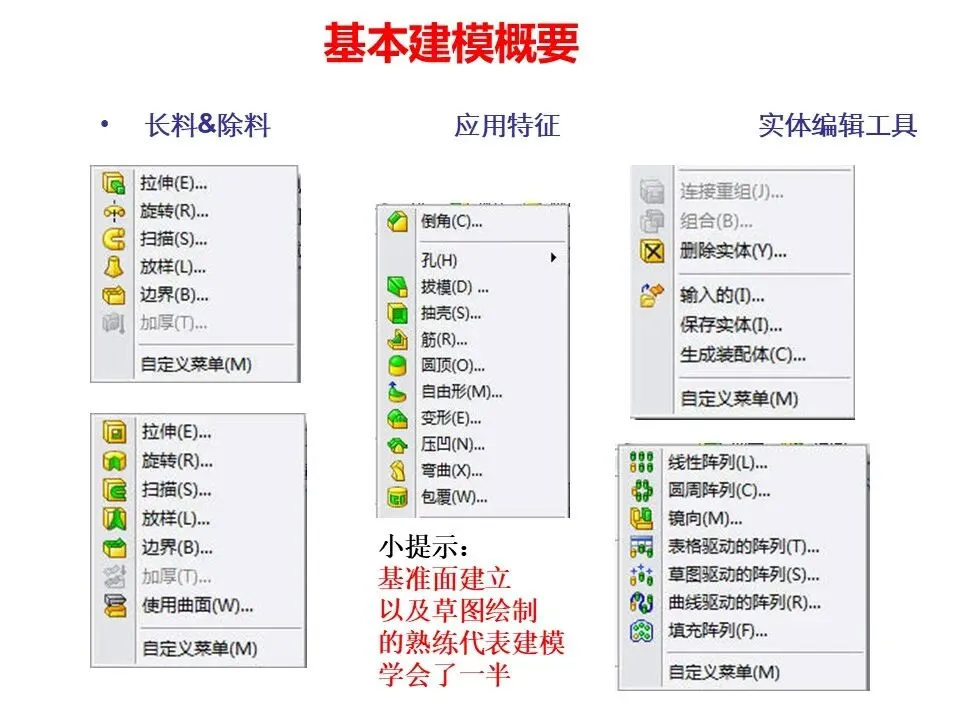
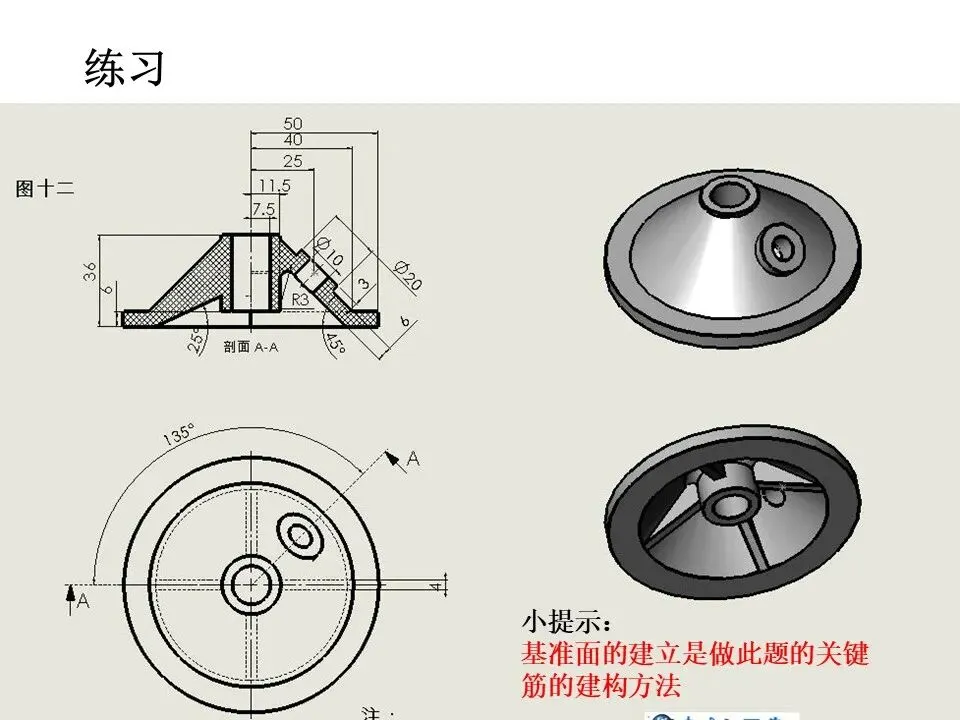
这里要提醒新手:基准面建立和草图绘制的熟练度,直接决定建模效率 —— 很多人卡壳不是因为特征不会用,而是草图没画好、基准面选不对,这步一定要多练。
二、核心特征实战
(一)长料特征
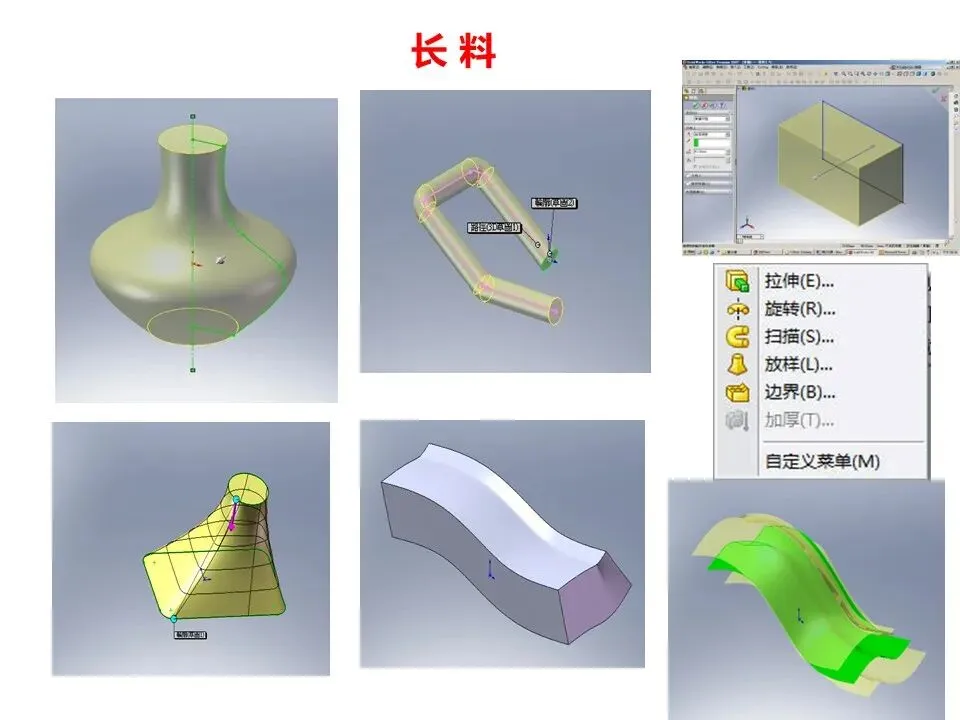
长料是从无到有构建实体,核心是把二维草图转化为三维结构,重点掌握 4 个关键特征:
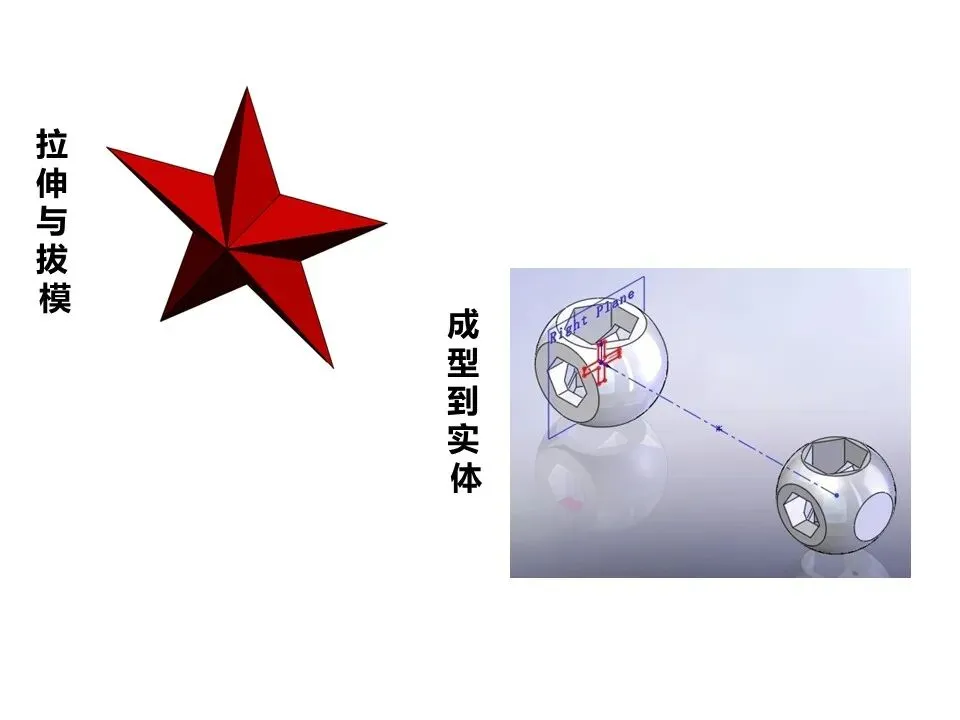
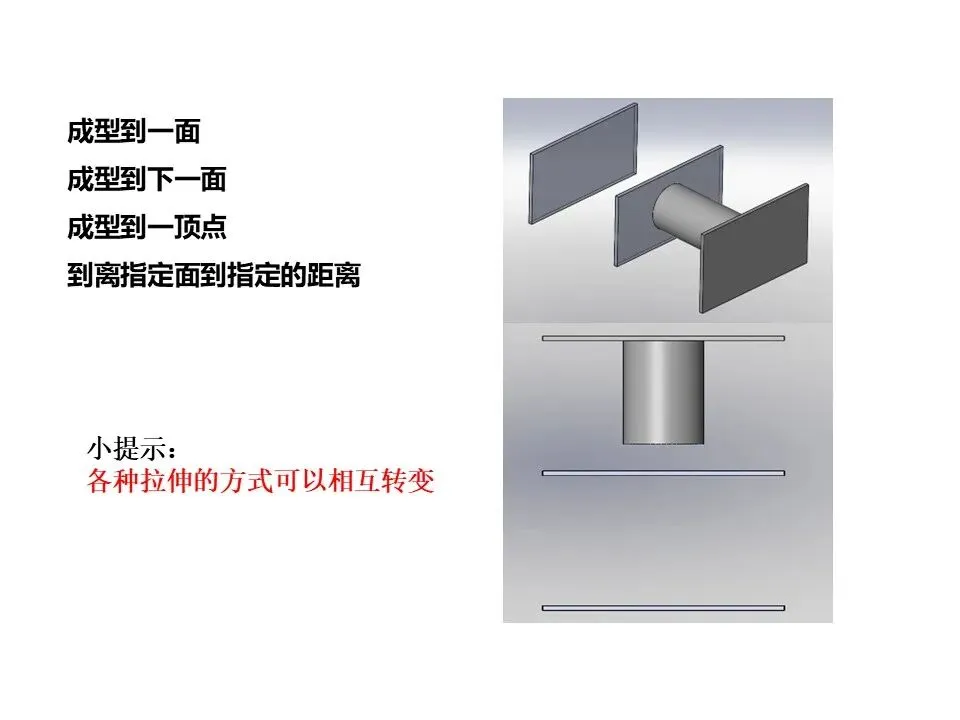
拉伸:最常用的基础特征,可选择 “成型到实体”“成型到一面” 等多种方式,灵活控制实体长度,新手建议从简单的矩形拉伸练起;
旋转:适合制作圆柱、圆锥等对称零件,只要绘制半轮廓和中心线,设置旋转角度(通常 360°)就能生成;
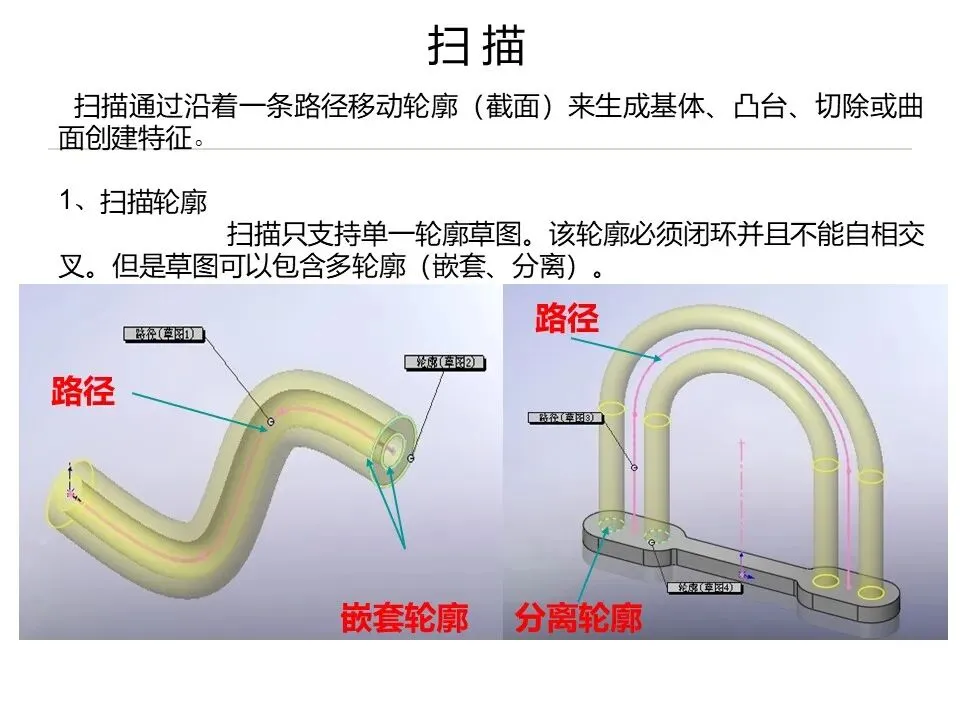
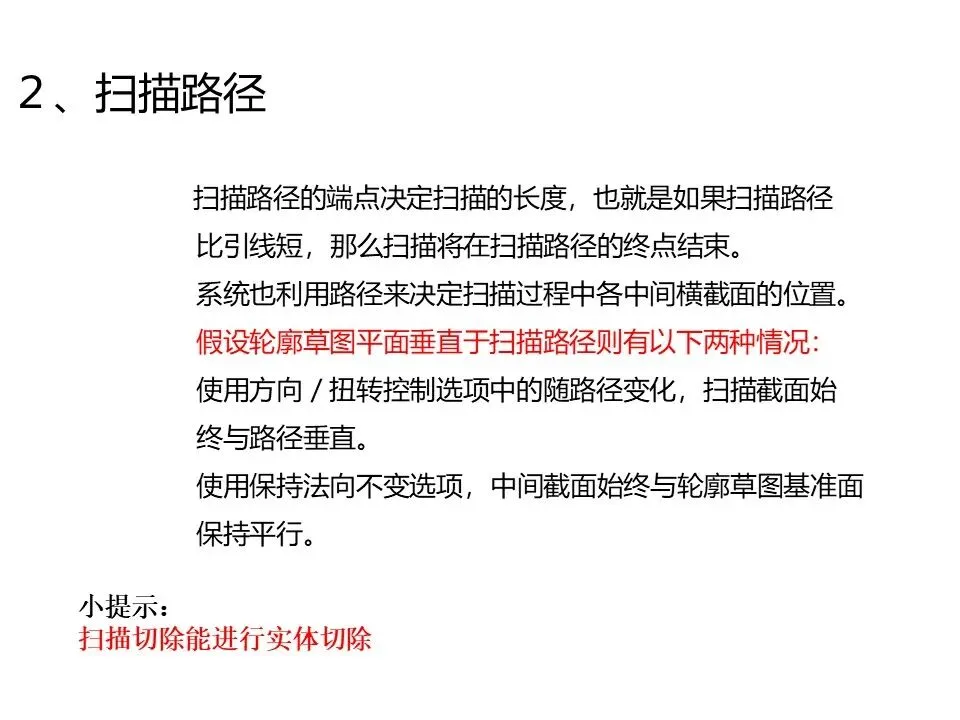
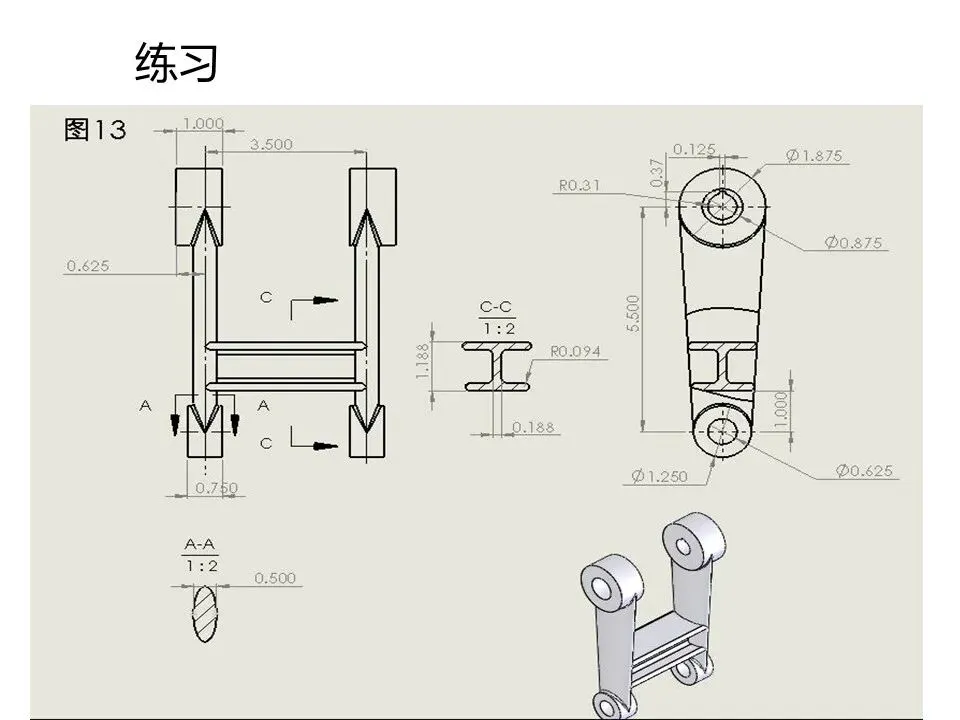
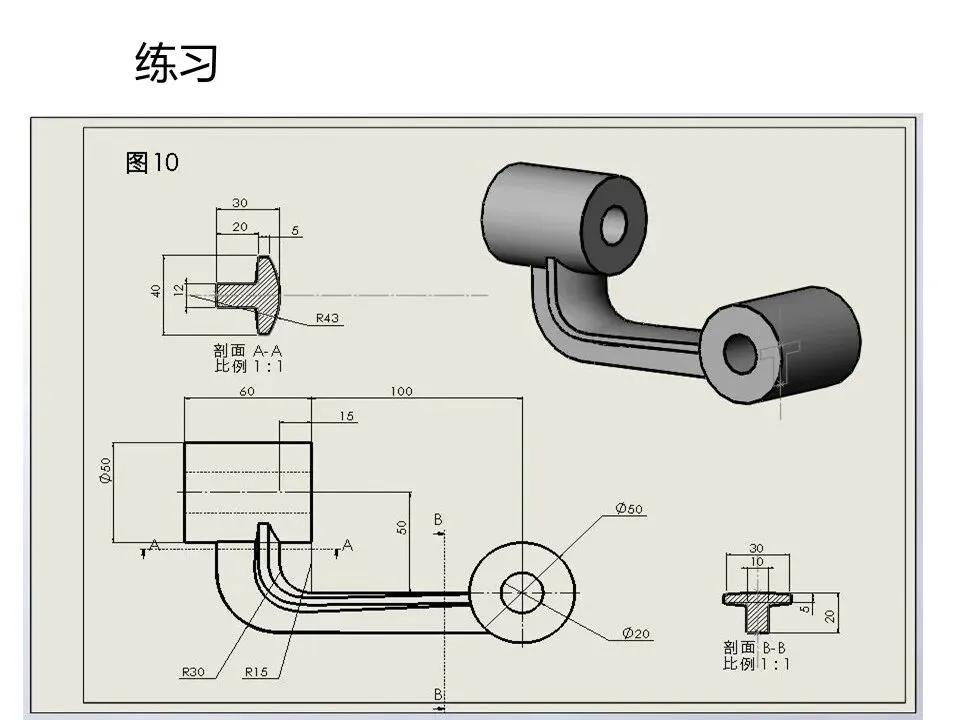
扫描:沿着路径移动轮廓生成实体,比如制作弯曲的管道,注意轮廓要闭环、路径不能太短,截面可随路径变化或保持平行;
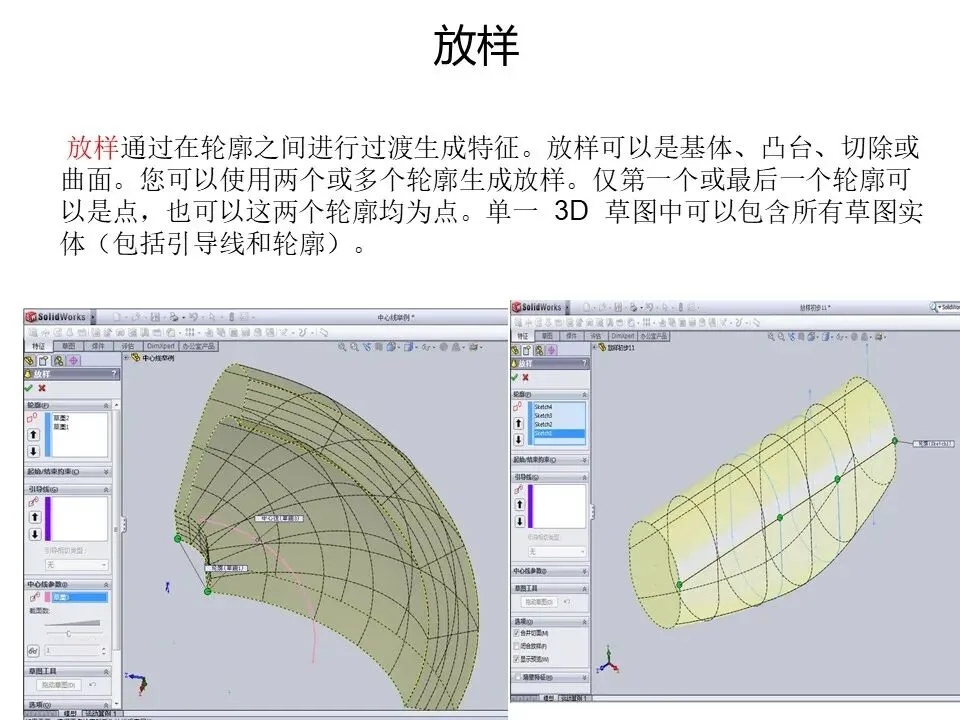
放样:在多个轮廓间过渡生成复杂形状,比如从圆形过渡到方形的实体,支持添加引导线控制过渡曲线,适合不规则零件。
(二)除料特征
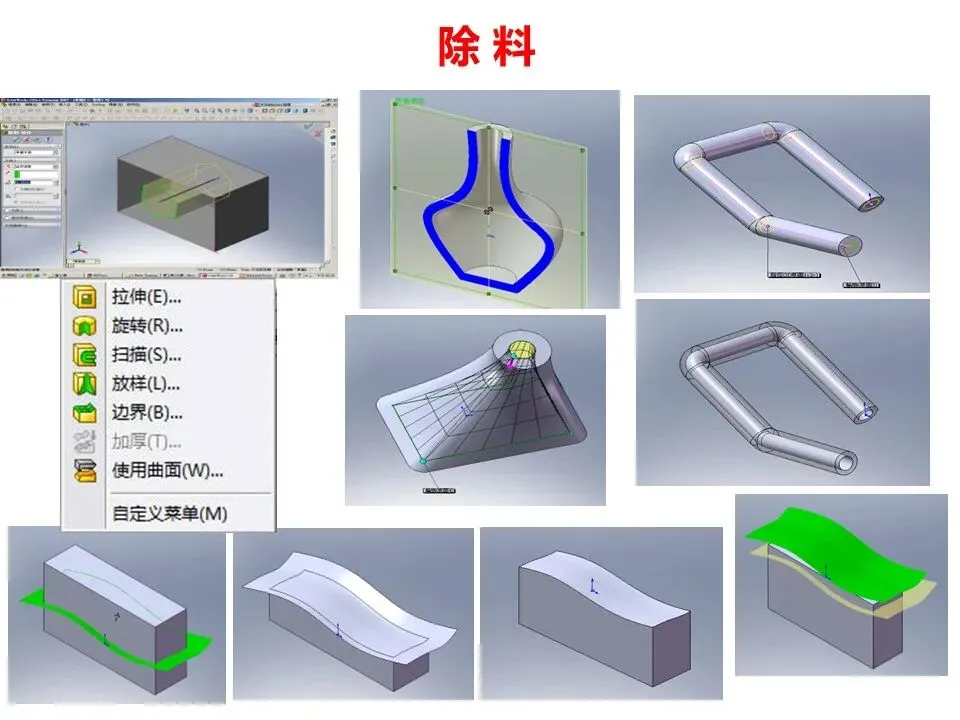
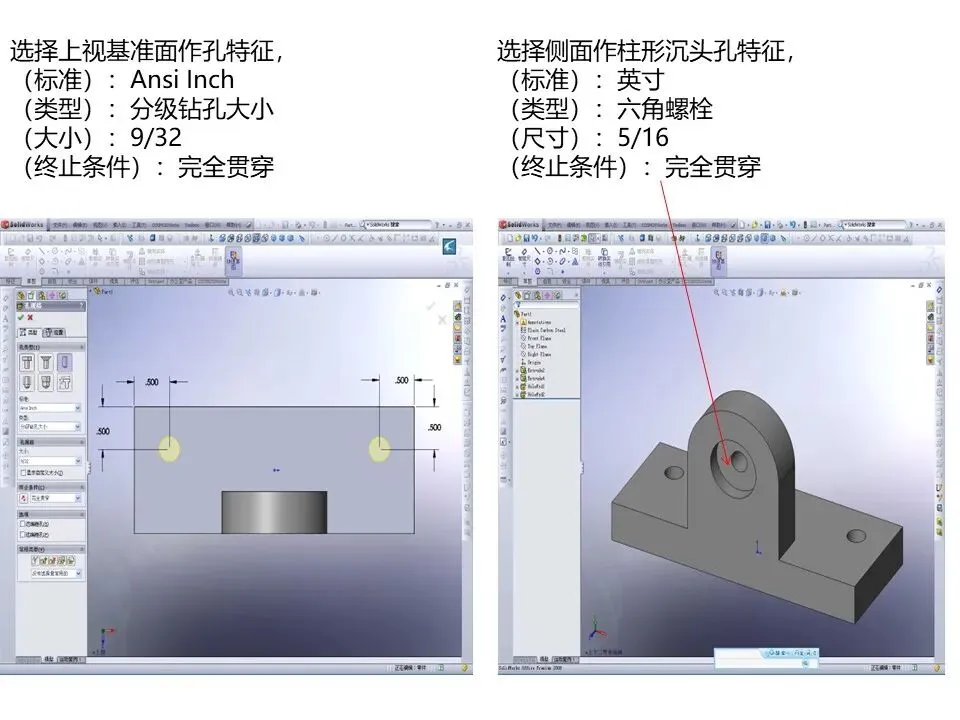
除料是从实体中去除部分材料,比如开槽、打孔,常用的有拉伸除料、扫描除料、曲面除料等。操作时要注意选择正确的草图平面和切除方向,比如 “完全贯穿” 的终止条件,适合需要打通零件的孔位设计。
三、高效工具
掌握基础特征后,用好这些高效工具,能大幅提升建模效率,也是专业建模的必备技巧:
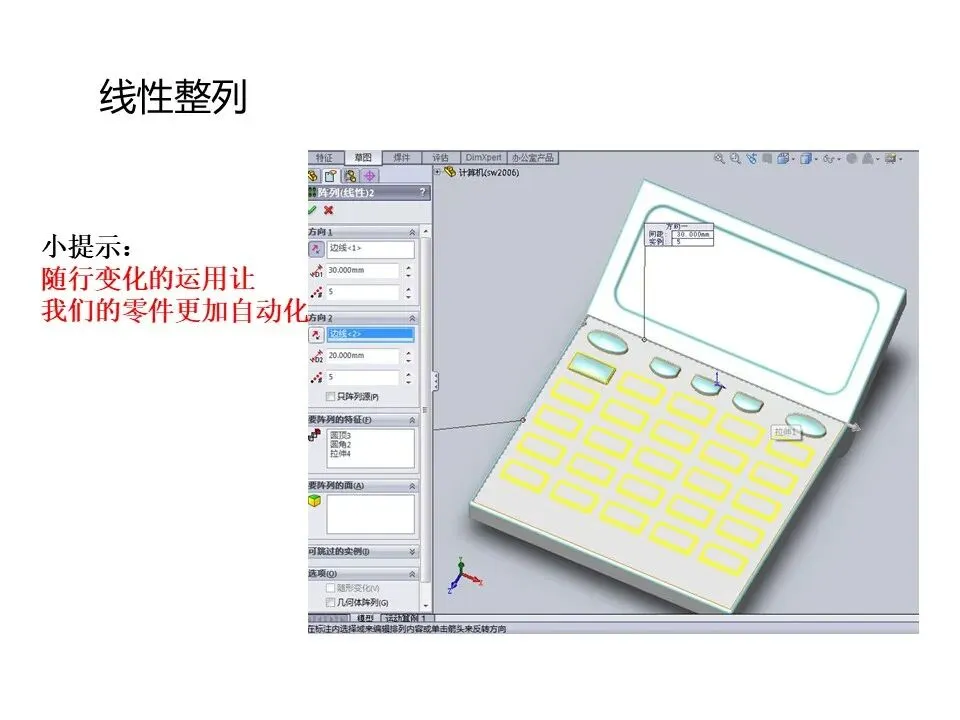
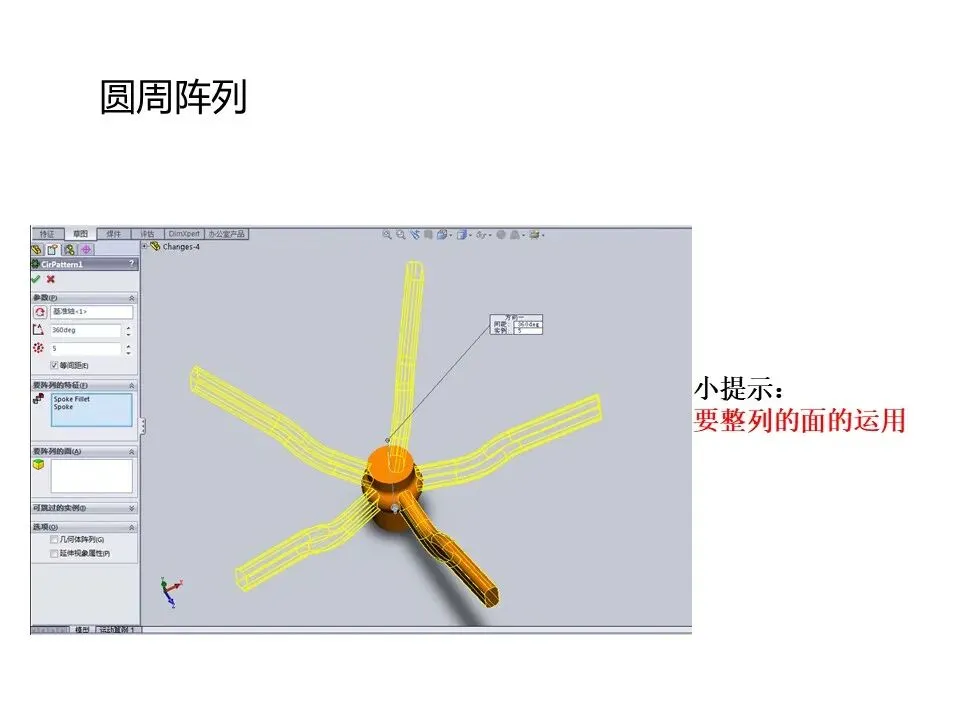
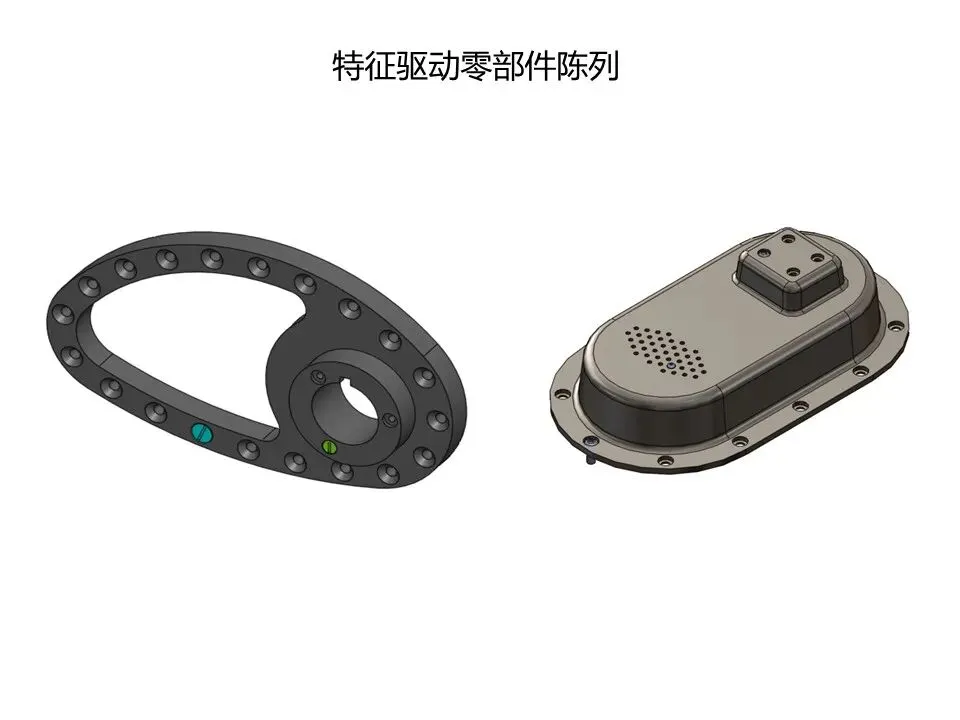
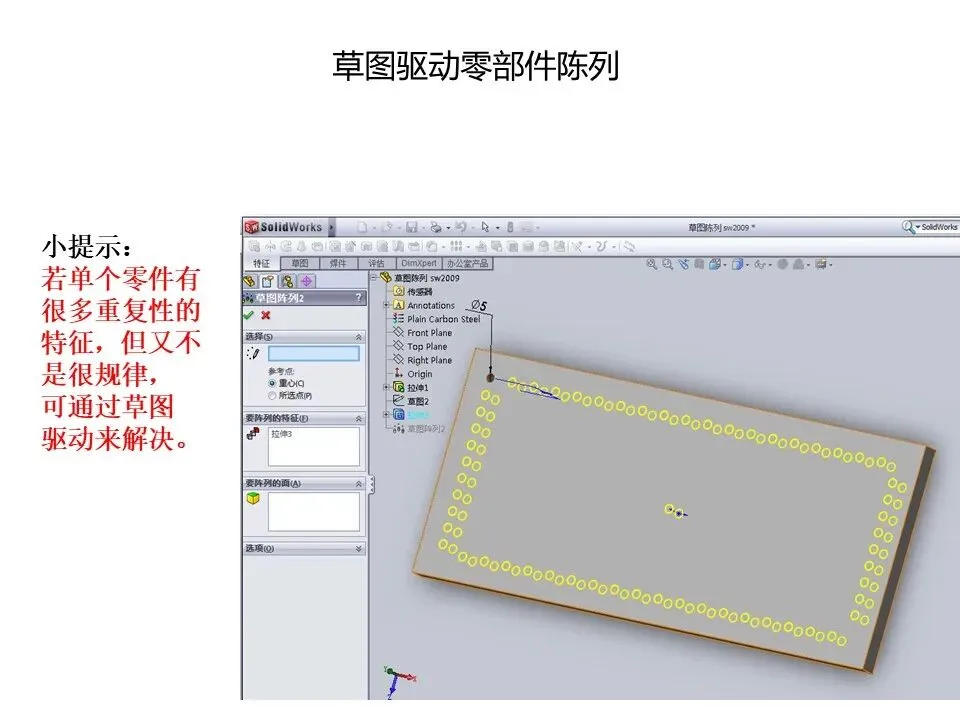
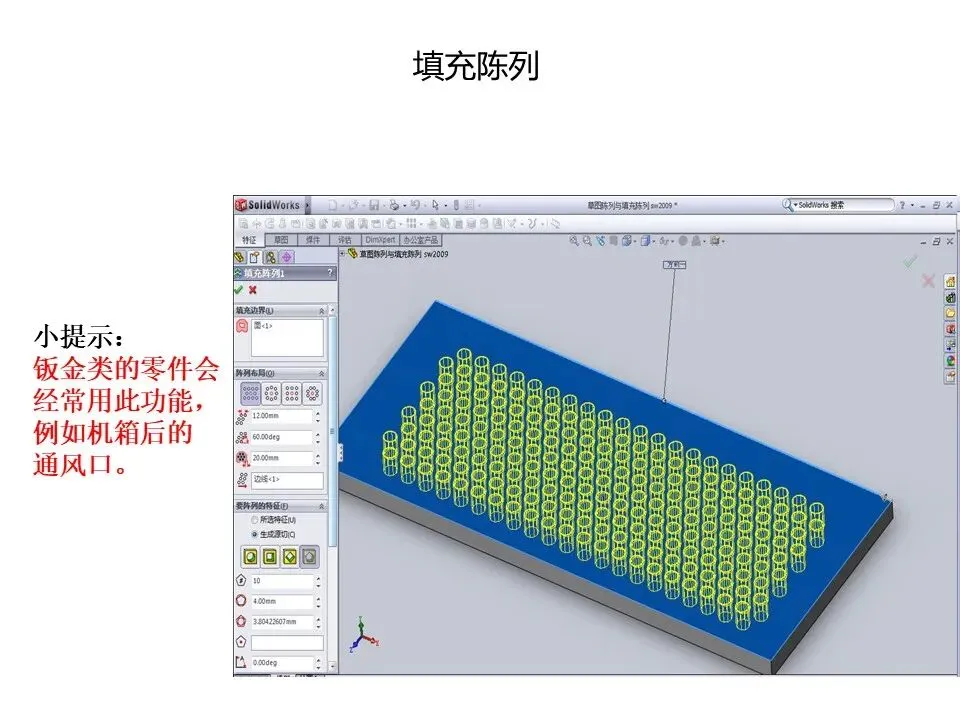
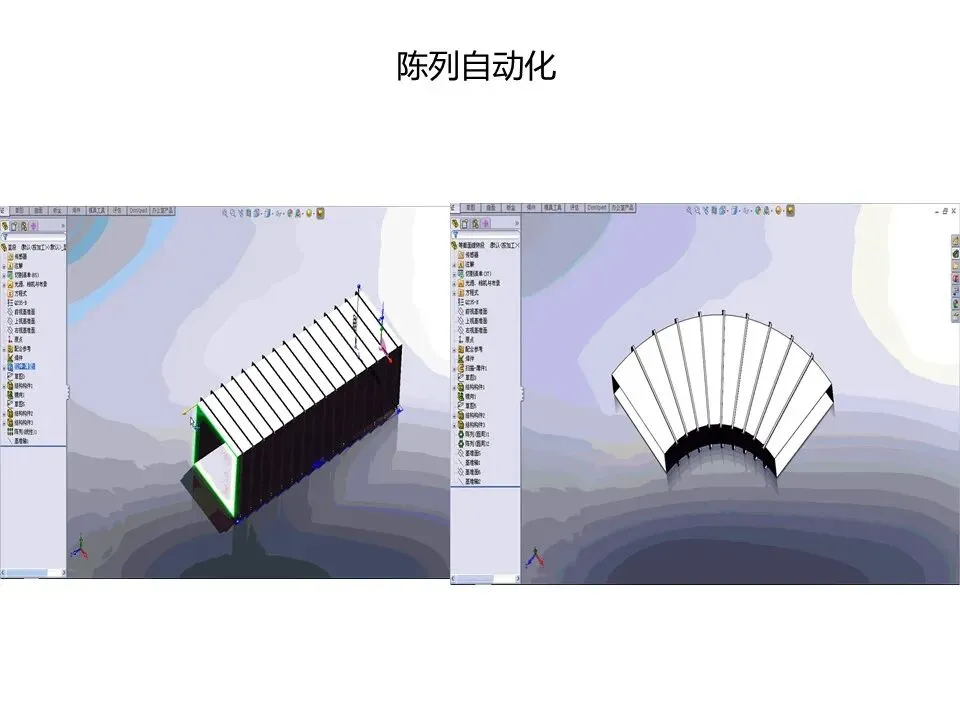
阵列工具:应对重复性特征,比如零件上均匀分布的孔,用线性阵列、圆周阵列就能一键生成,填充阵列还适合制作机箱通风口等钣金结构;
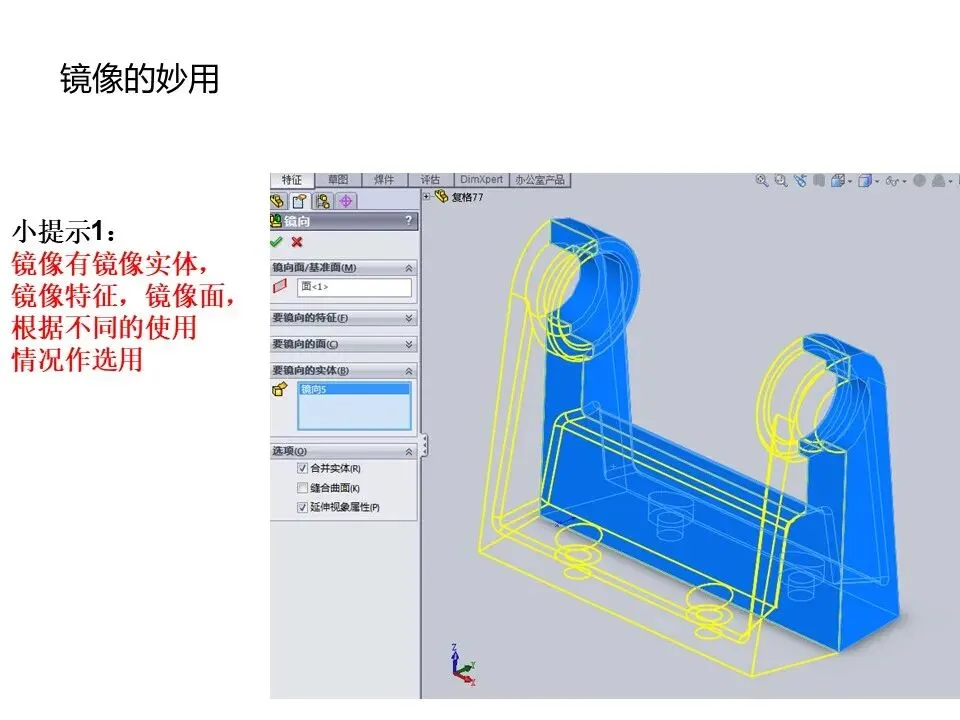
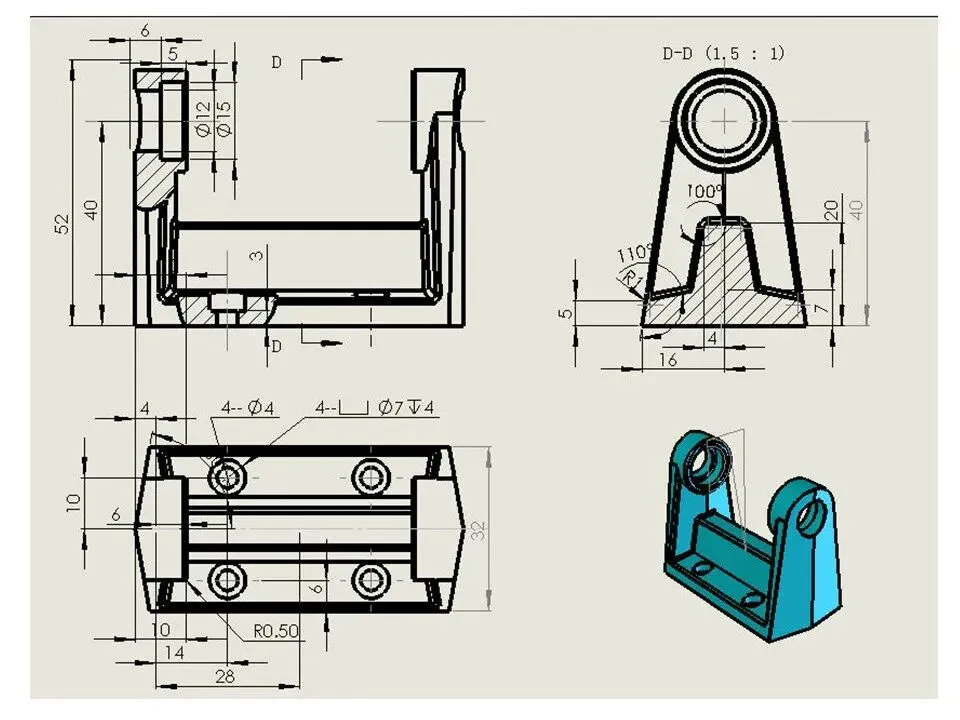
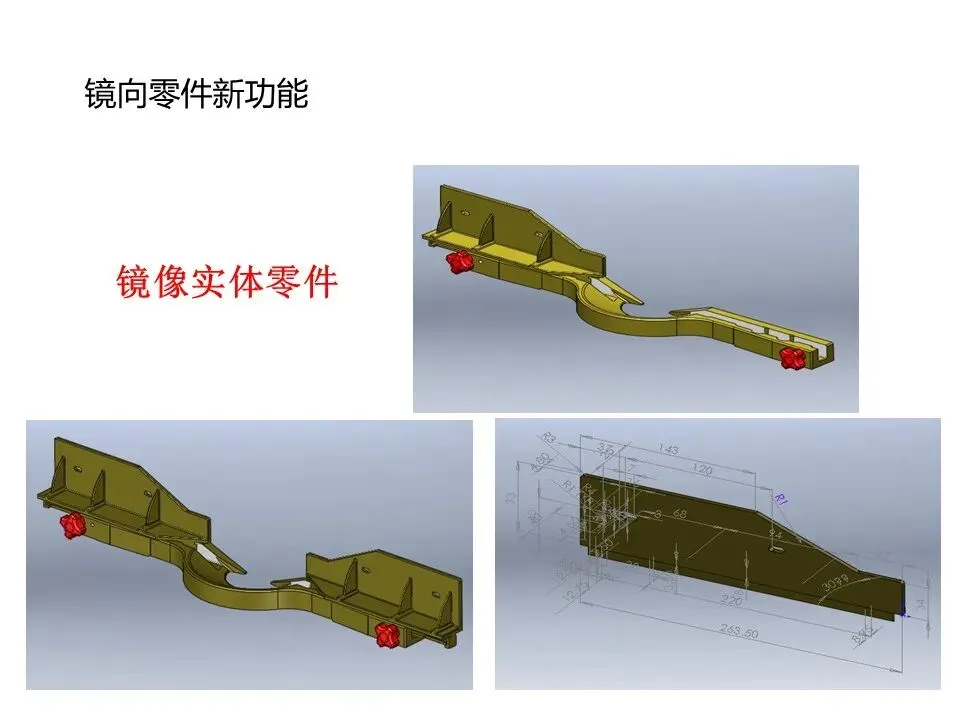
镜像工具:对称零件的 “神器”,只需画一半特征,镜像面选择对称基准面,就能快速复制另一半,支持镜像实体、特征或面,灵活适配不同场景;
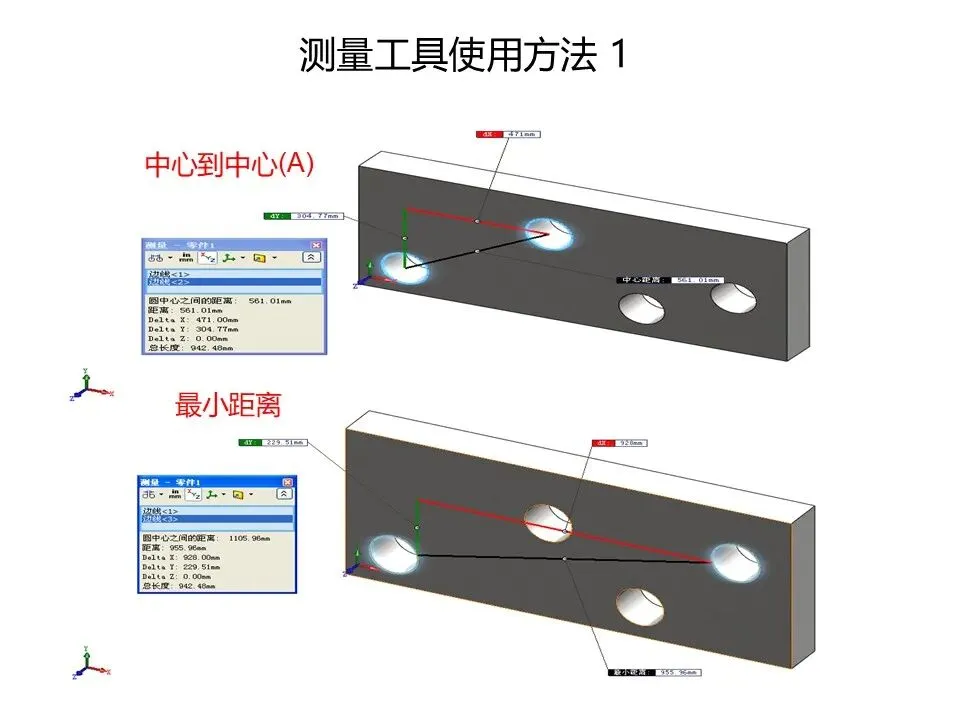
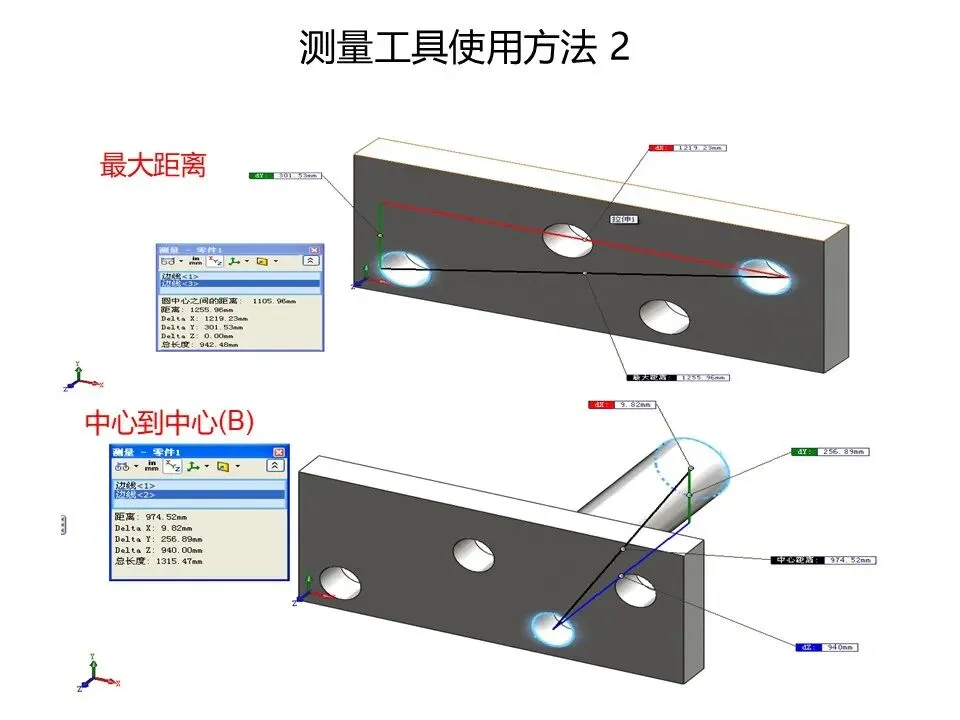
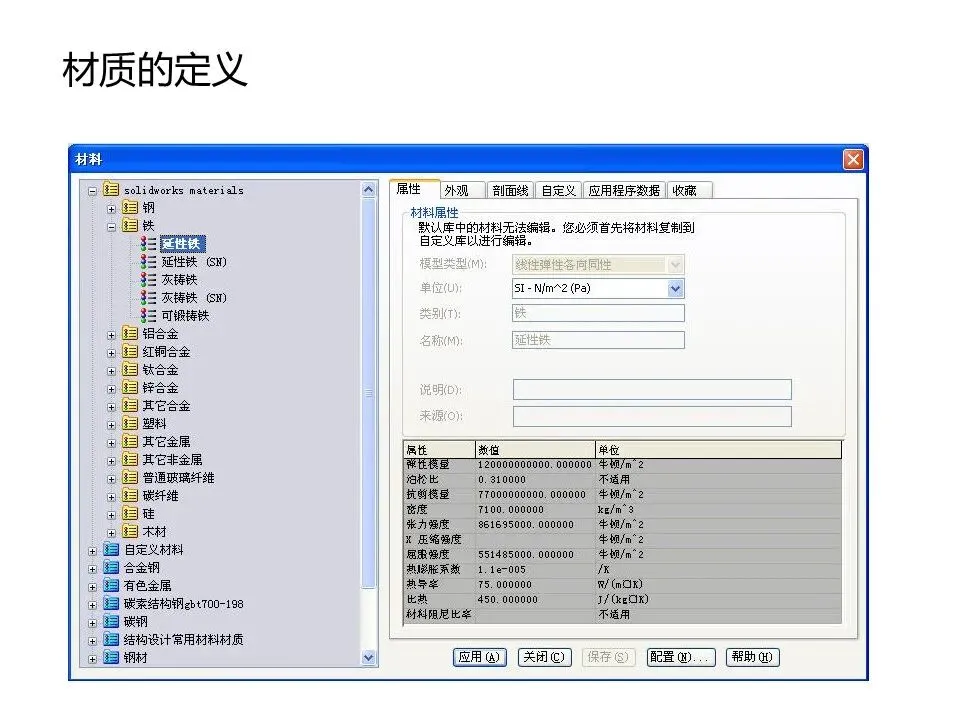
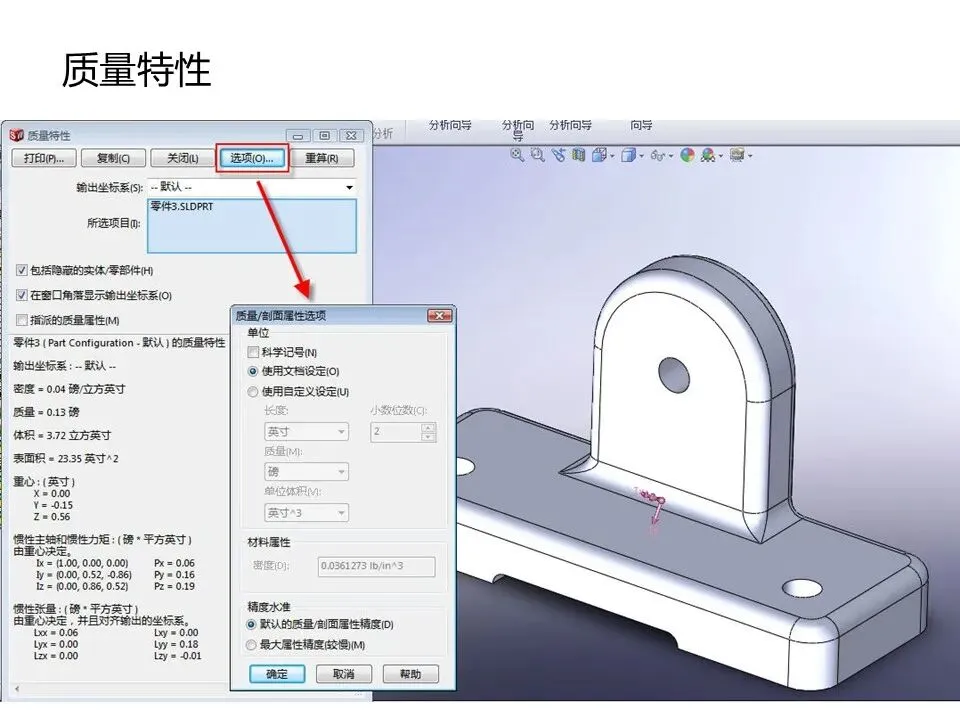
实用辅助工具:测量工具可精准计算距离、长度,材质定义能设置零件的材料属性(如钢、铝合金),质量特性工具可查看重量、密度,满足设计规范要求。
四、实战练习
建模技巧离不开练习,推荐从基础到进阶逐步突破:
入门练习:从简单的方块、圆柱建模开始,练习拉伸、圆角、倒角,熟悉草图绘制和基准面选择;
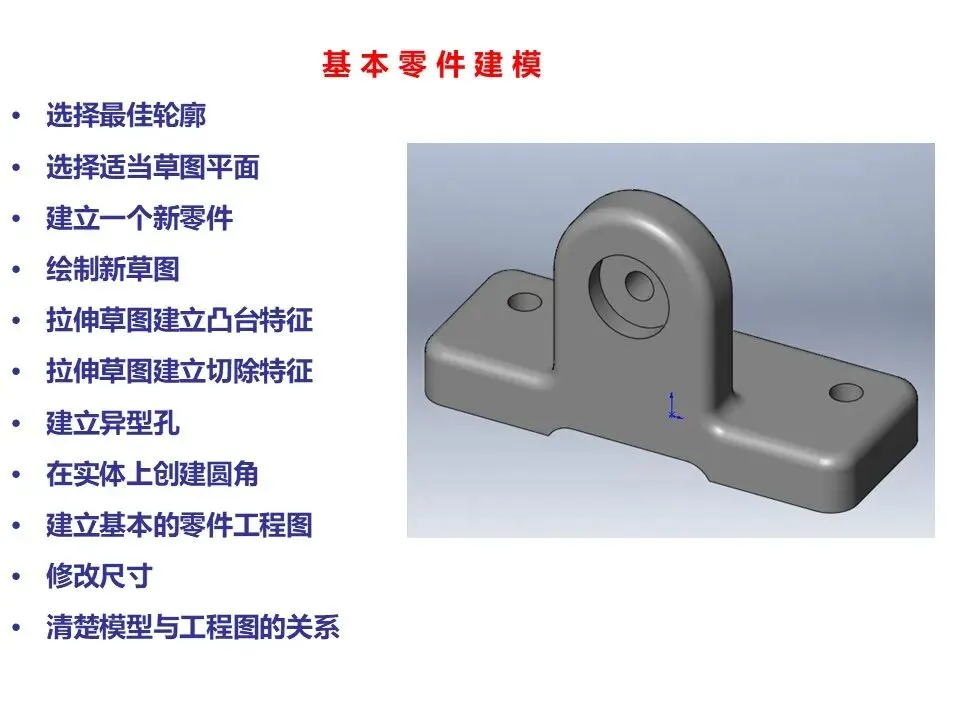
进阶练习:尝试带孔、筋、抽壳的零件,比如带沉头孔的支架,掌握异型孔向导、筋特征的用法;
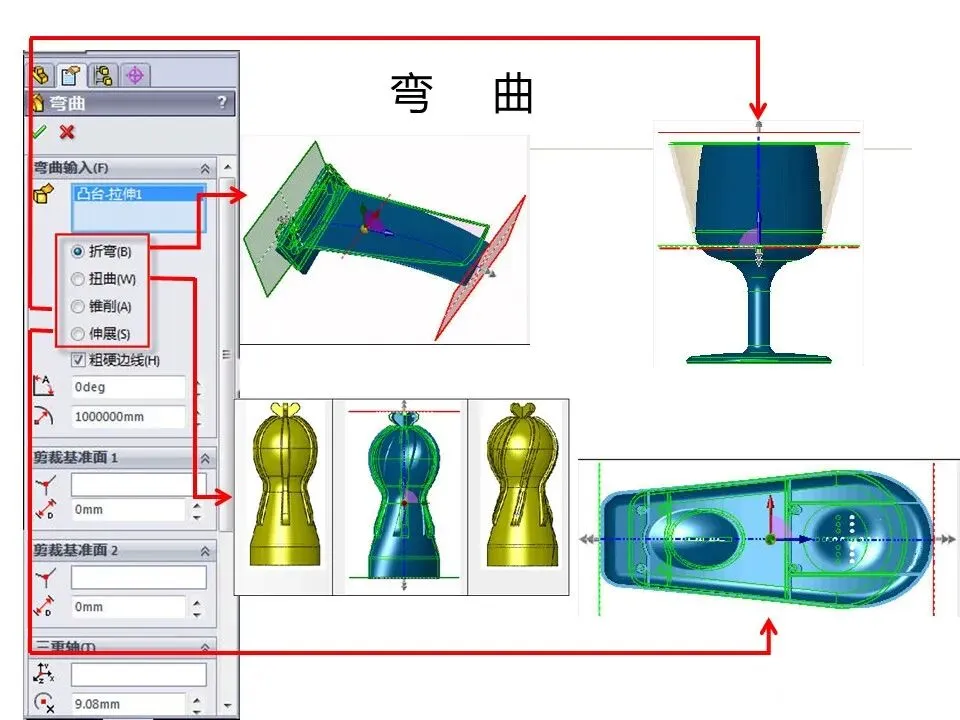
综合练习:挑战不规则零件,比如利用扫描 + 阵列制作带齿的齿轮,或用放样 + 弯曲制作复杂曲面,检验特征组合运用能力。
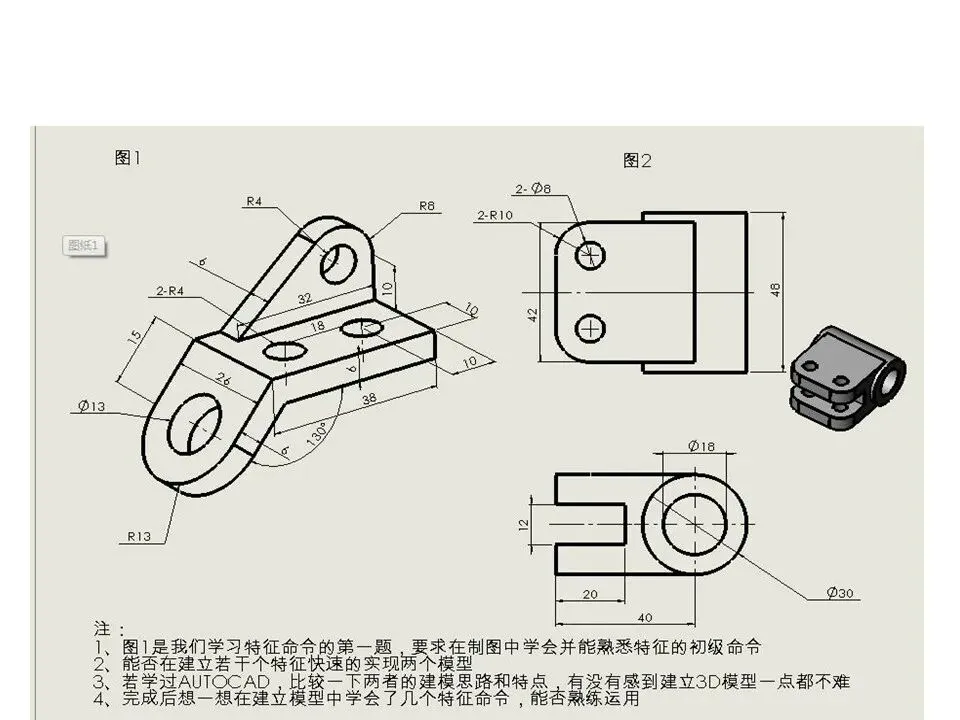
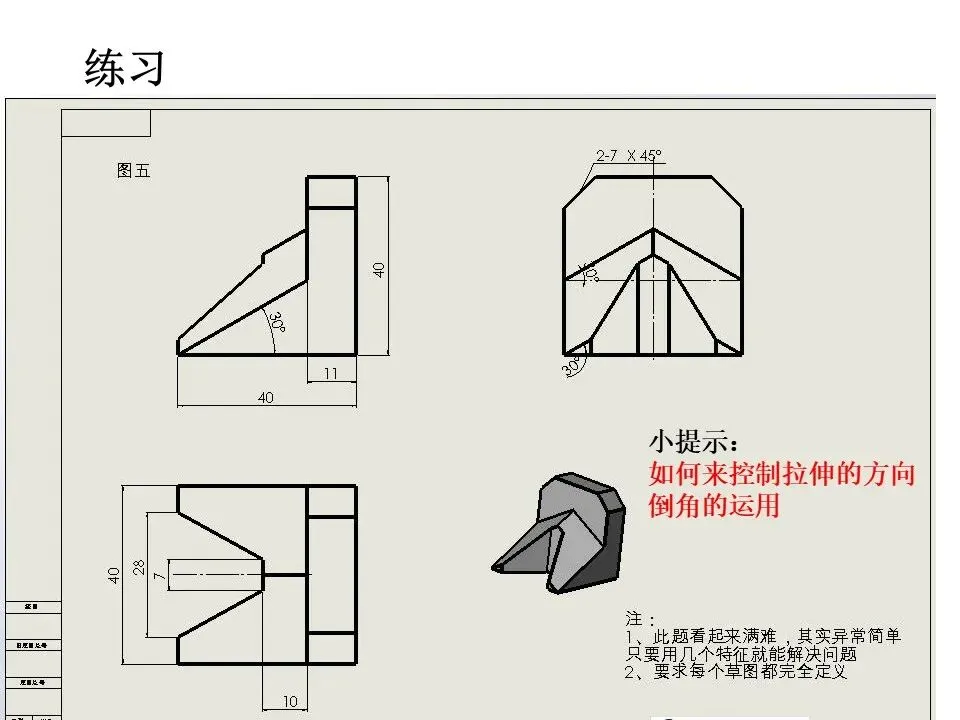
这里分享个小经验:练习时一定要让草图 “完全定义”,标注好尺寸约束,后续修改时不会出现混乱;遇到复杂零件,先拆分特征步骤,再逐步搭建,难度会大大降低。
...
因文章篇幅内容有限,仅展示前50页内容,讲义剩余内容后续文章再详细介绍。