今天的目标很明确,就是要让大家掌握如何通过一根网线,把两台电脑连起来,实现高速文件传输。
这可不是什么高深的理论,而是实实在在解决生活学习中大文件传输难题的实用技能。
好,我们今天的任务清单已经列出来了。
首先,不能光动手不动脑,得先搞懂数据是怎么在网线里跑的,这是基础中的基础。
我们要认识一下我们常用的网线到底是个啥,它和光纤、同轴电缆有啥不一样。
也是最重要的,就是亲手做一根网线水晶头,这可是网络工程师的基本功。
我们会配置IP地址,让两台电脑能互相找到对方,实现互联。
别忘了,我们是两人一组,这个过程也是锻炼团队合作的好机会。
咱们先来啃点硬骨头,理论知识。
很多人可能会想,不就是做个网线吗?
至于这么复杂吗?当然至于!
你想想,如果不知道你要传的是啥数据,不知道数据怎么变成信号在网线里跑,也不知道网线是干嘛的,那你做出来的线,为啥通了,为啥不通,出了问题只能瞎蒙,那可不行。
所以,我们从最根本的三个概念讲起:数据、信号、信道。
数据,就是你想要传输的东西,比如你室友问你的晚上去吃饭吗,这串文字就是数据;
还有你下载的电影、照片,都是数据。
数据还分模拟和数字,现在我们打交道的几乎全是数字数据,就是0和1组成的。信号呢?
就是数据穿上电磁波这件衣服,才能在网线里跑。
你想啊,网线里只能传电信号,你不能直接把文字扔进去吧?
所以得把数据翻译成信号。
就像寄信,中文得翻译成英文,对方才能看懂。
信号也分模拟和数字,数字信号就是我们熟悉的0和1对应的高低电平脉冲。
最后是信道,就是信号跑的路,也就是网线本身。
一般来说,正常的通信线路至少有两条信道,一条发,一条收,这样才能双向沟通嘛。
刚才说到信号,特别是数字信号,我们来看个例子。
比如你想传个字母A,电脑里它就是二进制的01000001。
这8个0和1,就变成了8个高低电平的脉冲信号,一个接一个地在网线上跑过去。
到了对方电脑,再把它翻译回A,是不是很简单?
这里插一句,大家平时说网线是100M的,这个M到底指什么?
很多人以为是每秒传100兆字节的文件,这就错了!
这里的100M其实是100Mbps,注意是小写的b,比特。
而我们平时说的文件大小,比如100MB,是大写的B,字节。
关键区别在于,1个字节等于8个比特!
所以,100Mbps的网线,理论上最大的速度是12.5MB每秒。
那100G的文件,大概要多久?
按这个算,可能两三个小时?
不对不对,我们今天做的双机互联,是直接连,而且现在的网卡基本都是千兆的,也就是1000Mbps,换算过来就是125MB每秒!
100G的文件,十几分钟就能搞定,比U盘还快!
这就是为什么我们强调直接连的重要性。
了解了信号,我们再来看看数据是怎么在信道里跑的。
主要有两种方式:并行通信和串行通信。
并行通信,顾名思义,就是并排一起传。
比如我们要传一个字节8位二进制数据,就用8根线,每根线负责传一位,8根线同时开工,一次就把整个字节传过去了。
就像8车道的高速公路,效率当然高!
CPU和内存之间的数据总线就是典型的并行通信,因为它们离得很近,追求的就是速度。
但是,并行通信有个致命缺点:线太多!
成本高不说,如果传输距离一远,比如几十米,这些挨得很近的线之间就会互相干扰,就像一群人在小房间里同时说话,声音乱成一团。
而且不同线的长度稍微有点差异,信号到达时间就不一致,造成同步问题,数据就出错了。
所以,并行通信只适合短距离、高速度的场景,比如电脑内部。
那长距离怎么办呢?就得靠串行通信了。
串行通信就像单车道小路,数据一位一位地排队,一个接一个传过去。
看起来好像慢了点,但好处是只用一根线,成本低,抗干扰能力强,特别适合长距离传输。
所以,我们平时的网络通信、电话网,甚至现在的USB接口,虽然以前是串行,现在高速USB也是串行,但通过提高频率,速度也能非常快,都是用的串行通信。
串行通信,除了看是单根线还是多根线,还要看数据传输的方向性。
主要有三种模式:
第一种,单工通信。
这就像单行道,信号只能往一个方向传,永远不能反过来。
生活中常见的例子就是广播、电视,电台电视台只能发信号,你只能收,没法给电台电视台发信号。
还有遥控器,你按遥控器给电视发指令,电视可不会反过来给你发信号,对吧?
这些都是单工。第二种,半双工通信。
这个就好比窄小的独木桥,可以双向走人,但同一时间只能一个人过,你过去的时候我不能过去,我过去的时候你不能过去,得轮流来。
最典型的例子就是对讲机。
你说话的时候,我只能听,我不能说话;
我说话的时候,你只能听,你也不能说话。
如果我们俩同时喊,那对讲机里就全是噪音了,谁也听不清谁。
以前的老式网卡,很多就是半双工的,导致网络冲突特别严重,因为大家都在抢着发数据,结果互相干扰,谁都发不出去。
现在这种老古董基本淘汰了。
第三种,全双工通信。这才是真正的双向奔赴!
就像宽阔的双向马路,两辆车可以同时对开,互不影响。
我们打电话就是这样,你说话的同时,我也能说话,都能清楚地听到对方的声音。
我们现在的网络,基本上都是全双工的,所以你一边上传文件,一边下载,或者一边发微信,一边收微信,都没问题,因为它可以同时处理双向的数据流。
搞清楚了通信方式,我们再来看看具体的数据传输技术。
首先是基带传输。基带就是原始的数字信号频率。
基带传输就是直接把这些矩形脉冲信号放到网线里传,不用任何转换。
就像我们直接说中文,对方直接听懂,简单粗暴。
这种方式简单、成本低,但有个大问题:信号衰减太快,传不远。几十米信号就可能没了。
所以它主要用在短距离传输,比如局域网、办公室、宿舍里的网络。
那要是要长距离传输,比如几百公里呢?
基带信号就扛不住了。这时候就得用频带传输。
频带传输是先把数字信号调制成模拟信号,就像把中文翻译成英文,这样就能在长距离的线路上传输了,因为模拟信号衰减慢得多。
最典型的例子就是我们以前用的拨号上网Modem,也就是猫。
那时候上网得用电话线,电话线本来是传模拟声音信号的,不能直接传电脑的数字信号,所以要用Modem把数字信号调成模拟信号,再在电话线上传,到了对方那里,对方的Modem再把模拟信号调回数字信号。
那时候56K的拨号上网,下一首3M的MP3都要好几分钟,而且上网的时候电话还不能用,想想都觉得慢。
还有一个重要的技术叫多路复用。
一根线路,如果只传一个信号,那太浪费了。
比如运营商的主干线,一根光纤要同时传成千上万人的电话、网络、电视信号,那得多少根线啊?
所以要用多路复用技术,把一根线的资源分成很多份,每个用户用一份,同时传,互不干扰。
常见的有频分复用FDM,就像收音机的不同频道,每个频道频率不一样;
时分复用TDM,把时间切成很多小段,每个人轮流用一小段时间;
还有波分复用WDM,光纤里用不同波长的光来区分信号,其实就是光的频分复用。
这些主要是为了提高线路利用率。
前面我们一直在说信道,那具体的信道是什么样的呢?
这就是传输介质。传输介质就是信号跑的物理载体,没有它,信号就没法传。
主要分两大类:有线的和无线的。
先看有线的。最常见的就是双绞线,也就是我们今天要用的网线。
它的结构是两根绝缘铜线互相绞在一起。
为什么要绞?因为这样可以减少电磁干扰。
你想啊,两根线靠得太近,它们产生的磁场会互相影响,绞起来就能抵消一部分干扰。
双绞线还分两种:非屏蔽双绞线UTP,就是我们平时用的普通网线,没啥特殊保护层,便宜好用,适合普通环境。
还有一种是屏蔽双绞线STP,外面加了一层金属屏蔽层,抗干扰能力特别强,但贵,安装也麻烦,一般用在工厂那种电磁干扰大的地方。
除了双绞线,还有同轴电缆,就是以前有线电视用的那种粗粗的线,抗干扰比双绞线好点,但太笨重,现在基本不用了。
最后是光纤,用玻璃或塑料纤维传光信号。
优点简直不要太多:不怕电磁干扰,传得远,速度快,安全。
还分单模和多模,多模短距离用,单模长距离用。
再说无线的,就是用Wi-Fi、蓝牙、5G这些电磁波来传信号。
好处是方便,不用拉线,但缺点是不稳定,容易受干扰,速度和稳定性通常不如有线。
我们再来详细看看这几种有线介质。
首先是双绞线。它的核心就是两根铜线绞在一起。
为什么要绞?就是为了对抗电磁干扰。
就像两辆并排跑的车,如果它们的引擎声方向相反,就能互相抵消一部分噪音。
双绞线也是一样,绞起来能减少信号间的干扰。
双绞线主要分两类:非屏蔽UTP和屏蔽STP。
我们今天用的UTP,就是最常见的,没啥特殊保护,便宜,适合普通环境。
STP外面加了层金属网,抗干扰强,但贵,一般用在工厂那种电磁干扰特别厉害的地方。
买网线的时候,还会看到超五类、六类、七类这些名字,数字越大,性能越好,能支持的速度越高。
然后是同轴电缆,就是那种中间一根铜芯,外面一层层包裹的粗线。
以前有线电视用的就是它。
抗干扰比双绞线好点,也能传得远一点,但太粗太硬,安装不方便,成本也高,现在基本都被光纤取代了。
最后是光纤。这可是个宝贝!
它用的是玻璃或塑料做的纤芯,传的是光信号。
好处太多了:首先,不怕电磁干扰,因为它传的是光,不是电,外面的雷电、电机啥的对它都没用。
其次,传得特别远,双绞线最多百来米,光纤能传几十公里甚至上百公里。
再者,速度极快,一秒能传几十G甚至上百G。
还有一点,它不怕雷劈,因为是光信号,不会引入电流。
光纤也分单模和多模,多模用在短距离,比如楼内布线,便宜;
单模用在长距离,比如运营商骨干网,贵。
理论知识铺垫得差不多了,现在终于到了大家最期待的环节——动手做网线!
别紧张,跟着步骤来,其实很简单。
我们的目标是做一个符合EIA斜杠TIA 568B标准的直通网线水晶头。
所谓直通,就是两头线序一样。
准备好工具和材料了吗?
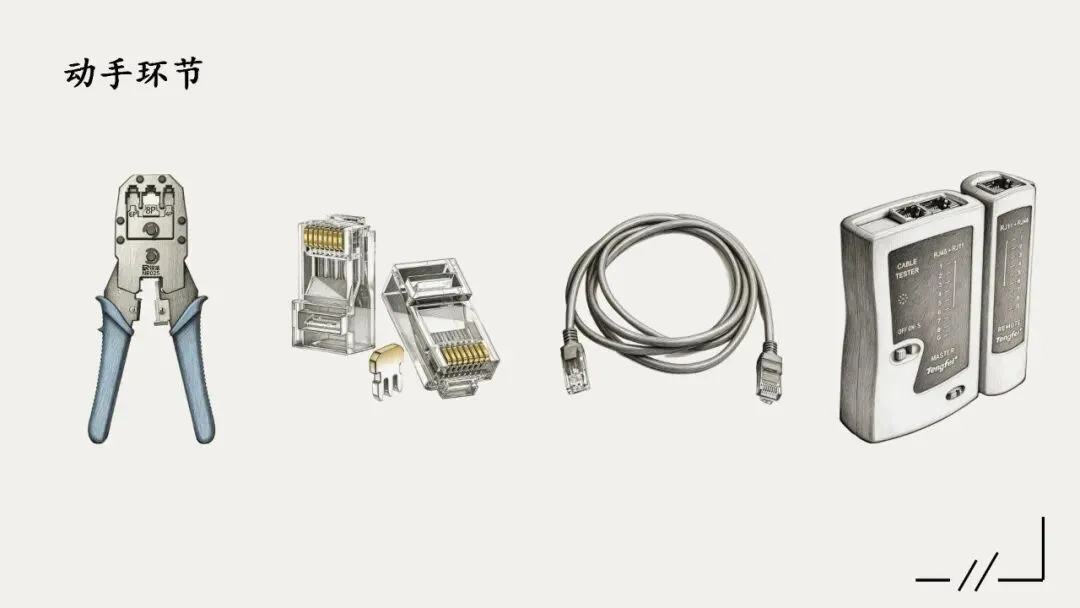
双绞线、两个RJ45水晶头、一把压线钳、一个测线仪,还有两台笔记本电脑。
检查一下,东西都齐备了,我们就开始吧!
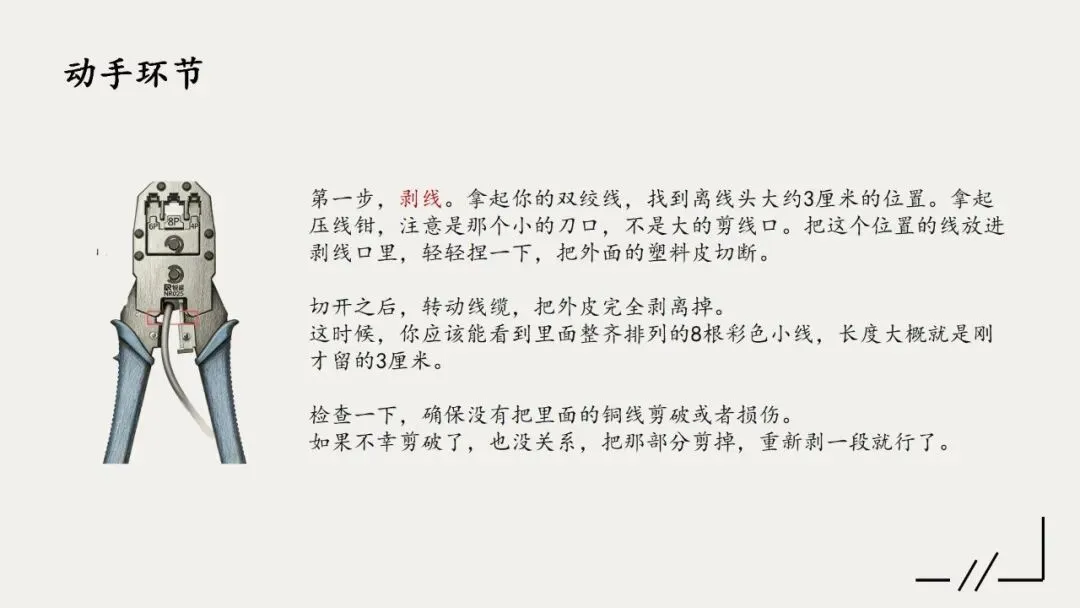
第一步,剥线。拿起你的双绞线,找到离线头大约3厘米的位置。
拿起压线钳,注意是那个小的刀口,不是大的剪线口。
把这个位置的线放进剥线口里,轻轻捏一下,把外面的塑料皮切断。
记住,一定要轻轻捏!很多新手第一次做的时候,手一抖,咔嚓一下,里面的铜线就剪断了,那这根线就报废了。
我上次教的学生里,就有个同学用力过猛,把线剪断了,可惜了一根。
所以,温柔点,只切断外皮就行。
切开之后,转动线缆,把外皮完全剥离掉。
这时候,你应该能看到里面整齐排列的8根彩色小线,长度大概就是刚才留的3厘米。
检查一下,确保没有把里面的铜线剪破或者损伤。
如果不幸剪破了,也没关系,把那部分剪掉,重新剥一段就行了。
慢慢来,不着急。
剥完皮,接下来是最容易出错的一步排线。
我们要把这8根不同颜色的线,按照一个特定的标准顺序排列好。
今天我们用的是最常用的EIA斜杠TIA 568B标准。
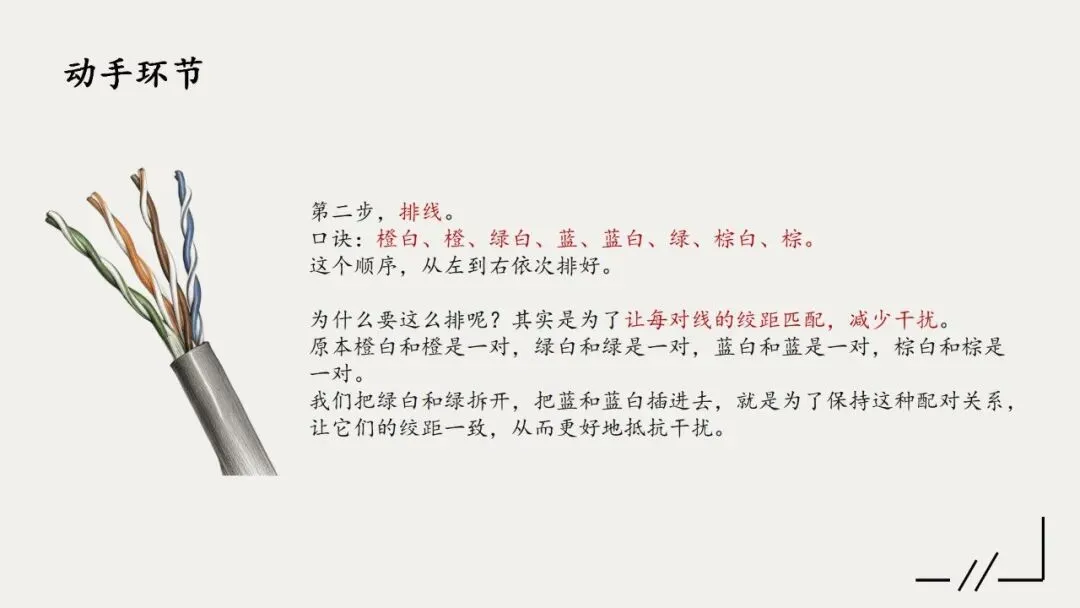
我给大家编了个口诀,特别好记:橙白、橙、绿白、蓝、蓝白、绿、棕白、棕。
大家跟着我念一遍:橙白、橙、绿白、蓝、蓝白、绿、棕白、棕。
没错,就是这个顺序,从左到右依次排好。
这里老师要重点敲黑板提醒大家一个最容易犯的错误!
很多同学排线的时候,会下意识地按颜色的自然顺序排,比如红橙黄绿蓝靛紫,然后就可能把绿线放到蓝线前面去了。这是错的!
你看我们的口诀,橙白、橙之后,是绿白,然后才是蓝,然后是蓝白,最后才是绿。
所以,绿线和蓝线是交叉的!
很多同学就是因为这里错了,最后做出来的线测出来不通。
一定要记住这个顺序,不要按颜色顺序排!
为什么要这么排呢?其实是为了让每对线的绞距匹配,减少干扰。
原本橙白和橙是一对,绿白和绿是一对,蓝白和蓝是一对,棕白和棕是一对。
我们把绿白和绿拆开,把蓝和蓝白插进去,就是为了保持这种配对关系,让它们的绞距一致,从而更好地抵抗干扰。
所以这个线序不是随便定的,是有科学道理的。
好了,大家把线按顺序排好了吗?
排好之后,把8根线捏紧,别松手,然后用压线钳的剪线口,把所有线头一次性剪齐。
剪到露出大约1.4厘米的铜芯,大概是你大拇指指甲盖那么宽。
为什么要剪这么长?太长了,多余的线会在水晶头里面乱七八糟,互相干扰,而且外皮也进不去水晶头,你一拉线就掉了;
太短了,线插不到底,铜片压不到铜线,就接触不上,线就不通。
所以,1.4厘米是最合适的长度。
剪的时候,刀口要平,保证所有线头长度一致。
剪完线头,我们就要把线插进水晶头里了。
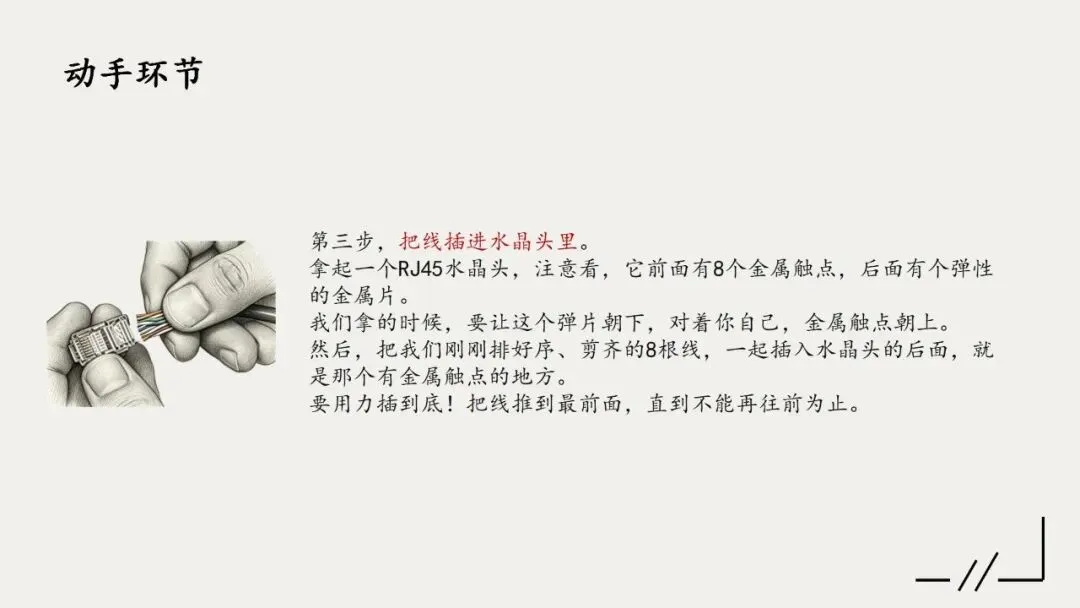
拿起一个RJ45水晶头,注意看,它前面有8个金属触点,后面有个弹性的金属片。
我们拿的时候,要让这个弹片朝下,对着你自己,金属触点朝上。
很多同学拿反了,把弹片朝上,这样插进去之后,线序就反了,最后肯定不通。
所以,一定要记住,弹片对着你,朝下。
然后,把我们刚刚排好序、剪齐的8根线,一起插入水晶头的后面,就是那个有金属触点的地方。
要用力插到底!把线推到最前面,直到不能再往前为止。
插到位之后,你从水晶头的正面透明部分看进去,应该能看到每根线的铜线头,都顶到了最前面的金属片那里。
也就是说,8个铜线头都应该清晰可见,并且都接触到了对应的金属片。
另外,线缆的外皮也要进入水晶头内部至少2毫米,这样压接之后,线才不容易被拉出来。
如果外皮没进去足够深度,压完之后轻轻一拉,线就可能掉出来了,那就白做了。
线插好了,接下来就是压接了。
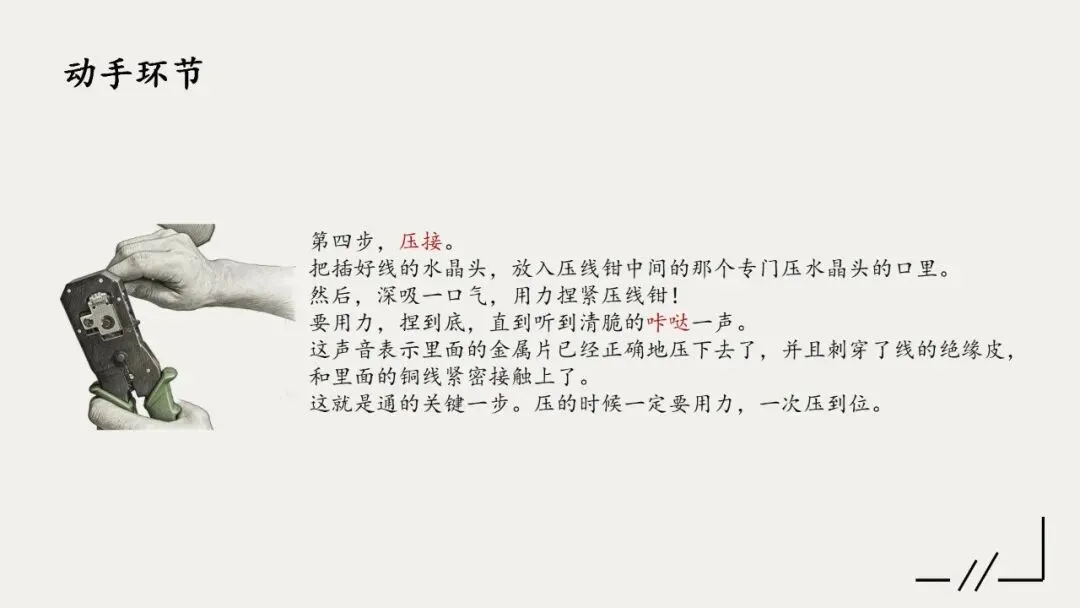
把插好线的水晶头,放入压线钳中间的那个专门压水晶头的口里。
放的时候要放正,不要歪了,歪了的话,里面的金属片可能压歪了,就接触不上了。
然后,深吸一口气,用力捏紧压线钳!
要用力,捏到底,直到听到清脆的咔哒一声。
这声音表示里面的金属片已经正确地压下去了,并且刺穿了线的绝缘皮,和里面的铜线紧密接触上了。
这就是通的关键一步。压的时候一定要用力,一次压到位。
如果你轻轻压一下就松手,那金属片可能没完全压下去,接触不良,线就不通。
压完之后,可以轻轻拉动一下线缆,看看连接是否牢固。
如果感觉很紧,不容易拔出来,那就说明压得不错。
如果一拉就掉,那就要重新压一次。
好了,这样一头的水晶头就做好了。
另一头我们用同样的方法做,线序也是一样的。
因为我们现在的网卡都有自动翻转的功能,所以两头一样的线,也能用来做双机互联,不用做交叉线了。
我们先把两头都做好。
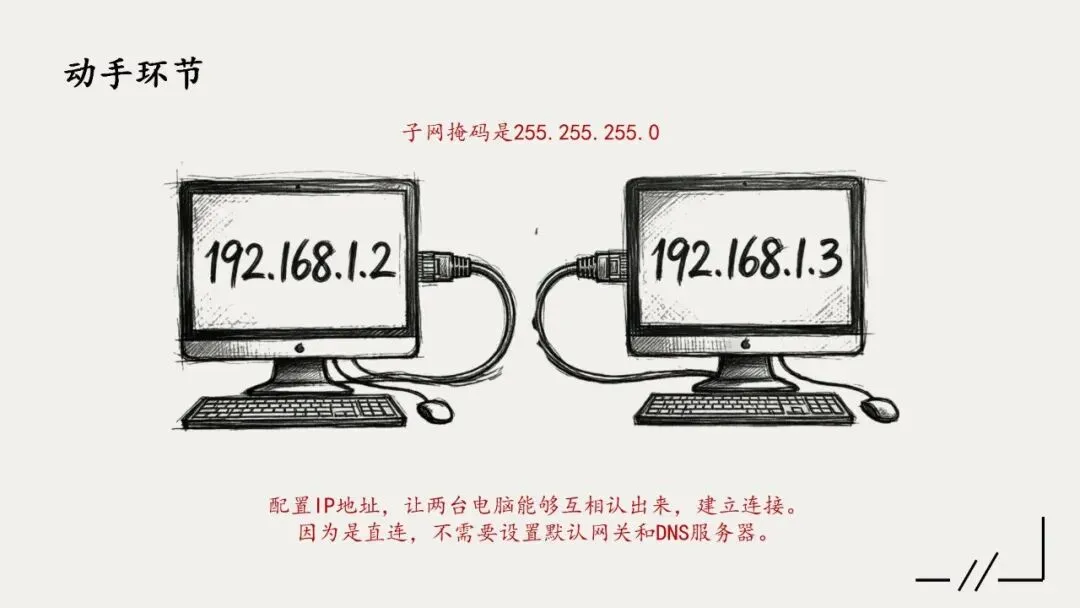
线做好了,接下来就是配置IP地址,让两台电脑能够互相认出来,建立连接。
这就好比给两栋楼分配了同一个小区的门牌号,它们才能直接找到对方。
首先,把我们辛辛苦苦做好的网线,一头插到电脑甲的网卡口上,另一头插到电脑乙的网卡口上,听到咔哒一声,表示插到位了。
然后,我们要给这两台电脑设置静态IP地址。
为什么要手动设置?因为我们只是想让这两台电脑直接通信,不需要经过路由器。
IP地址就像是电脑的门牌号,子网掩码的作用是划定一个小区的边界,只有同一个小区里的电脑才能直接通信。
我们参考课本上的例子,给电脑甲设置IP地址为192.168.1.2,子网掩码是255.255.255.0。
给电脑乙设置IP地址为192.168.1.3,子网掩码也是255.255.255.0。
注意,因为是直连,不需要设置默认网关和DNS服务器。
为什么这么设?我们来解释一下。
192.168.1.2 和 192.168.1.3,它们的子网掩码都是255.255.255.0。
这个子网掩码决定了网络号是前三个字节,也就是192.168.1.0。
所以,这两台电脑的网络号是相同的,都在同一个逻辑网络里,可以直接找到对方,进行通信。
如果你把甲设成192.168.1.2,乙设成192.168.2.3,那它们的网络号就不一样了,就相当于不在同一个小区,没法直接通信了,必须通过路由器才能过去。
具体怎么改IP地址呢?
不管你是Windows 10还是Windows 11,步骤都差不多:
第一步,连接网线。
把做好的网线插到两台电脑的网卡接口上,确保插紧了。
第二步,打开网络设置。
在桌面右下角的网络图标上,点右键,选择属性,然后找到更改适配器设置。
你会看到一个以太网或者本地连接的图标,右键点击它,选择属性。
第三步,选择IPv4协议。
在弹出的窗口里,找到Internet 协议版本 4 TCP斜杠IPv4,双击它。
第四步,手动设置IP。
在IPv4的属性窗口里,你会看到两个选项:使用下面的IP地址和使用下面的DNS服务器地址。
我们选择使用下面的IP地址。
然后,在IP地址栏里输入我们刚才定好的IP,比如192.168.1.2。
在网络掩码栏里输入255.255.255.0。
默认网关和DNS服务器地址保持空白,因为我们是直连,不需要这些。
设置完成后,点击确定。
第五步,重复步骤2到4。
给另一台电脑设置另一个IP地址,比如192.168.1.3,子网掩码同样是255.255.255.0,网关和DNS也留空。
大家都改完了吗?改完之后,我们就要测试一下,看看是不是真的通了。
配置完IP,我们来测试一下互联效果。
有两种常用的方法:
第一种,看网络邻居。
打开文件资源管理器,看看能不能看到对方的电脑图标。
如果能看到对方的计算机名,那就说明基本通了。
这时候你就可以右键点击对方的电脑,选择映射网络驱动器或者直接访问共享文件夹,然后就可以愉快地传大文件了,速度非常快。
第二种,也是最常用的网络测试命令Ping。
Ping命令就像是给对方电脑发个信号,问一声在不在?
如果对方回应了,就说明通了。
怎么用Ping命令呢?
按Win加R键,输入cmd,回车,打开命令提示符。
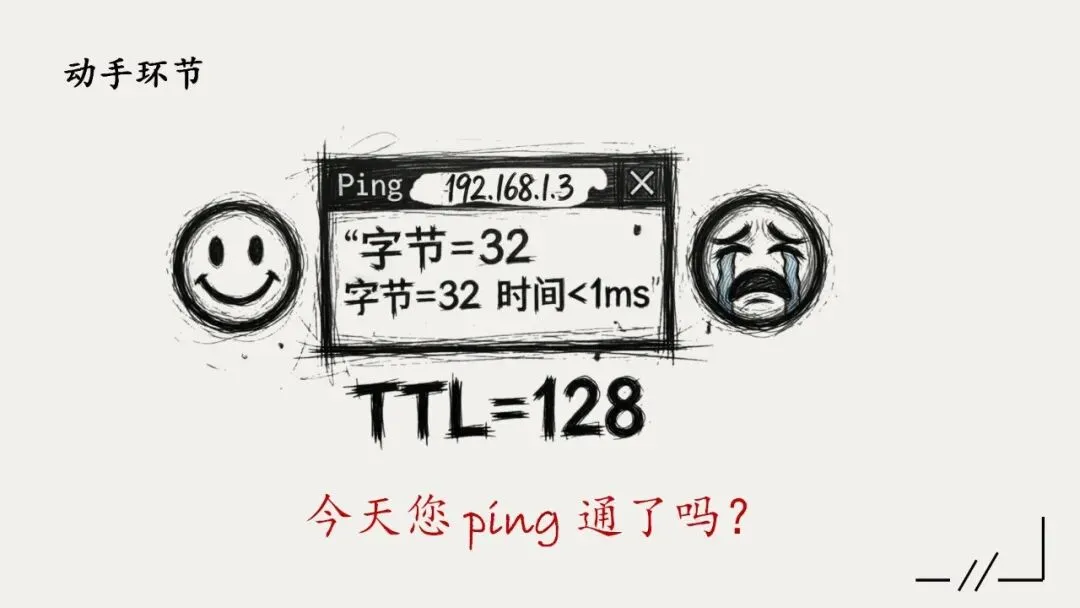
然后输入ping 加上对方电脑的IP地址,比如你是电脑甲,IP是192.168.1.2,你就输入 ping 192.168.1.3。
如果是电脑乙,就输入ping 192.168.1.2。
然后按回车键执行。如果Ping成功,你会看到类似来自 192.168.1.3 的回复: 字节=32 时间小于1ms TTL=128这样的信息,并且最后会显示丢失=0% (0/4)。
这表示发送了4个包,收到了4个,没有丢包,说明通了!
如果Ping不通,可能会显示请求超时、无法访问目标主机,或者丢失率大于0%。
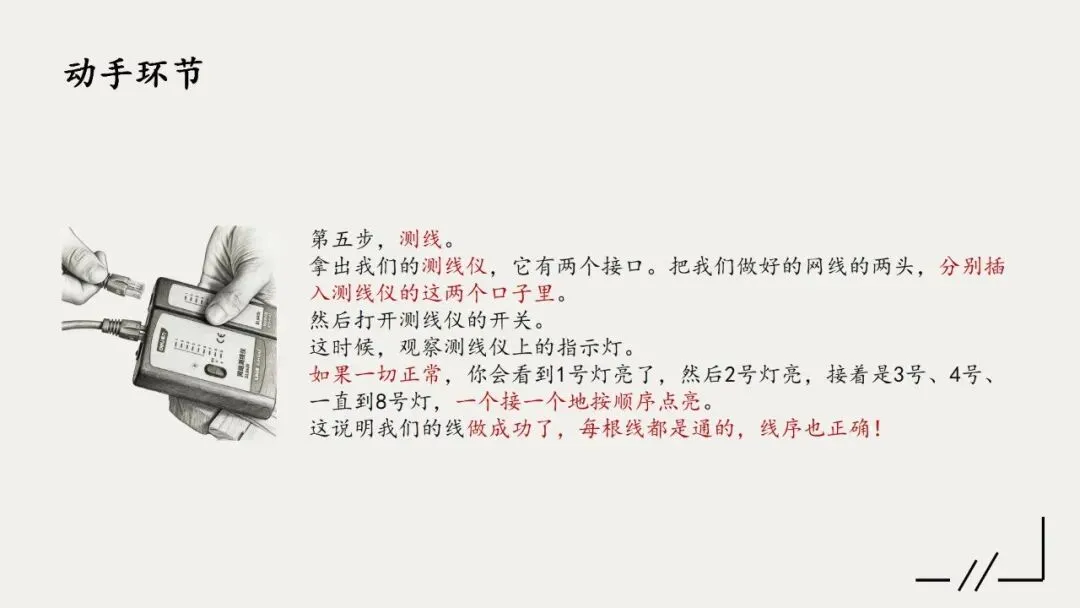
这时候就要开始排查问题了:首先检查网线是不是做对了,可以用测线仪测一下;
其次检查IP地址配置是不是正确,两台电脑是不是真的在同一个网段;
最后,有时候是防火墙阻止了Ping请求,可以暂时关闭防火墙试试看。
大家都测试成功了吗?太棒了!
现在我们来总结一下今天的内容。
我们回顾了数据通信的基础知识,搞清楚了数据、信号、信道这三个基本概念,以及并行和串行通信的区别,还有单工、半双工、全双工这些通信方式。
我们也认识了不同的传输介质,特别是我们今天用的非屏蔽双绞线,了解了它的特点。
最重要的,我们亲手学会了制作双绞线的水晶头,掌握了568B的线序标准,还有剥线、排线、插线、压接这些关键步骤,这个可是网络工程师的基本功。
最后,我们学会了配置IP地址,实现了两台电脑的互联,解决了大文件传输的痛点。
通过这个过程,大家不仅掌握了技能,也体现了团队协作的重要性。
很多同学互相帮助,共同克服困难,这种精神非常可贵。
同时,做网线这个看似简单的小事,也需要严谨细致的态度,这就是工匠精神的体现。
不要小看这些基础技能,很多时候,一个小小的网线问题,就能导致整个网络瘫痪。
把小事做好,才能成就大事。
今天的课程内容就到这里。
不过,学习永无止境,我们还可以拓展一些相关知识。
比如,大家有没有听说过交叉线?
以前做双机互联的时候,有时候要用交叉线,就是一头是568B线序,另一头是568A线序。
为什么现在我们做直通线也能用呢?
这涉及到网卡的发展历史,大家可以课后查查资料了解一下。
还有,我们今天做的网线,理论上是百兆的,但实际上只用了1、2、3、6这四根线。
那千兆网线呢?千兆以太网需要使用全部8根线芯,所以做千兆网线的时候,必须确保8根线都通断良好,一根都不能少。
大家可以思考一下,如果我们想连接三台电脑,不用交换机,有没有什么办法?
虽然不推荐,但了解一下思路总是好的。
今天我们学的这些基础技能,以后在工作中能用到很多地方,比如运维布线、网络故障排查,甚至自己家的网络维护。
从更宏观的角度看,我们国家现在大力发展新基建,像5G、大数据中心、工业互联网,这些都离不开强大的网络基础设施。
我们今天学的这些布线、通信的基础知识,就是这些宏伟蓝图中最基础的单元。
把这些小事做好,也是为国家科技发展贡献自己的一份力量。
今天的作业呢,就是写一份实验报告,记录下你做网线的过程、遇到的问题以及解决方法。
另外,课后大家可以查阅一下交叉线和直通线的区别和应用场景,下次课我们分享一下。
最后,鼓励大家用自己做的网线,回家试试连接路由器和电脑,看看能不能正常上网,检验一下成果。
好了,下课!
 10个月宝宝每天需要喝多少奶粉?

