用专家版DeepSeek做课件,课堂气氛拉满
- 2026-07-03 12:37:52
用专家版DeepSeek做课件,课堂气氛拉满 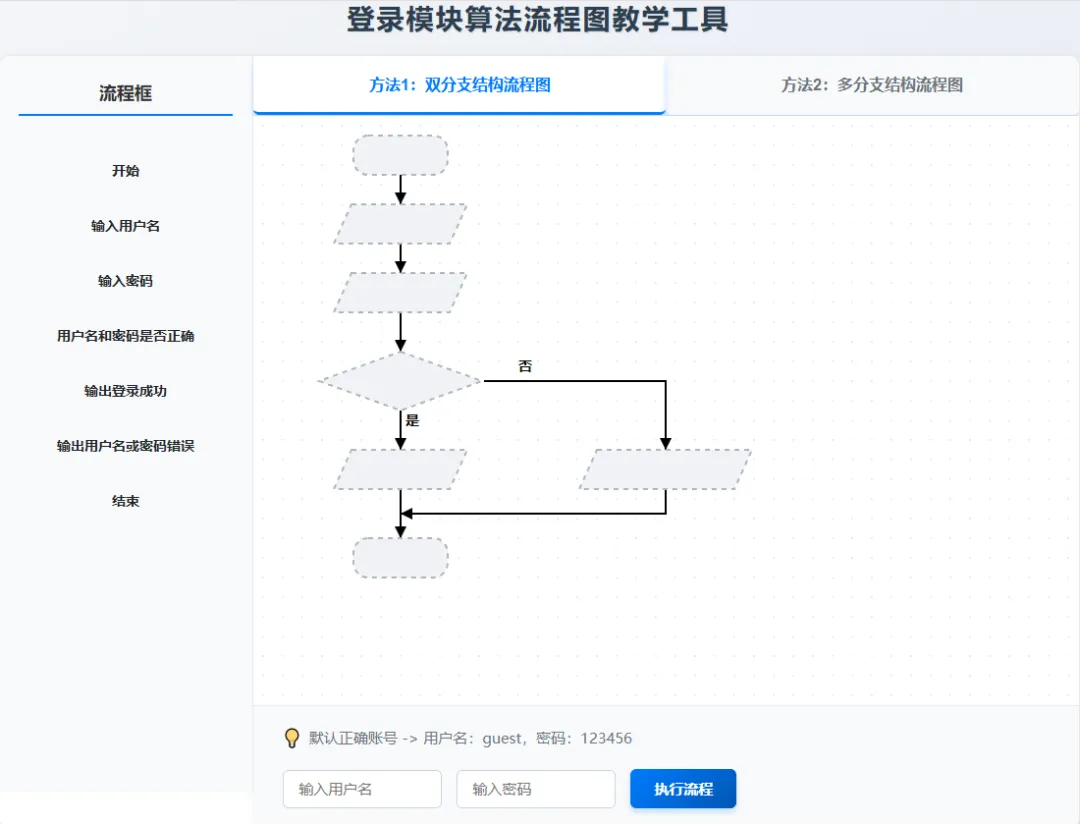

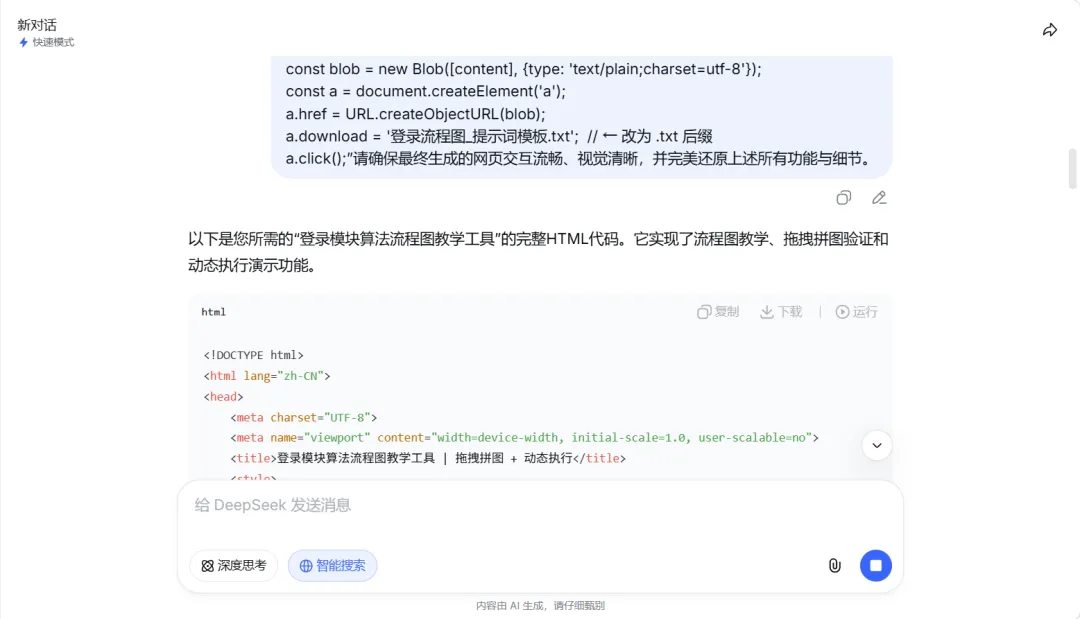
还在对着枯燥板书讲登录流程?1 分钟搞定交互式课件,课堂氛围直接拉满!
不用写代码、不用懂设计,DeepSeek 一键生成可拖拽、可演示的登录流程图工具
先看效果:
已关注
关注
重播 分享 赞
先看效果流程
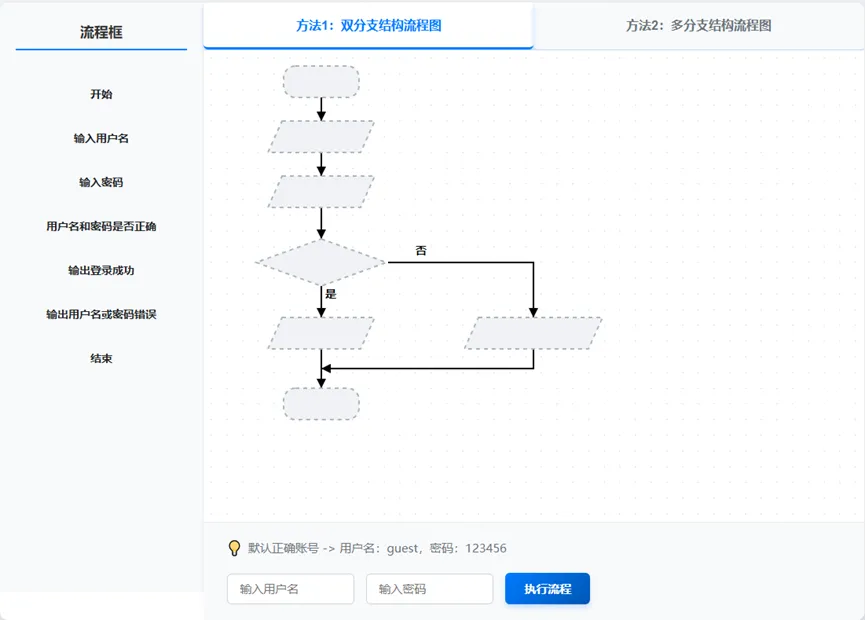
方法 1:双分支结构流程图效果展示
在课堂上打开这个互动课件就可以看到
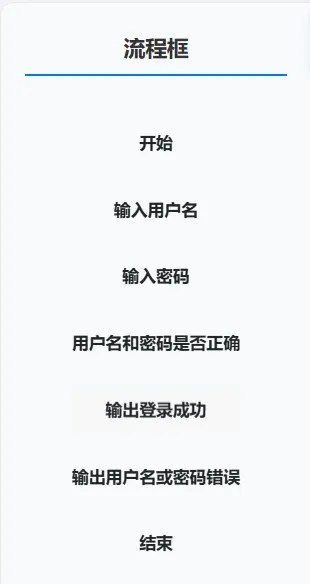
左侧是工具栏,右侧是流程图
在左边工具栏设有七个选项,将这七个选项拖入右侧流程图对应的地方。
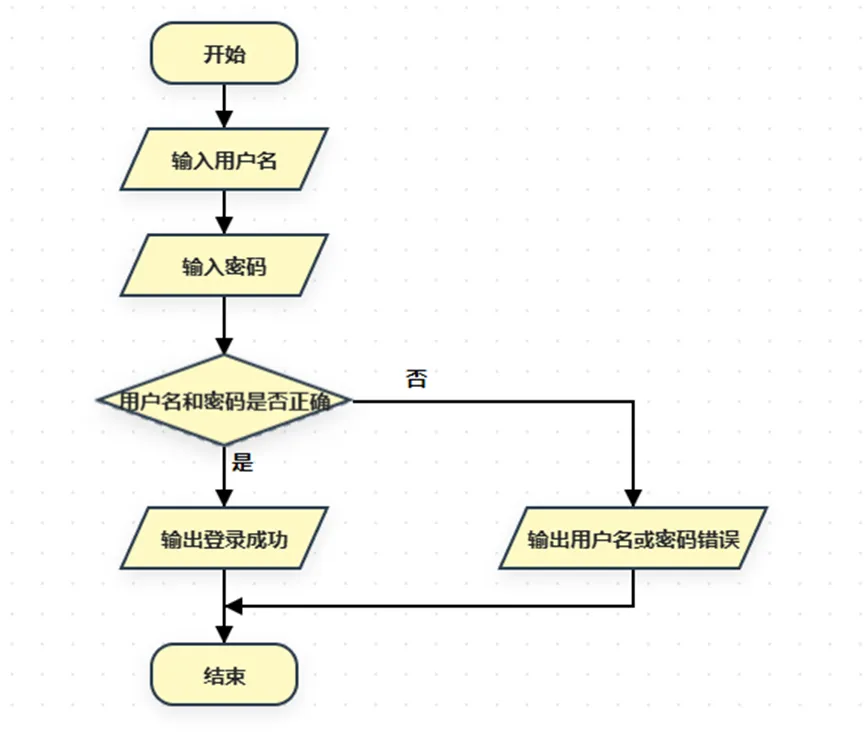
拖入完成后原本的虚线框就会变成实线,线段上面还有是/否能够更直观的给出判断
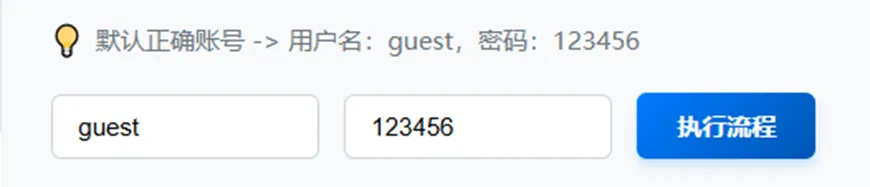
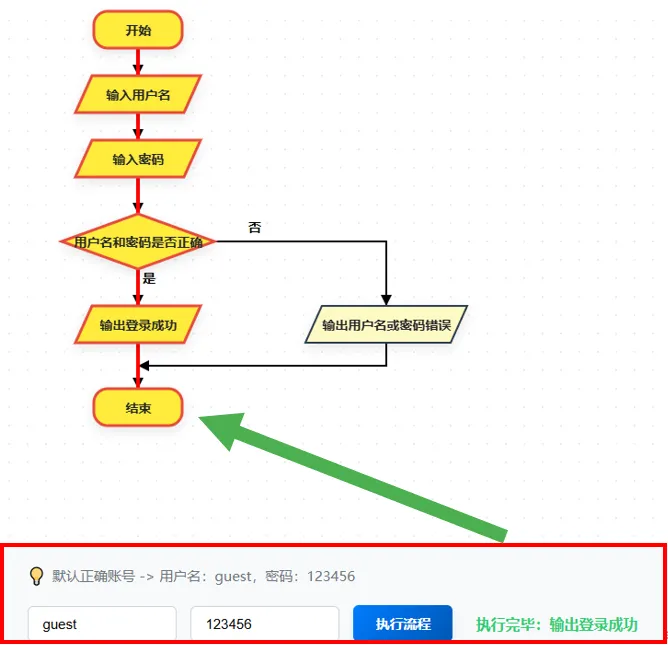
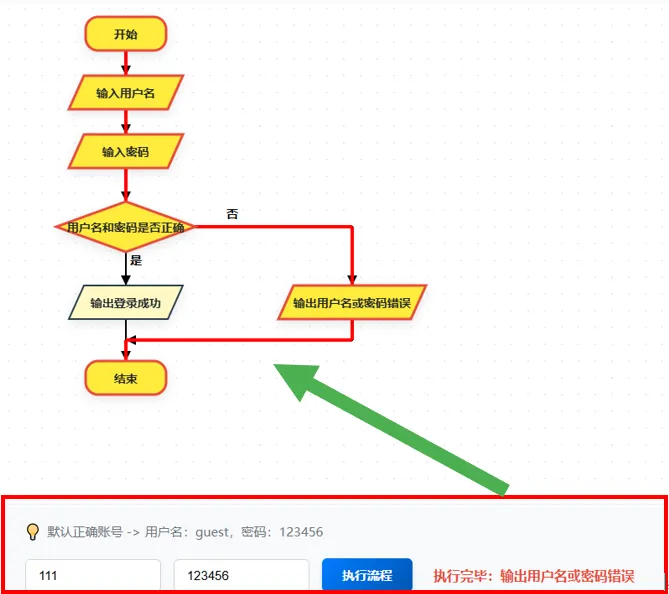
在下方会有一个执行流程,输入用户名和密码后,点击执行就能开始登录算法流程
输入默认用户名和密码,算法会判断出登录成功
输入其他用户名或密码,算法会判断出登录失败
操作流程非常简单,只需几步就可以轻松搞定!
不会写代码咋做?
这看起来有些复杂?需要代码?
No!操作方法和步骤非常简单,只需三步完成即可完成!
1.打开我们的 DeepSeek
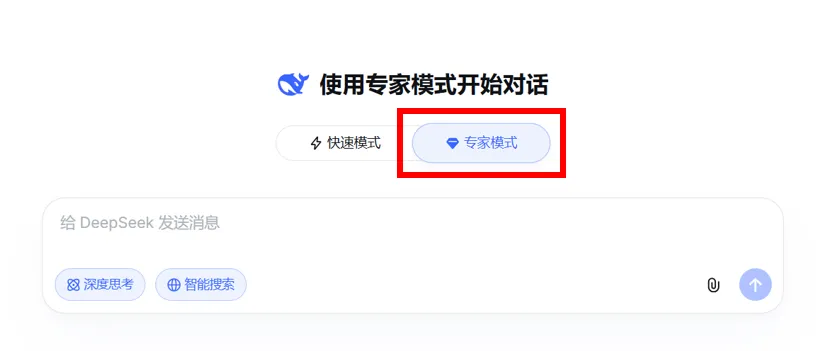
2.选择专家模式
更容易一次给出完整可运行的网页代码哦~
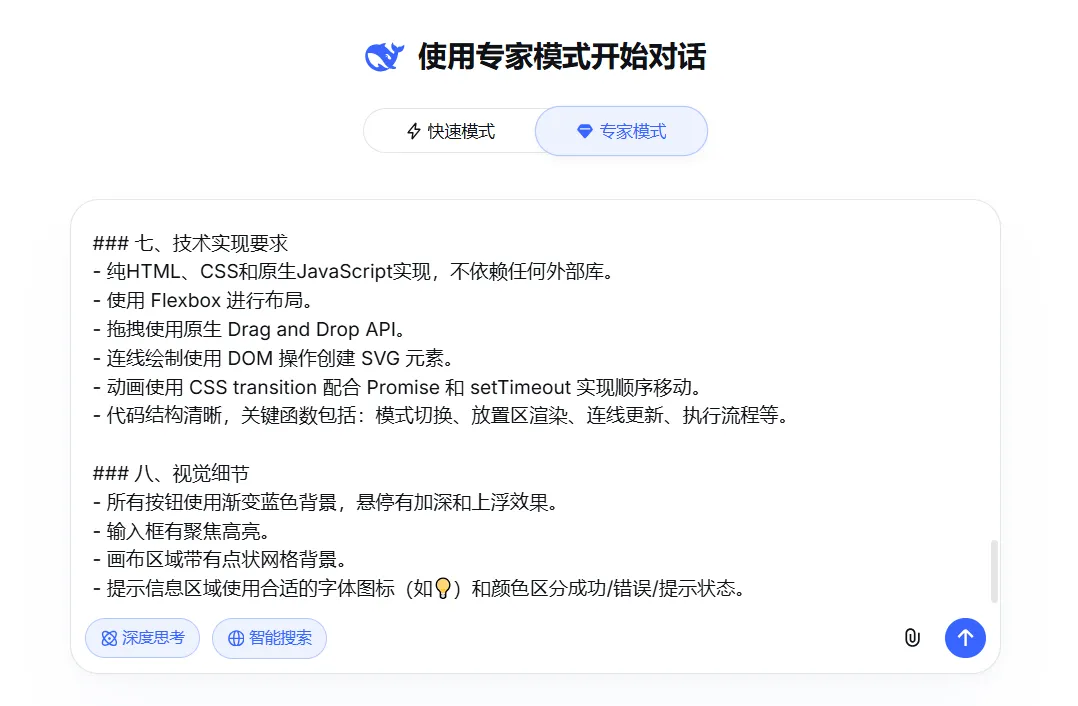
3.输入提示词
提示词
请为我创建一个用于教学的“登录模块算法流程图”交互式HTML页面。要求功能完整、视觉现代,并支持拖拽拼图与动态执行演示。具体需求如下:

### 一、整体布局与风格
- 页面背景使用浅色渐变(如 #f5f7fa 到 #e4e8f0),顶部显示标题“登录模块算法流程图教学工具”。
- 主体为白色卡片式容器,宽度约1100px,带圆角和大阴影,内部采用左右分栏布局。
- 左侧边栏宽度约280px,背景为浅灰色(#f8f9fa),标题为“流程框”,用于放置所有可拖拽的流程图元。
- 右侧主区域分为三部分:顶部标签页(切换流程图结构)、中间画布区域(放置区 + 连线)、底部控制面板(输入账号密码、执行按钮、提示信息)。

### 二、流程图元数据(左侧边栏)
- 提供以下图元,每个图元均需可拖拽(draggable),并具有特定形状和文字:
  1. 开始/结束:圆角矩形(rx=15),文字“开始”或“结束”,尺寸100x44。
  2. 输入/输出:平行四边形(通过 polygon 实现),文字如“输入用户名”“输入密码”“输出登录成功”“输出用户名错误”“输出密码错误”“输出用户名或密码错误”,尺寸140x44 或 180x44。
  3. 判断:菱形,文字如“用户名和密码是否正确”“用户名是否正确”“密码是否正确”,尺寸170x64 或 140x64。
- 所有图元默认填充淡黄色(#fff9c4),边框深色,带有轻微阴影,鼠标悬停有上浮效果。

### 三、两种流程图模式(通过标签页切换)
**方法1:双分支结构流程图(默认)**
- 包含的图元ID:start, in_user, in_pass, cond_both, succ, err_both, end。
- 放置区(Drop Zones)共7个,位置固定(例如:起始(150,40),输入用户名(150,110),输入密码(150,180),判断(150,270),成功(150,360),错误(420,360),结束(150,450))。
- 连线逻辑:
  - 垂直主线:开始 → 输入用户名 → 输入密码 → 判断。
  - 判断“是”分支向下到“输出登录成功”,然后向下到“结束”。
  - 判断“否”分支向右到“输出用户名或密码错误”,然后折线向左下汇聚到“结束”。

**方法2:多分支结构流程图**
- 包含的图元ID:start, in_user, in_pass, cond_user, cond_pass, succ, err_user, err_pass, end。
- 放置区共9个,位置固定(起始(150,40),输入用户名(150,110),输入密码(150,180),判断用户名(150,270),判断密码(150,360),用户名错误(460,360),成功(150,450),密码错误(360,450),结束(150,540))。
- 连线逻辑:
  - 垂直主线:开始 → 输入用户名 → 输入密码 → 判断用户名。
  - 判断用户名“是”向下到判断密码;“否”向右到“输出用户名错误”,再折线向下汇聚。
  - 判断密码“是”向下到“输出登录成功”;“否”向右到“输出密码错误”,再折线向下汇聚。
  - 所有输出最终汇聚到“结束”。

### 四、拖拽交互与正确性验证
- 左侧图元可拖拽至右侧放置区。放置区以虚线框显示预期形状的轮廓。
- 每个放置区只能接受一个特定的图元(通过ID匹配)。如果用户将错误的图元拖入,该图元自动返回左侧边栏,并短暂显示红色提示“❌ 放置错误,请重新选择!”。
- 如果拖放正确,图元固定在放置区内,并显示绿色提示“✅ 放置正确!”。
- 只有当当前模式下所有放置区均放置了正确的图元时,才允许点击“执行流程”按钮;否则按钮可点但会提示需要先正确拼出流程图。

### 五、流程图连线绘制(静态)
- 使用 SVG 作为画布覆盖层(pointer-events: none),根据当前模式自动绘制带箭头的黑色连线。
- 箭头标记需定义在 `<defs>` 中。
- 在判断分支的连线上标注“是”或“否”文字。
- 连线应在每次切换模式或完成拖放后更新。

### 六、执行流程演示(动态)
- 底部控制面板包含两个输入框(用户名、密码)、“执行流程”按钮,以及一个消息显示区域。
- 默认正确账号提示文字:“默认正确账号 -> 用户名:guest,密码:123456”。
- 点击“执行流程”后:
  1. 根据当前流程图结构和用户输入,模拟执行路径。
  2. 显示一个红色箭头(小三角形),从“开始”块出发,沿连线路径逐步移动至终点。
  3. 移动过程中,经过的放置区内的图元会高亮(例如黄色边框或填充)。
  4. 移动路径用红色粗线实时绘制。
  5. 执行完毕后,在消息区显示最终结果(例如“执行完毕:输出登录成功”或相应的错误信息)。
- 具体判断逻辑:
  - **双分支模式**:若用户名==='guest'且密码==='123456'则走成功路径,否则走错误路径。
  - **多分支模式**:先判断用户名,若正确再判断密码;分别输出“用户名错误”、“密码错误”或“登录成功”。
- 执行期间“执行流程”按钮禁用,演示结束后恢复。

### 七、技术实现要求
- 纯HTML、CSS和原生JavaScript实现,不依赖任何外部库。
- 使用 Flexbox 进行布局。
- 拖拽使用原生 Drag and Drop API。
- 连线绘制使用 DOM 操作创建 SVG 元素。
- 动画使用 CSS transition 配合 Promise 和 setTimeout 实现顺序移动。
- 代码结构清晰,关键函数包括:模式切换、放置区渲染、连线更新、执行流程等。

### 八、视觉细节
- 所有按钮使用渐变蓝色背景,悬停有加深和上浮效果。
- 输入框有聚焦高亮。
- 画布区域带有点状网格背景。
- 提示信息区域使用合适的字体图标(如💡)和颜色区分成功/错误/提示状态。
等待生成后选择下载就能保存本地,选择运行就能预览。
一个登录模块算法流程图交互工具就做好了
操作简单,极易上手~
关注并私信回复:登录
即可免费获得完整版 html 网页,老师们快来留言吧~
本文来自网友投稿或网络内容,如有侵犯您的权益请联系我们删除,联系邮箱:wyl860211@qq.com 。
随机文章
-
 10个月宝宝每天需要喝多少奶粉?
- (免费下载)湘鲁版六年级下册英语课件教案试题知识点全套资料包
- (免费下载)湘鲁版三年级下册英语课件教案试题知识点全套资料包
- (免费下载)湘鲁版五年级下册英语课件教案试题知识点全套资料包
- 《大象版》科学二年级下册核心素养教案+教学计划【新教材】26 春,可下载
- 新课标人教版《数学》三年级下册核心素养教案(全册),可下载打印!
- 新课标人教版《数学》四年级下册核心素养教案(全册),可下载打印!
- 新课标人教版《数学》五年级下册核心素养教案(全册),可下载打印!
- 培智信息技术第六册-核心素养教案+教学计划,可下载
- 培智信息技术第二册-核心素养教案+教学计划,可下载
- 培智信息技术第五册-核心素养教案+教学计划,可下载

