手把手教你3小时内无痛制作VR交互课件,完全免费,可分享
- 2026-09-27 08:40:06
VR交互课件,你还不知道如何开始吗?今天就来教你如何在短时间内;无痛制作VR交互课件。
Delightex Edu (原 CoSpaces Edu),提供丰富的免费3D模型库和拼图式编程逻辑,支持3D物体、自带物理拖拽、能一键发布网页的教育平台。这是一个非常经典的信息科技教学场景!能实现3D交互,同时保证网页端(WebVR)流畅运行、零代码且在3 小时内搞定。
今天用到的工具
Delightex Edu:定位是,人人都能拥有的互动式3D世界
网址:https://www.delightex.com/edu
优点:在线(无需安装)、免费、功能齐全(可交互,支持平板及网页版输出)
打开网站后,点击右上角的 “Register”(注册)
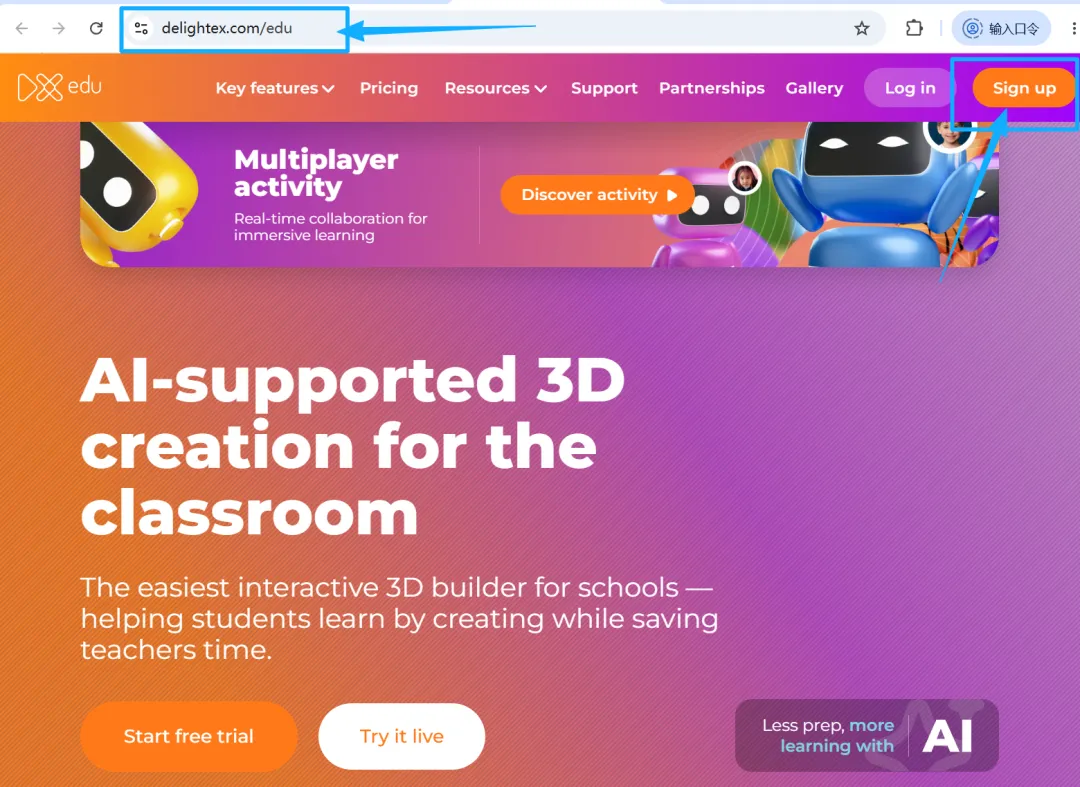
加载过程不用管,10秒内(可能是我的网比较慢)


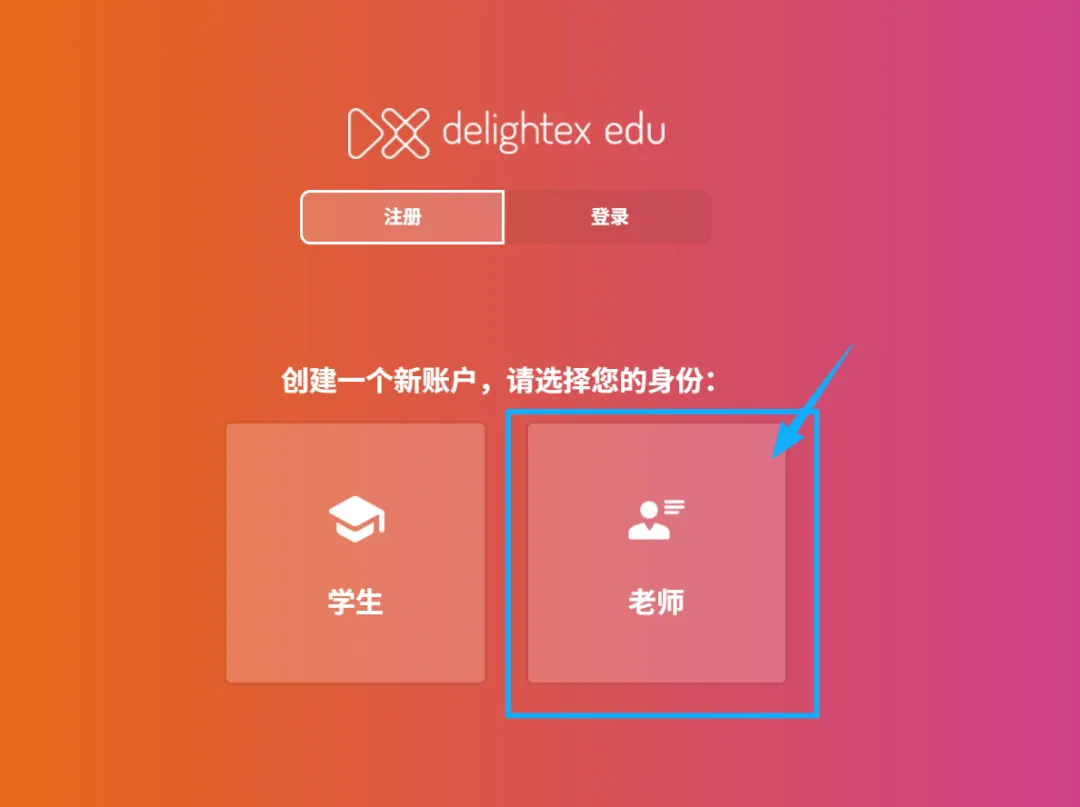
选择 “Teacher”(教师账户) —— 教师账户可以免费创建班级并邀请学生,权限比学生账户更多。
点击后出现“使用条款”,不用管,直接拉动滚动条到最底下 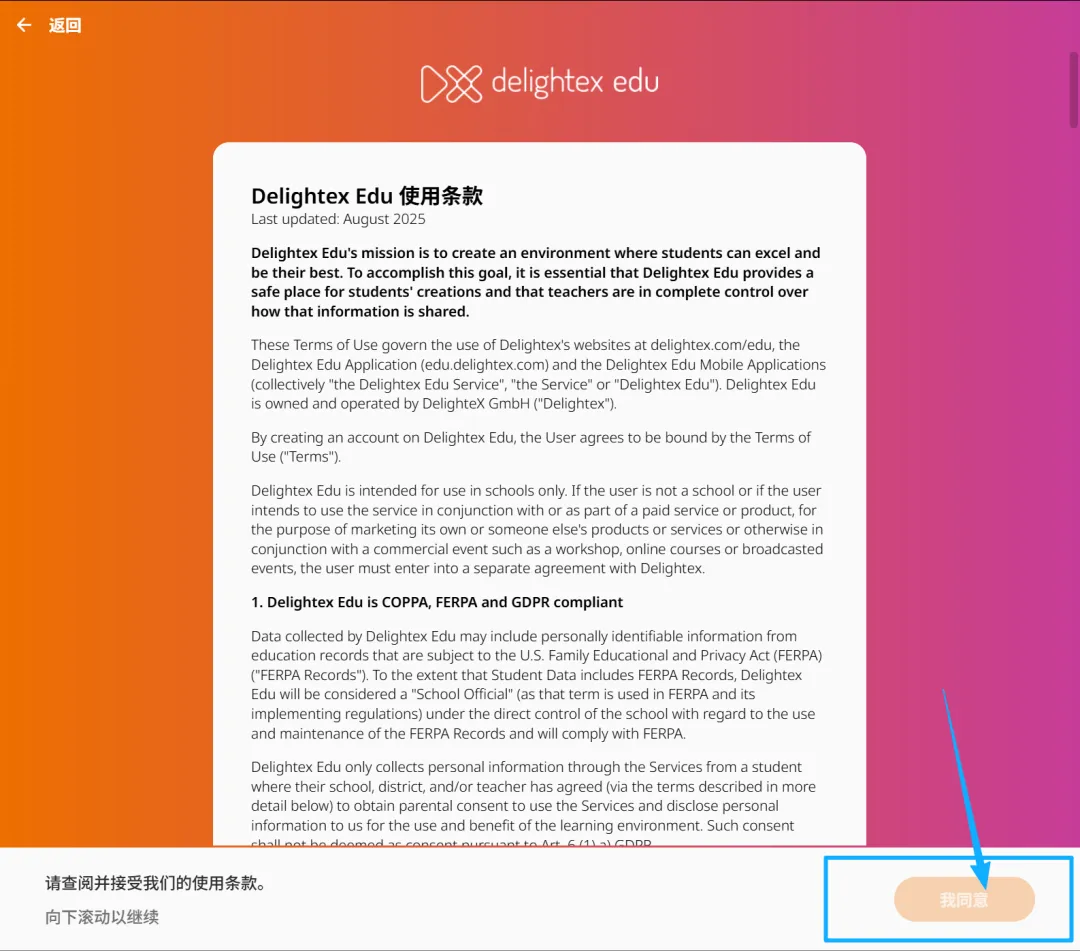
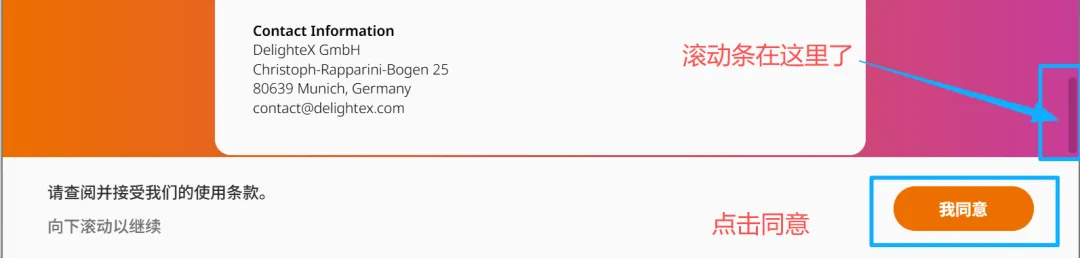
勾选同意条款,建议直接使用 Google 账号 或 Microsoft 账号 一键登录;也可以使用电子邮箱注册。
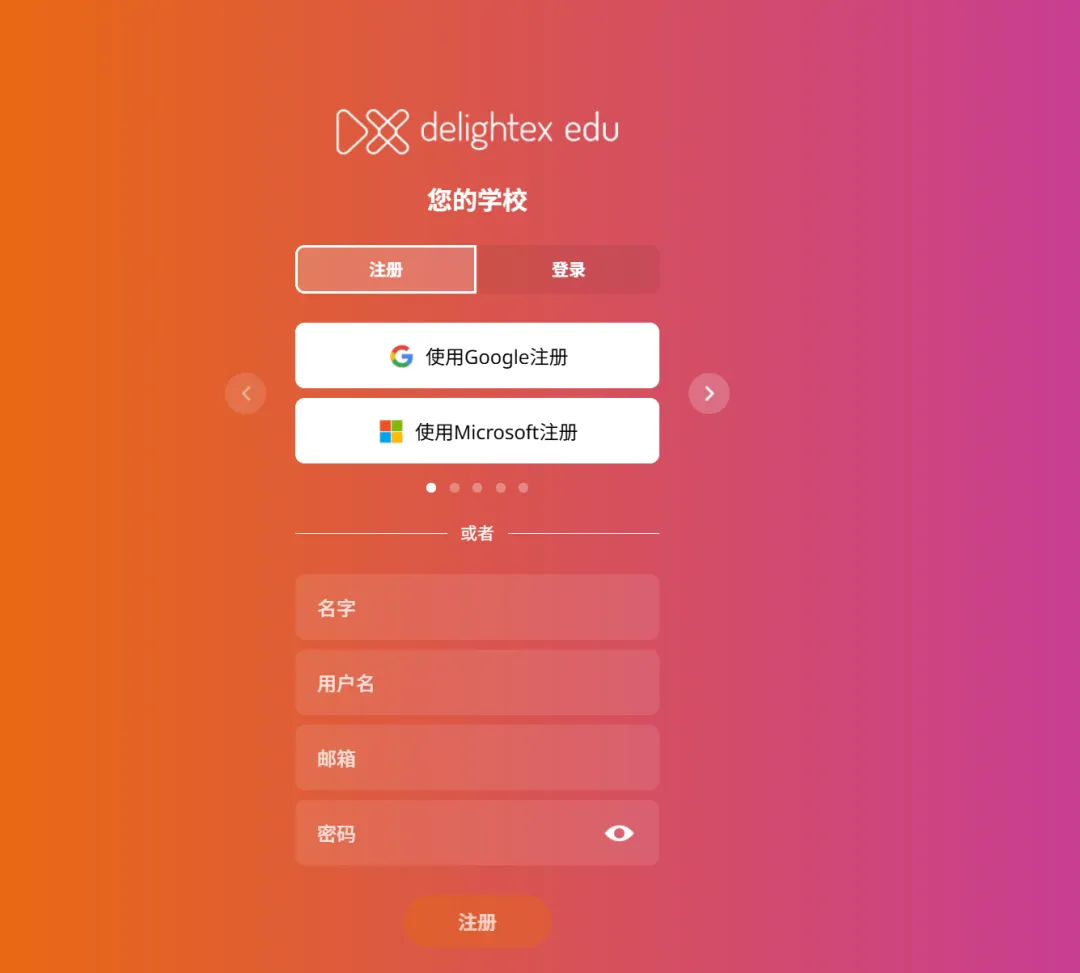
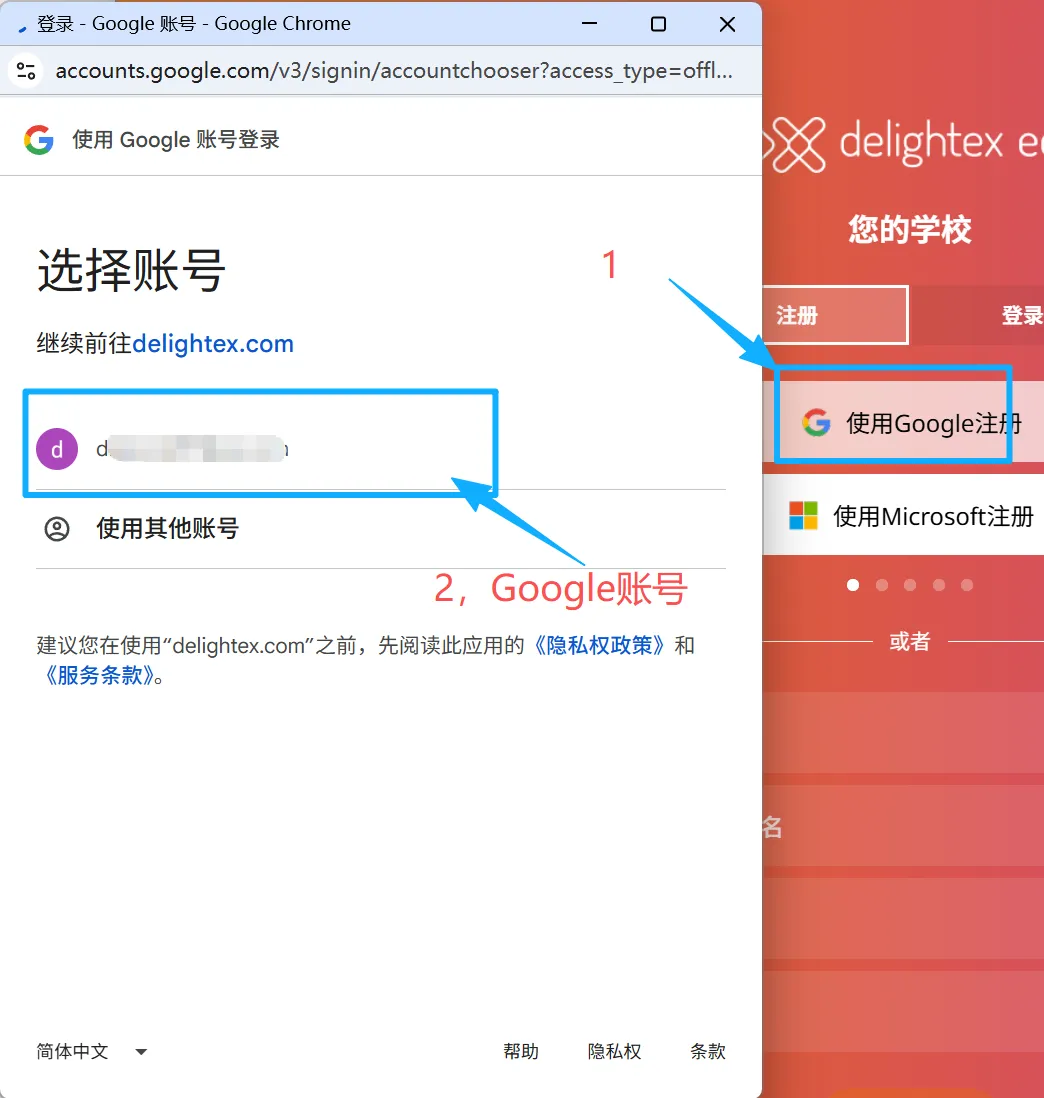
选Google账号后,验证身份(收验证码),按流程操作,授权登录。 登录成功后,你会进入个人控制面板。
⚠️注意:
(1)如何停留在注册选“登录方式”的界面,刷新下就可以了(快捷键F5)
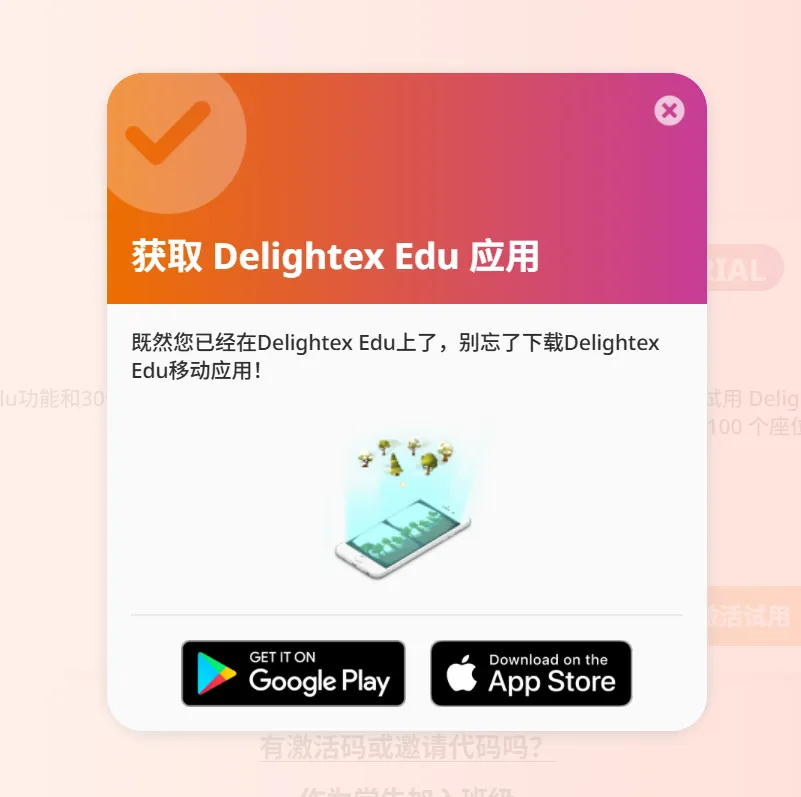
(2)弹出下图这个提示,不用管,直接点“关闭”按钮就可以
(3)选择你的计划,选免费的就行(别选第一个),点后面的激活试用,功能多,不受限,尤其是上传3D模型部分,会方便很多,这里选用最基础的进行展示)最后才真正进入控制面板界面 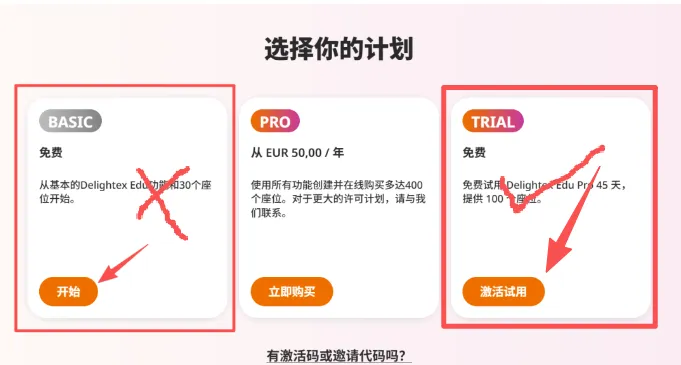
主板 (Motherboard) —— 必须最先放入机箱底部。
CPU (Processor) —— 拖拽到主板中心的卡槽上。
内存条 (RAM) —— 拖拽到主板的细长插槽中。
显卡 (GPU) —— 拖拽到主板下方的 PCIe 插槽中。
⏱️ 下面,开始创建你的第一个 3D 空间
第一步:创建3D舞台
点击“创建项目”按钮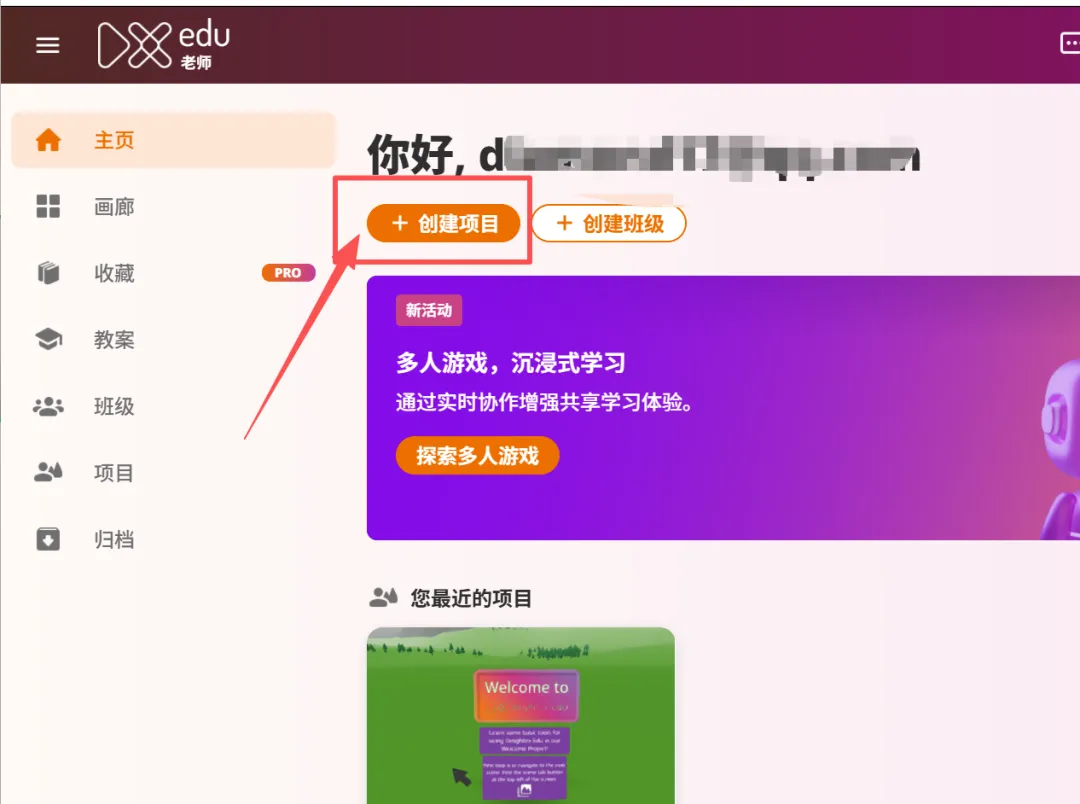


 )
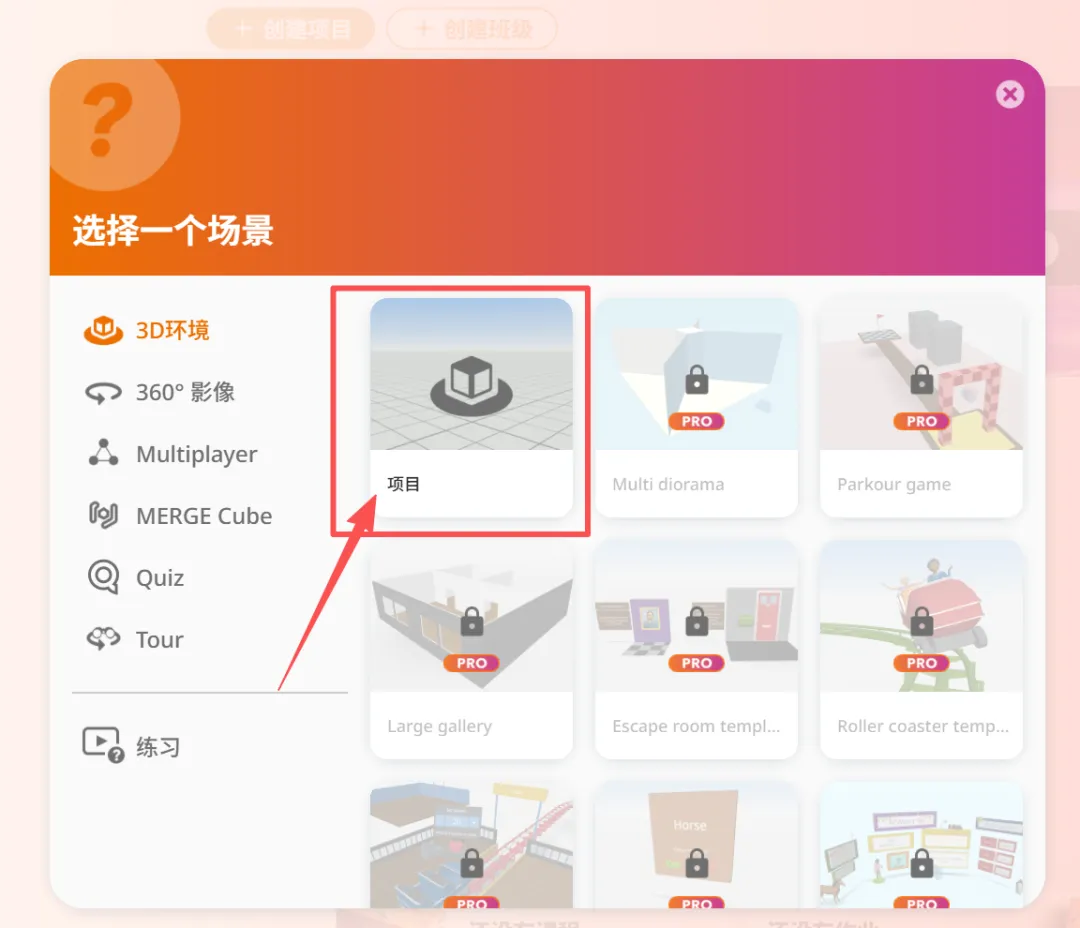
)
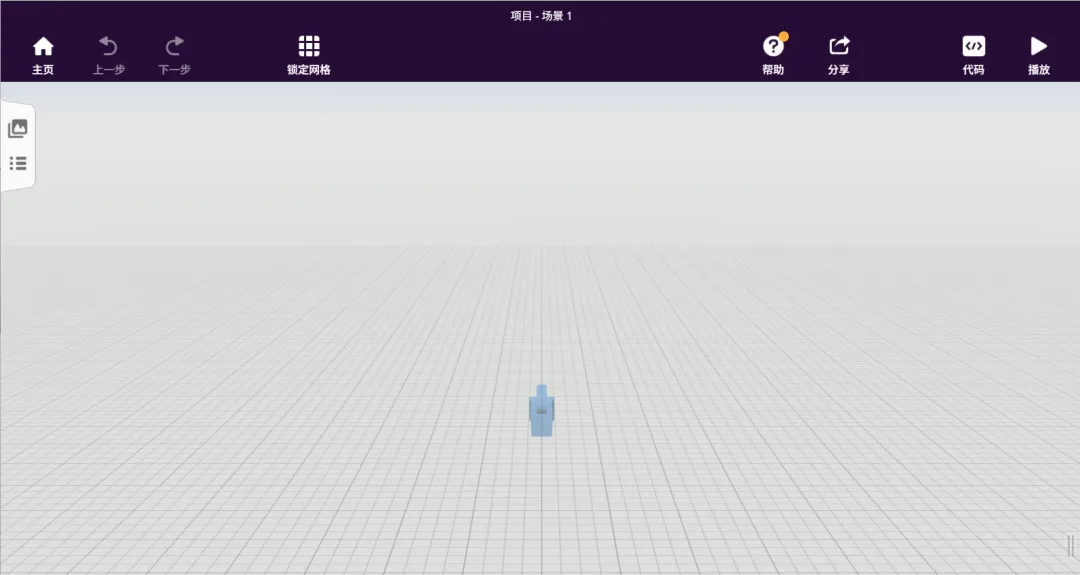
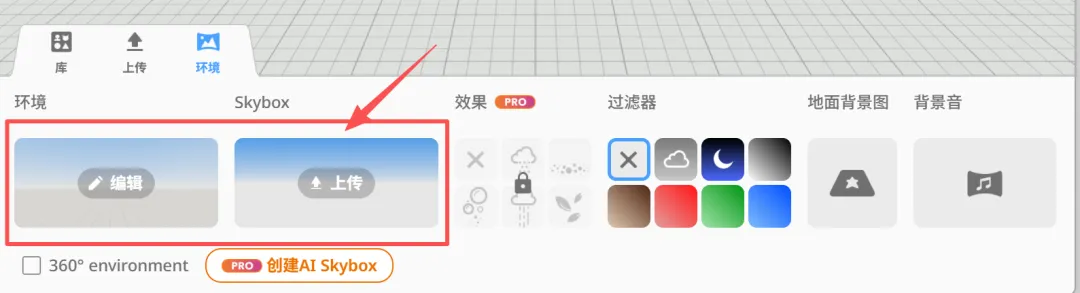
第二步:换上精美的实验室背景
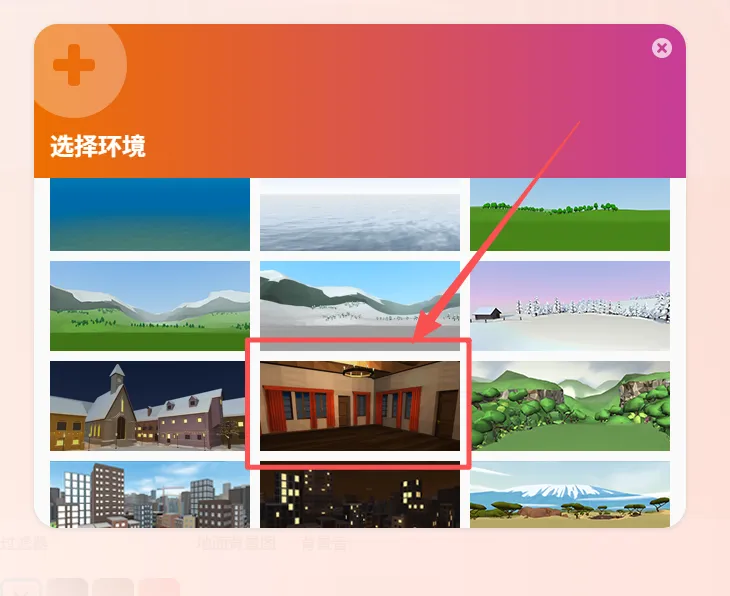
进入3D舞台后,看向屏幕左下角,点击 环境 按钮。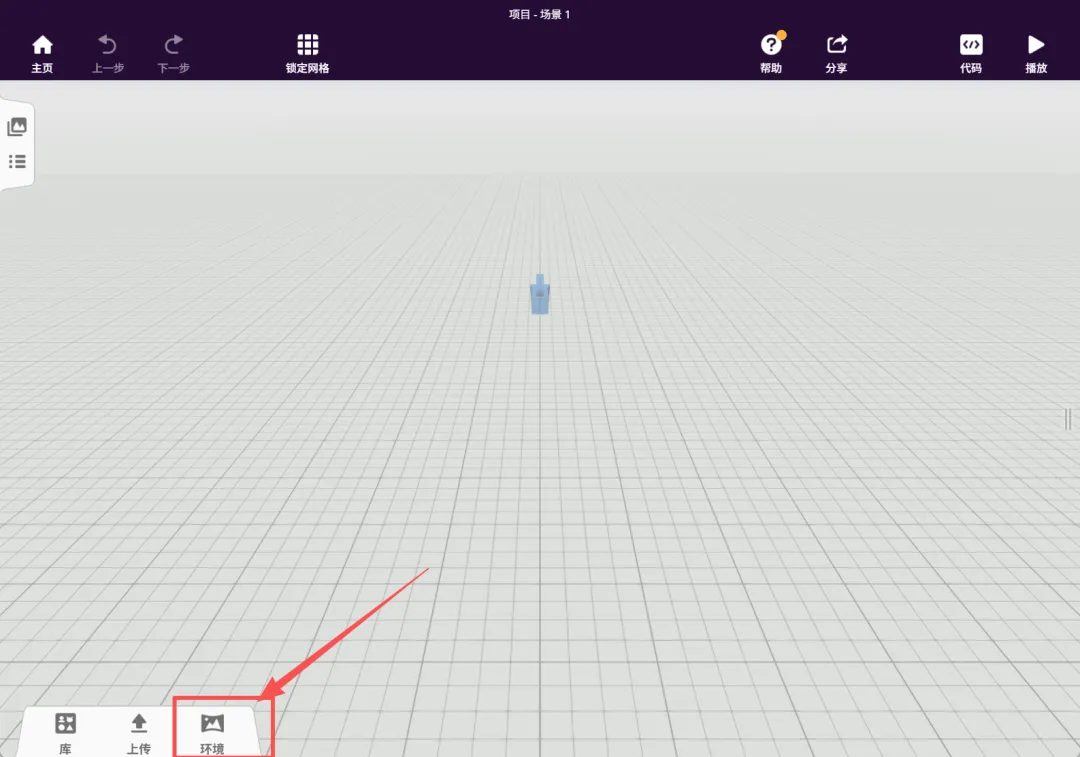
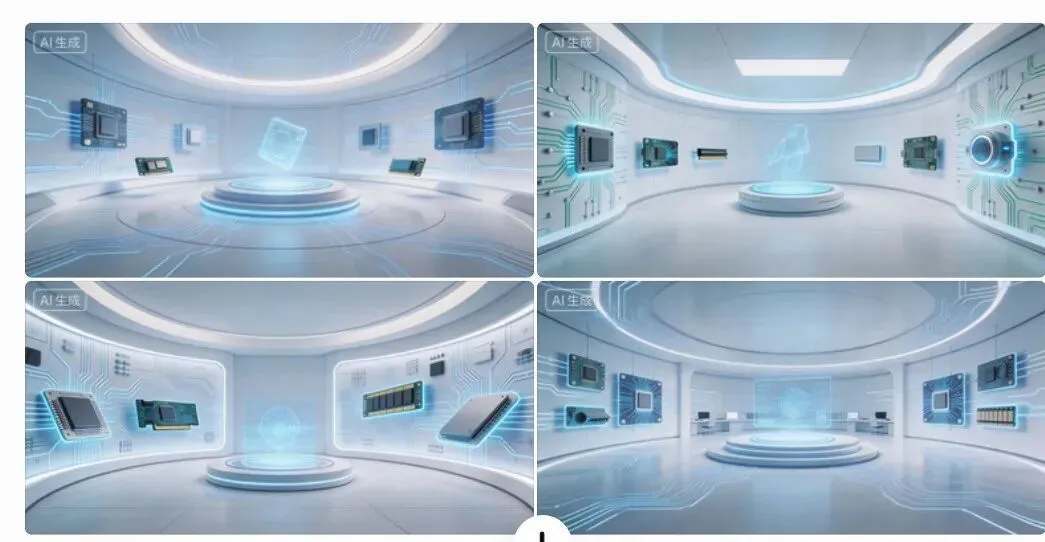
可以生成多次,直到满意为止,下载到电脑上,。
这样,你的虚拟电脑装机室的背景图就好了,去除水印(我用的是WPS 会员的编辑,没有会员的可以在浏览器中搜索“免费在线去水印”)。
回到delightex Edu,点击“环境”,选择光源环境与亮度,不选也可以。我选的。
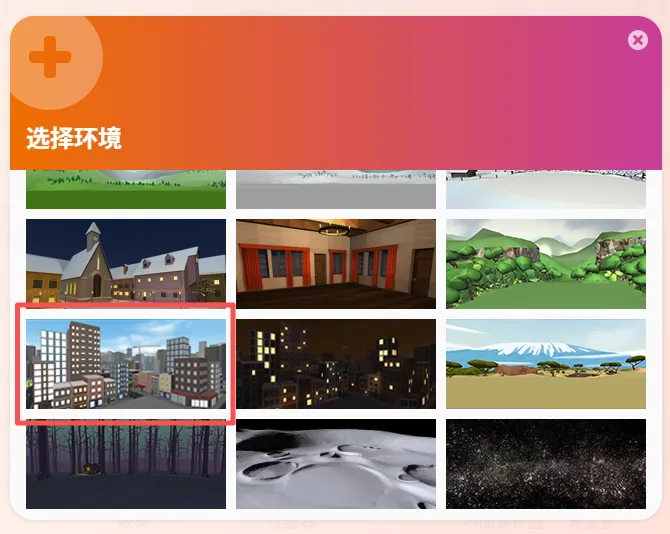
这个环境默认带有背景,点击右上角的“...”,“变换”,选择生成的全景图后,背景就上传好了!
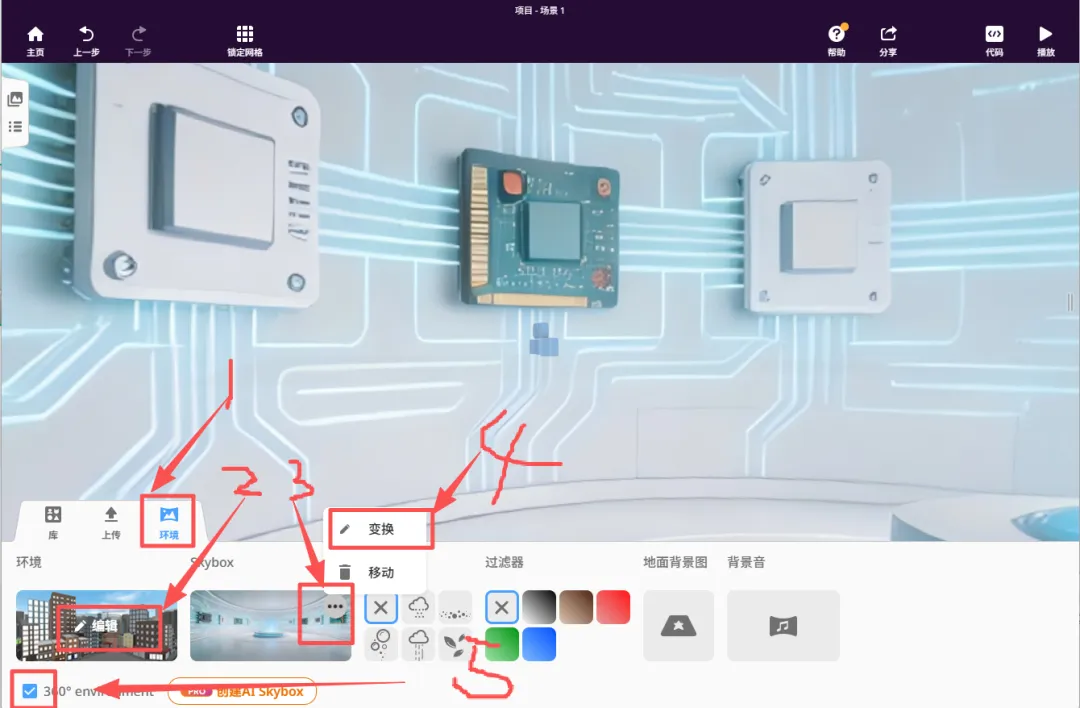
⚠️操作过程中,需要注意勾选360环境即可。(上图第5步)
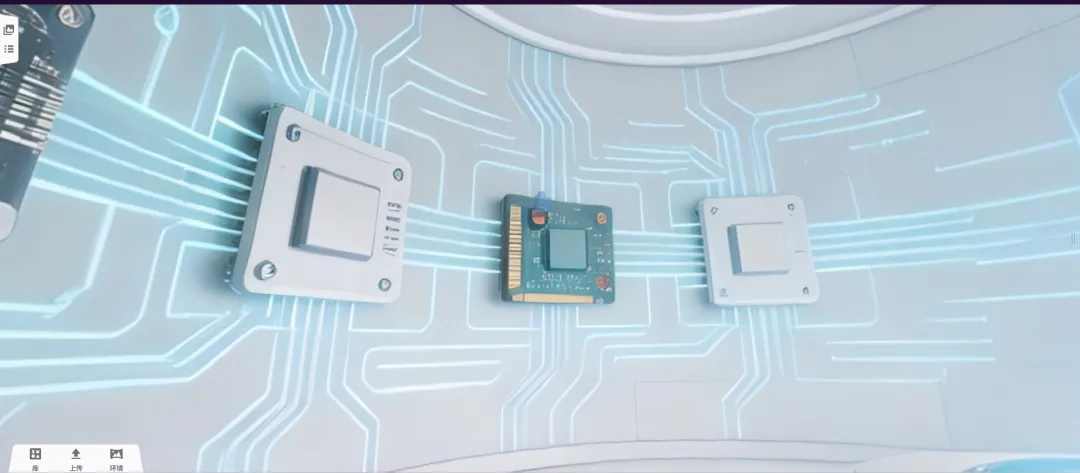
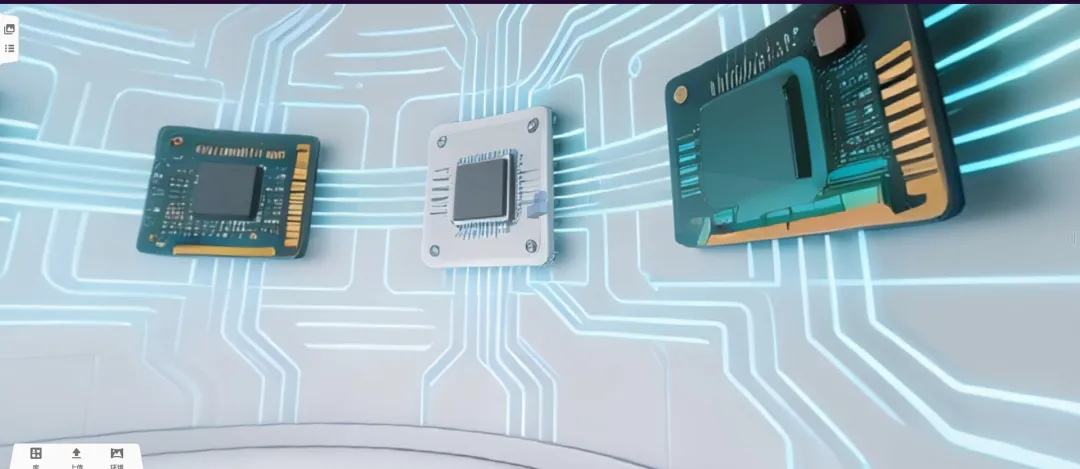
第三步:生成桌子、机箱和4个核心部件模型
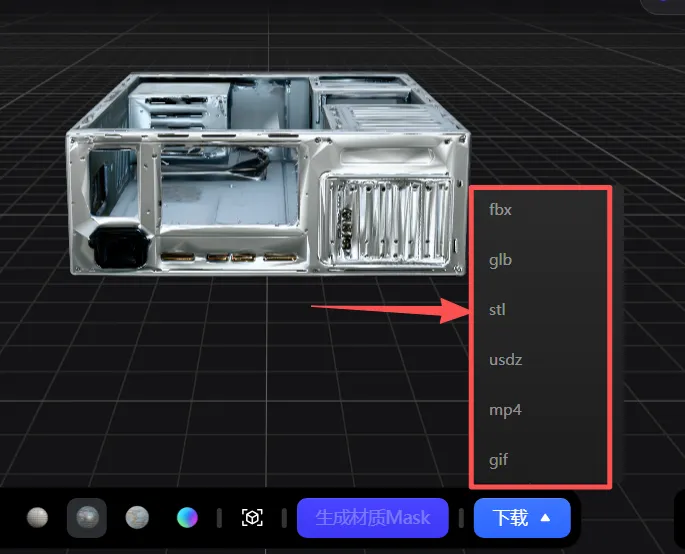
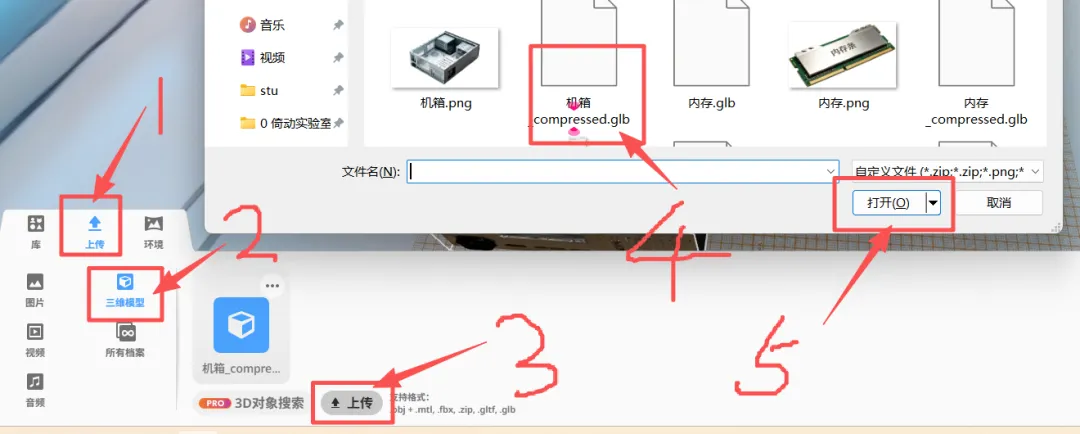
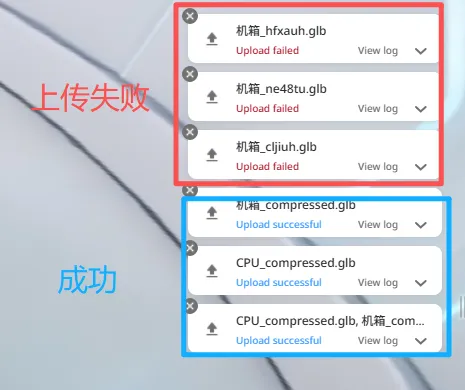
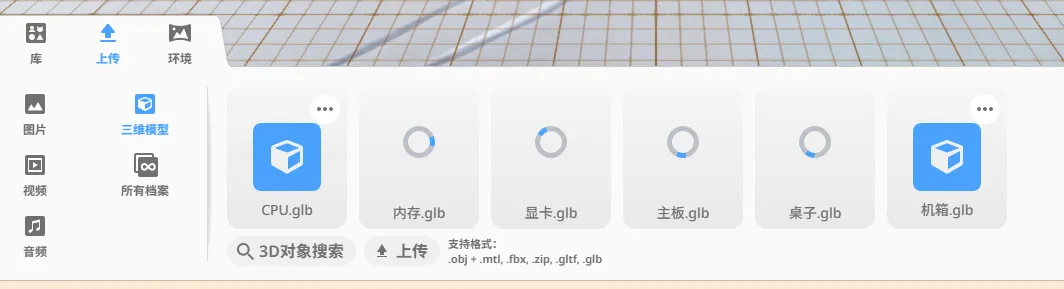
点击屏幕左下角的“库”,可以选择内置的物品模型,但大多丑还要付费,这里直接跳过。点击“库”右边的“上传”按钮,选择“三维模型”,把你电脑里准备好的机箱模型(支持 .obj, .fbx, .gltf, .glb 等 格式)传上去。但上传之前,必须先有模型。下面是我的操作方法:豆包生图-->混元3D建模先用AI生图,方法与生成背景步骤相同。
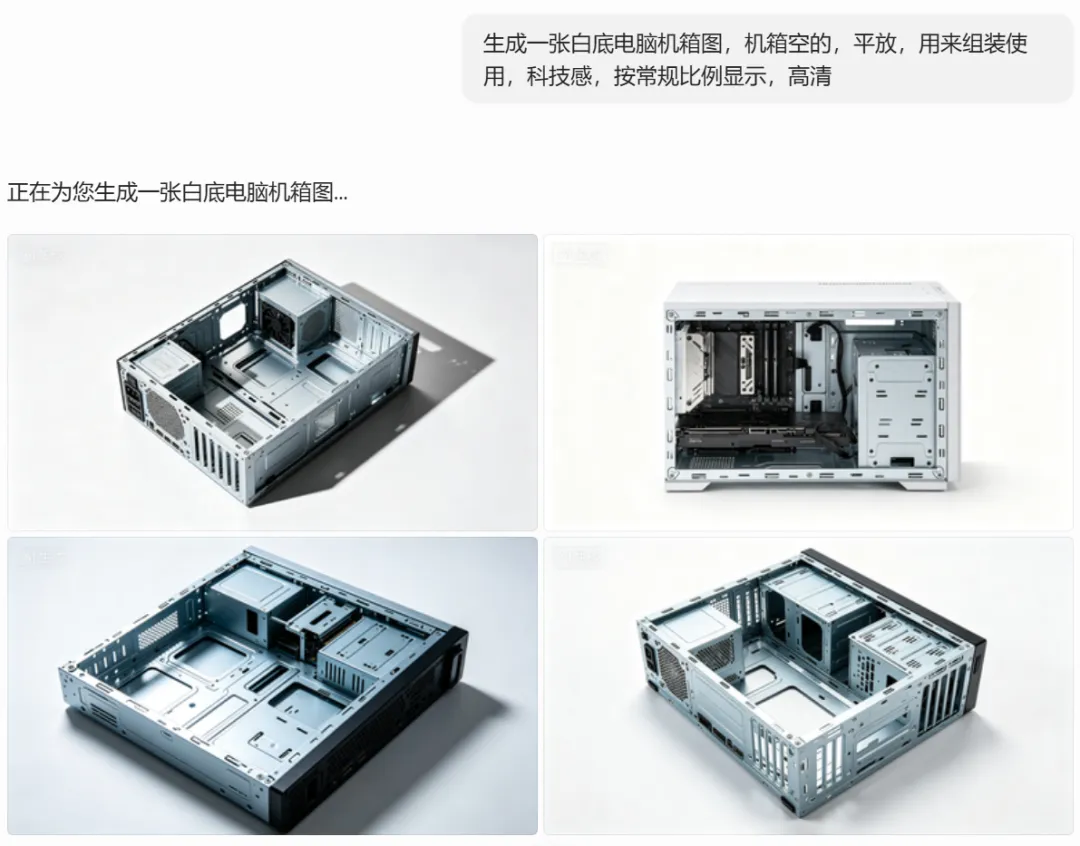
效果不满意,再次抽卡(点击右下的重新生成)
再使用抠图工具,将白底去掉,网上很多免费的工具,豆包也有抠图功能
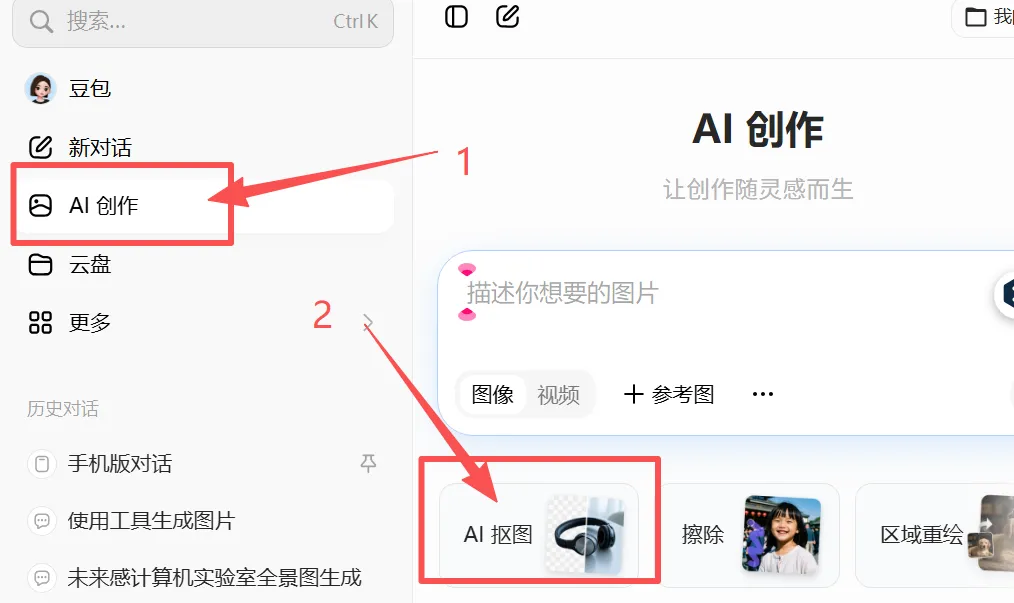
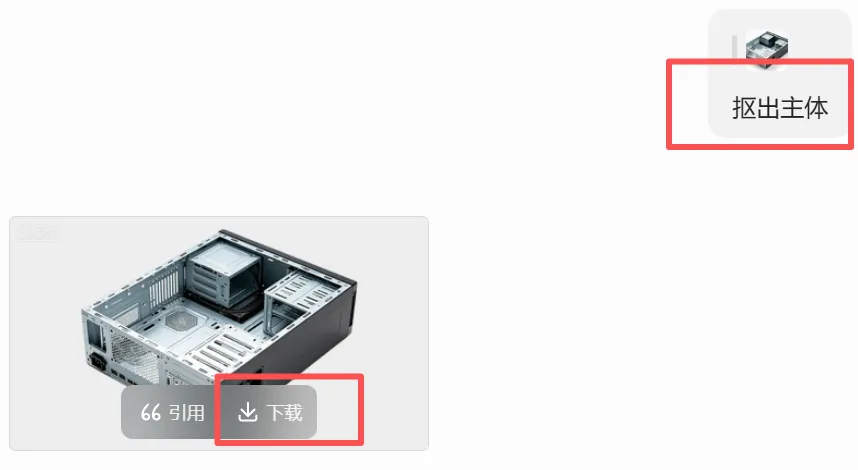
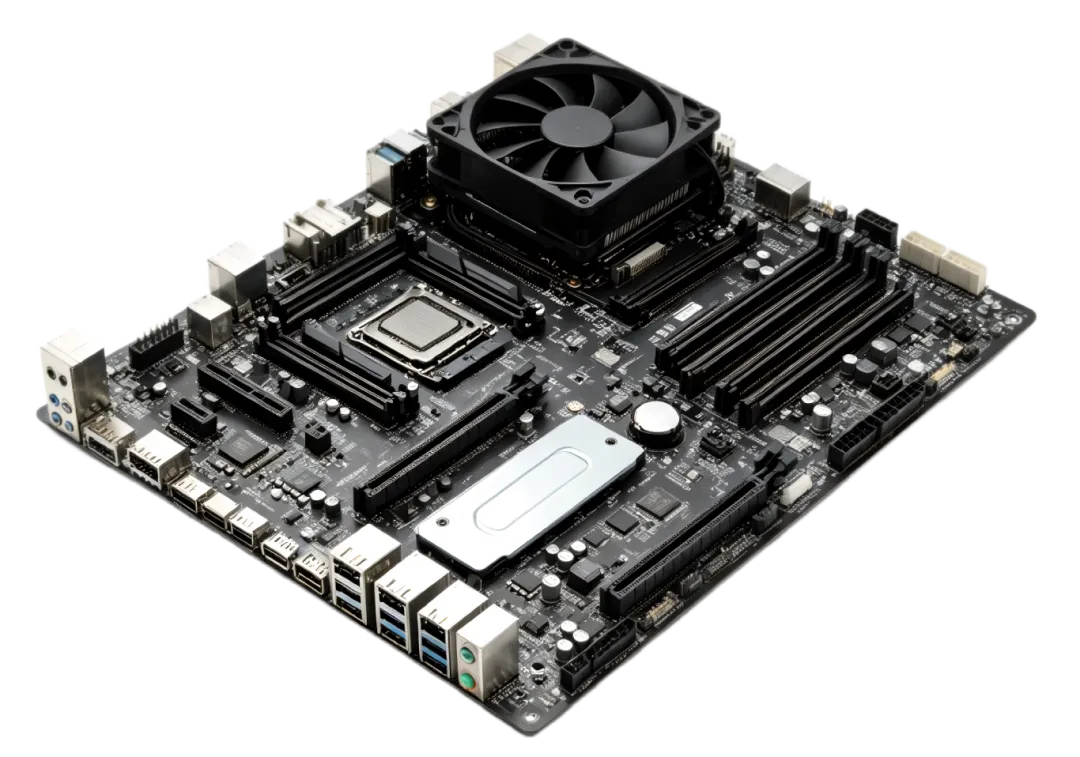
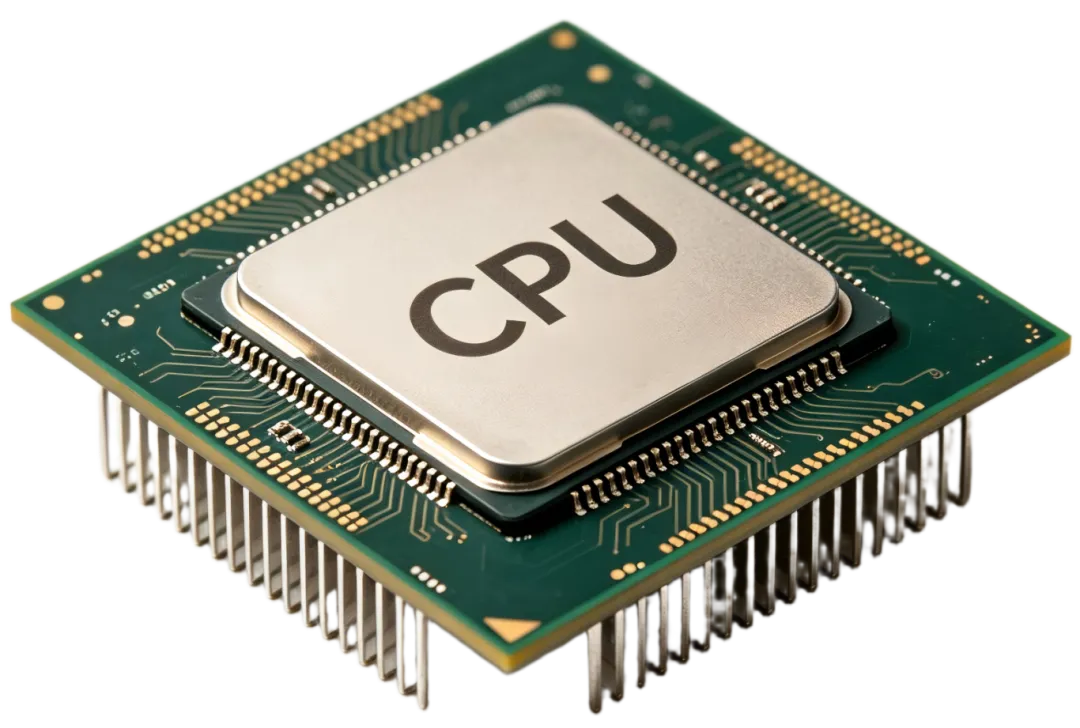
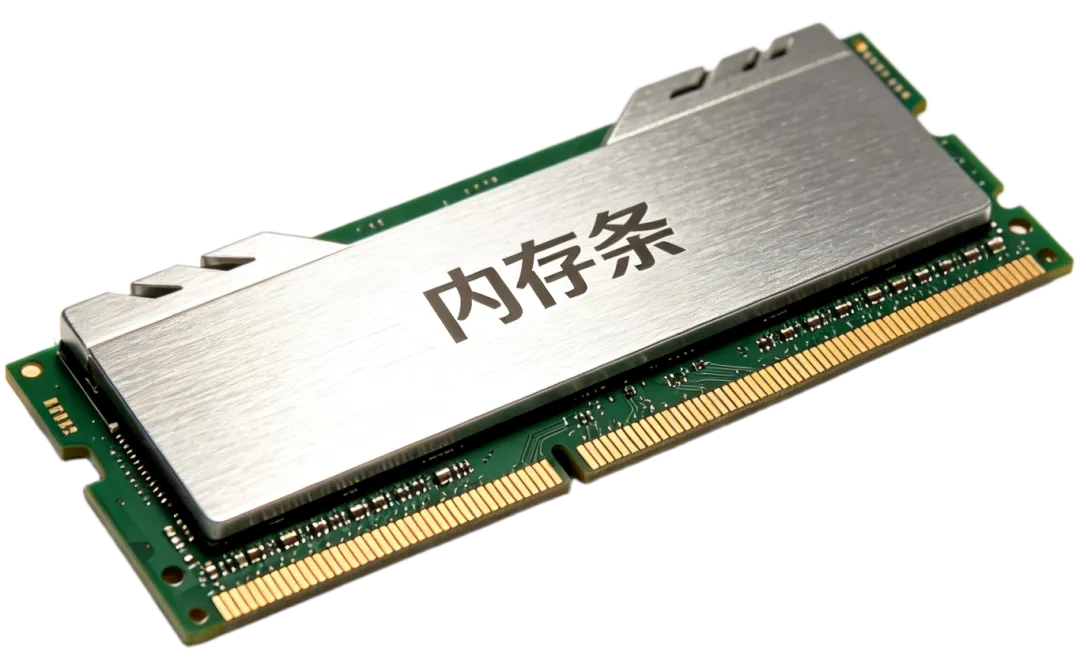
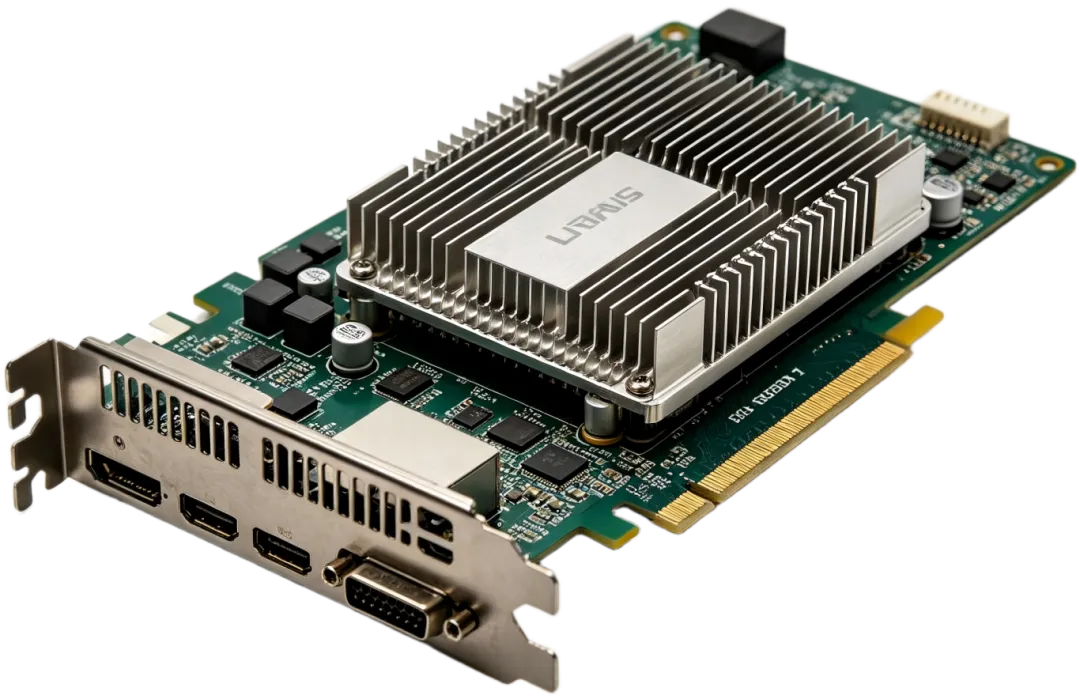
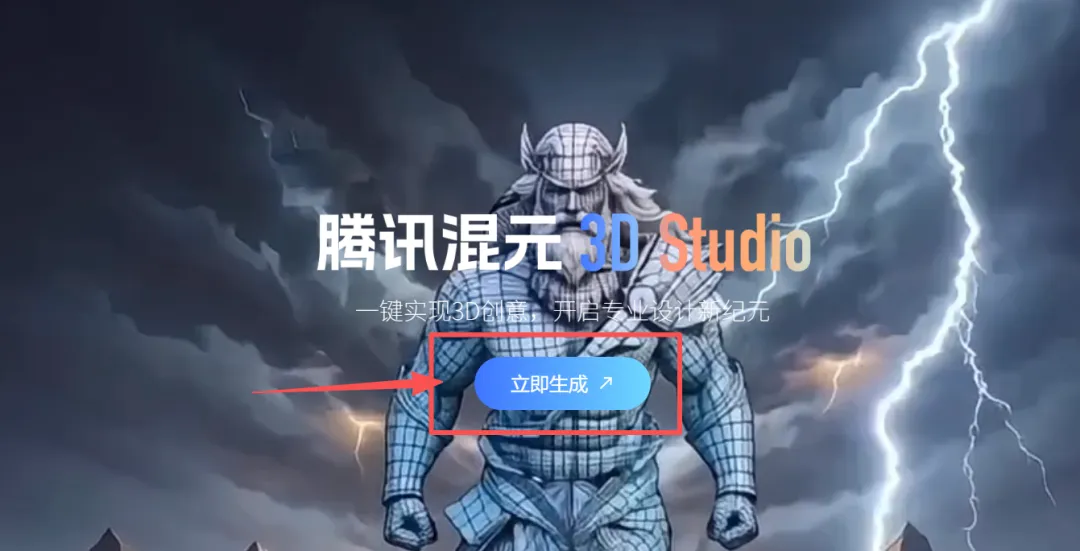
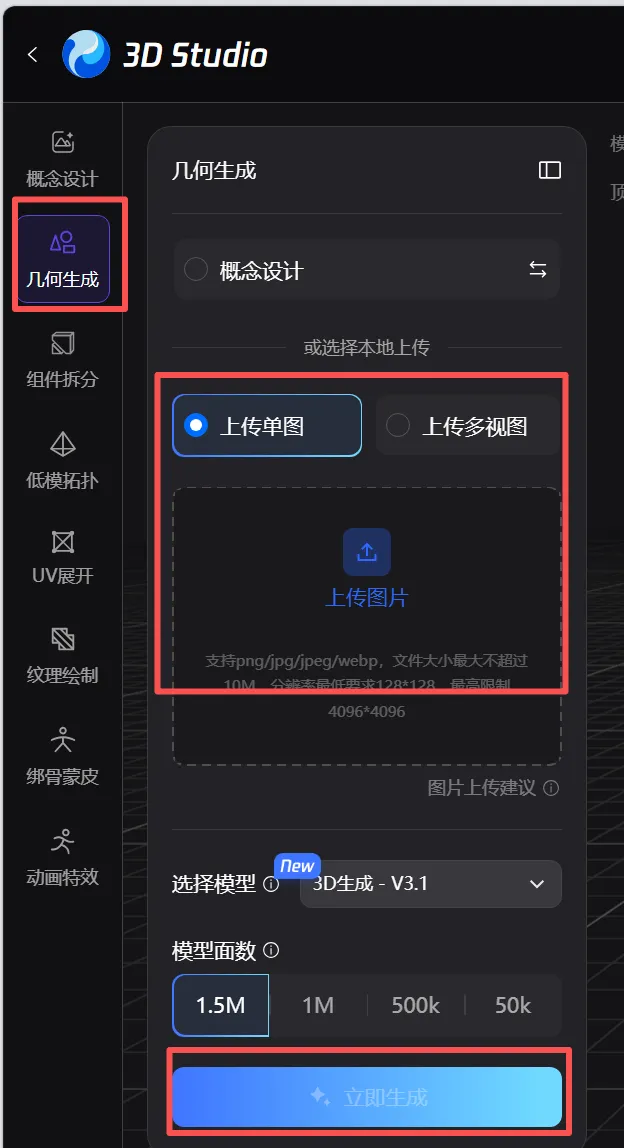
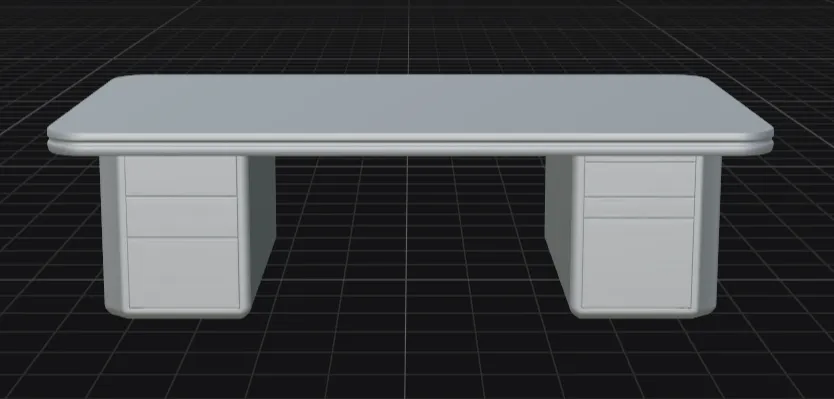
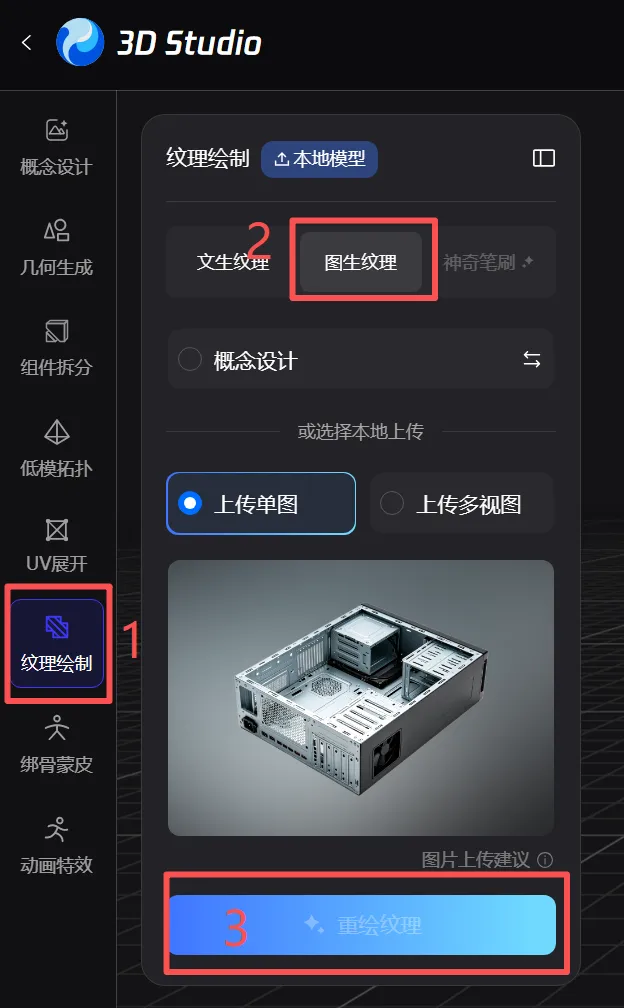
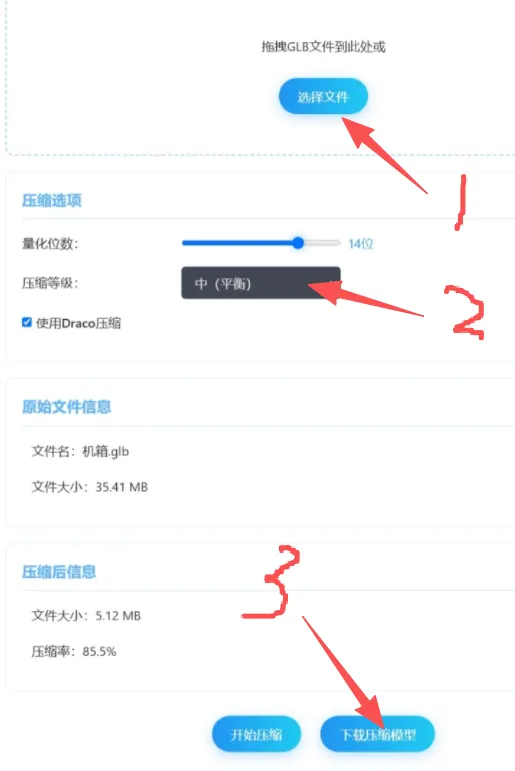
我用的压缩工具:
https://tool.bfw.wiki/tool/1765792935635352.html
上传透明背景的电脑机箱和 4 个硬件的图片,把它们拉进场景。它们会变成竖立的“纸片模型”,完全不影响鼠标拖拽和吸附的教学逻辑!但角度非常难控制,组装起来也很难。如果是展示类课件可以使用。
第四步:放置模型
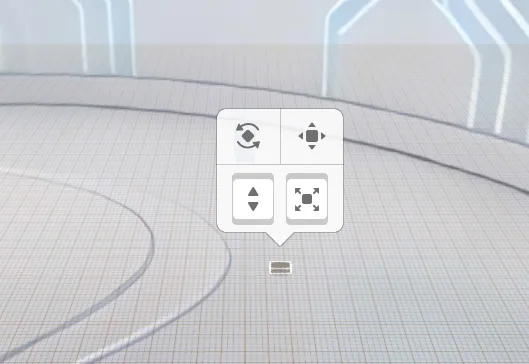
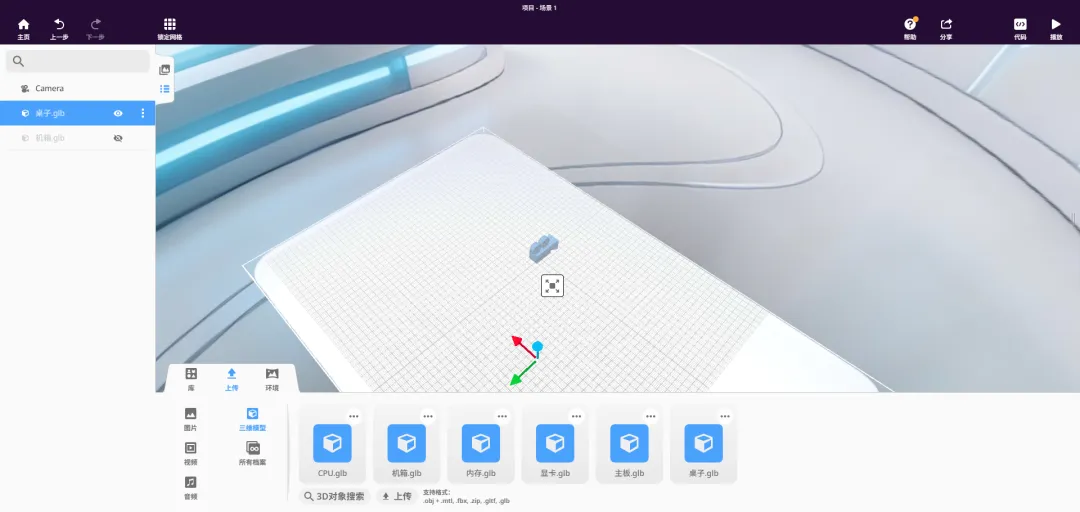
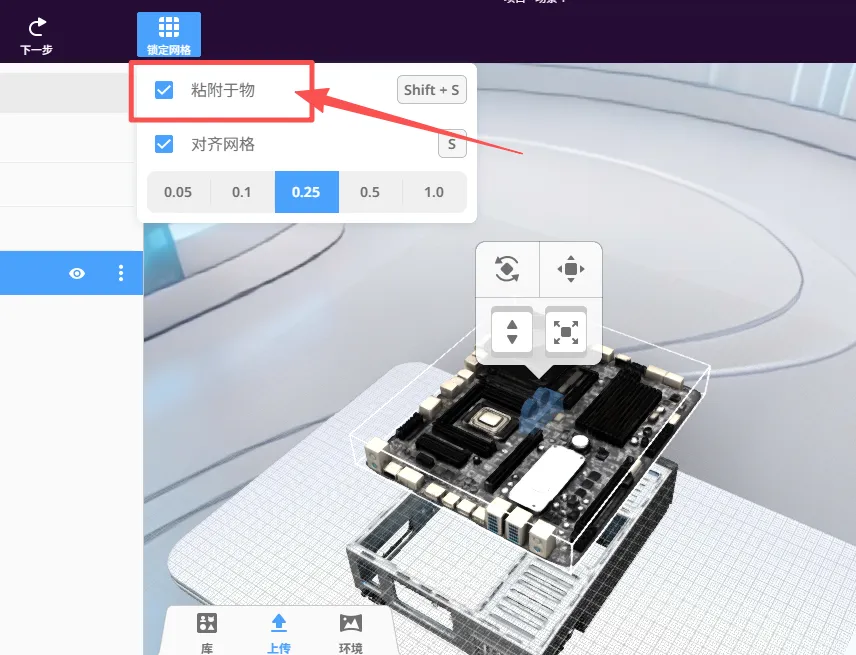
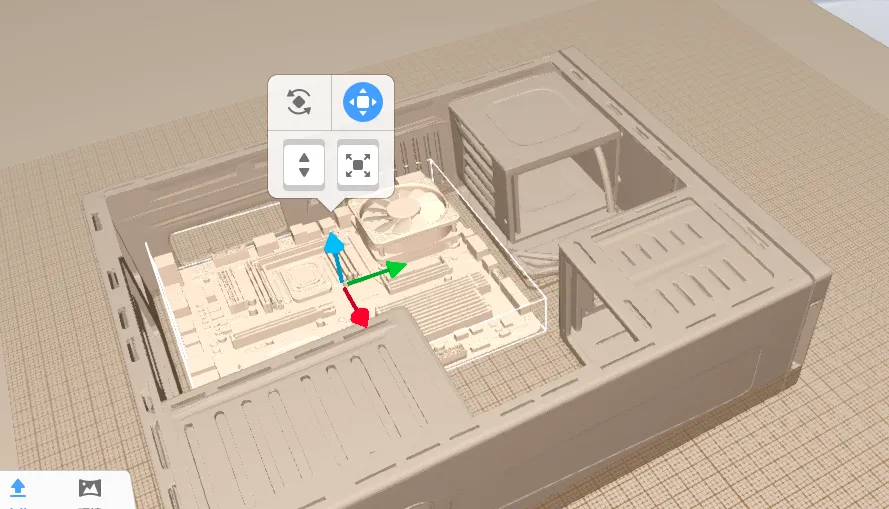
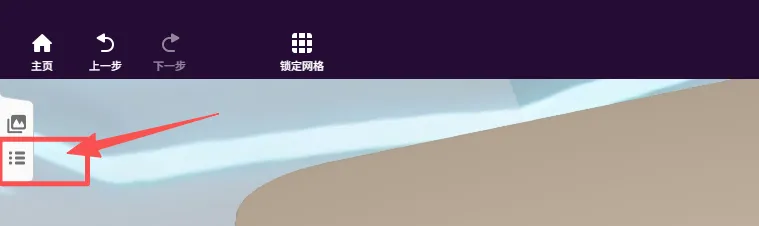
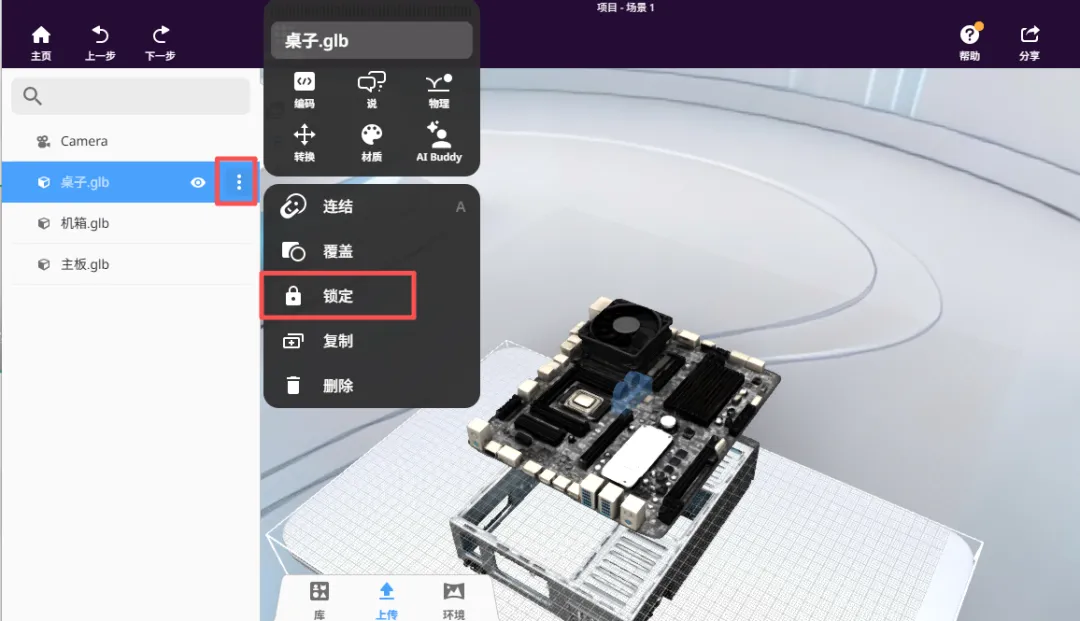
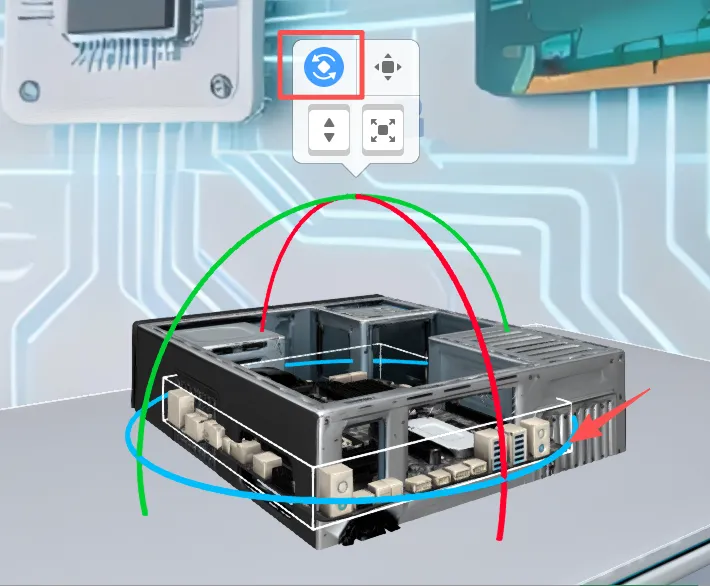
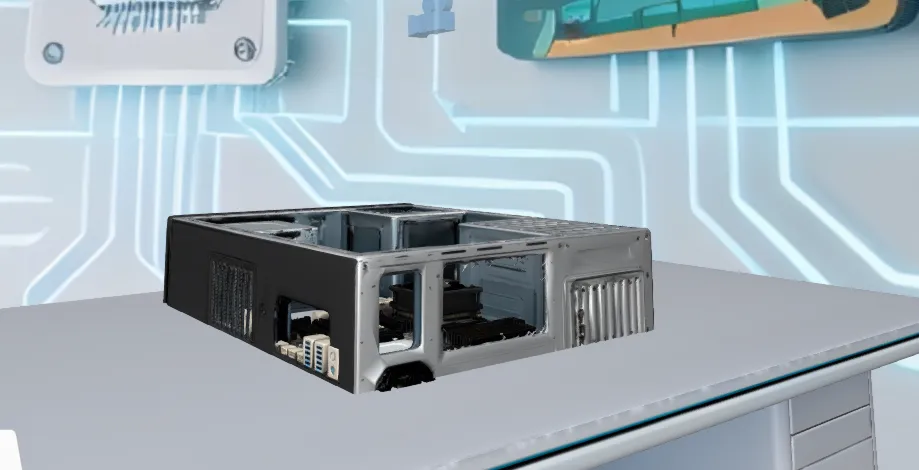
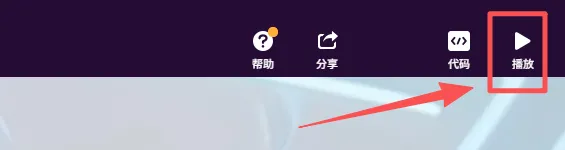
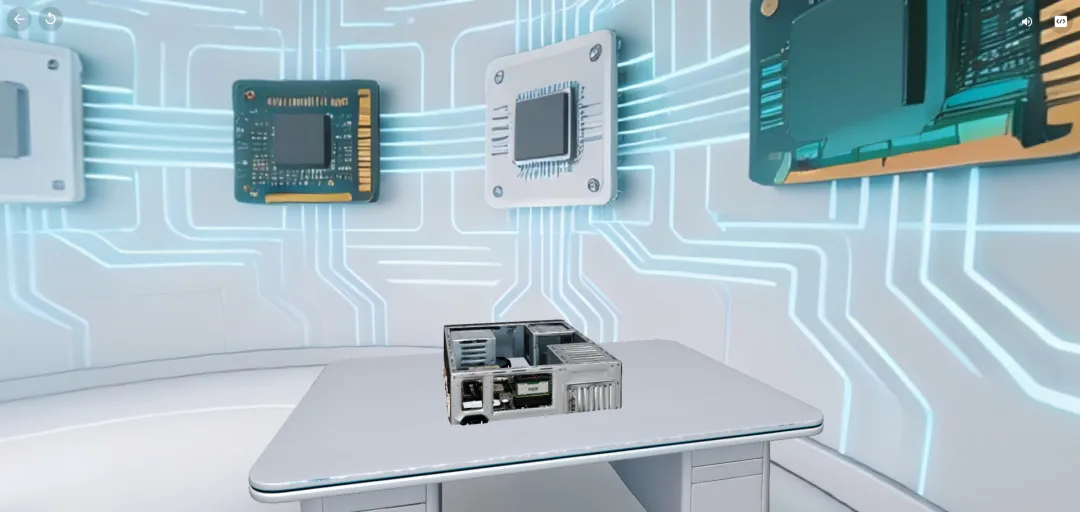
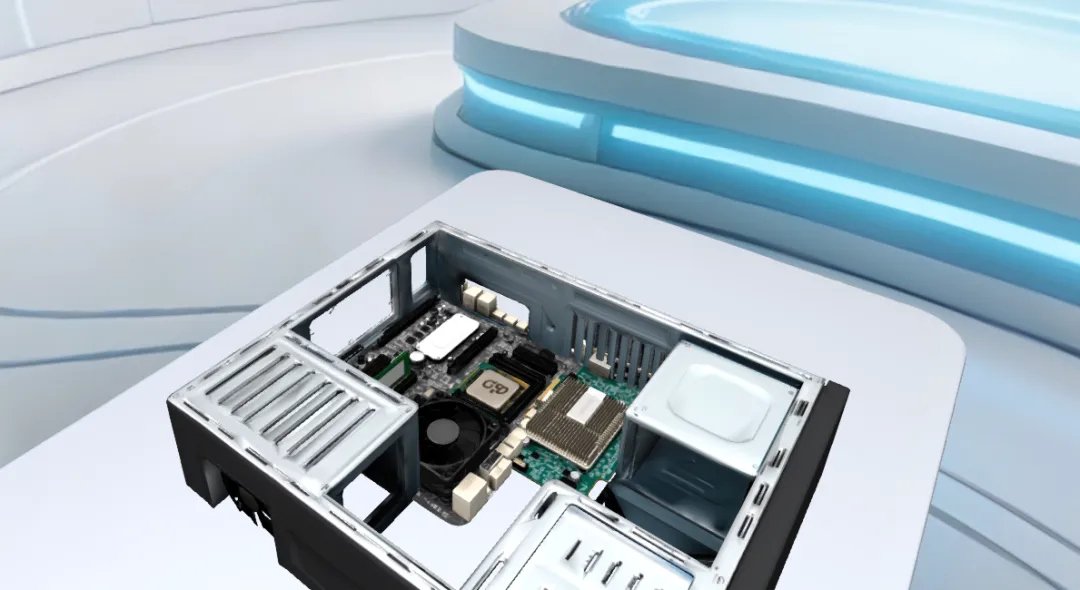
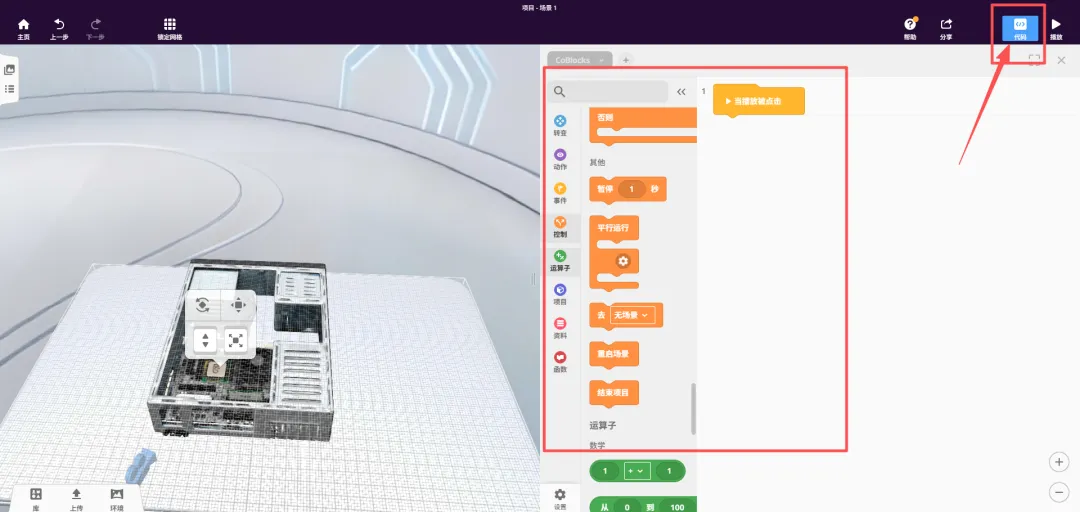
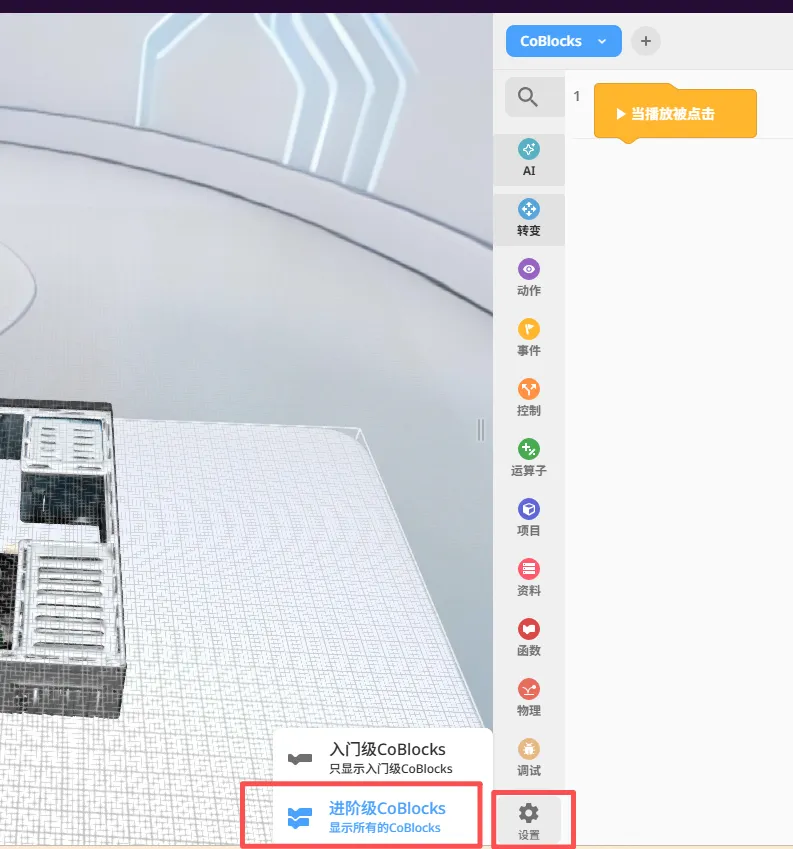
🛠️ 核心:记住 4 个硬件的“归位坐标”与“黄金吸附坐标”
在写代码前,我们需要会看坐标(在 3D 画面中右击物体 -> 转换 就能看到 X, Y, Z 值):
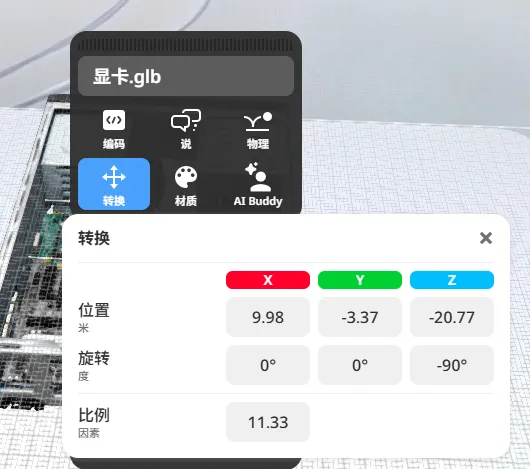
黄金吸附坐标:(目前这个坐标)硬件放进机箱内的正确位置 X, Y, Z 值。
初始坐标: 硬件未操作前的值,可以将硬件拖出到合适的位置,再记录X, Y, Z 值,是初始位置,也是放错时要弹回的位置。(操作完后,可以使用Ctrl + Z 回到正确效果)
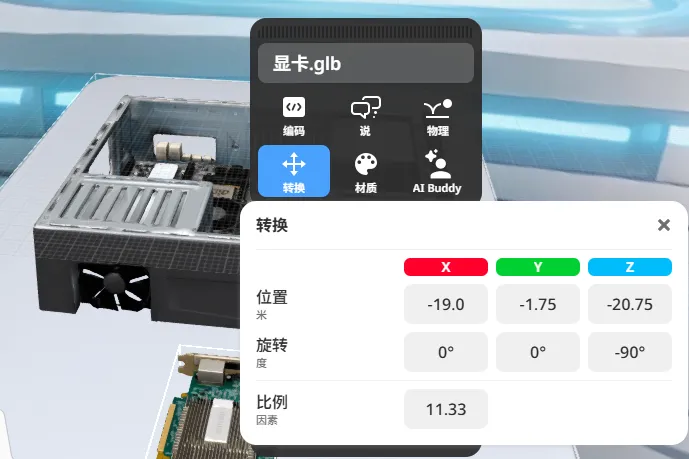
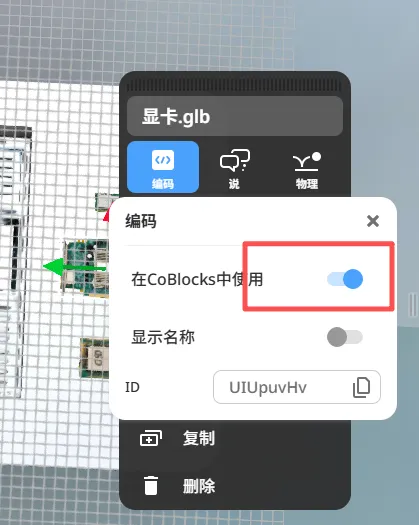
相同方法,记录其他硬件的坐标位置,并打开“编码”开关。
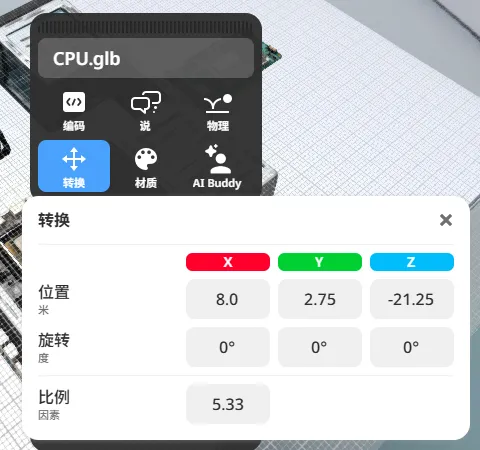
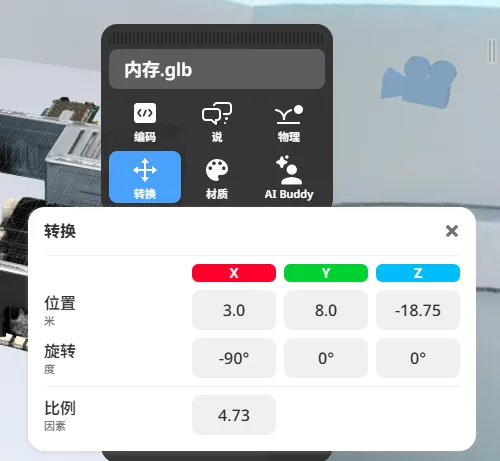
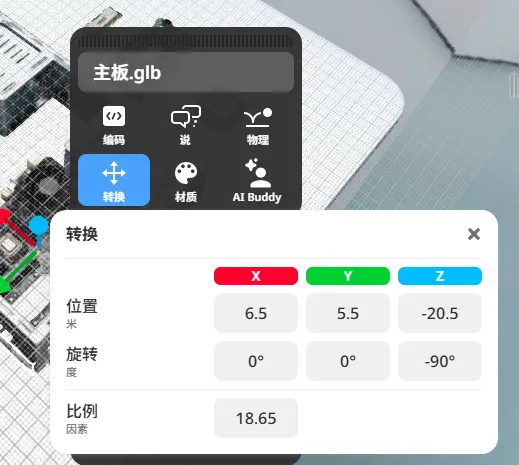
⏱️ 下面:手把手拼装主板交互
在代码窗格上,用鼠标从左侧菜单栏把积木拖出来程序块,与scratch 相同 ,如果你擅长其他编程,点击左上角的“+”号,切换其他编程方式。
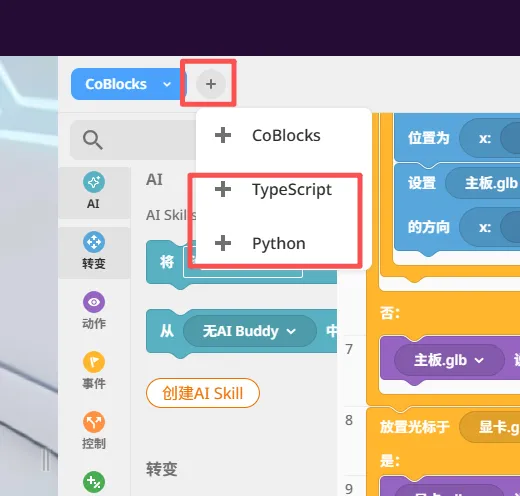
这里用默认的 积木编程,具体功能根据实际情况自行设置:
鼠标碰触提示信息
点击左侧黄色的 事件,拖出:放置光标移于 [主板],放到画布空白处。下面包括“移入(是)”和“离开(否)”两种情况!
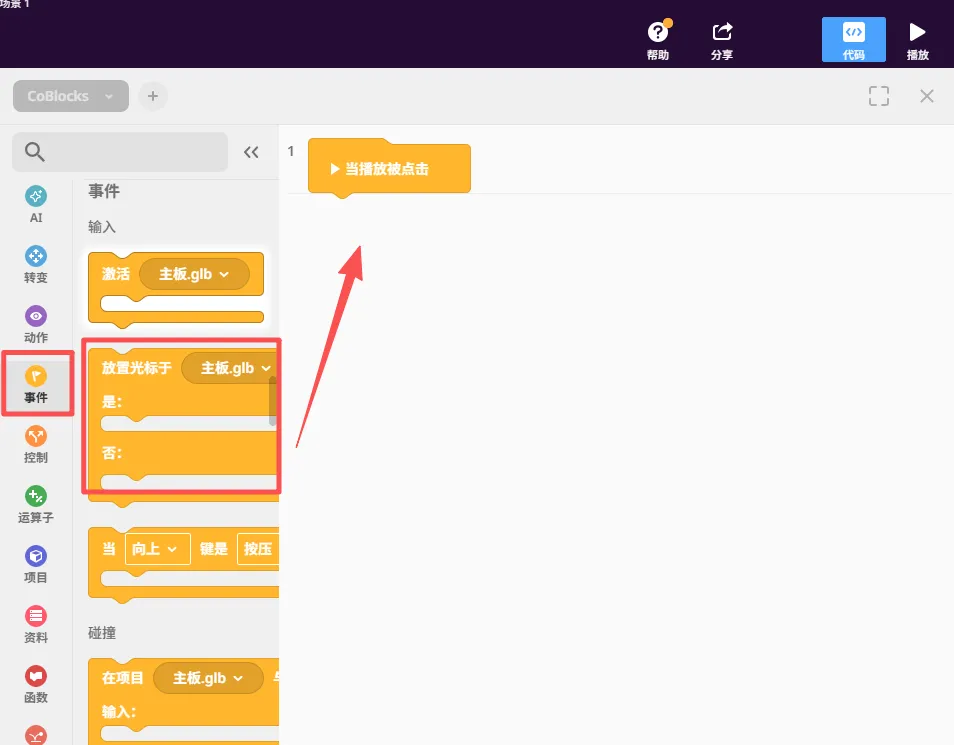
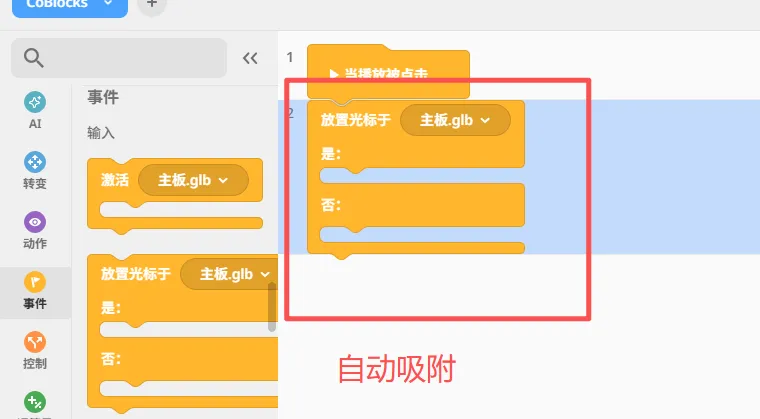
当鼠标移动物品上时,提示内容。
点击紫色 动作,拖出: [主板] 说 [嗨],塞进“是”肚子里,点击“嗨”字,修改为“【第1步】请最先将主板安装到机箱底部”。
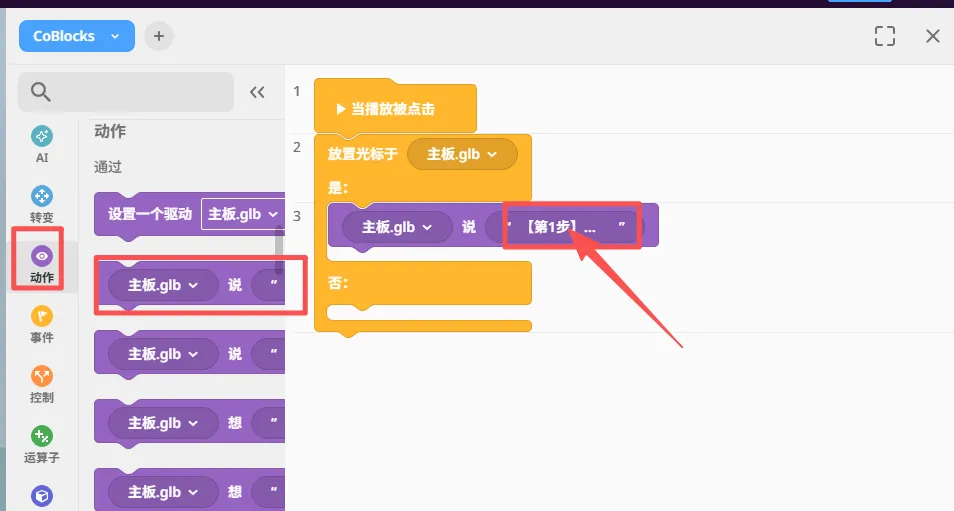
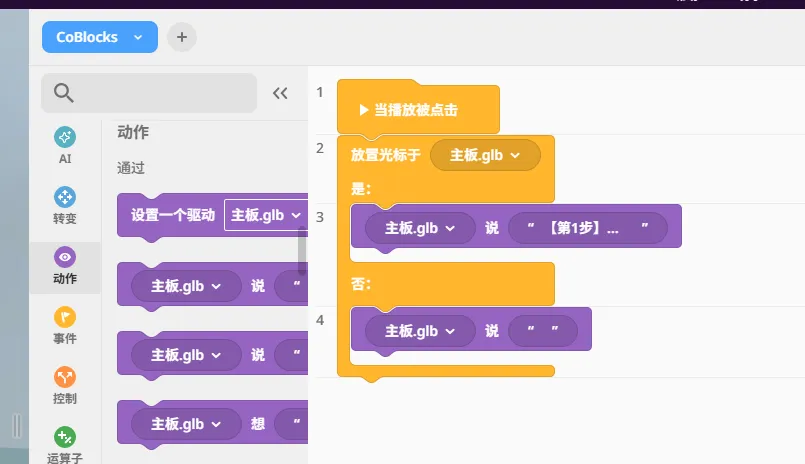
当光标移开 [主板] 时(否的状态),让 [主板] 停止说话。
点击紫色 动作,拖出: [主板] 说 [嗨],塞进“否”肚子里,点击“嗨”字,删除。
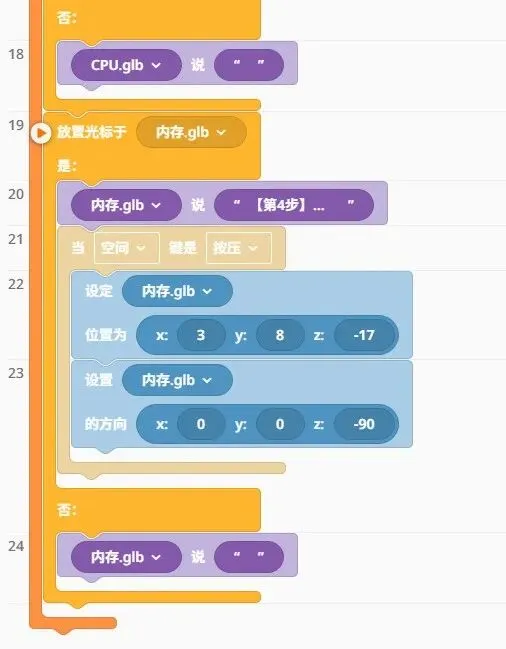
有提示信息后,加入其他功能,这里没有鼠标点击和拖拽,我用了按键代替。
完整程序:
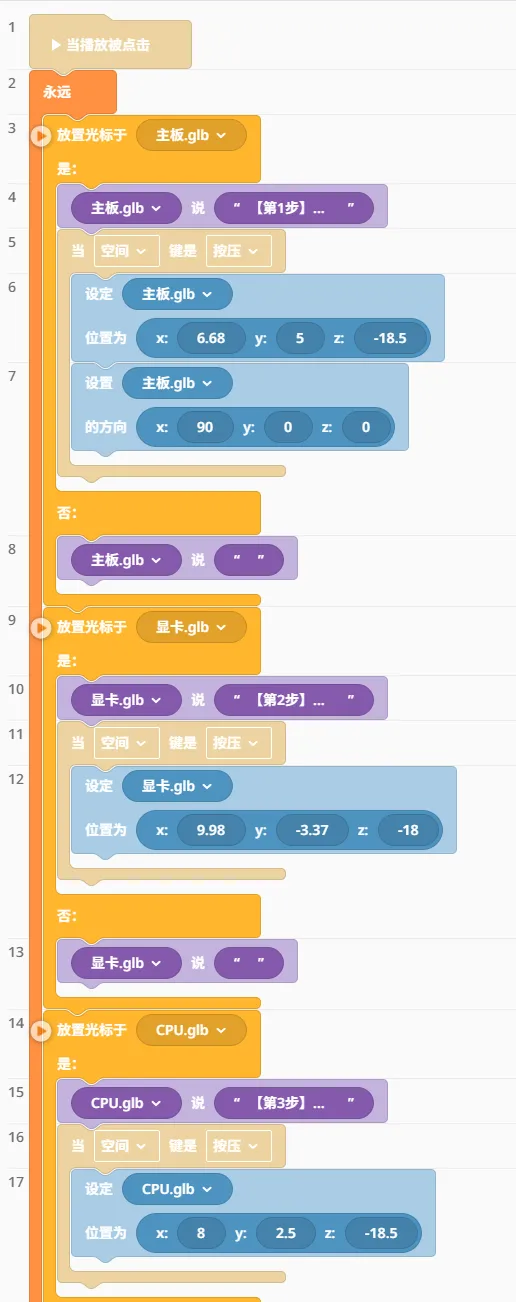
最终成品效果
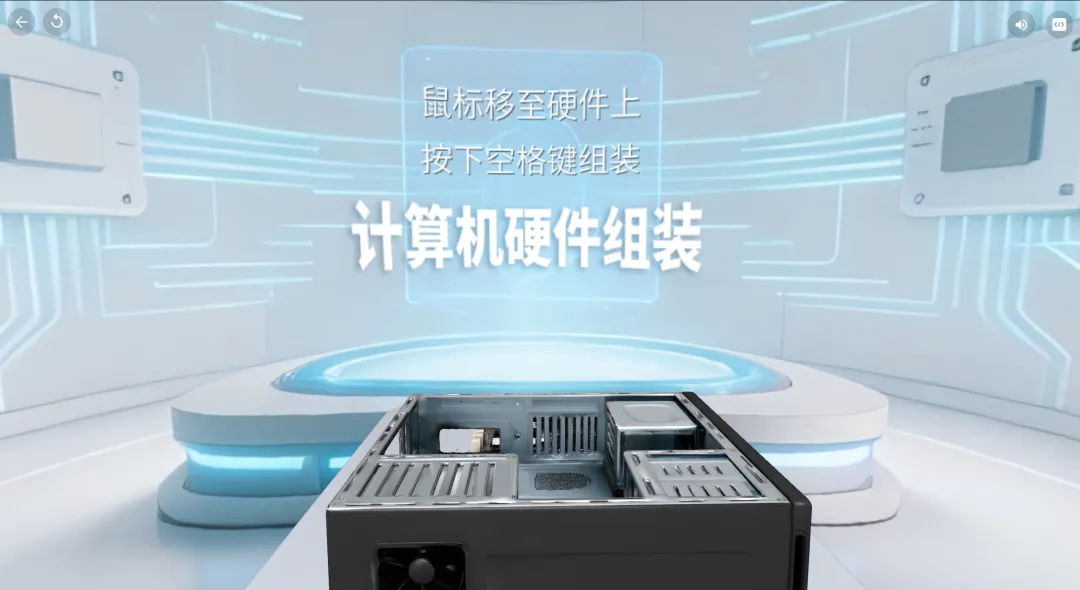
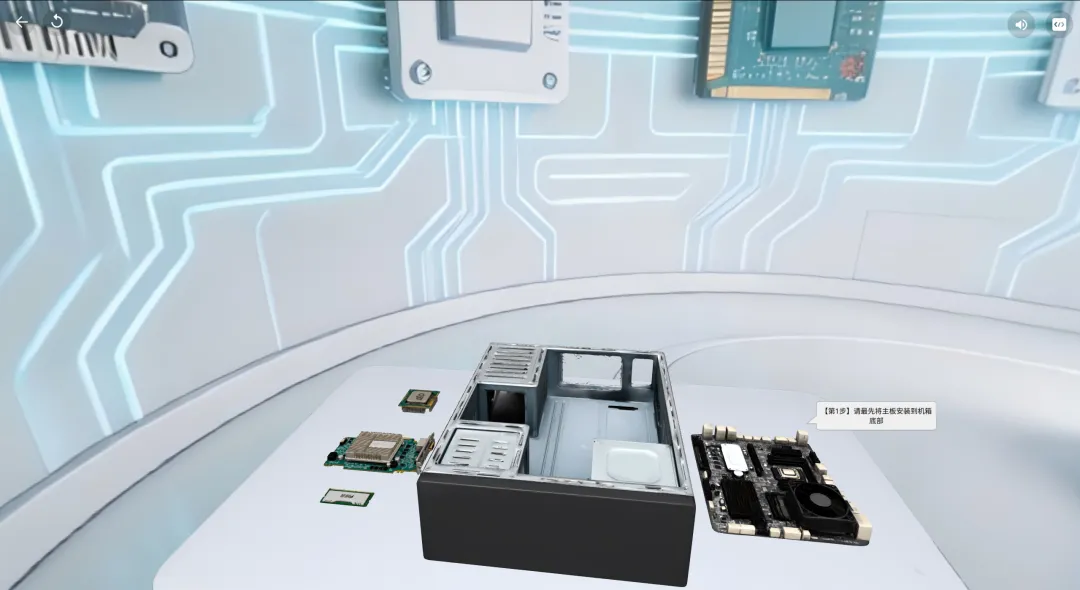
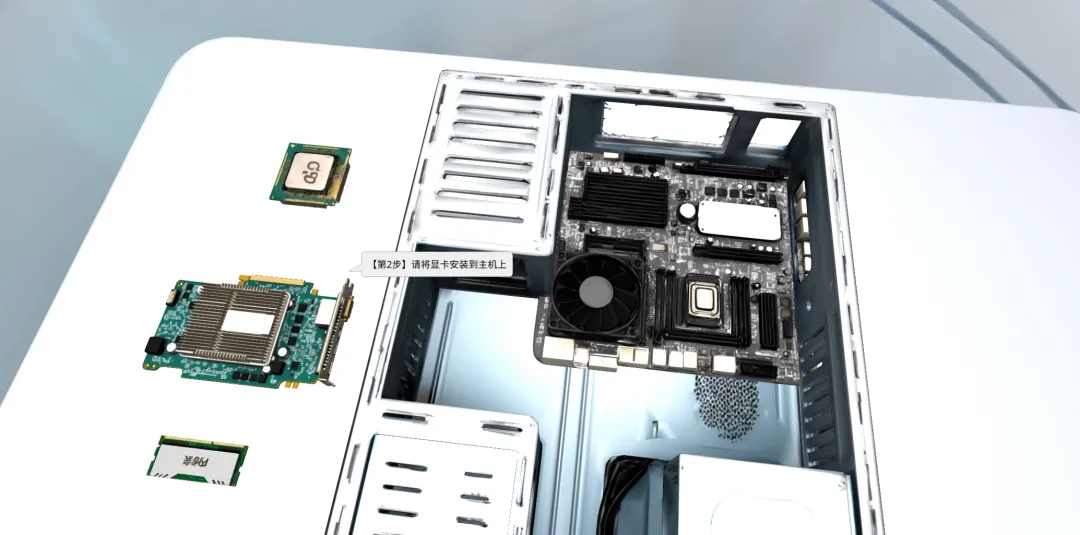
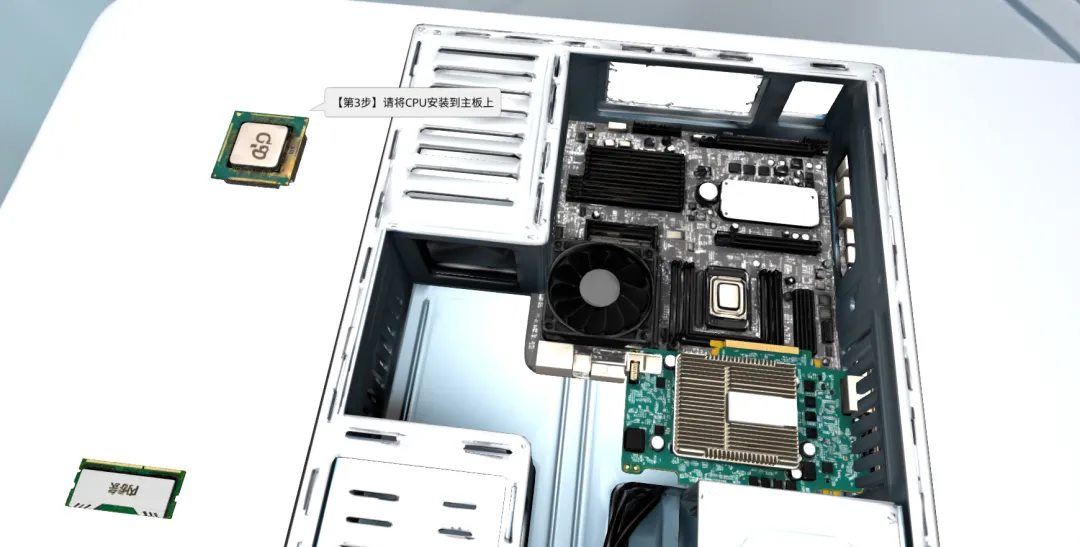
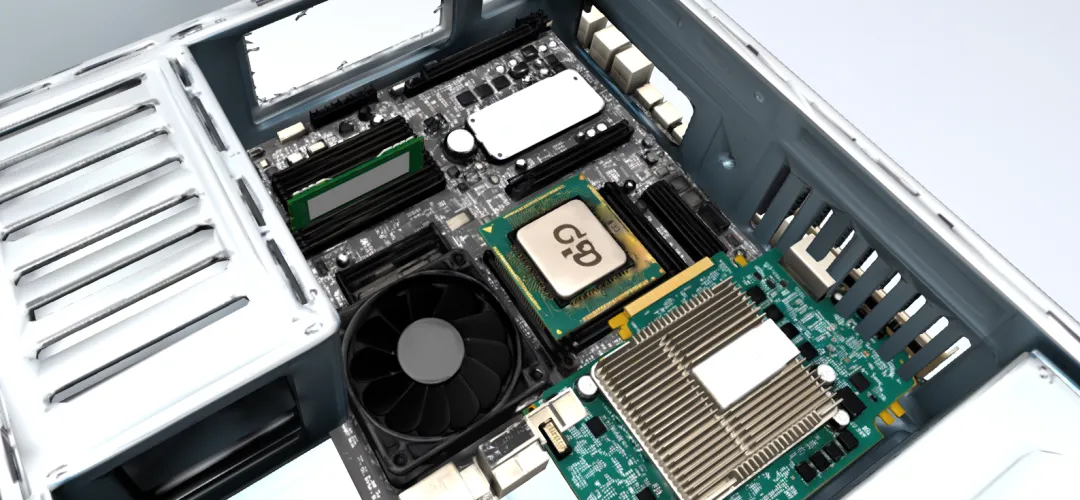

https://edu.delightex.com/VYK-JPM
有更好的方案,欢迎留言交流
我是数智笔记,我们下期见~

