手把手教你把智能体插入到课件中
- 2026-09-22 13:45:38
大家好,我是老三,专注于AI智能体赋能,今天给大家分享的是如何将智能体插入到课件中
目前专注于智能体场景赋能与落地,如果你有想赋能的场景可以交流合作

前言
前一段时间,有老师问我们能不能把他做的智能体放到课件里面
当时,我们比较忙,我们就没有去调研解决方案。
但是,随着越来越多的人来咨询,我们就去调研了下。
发现已经有人解决了,可以在wps或者是office里面插入智能体。
今天我就以扣子智能体为例,来给大家讲一下如何将智能体插入到课件中。
操作过程非常简单,我们先来看看效果👇
正文
一、安装插件
我们在网上找了一个wps和office的插件,我们测试下来效果还不错。
下面是网址,大家打开之后点击下载即可,插件的名字叫“不坑盒子”
插件地址:https://www.bukenghezi.com/
安装完成之后,正常情况下,我们随便打开一个文档,我们在顶部多维导航栏就可以看到这个插件了。
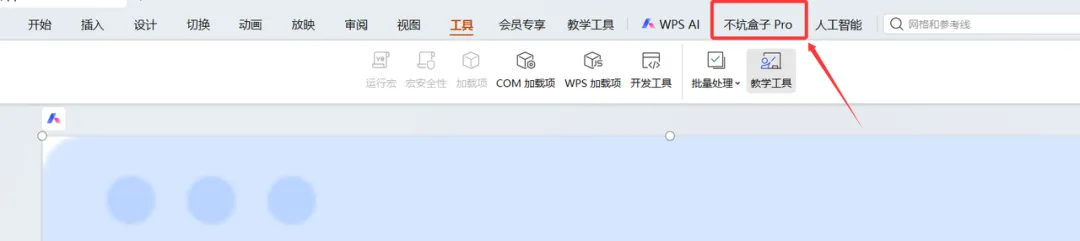
如果导航栏没有出现插件,需要手动加载
我们点击上面的导航栏:工具->COM加载项
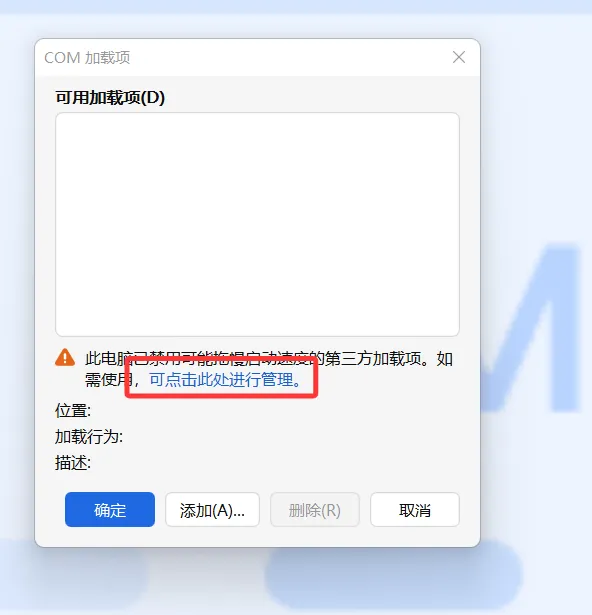
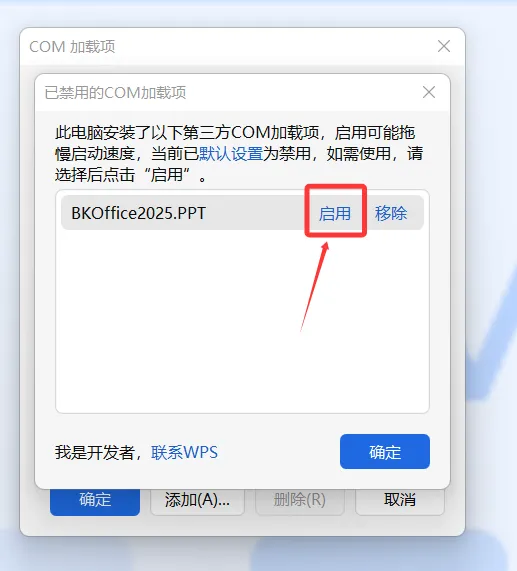
点击【启用】这个插件就可以了。
二、插入智能体
插件装好之后,接下来就是插入智能体了,步骤很简单👇
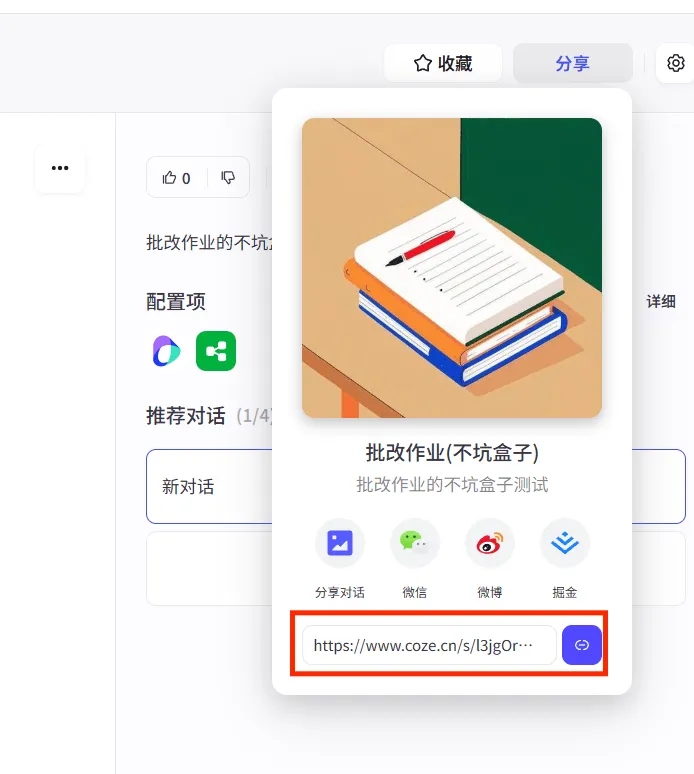
第一步:复制扣子智能体链接
在扣子平台发布智能体之后,复制智能体的链接。
第二步:点击【插入网页】
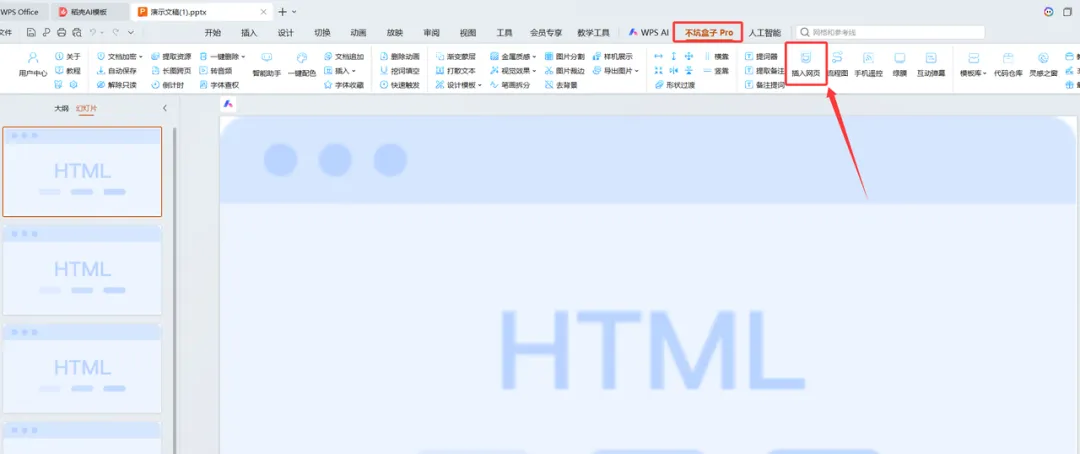
第三步:粘贴链接,点击插入
将复制好的链接粘贴进去,点击插入,页面上就会出现插入的网页控件了。
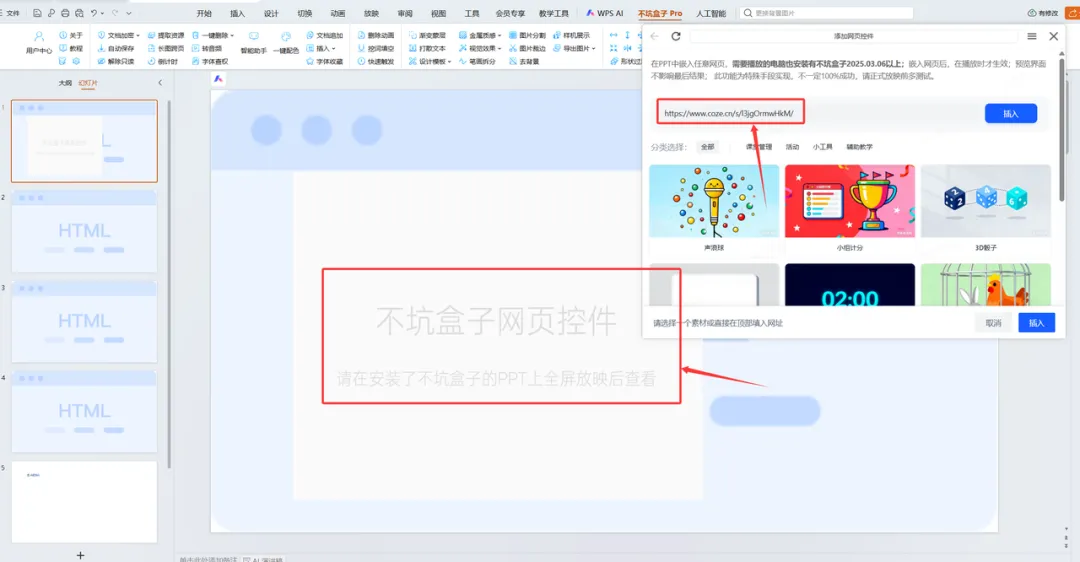
现在还不能预览我们插入的智能体
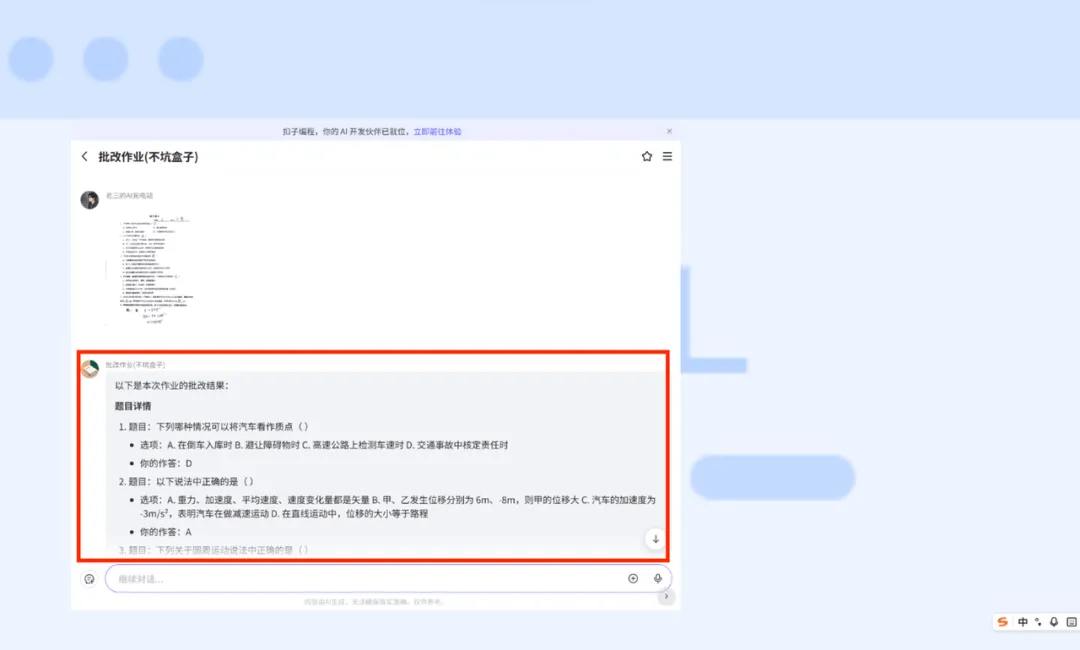
第四步:播放PPT,开始使用!
进入播放模式之后,智能体就完整呈现出来了,可以正常对话,调用工作流也完全没有问题!
五、我们的网址
我们的k12作业批改系统:https://laosan262.xyz/
我们的智能体网站:https://laosan-agent.com/
三、关于希沃白板的补充说明
在调研的过程中,我们也测试了希沃白板里插入智能体的功能。
毕竟有不少老师用的是希沃白板,所以也顺手测了一下。
结果说实话有点失望——
希沃白板的智能体功能只支持在他们自己平台上创建的智能体,不能引入外部平台的智能体链接。
而且他们自己的智能体平台功能太简单了,生成出来的东西感觉叫"智能体"都有点勉强😅
所以目前来看,用插件在WPS/Office里插入智能体,是效果比较好的方案。
总结
整个操作流程总结一下,就三步:
安装插件 复制扣子智能体链接,点击插入网页 播放PPT,直接使用
操作门槛很低,老师们基本上跟着步骤走一遍就能搞定。
以后上课的时候,直接在课件里调用智能体。
关于我
我是老三,目前专注于智能体场景赋能与落地。
我们也做了大量的智能体案例,如果你有兴趣或者是想具体学习的话可以联系我加入我们
你学废了吗,如果学废了动动您发财的小手帮忙点赞、收藏、转发,添加底部老三微信,我送你一份我自己编写的coze学习资料并拉你进智能体交流群
想要咨询、交流、围观我的或者是有合作意向以及合作机会的可以通过下面找到我

https://tqqbloq3htw.feishu.cn/wiki/Om6zw0qWki0GPnkC0f8c1P3jnmc?from=from_copylink

