用AI制作课件,新手也能出大师级作品
- 2026-09-08 12:53:33
用AI制作课件,新手也能出大师级作品
用AI制作课件,新手老师也能做出大师级作品
老师朋友们,每周备课最头疼的就是做课件吧?找素材、调排版、配颜色……一晚上就没了。今天聊聊,怎么用AI把课件制作的时间从3小时压缩到30分钟。
一、AI做课件的四种打开方式
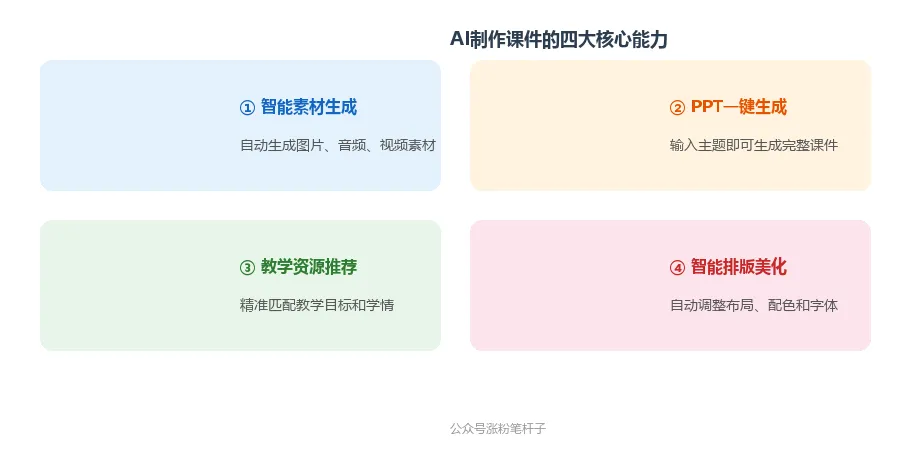
传统的课件制作流程是:打开PPT→选模板→逐页编辑→找配图→调字体颜色→反复修改。这个过程往往要耗费数小时。而现在,AI工具可以在几分钟内帮你完成大部分工作。具体来说,有四种核心能力:
- 智能素材生成:输入"光合作用示意图",AI直接生成科学准确的配图,无需再去百度大海捞针。
- PPT一键生成:把教学目标、知识点粘贴进去,AI自动生成完整课件框架,包括标题页、内容页、练习页。
- 教学资源推荐:AI根据你的学科、年级、教学进度,推荐最匹配的案例、视频和练习题。
- 智能排版美化:上传一份朴素的PPT,AI自动优化配色方案、调整字体大小、统一页面风格。
二、实操演示:30分钟搞定一节公开课课件
我们以小学三年级数学《分数的初步认识》为例,展示完整的AI辅助课件制作流程:
第1步:输入教学需求(2分钟)。打开AI工具,输入课程信息:"三年级数学,分数的初步认识,教学目标:理解二分之一、三分之一、四分之一,学会简单的分数比较。"AI会自动分析教学重难点,生成课件大纲。
第2步:生成素材(10分钟)。AI自动生成分饼图、分蛋糕的示意图,以及"小明分苹果"的情景图。如果觉得不合适,可以要求换一批,AI会重新生成。这一步替代了以往到处搜图、自己做图的时间。
第3步:组装优化(10分钟)。AI生成的课件框架已经很完整了,老师需要做的是微调——加入自己的教学特色、调整互动环节的顺序、补充班级针对性的内容。这个过程就像"装修毛坯房",框架已经在那了,你只需要做软装。
第4步:美化和导出(8分钟)。用AI排版工具一键统一风格,检查字体大小是否适合投影,配色是否清晰易读,最后导出为PPT或PDF格式。
三、三个让课件更出彩的AI技巧
技巧1:让AI先出大纲再出课件。很多老师直接让AI生成PPT,结果内容泛泛。正确做法是先让AI写教学设计大纲,确认框架后再生成课件,质量会高很多。
技巧2:善用"修改指令"而非重新生成。AI第一次生成的内容往往不完美。与其重新开始,不如精确指出需要改的地方——"第5页的例子换成生活化的""把练习题难度降低一个档次"。AI会针对性修改,效率更高。
技巧3:建立个人课件素材库。把AI生成过的好素材、好模板保存下来,下次直接复用。时间长了,你就拥有了一套专属的"教学资源武器库",新课件制作会越来越快。
四、给老师们的工具推荐
- 通义智文/文心一言:生成教学设计大纲、教案文本、练习题。
- Gamma / Tome:AI驱动的演示文稿工具,输入主题即可生成精美PPT。
- Midjourney / 通义万相:生成教学配图和插图。
- iSlide / 美化大师:PPT一键排版美化插件。
这些工具大部分都有免费版本,老师们可以先试用再决定是否付费。关键是敢于尝试,第一次用可能需要摸索,用熟练了之后效率会成倍提升。
AI不是来替代老师做课件的,
而是帮老师把更多精力放在教学本身。
好课件是"设计"出来的,不是"磨"出来的。
👍 ❤️ 📩
点赞+在看+分享给老师朋友们
撰文 笔杆子 | 关注教育科技
本文来自网友投稿或网络内容,如有侵犯您的权益请联系我们删除,联系邮箱:wyl860211@qq.com 。

