在GGB中制作小船渡河动态演示课件
- 2026-09-23 05:03:24
在GGB中制作小船渡河动态演示课件
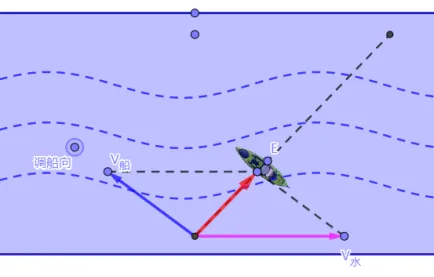
本文详细介绍如何在 GeoGebra 中制作小船渡河的动态演示课件,涵盖几何框架搭建、按钮控制、小船图片关联、河流水流模拟等完整流程,适合物理教师制作课堂演示素材。
01
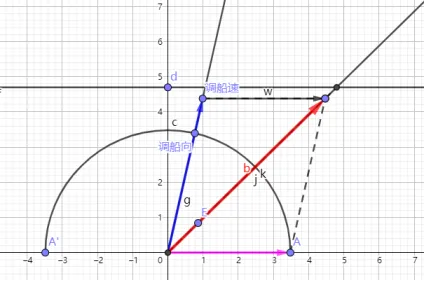
一、创建渡河的几何框架
步骤如下表所示:
📷
02
二、创建按钮等操作工具
步骤如下表:
⚠ 需要注意的事项
1、按钮等控制部分放在绘图区2中。点选右上角三个横线:视图 —— 绘图区2,隐藏绘图区2中的坐标系。
2、选择按钮工具,点击绘图区2,在弹出的对话框中依次填写:
标题为:复位。
代码为:赋值[E,0]
3、选择复选框工具,在绘图区2点击:确定,创建复选框布尔值 a。
4、选择按钮工具,点击绘图区2,在弹出的对话框中依次填写:
标题为:启动/暂停。
代码为:
赋值[a,¬a]
启动动画[E,a]
5、这里的代码为多行时,按回车后按钮创建成功,此时里面只有一行代码。鼠标右键点击,在弹出的对话左框中点击设置 → 脚本,就可以在里面添加第2行代码了。
03
三、插入小船图片并实现和点E关联
步骤如下表:
⚠ 需要注意的事项
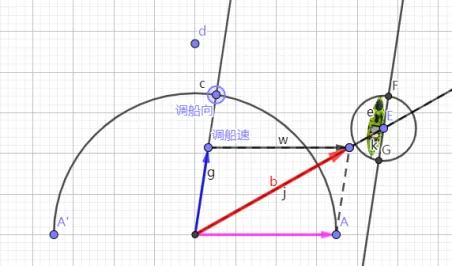
1、过点E创建向量V的平行线 l,目的是将船身与V平行。
2、过E点作一个圆,创建圆与 l 的交点F和G。
3、插入准备好的图片:点击图片工具,在弹出的对话框中选择上传 → 浏览,找到预先保存好的图片(小船的俯视图,横放,船头向右)。
4、插入的图片有两个控制点,显示其标签为H和I。双击H,在弹出的对话框中输入如下指令替换原来的坐标:(x(G), y(G)),双击I,在弹出的对话框中输入如下指令替换原来的坐标:(x(F), y(F))。
📷 
04
四、创建小河和水流情景
步骤如下表:
⚠ 需要注意的事项
创建了三条函数图像后,修改样式为蓝色、虚线。在"启动/暂停"按钮的属性窗口里添加一行指令:
启动动画[α, a]
🎬
制作好了,看一下效果吧
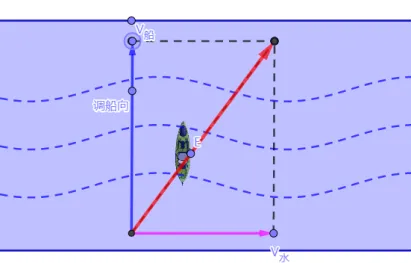
最短时间渡河
📷
最短航程渡河(船速大于水速)
📷
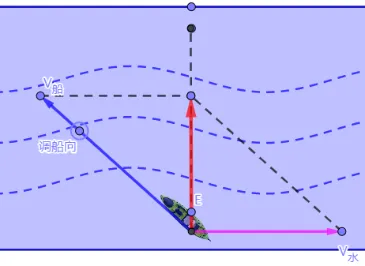
最短航程渡河(船速小于水速)
📷
📖 本文参考乔永海著《Geogebra软件和高中物理的深度融合》一书。
📌 更多教学资源,欢迎关注「赵海全名师工作室」

