又一个VR交互课件,免费、零代码,送极简案例:太阳系行星排序 (2026.6.25版)
- 2026-09-23 10:26:31
一句话总结:Delightex Edu(原 CoSpaces Edu),在线就能用,免费、零代码、自带3D模型库,3小时做出能让学生「动手拖」的VR交互课件,做完发个链接就能分享。信息科技、科学课、综合实践的「高光时刻」,靠它了。

老师,你是不是也卡在这些事上?
讲计算机硬件结构,你拿PPT画一张图——学生看了10秒钟,低头玩手机。
讲人体器官,你放一张平面示意图——后排学生说「老师我看不到」。
讲行星运动,PPT放一段动画——学生没感觉,三天就忘了。
问题出在哪?
不是学生不爱学,是「3D 的东西用 2D 教」,天生就差一截。
你看 VR/AR 教室这几年为啥火?因为它把「看」变成了「动手摸」。可是 VR 设备贵、内容少、自己做又不会代码,90% 的中小学老师都卡在「想用但做不出来」这一步。
今天这篇文,就解决「做不出来」这个事。
我用一个真实案例——计算机组装
全程保姆级教程,完全免费、零代码,你照着做就行。
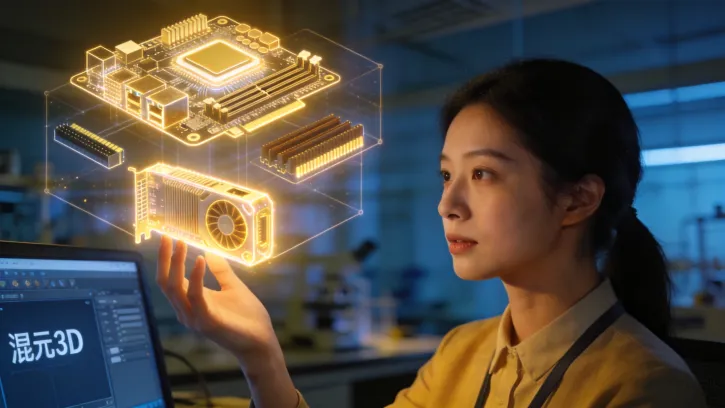
1、先认识一下工具:Delightex Edu; 2、6步出成品:从注册开始到发布的完整流程; 3、老师专属「避坑指南」(我踩过的坑); 4、除了「计算机组装」,还能做哪些?送最简案例:太阳系行星排序 5、后记。
网址:https://www.delightex.com/edu
Delightex Edu(原名 CoSpaces Edu),
定位是“人人都能拥有的互动式 3D 世界”。
它凭什么能让老师自己做出 VR 课件?
你担心的 | 它怎么解决 |
不会建模 | 内置 3D 模型库 + 混元 3D 一键转 3D 模型 |
不会写代码 | 拼图式(积木)编程,逻辑像搭积木 |
要装软件 | 浏览器直接打开,啥都不用装 |
做出来没法用 | 一键发布成网页链接,发班级群就能用 |
要花钱 | 教师账户免费,班级管理也免费 |
学生没 VR 设备 | 网页版(WebVR)能直接用,鼠标拖拽就行 |
一句话:它不是给你一个「高大上但用不上」的工具,而是给老师一个「今天就能用」的工具。
第二个:七步出成品:从注册开始到发布的完整流程
下面用「计算机组装」这个案例,把流程拆成 几个阶段,每个阶段告诉你做什么、要多久、有啥坑。
阶段 | 做什么 | 预计时间 |
① 注册与登录 | 注册教师账号、选免费计划 | 5 分钟 |
② 创建 3D 场景 | 搭一个空房间,导入全景背景 | 10 分钟 |
③ 生成与上传 3D 模型 | 用 AI 生成硬件图 → 转 3D → 上传 | 60-90 分钟 |
④ 摆放与吸附 | 把 4 个硬件摆进机箱,调坐标 | 30 分钟 |
⑤ 添加交互 | 积木编程:拖拽 + 归位 + 提示 | 30-40 分钟 |
⑥ 发布与分享 | 一键生成链接,发班级群 | 5 分钟 |
注意:第③ 步最费时间,因为要等 AI 建模。其它步骤加起来不到 2 小时。
第1步:注册教师账号(5 分钟)
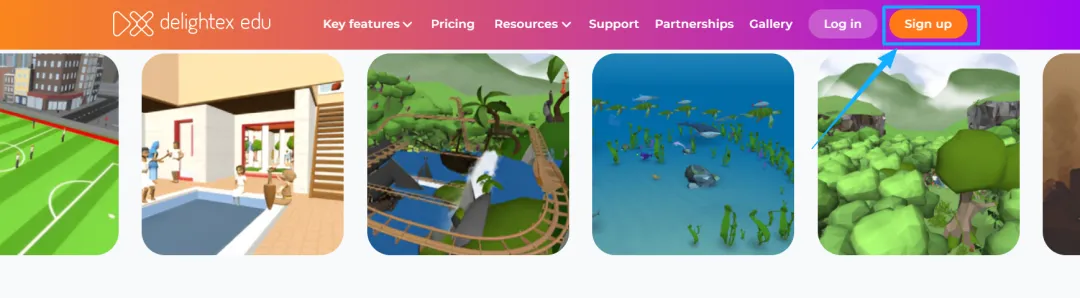
打开https://www.delightex.com/edu,右上角点Sign up(注册)。
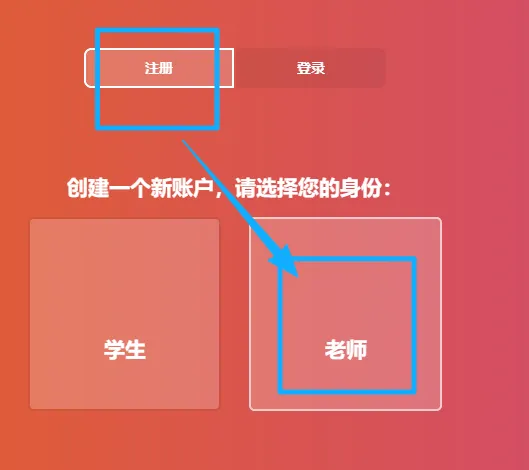
• 选 Teacher(教师账户)—— 能免费建班级、邀请学生
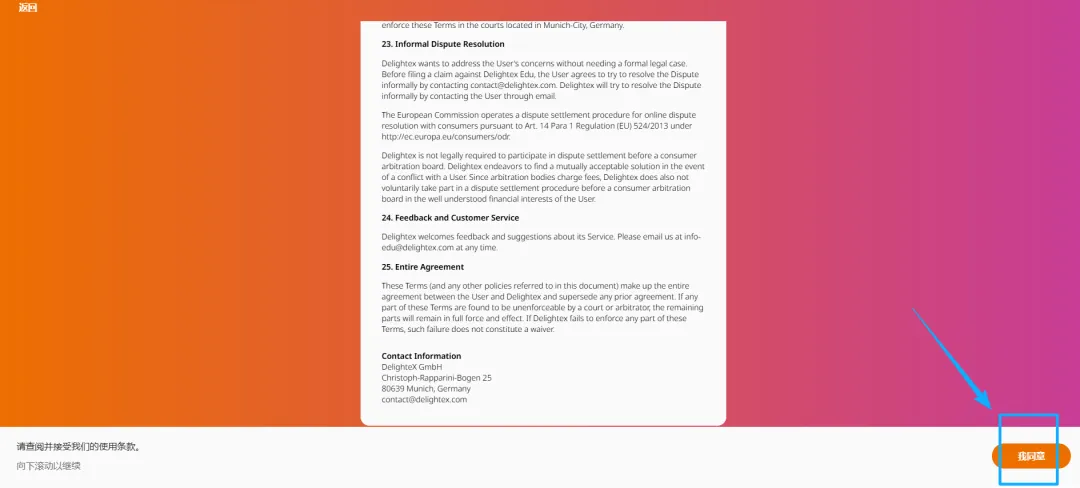
• 滚动到条款最底下,勾选同意
• 建议用Microsoft 账号一键登录,最快
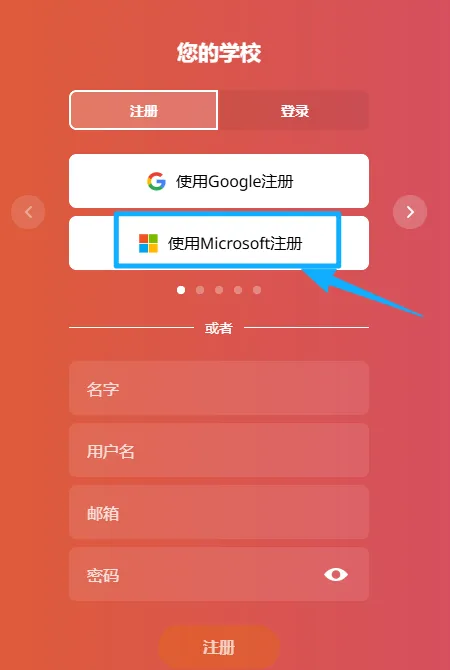
• 没有就用邮箱注册,也行
注意:选计划时选最右边的「免费」那个,第一个免费功能有限制。


登录后会自动跳到你的控制面板。OK,第 1 步完成。

第2步:创建你的第一个 3D 场景(10 分钟)
控制面板里点「创建项目」
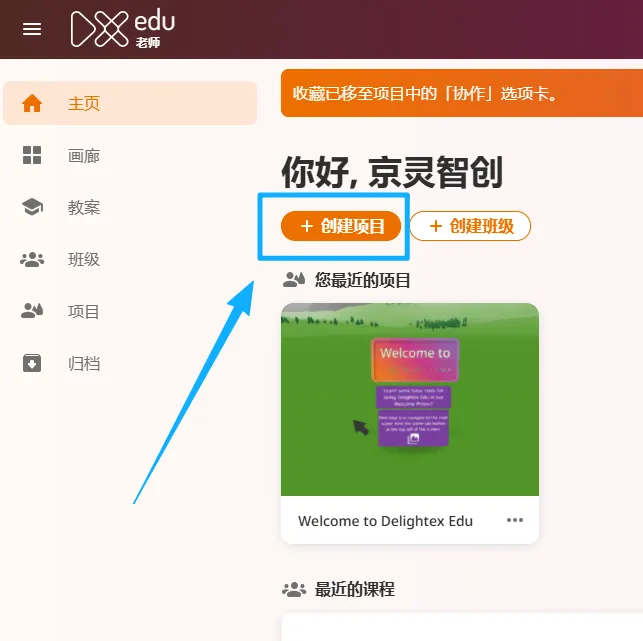
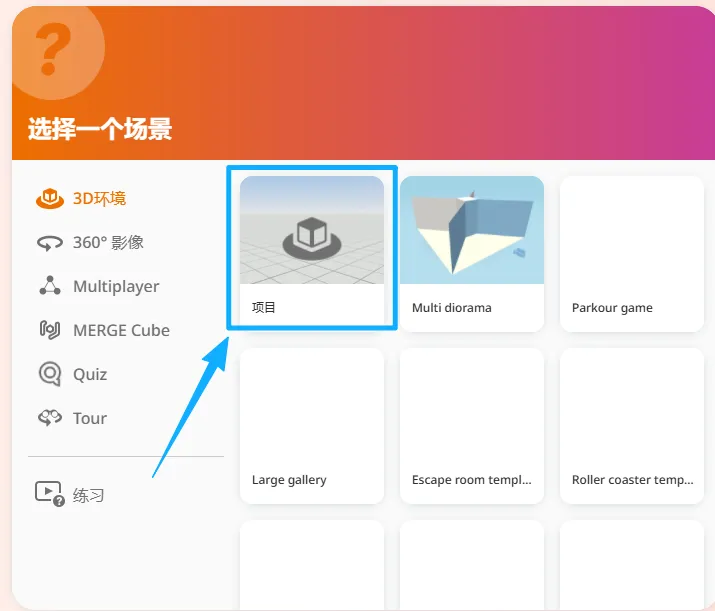
然后 选 「3D 环境」旁边的「项目」(唯一一个免费的空白场景,比较好选)。
点完,自动进入一个四周都是网格线的空白 3D 世界。
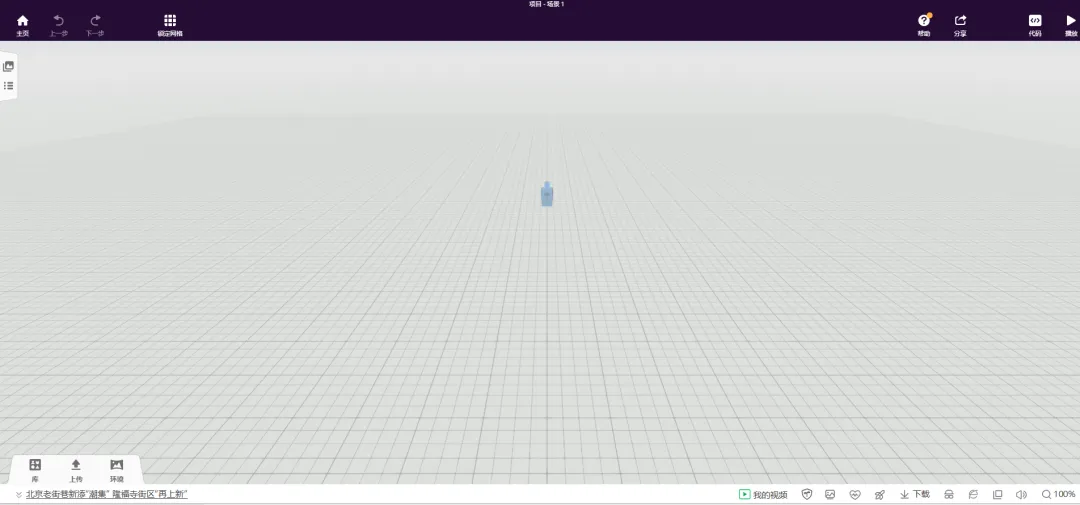
想象一下:这就是你的「教室」,后面要往里摆东西。
第3步:换上全景背景(10 分钟,关键!)
这一步决定你的 VR 课件「颜值」。
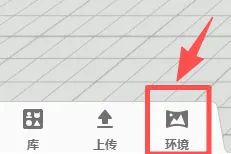
首先点屏幕左下角,点击“”环境 ”按钮。
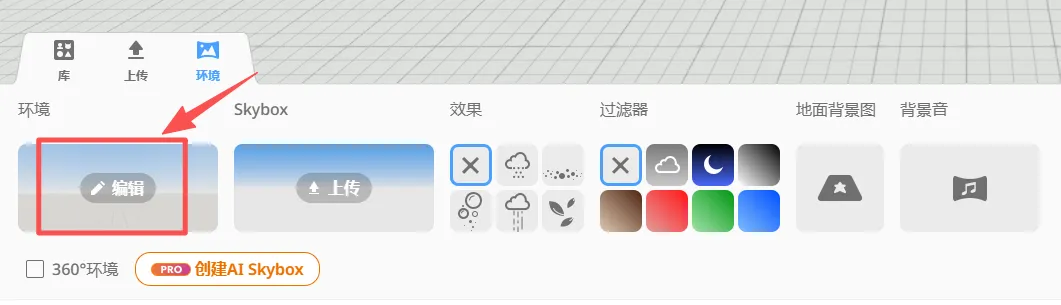
再点““编辑”。
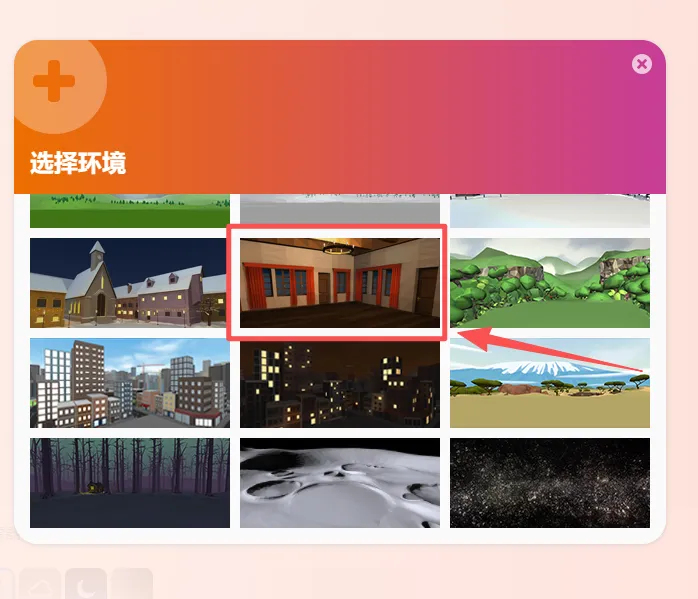
在弹出的环境中,选择“室内模式”,因为这里组装电脑室内比较合适。
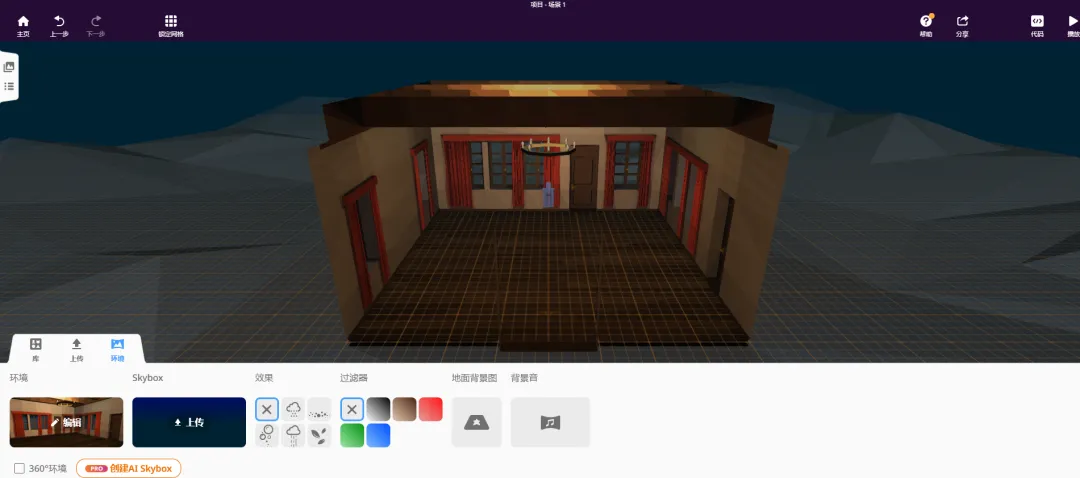
接着点击“上传”,自制实验室背景。
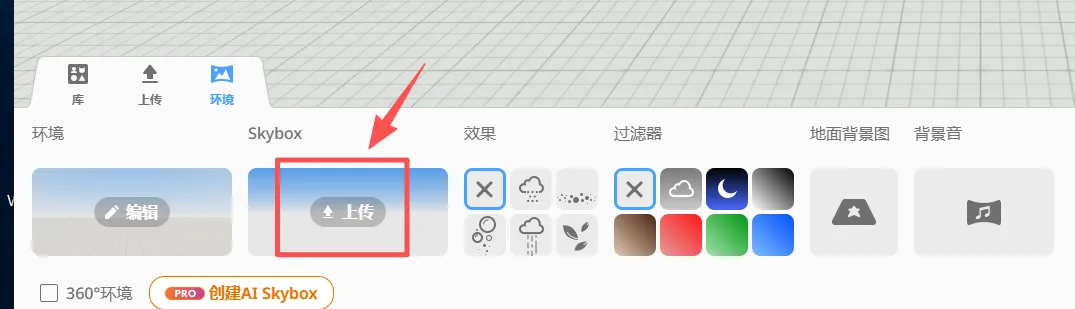
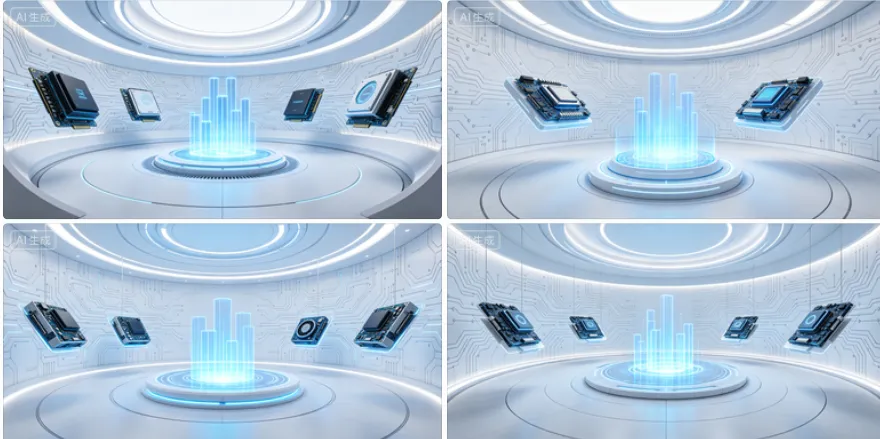
你要准备一张 2:1 的长方形全景图(360 度环视图),
360 度全景图,鱼眼镜头,未来感计算机实验室,白色简约风格,墙壁上显示电路板纹理,中央有全息投影台,柔和蓝光,等距柱状投影,VR 场景,环形展厅,两侧悬浮着放大的硬件模型,2:1,4K
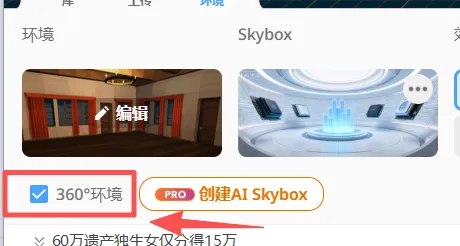
重要提示:上传的时候一定要勾选「360 环境」(在弹窗里),不勾就不是全景图,只是一张普通图。
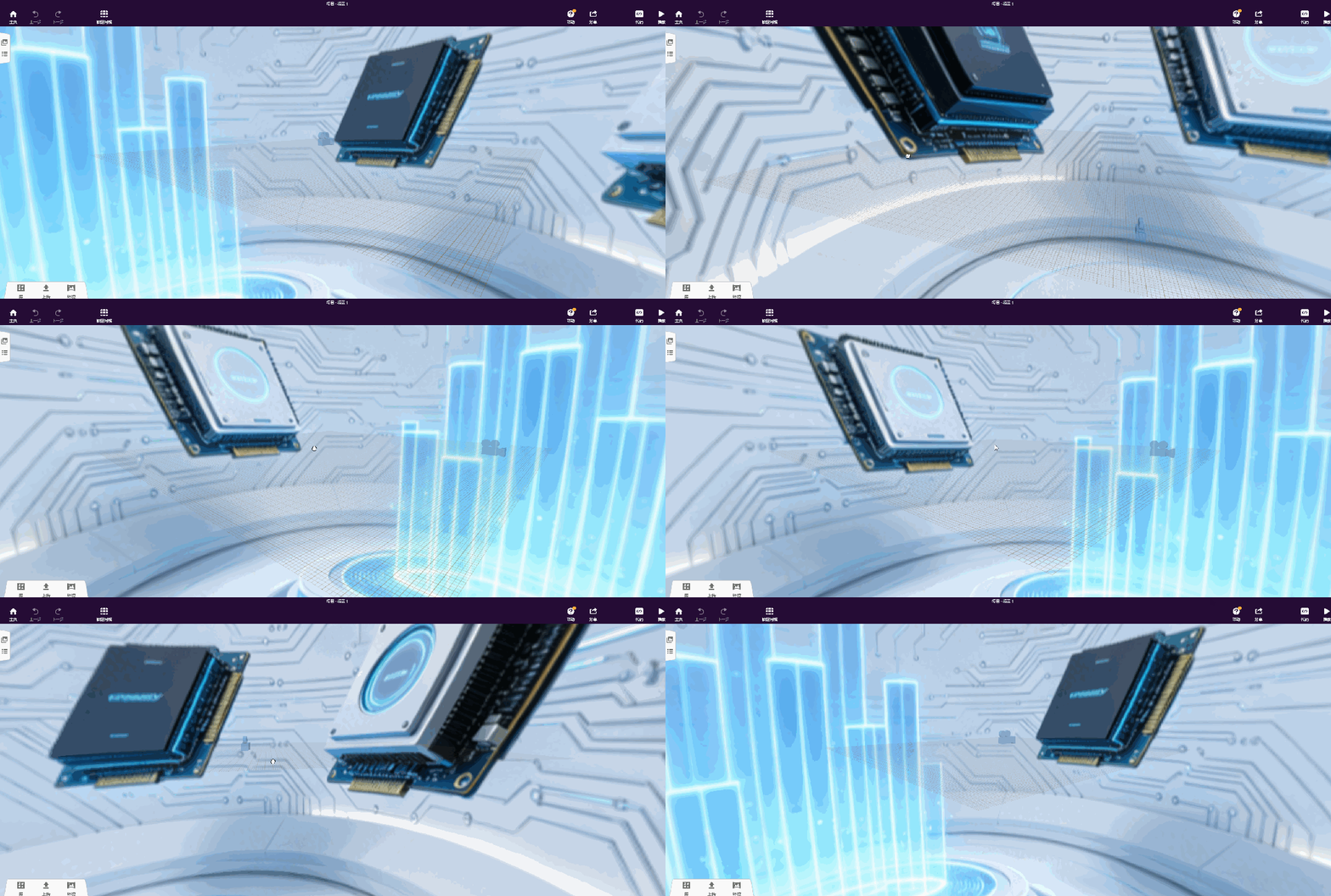
上传后,按住鼠标上下左右移动,就能 360 度观察你的 VR 教室了。
第4步:生成与上传 3D 模型(60-90 分钟,最关键!)
这一步是整个流程里最费时间的,但有「懒人法」。
慢但精的路:AI 生图 → 混元 3D 转 3D
1)先用 AI 生图(豆包、即梦、混元都行)
以电脑机箱为例,提示词:
一张白底电脑机箱图,机箱空的,平放,用来组装使用,科技感,按常规比例显示,高清
看看豆包效果:
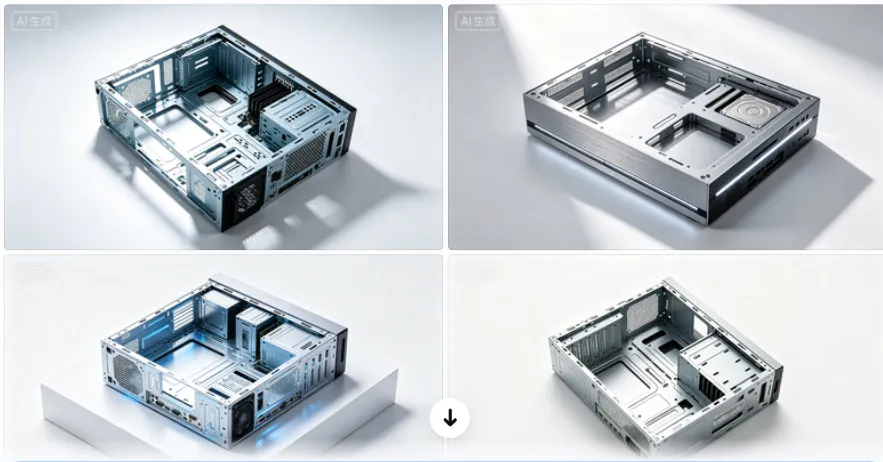
2)用抠图工具把白底去掉(豆包自带抠图)
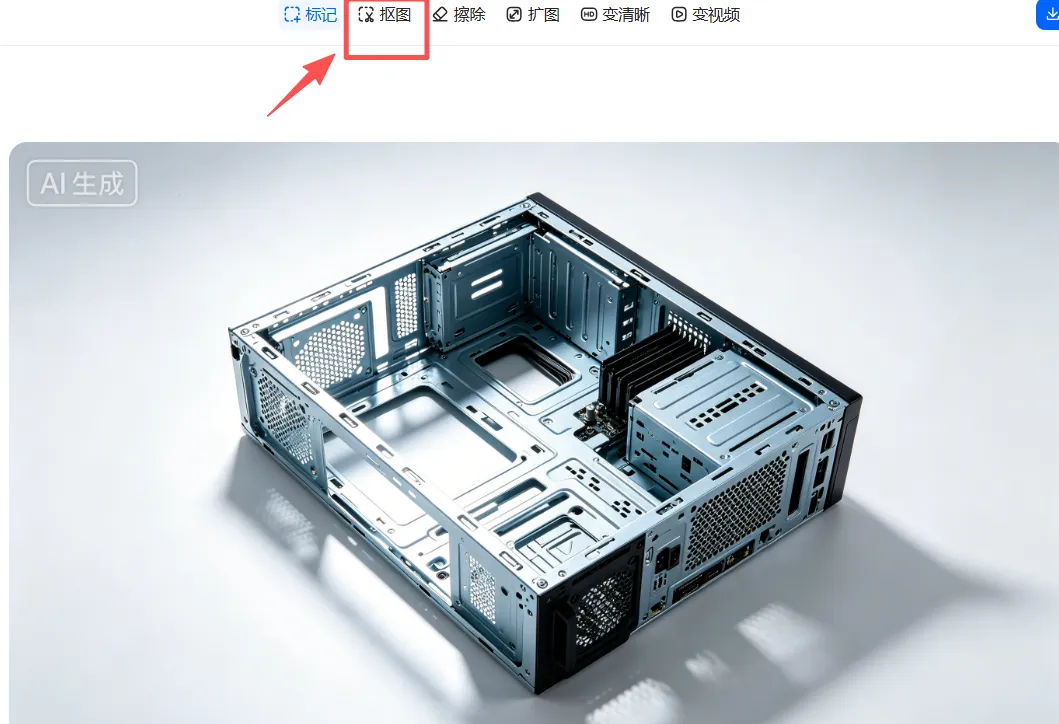
点“抠出主体”
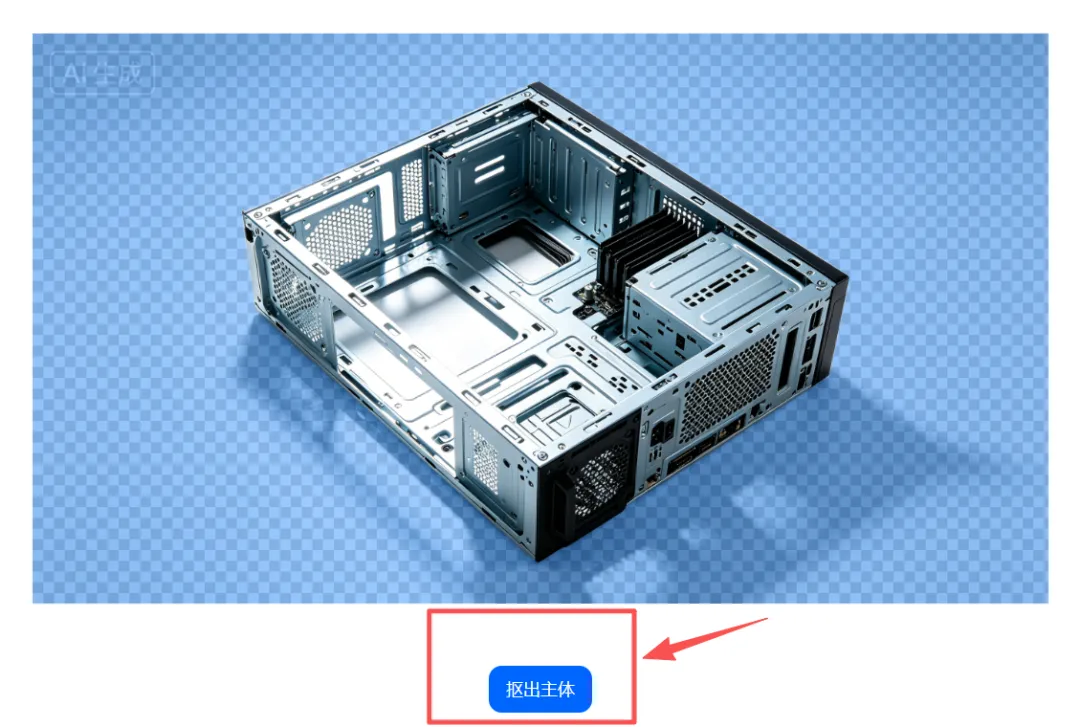
看看效果:
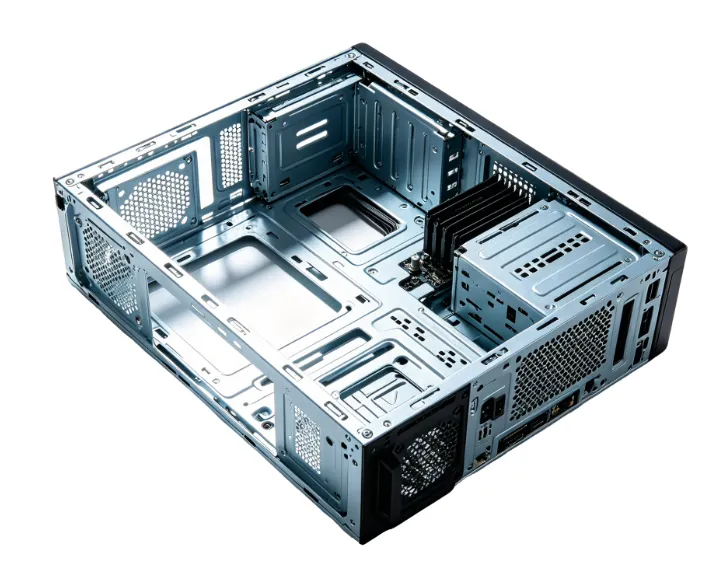
同理:生成一个主板、一个CPU
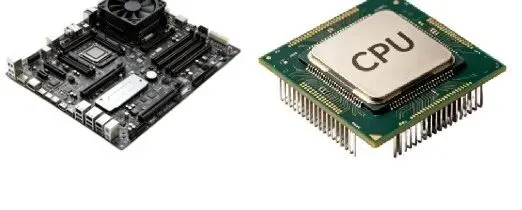
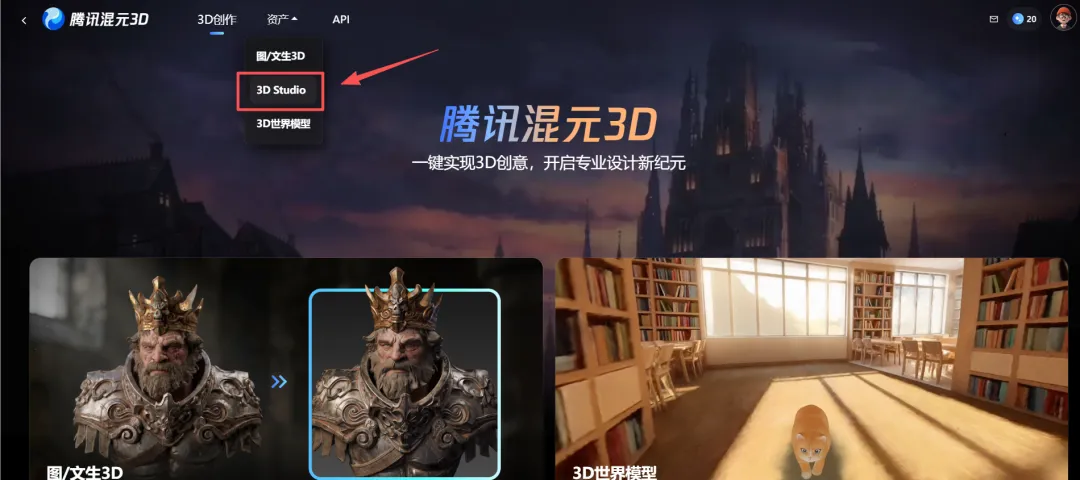
3)打开「混元 3D」(https://3d.hunyuan.tencent.com/),
用微信登录,
•顶部选【资产】→【3D Studio】
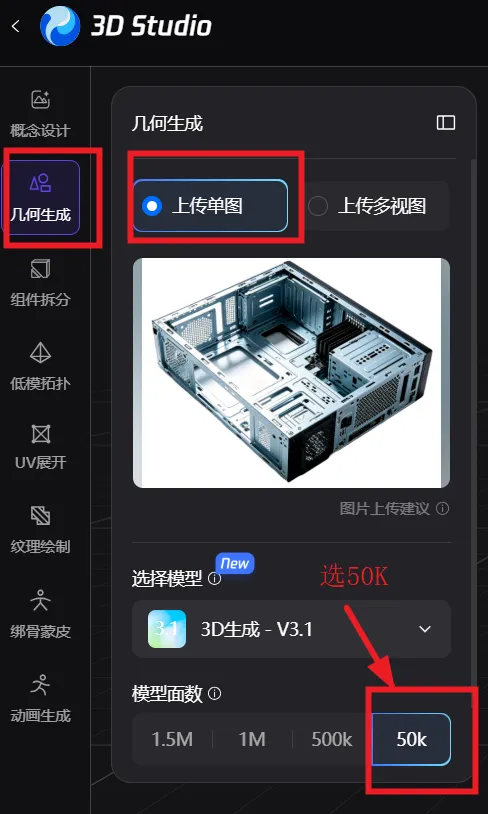
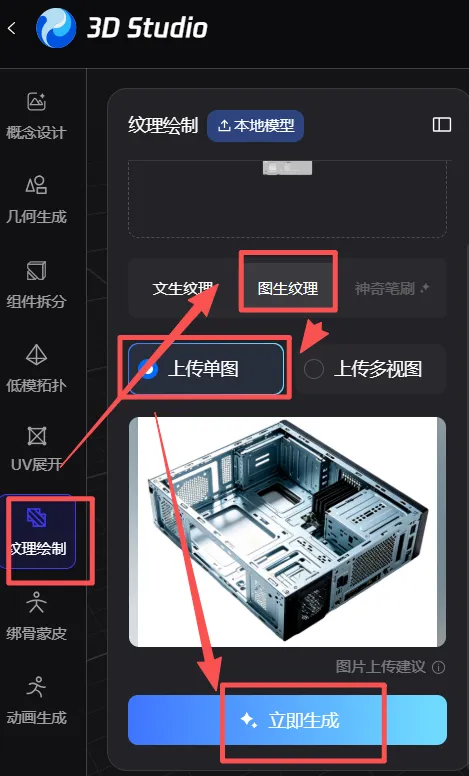
左侧选 「几何生成」→ 「上传单图」→ 上传你刚抠好的图 → 选 「50K」(注意:一定要选这个,文件小一点,要不生成的文件太大)→ 「立即生成」
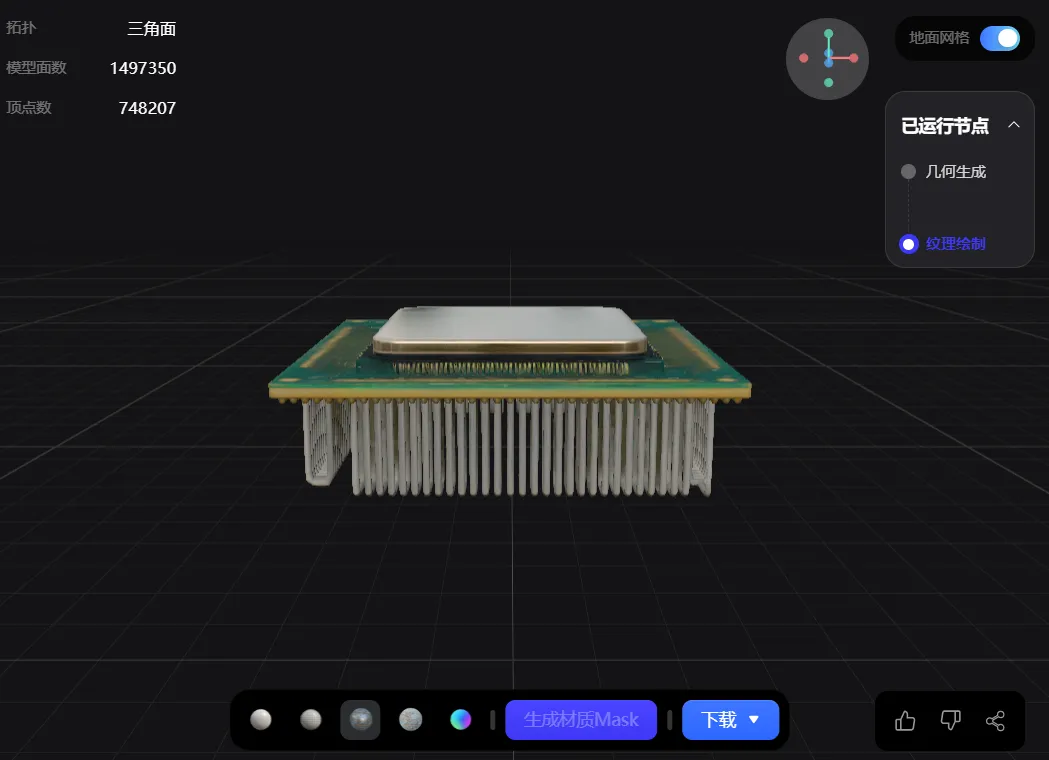
• 等 1-3 分钟,生成的是个白模
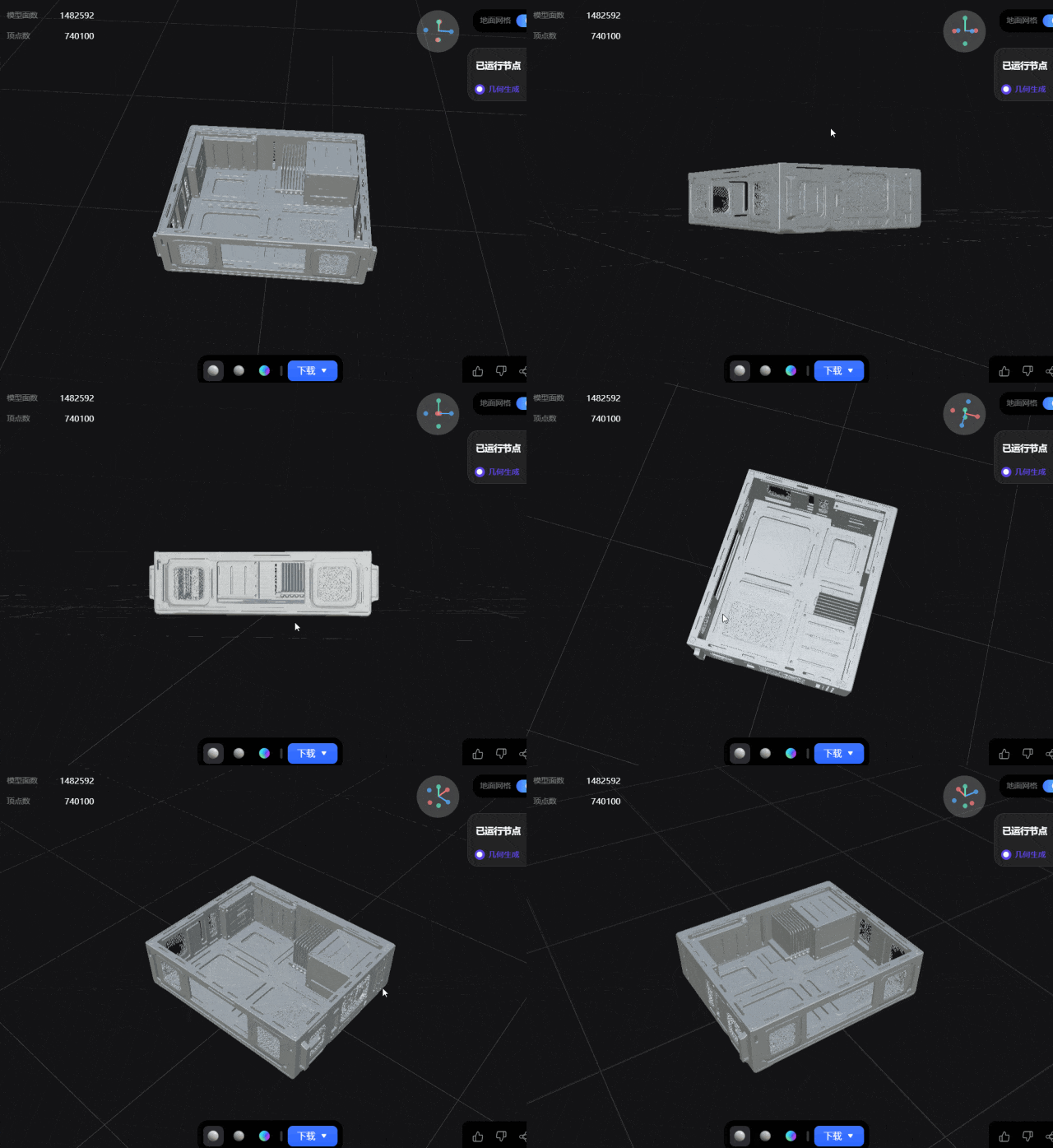
• 再点 「纹理绘制」→ 「图生纹理」→ 自动帮你上色
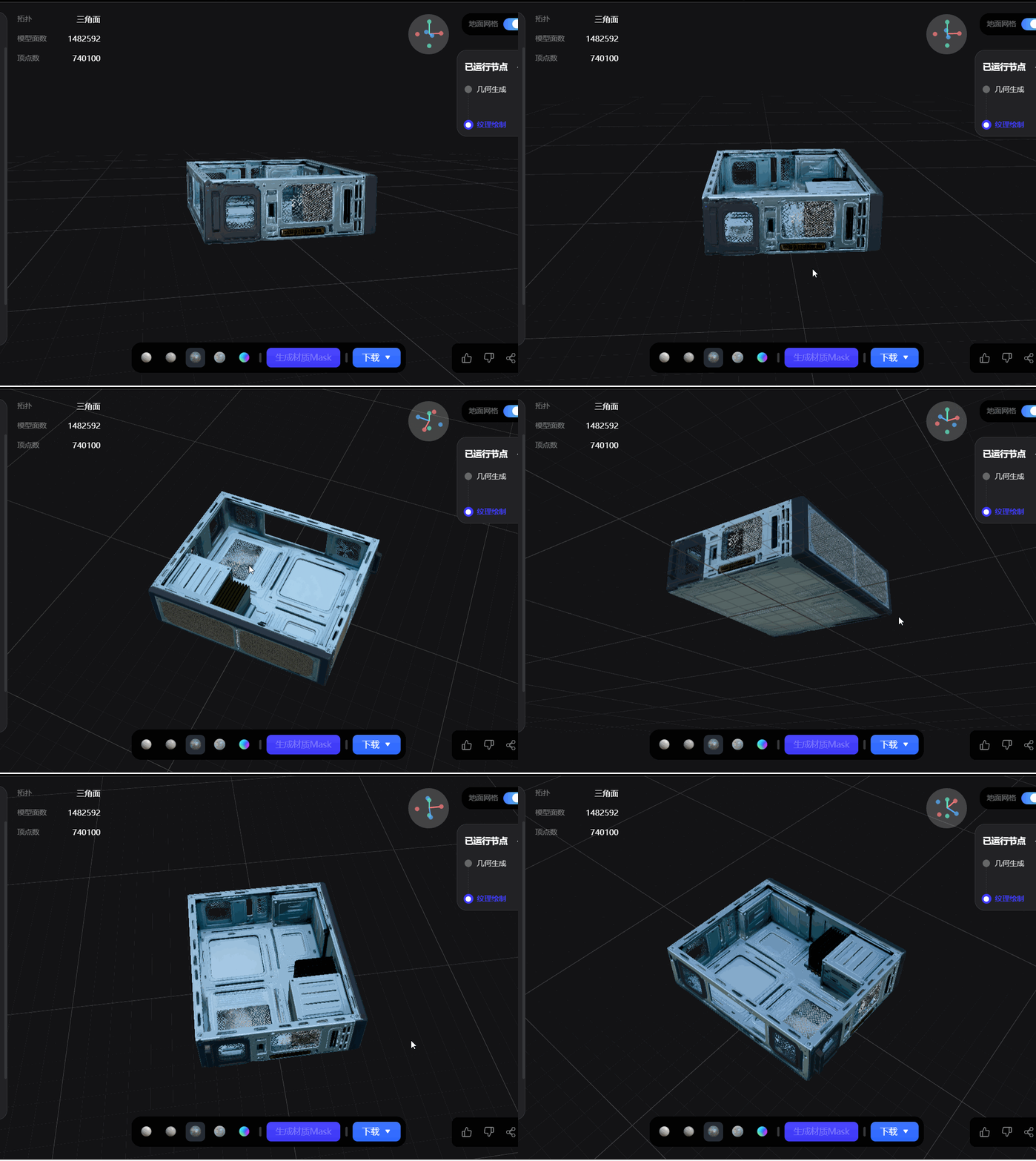
• 最后 「下载」,建议选.glb格式(材质及细节齐全,但文件相对较大。)
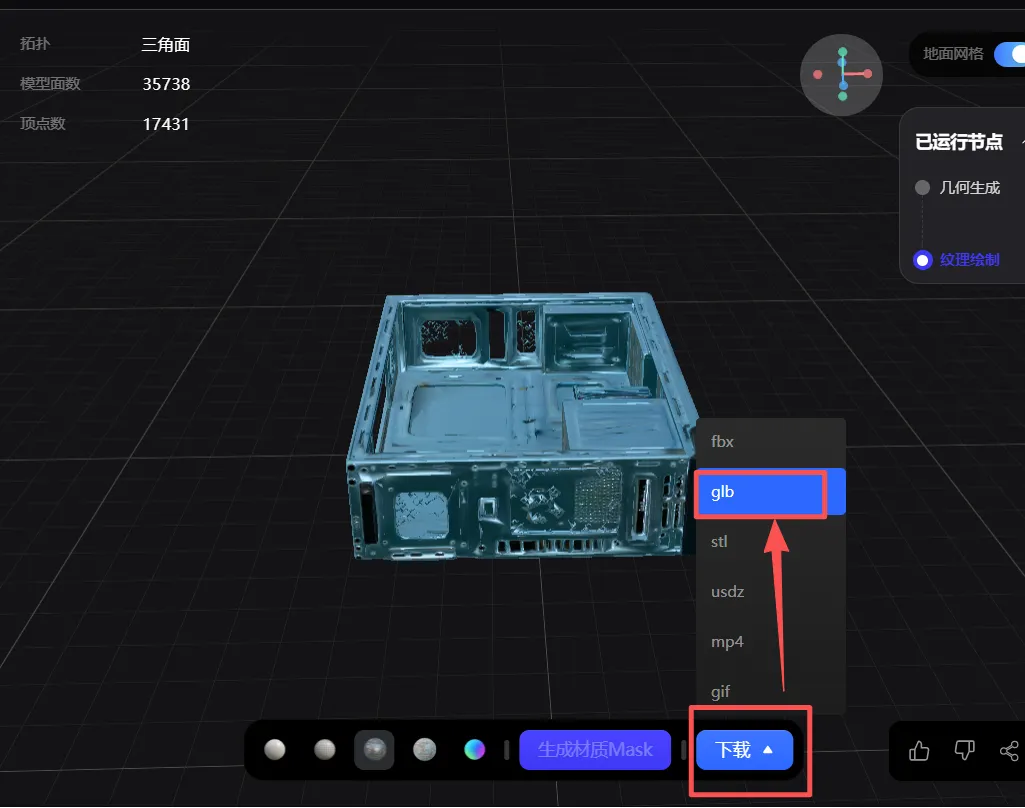
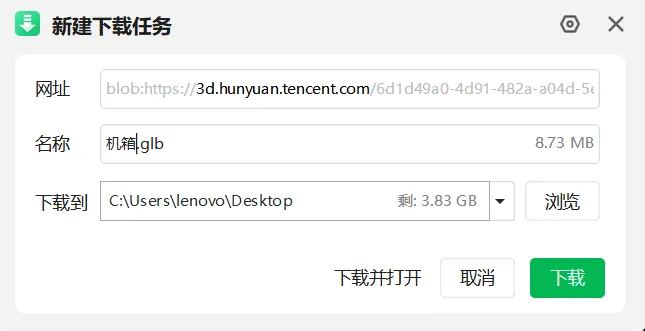
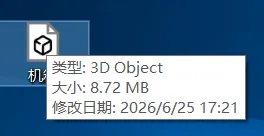
坑提醒:免费版只支持几 M 的文件,太大传不上去。
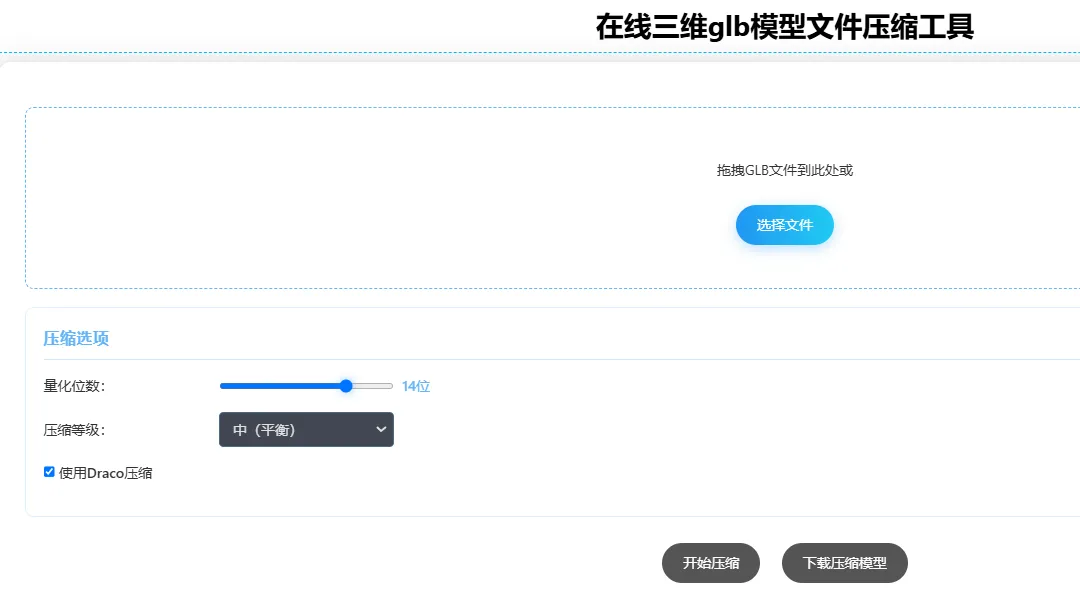
这有一个压缩工具:
https://tool.bfw.wiki/tool/1765792935635352.html
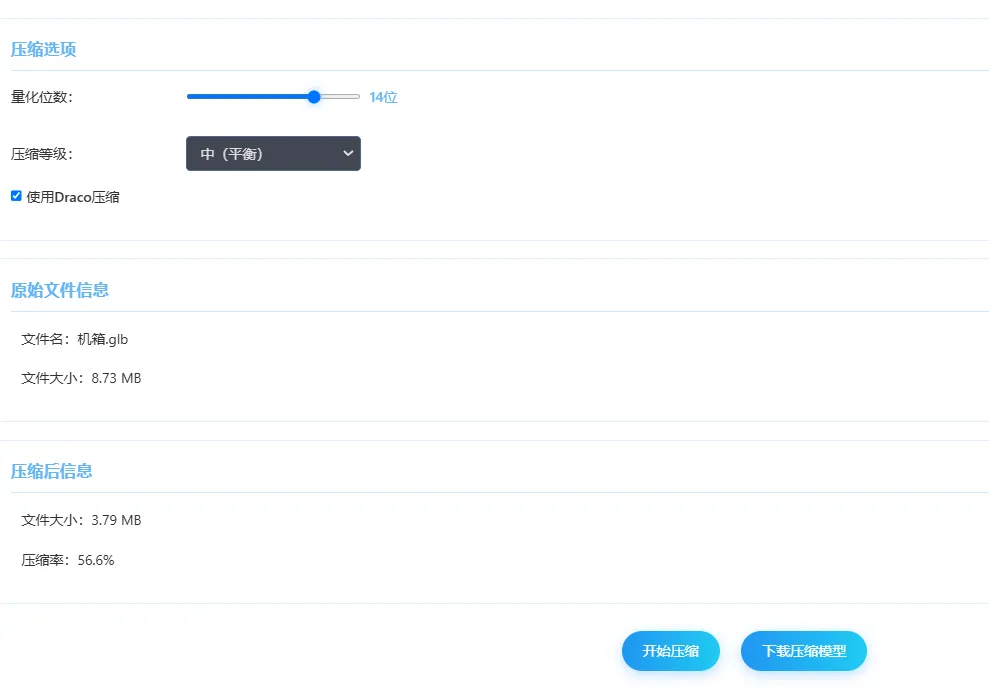
4)重复操作,把 2个核心硬件都生成出来:
• 主板(Motherboard
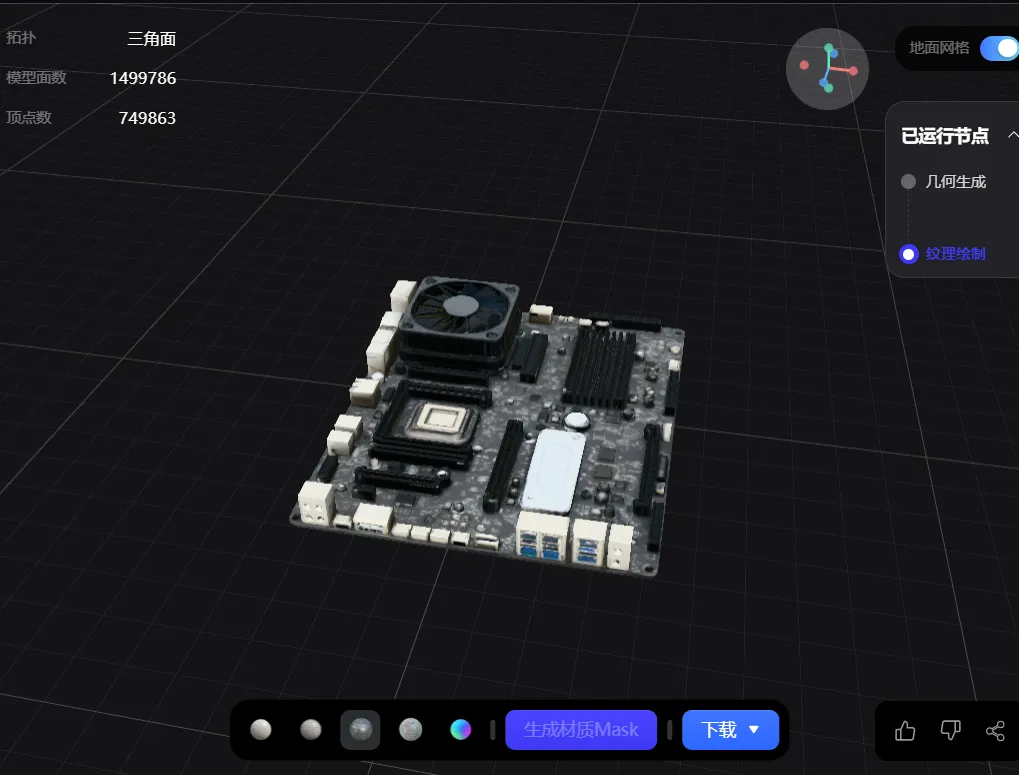
• CPU(处理器)
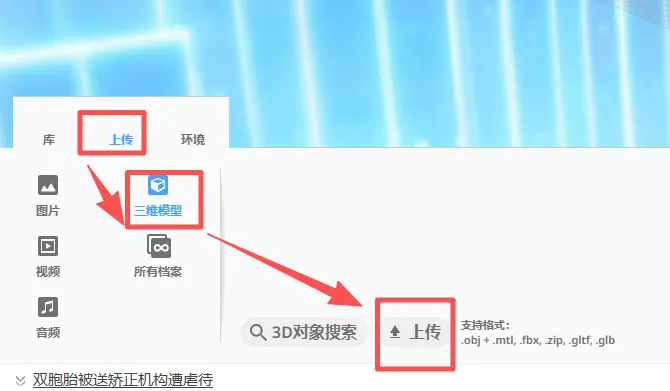
打开,Delightex Edu上传模型:屏幕左下角→ 点「库」右边的 「上传」→ 选 「三维模型」
快的偷懒法:直接上传图片
如果你时间紧,直接用 PNG 图片:
屏幕左下角→ 点「库」右边的 「上传」→ 选 「三维模型」→ 选择透明背景的 PNG → 打开
注意上传的文件不能超过50M,所以文件得用压缩的。
这些图片会变成竖立的「纸片模型」。
✅ 优点:完全不影响鼠标拖拽和吸附的教学逻辑
❌ 缺点:角度难控制,组装起来比较麻烦
信息科技课、纯展示用,这种偷懒法完全 OK。
第五步:摆放与对齐(30 分钟)
模型都传好了,开始往场景里摆。
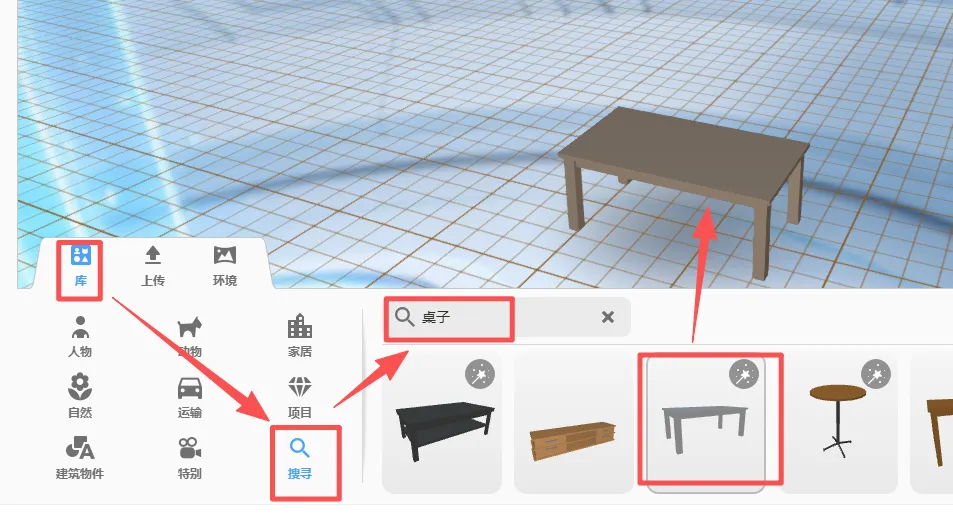
1)把模型“桌子”拖到舞台上:
打开,Delightex Edu上传模型:屏幕左下角→ 点「库」里边的 「搜寻」→ 输入 「桌子」,这里我选第三个拖进到舞台上
• 鼠标移到模型上,按住左键拖到中间
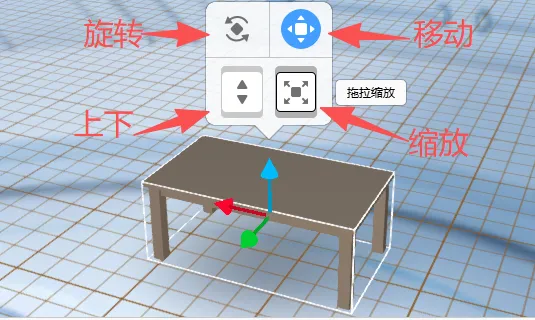
• 刚开始一般很小,按住「缩放」按钮向外拉
• 用模型上方的 4 个按钮:旋转、移动、上下、缩放
2)3 个对齐神器(很多人不知道):
• 左上角→ 「锁定网格」→ 勾上,对齐更整齐
• 「粘附于物」→ 勾上,移动时自动贴合
小技巧:从下往上一个个放,每放好一个就锁定,再开始下一个。
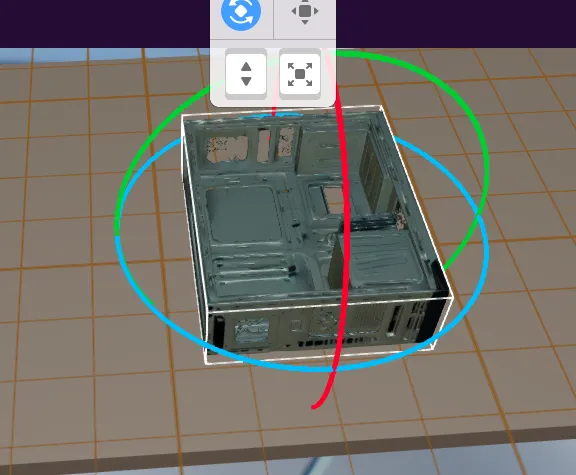
3)记下两个关键坐标(后面编程要用):
• 黄金吸附坐标:硬件放到机箱内的「正确位置」的 X、Y、Z 值
• 初始坐标:硬件未操作前的位置(拖错时要弹回的地方
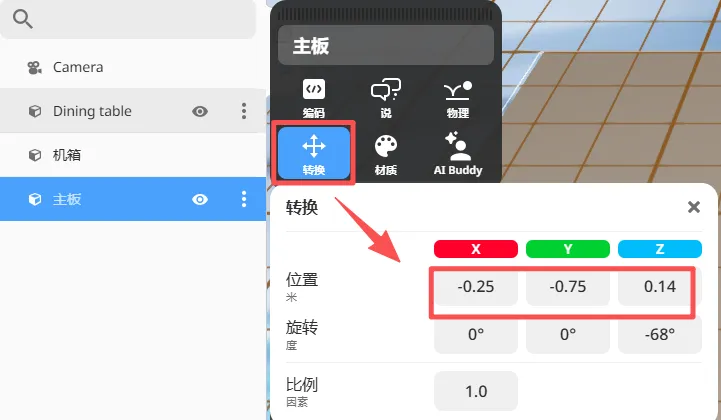
怎么看坐标?3D 画面中右击物体 → 转换,就能看到 X、Y、Z 值。一定要打开「在 CoBlocks 中使用」开关(在「编码」里),不然编程找不到对象。
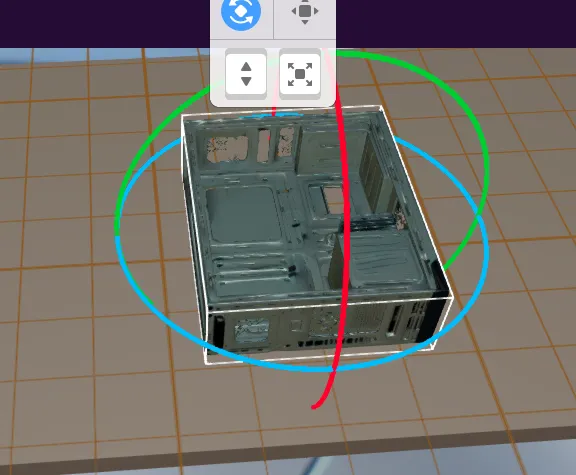
第六步:用积木编程加交互(30-40 分钟)
这是让课件「活」起来的一步。
首先,打开开关
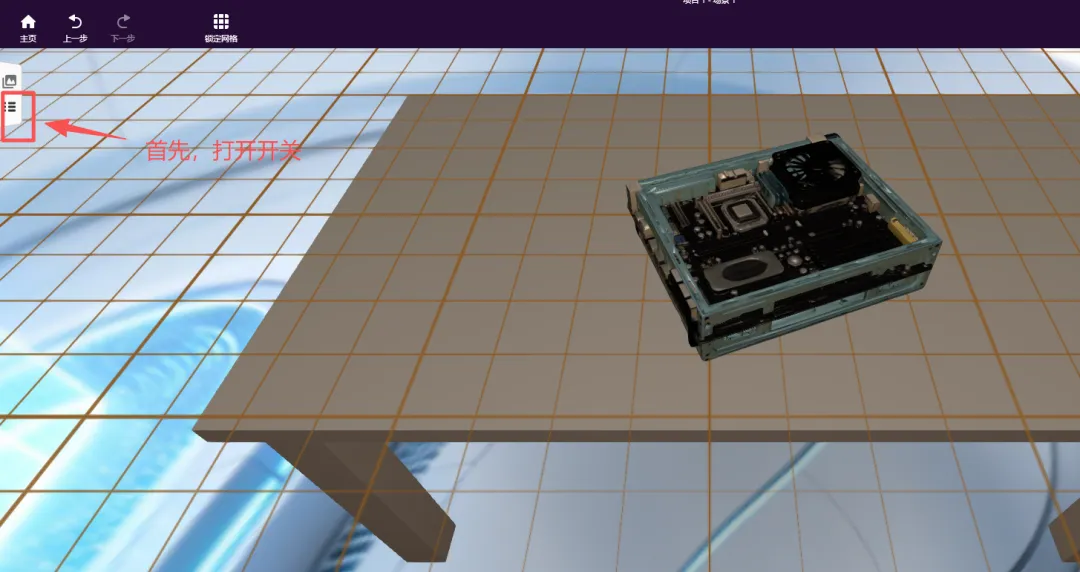
然后选中主板边的三个点,选中“编码”,激活”在CoBlocks中使用”
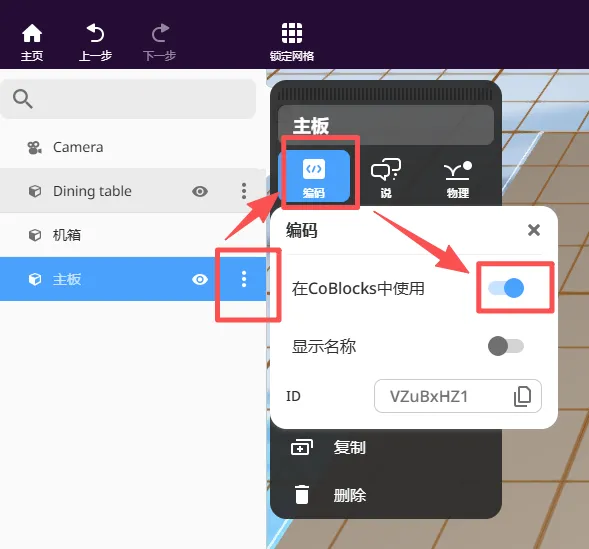
还可以点“转换”,记住位置
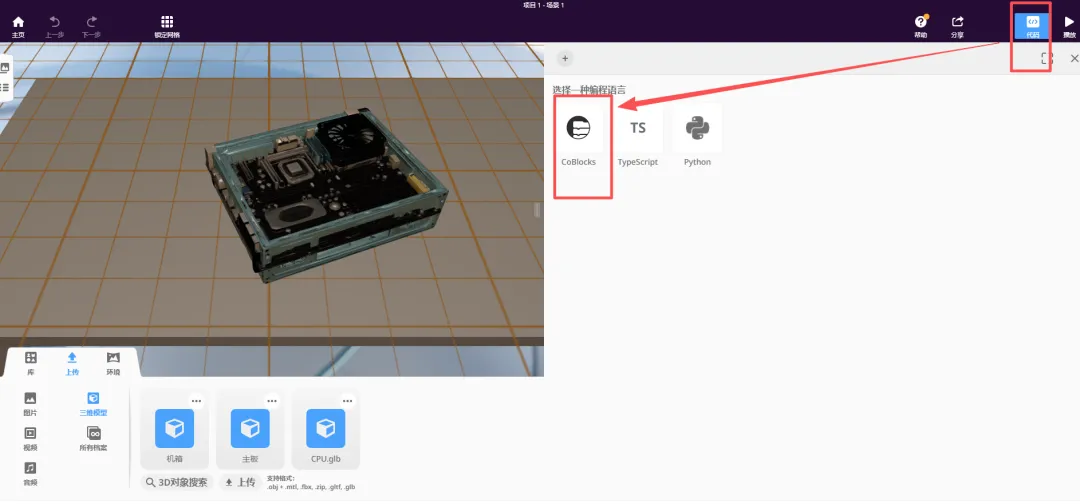
屏幕右上角→ 点「代码」 → 打开积木编程界面,选中“CoBlocks”
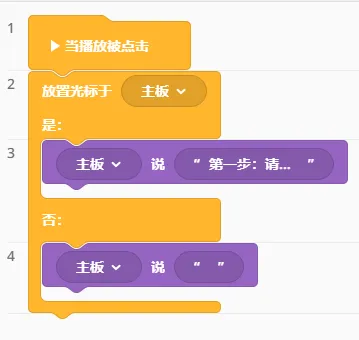
[事件] 当光标移于 [主板] [动作] [主板] 说 [「第一步:请最先将主板安装到机箱底部」] [事件] 当光标移开 [主板] [动作] [主板] 说 [ ] (留空 = 停止说话)
这段程序的作用:鼠标悬停到主板上,会自动弹出提示。
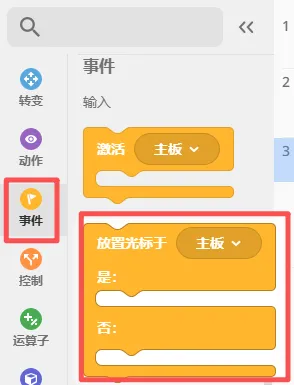
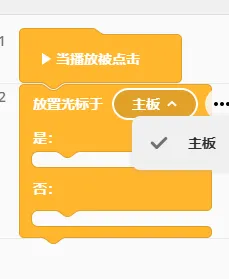
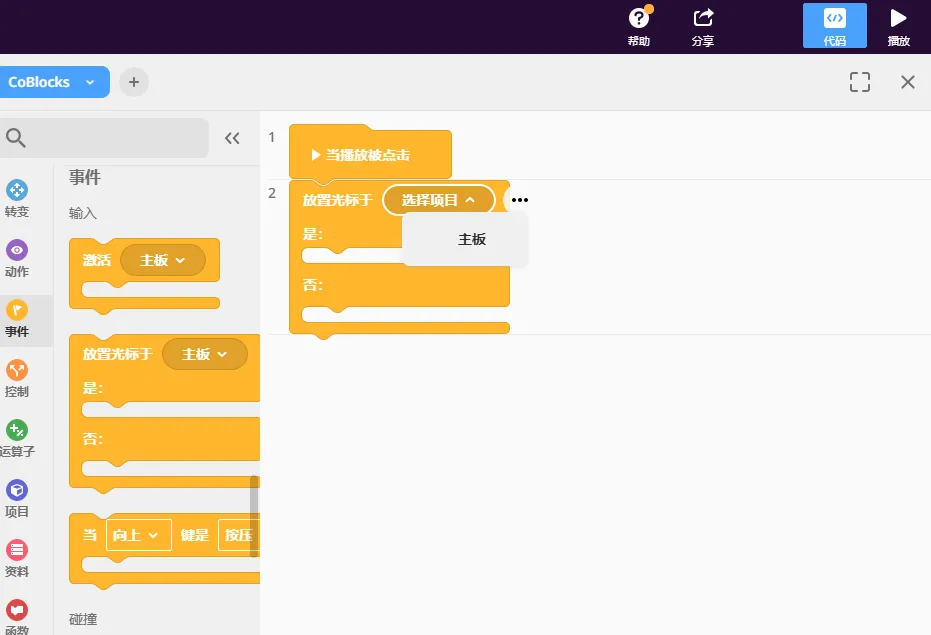
然后选择紫色的点击紫色 动作,拖出: [主板] 说 [嗨],塞进“是”肚子里,点击“嗨”字,修改为“第一步:请最先将主板安装到机箱底部”。
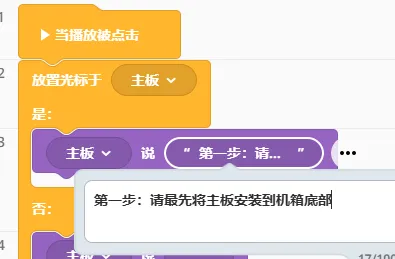
当光标移开 [主板] 时(否的状态),让 [主板] 停止说话。点击紫色 动作,拖出: [主板] 说 [嗨],塞进“否”的块里,点击“嗨”字,删除。
看看效果,我录了个屏
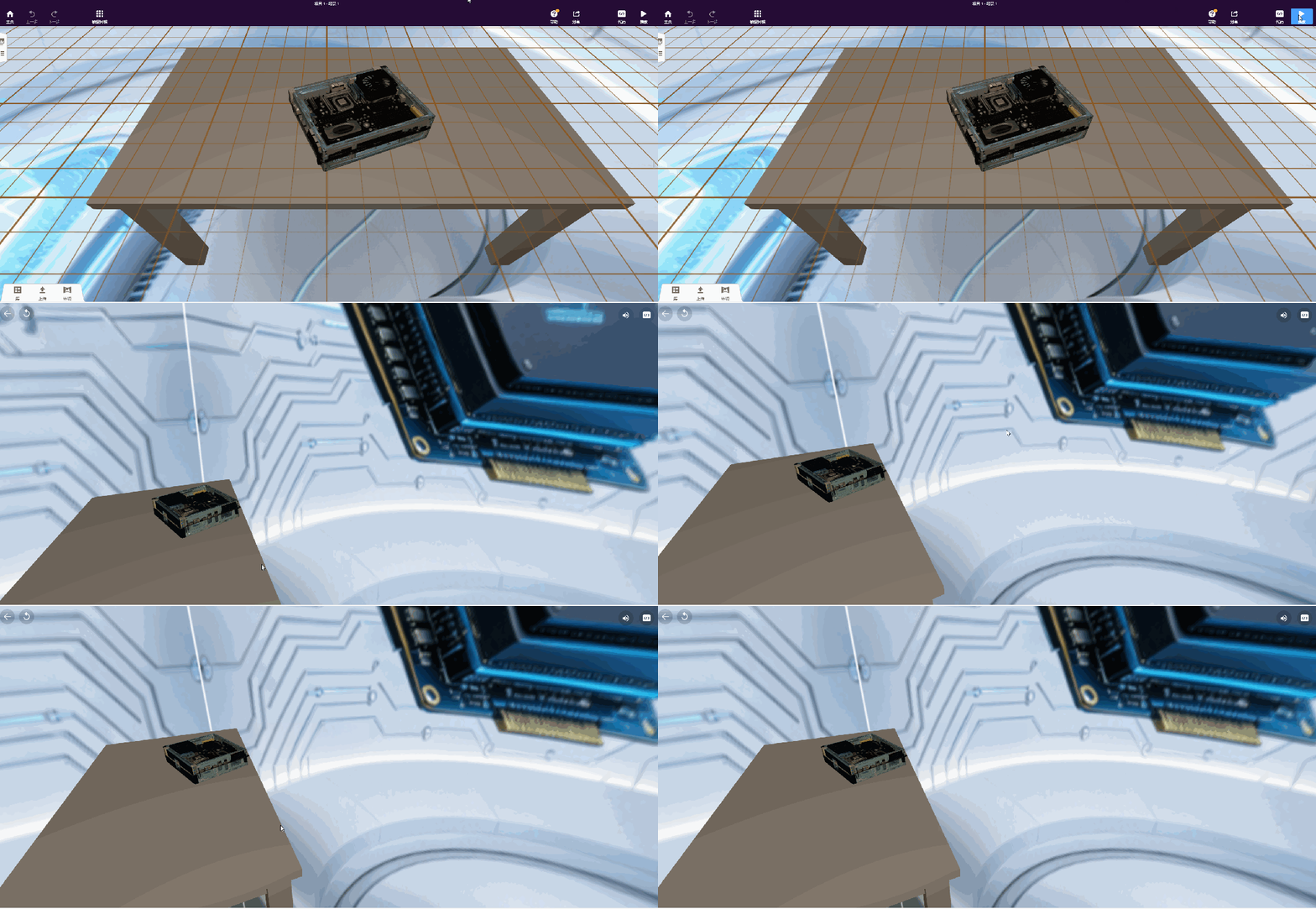
PS:上面所做的素材与成品我全放网盘了:
链接:https://pan.quark.cn/s/9fceafe13cee
进阶玩法:可以用按键代替鼠标点击和拖拽,避免在 3D 空间里点不准。
比如:
• 按 G 键→ 主板吸附到机箱
• 按 R 键→ 主板回到初始位置
核心逻辑:
1. 拖对位置 → 自动吸附 + 提示「✓ 装好了」
2. 拖错位置 → 弹回初始位置 + 提示「再试一次」
3. 全部装完 → 弹出「恭喜你完成组装!」
别追求完美。先做「能跑」的版本,跑通了再美化。
同理,大家试试做把CPU装到主板上。
第七步:发布与分享(5 分钟)
右上角→ 点「播放」 → 预览效果,没问题就点 「发布」。
Delightex Edu 会给你一个网页链接,直接复制发到班级群、家长群就行。
学生怎么用?
• 手机:浏览器打开链接,触摸操作
• 电脑:浏览器打开链接,鼠标拖拽
• VR 头显:直接打开就是 WebVR
完全免费、零下载、跨平台,学生端不需要任何账号。
第三个:老师专属「避坑指南」(我踩过的坑)
坑 | 怎么避 |
模型文件太大传不上去 | 用混元 3D 时选 50K 别选 250K;文件超过 5M 用 bfw 工具压缩 |
360 全景图没勾「360 环境」 | 上传时一定一定一定勾上,不然它就只是一张普通图 |
编程找不到对象 | 摆好模型后记得打开「在 CoBlocks 中使用」开关(在物体属性的「编码」里) |
学生反馈「卡」 | 模型别堆太多,单场景别超过 10 个模型,否则手机端会卡 |
AI 生成的模型有水印 | 用 WPS 截图功能裁掉,或者换一家 AI 重新生成 |
免费版功能受限 | 教师账户免费版已经够做所有教学场景,付费版主要是给商业机构用的,别花冤枉钱 |
第四个、除了「计算机组装」,还能做啥?
这个工具几乎能做所有「3D 看得见摸不着」的教学场景:
• 生物课:人体器官拆解、植物细胞结构、DNA 双螺旋
• 地理课:地球公转自转、地形地貌、火山喷发
• 历史课:故宫全景、敦煌莫高窟、古代战场
• 物理课:行星运动、电路连接、力学演示
• 综合实践:校园安全演练、消防安全、垃圾分类
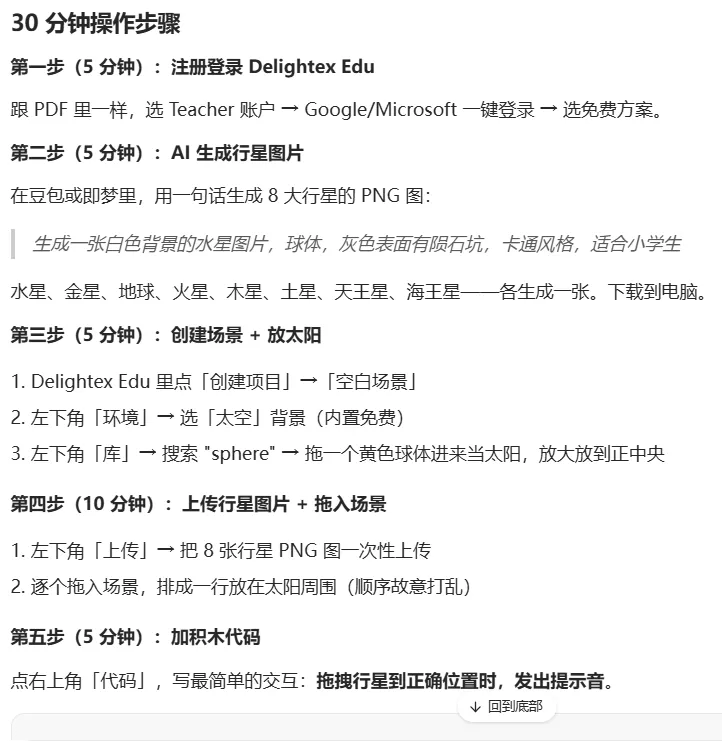
中小学 VR 课堂极简案例:太阳系行星排序
后记
过去,做一个 VR 课件要靠程序员,一周起步,几万块。
现在,最快只要半小时,多了也就三小时,零代码,免费,老师自己就能做。
工具已经在那了。
模型 AI 帮你生成。
逻辑积木帮你拼好。
唯一缺的,是老师花点时间亲自试一次。
你学生手里的鼠标和手机,等着你的 VR 课件。
资源汇总
工具 | 网址 |
Delightex Edu | https://www.delightex.com/edu |
混元 3D(AI 转 3D 模型) | https://3d.hunyuan.tencent.com/ |
glb 文件压缩 | https://tool.bfw.wiki/tool/1765792935635352.html |
全景背景图素材 | 网上搜「实验室 360 全景图 / 教室 360 全景图」 |
觉得有用,转发给身边还在用 PPT 讲 3D 知识的同事吧。