一份课件的自救:用 WorkBuddy 给老PPT做"全身理疗"
- 2026-08-24 05:17:46
> 图书馆员的备课日常里,PPT是最重的活。这次我试着把一份28页的课件交给 AI 搭子做"全身理疗"——从诊断到手术,全程记录。
一、起因
每学期开课前都要翻出旧课件改一遍。这份《AI辅助论文写作》课件是给艺术设计学院大四学生讲的,28页,围绕"辨预钩梳绎效"六步法展开——选题、检索、文献管理、综述写作、规范校验,一条线走完。
课件内容没问题,但"卖相"扛不住了:
- 4:3的老画面
投到教室16:9的屏幕上左右黑边; - 字体混用
黑体、微软雅黑、华文行楷、宋体四套字体同时在场上; - 配色太散
光是蓝色就用了四种,视觉上不够干净; - 要点页文字太密
上课时学生根本看不清,全靠我口头展开。 以前改这些活,要么手工一页页磨(一个下午没了),要么干脆不改凑合用。这次想试试 WorkBuddy 能做到什么程度。
二、诊断:先体检,再手术
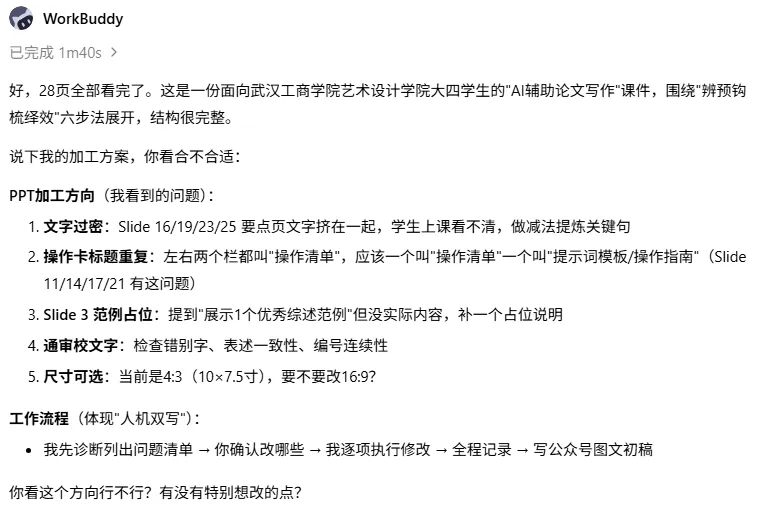
把桌面上的 PPT 文件丢给 WorkBuddy 后,它先做了一遍"全身体检"——用 Python 脚本解析了28页的全部内容、配色、字体、字号,然后列出了一张问题清单:
| 问题 | 具体情况 |
|------------|----------|
| 尺寸 | 10×7.5寸(4:3),需改16:9 |
| 字体 | 黑体+微软雅黑+华文行楷+宋体混用 |
| 配色 | 4种蓝色(#4472C4/#2563EB/#6366F1/#0891B2)+紫色 |
| 文字密度 | 7个要点页文字过密,上课看不清 |
| 操作卡标题 | 左右栏都叫"操作清单",学生分不清 |
| 范例占位 | Slide 3 提到"展示范例"但没实际内容 |
这个诊断过程大概花了30秒。如果我自己一页页翻,至少要15分钟才能看出这些问题。
三、方案确认:人机双写的第一步
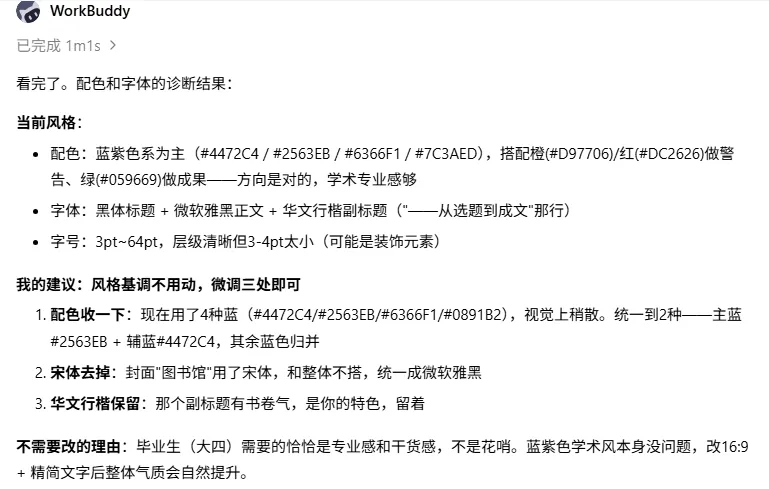
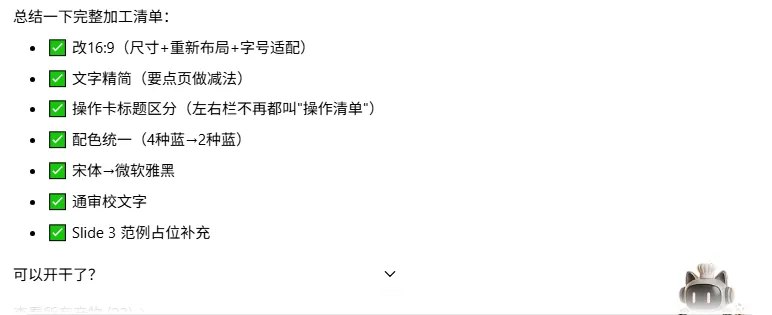
诊断完,WorkBuddy 给了一个加工方案,我提了三个调整:
1. 字体全用黑体(SimHei)——不要其他字体,统一到底;
2. 做减法的页面把原文字放到备注里——精简不等于丢信息,讲课时还能看备注展开;
3. 改16:9——确认。
方案敲定后,WorkBuddy 分三步执行:全局修改(尺寸+字体+配色)→ 文字精简 → 细节修补。
四、手术过程
第一步:全局改造——尺寸、字体、配色
这一步是"大手术",用一个脚本同时处理三件事:
尺寸 4:3 → 16:9:画布从10寸宽拉到13.333寸,所有元素水平等比缩放。满宽的装饰条直接铺满新宽度,内容元素等比放大。
字体统一:28页PPT里367个文本块,全部替换为SimHei。不只改中文字体(ea),连西文字体(latin)和复杂脚本字体(cs)也一并设好,避免出现中英混排时字体跳变。
配色精简:4种蓝+1种紫,统一到2种蓝——主蓝#2563EB和辅蓝#4472C4。操作方式是遍历所有XML节点中的颜色值,精准替换。
结果:9处颜色替换,367个文本块字体统一,尺寸一步到位。
第二步:文字精简——做减法,留后路
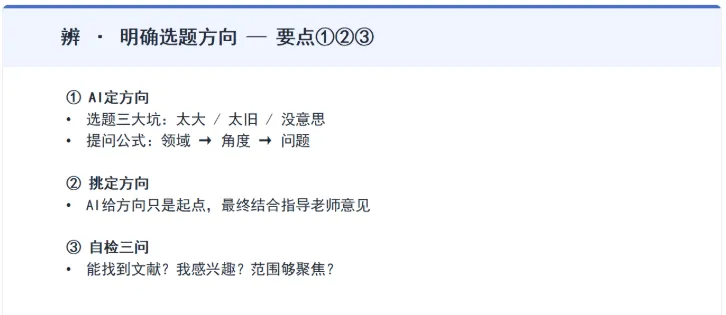
这是最花心思的一步。7个要点页(辨/预/钩/梳/绎/效的要点页 + 查重AIGC检测页),每页原来挤了300-500字,上课时学生根本看不过来。
精简原则:
- 保留小标题和核心结论句
——上课时一眼能看清结构 - 删掉详细解释和示例
——这些由口头展开 - 被删的原文全部存入PPT备注栏
——讲课时打开备注就能看到完整内容,不会丢 举个例子,Slide 6(辨·要点①②③)原来长这样:
> ① AI定方向(详)
> 选题三大坑:太大("中国视觉传达发展研究"→一本书都写不完)/ 太旧("海报设计基本原则"→已反复研究)/ 没意思(你都不想读)
> AI提问公式:领域 → 角度 → 问题。让AI列出3个具体研究角度
> 三专业示例:视传"品牌视觉识别系统在数字媒介中的演变" | 室内"小型住宅空间的多功能设计策略" | 景观"城市口袋公园的生态设计研究"
精简后变成:
> ① AI定方向
> 选题三大坑:太大 / 太旧 / 没意思
> 提问公式:领域 → 角度 → 问题
详细的三专业示例和解释,都进了备注栏。上课时投影上只显示骨架,我看着备注展开讲——这才是课件该有的样子。
总计:精简50段,删除11段,7页备注保存了原文。
第三步:细节修补
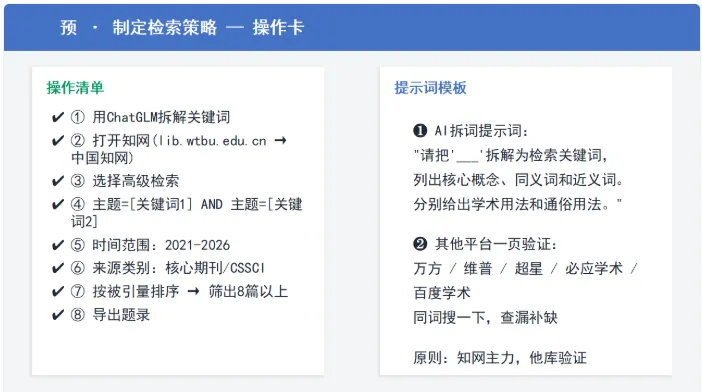
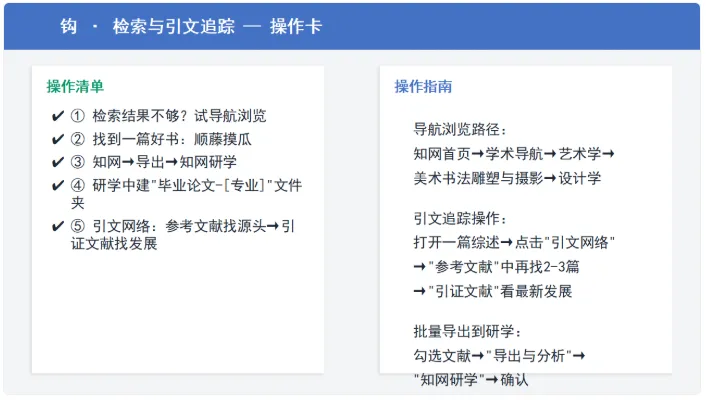
:Slide 11和14的右栏原来都叫"操作清单",和左栏一模一样,学生分不清。改成"提示词模板"和"操作指南",一目了然。 - Slide 3范例占位
:原来写"展示1个优秀综述范例(成品截图)",改成"📌 [课堂演示] 准备1个视传/室内/景观类优秀综述范例,现场展示成品"——更明确这是个课堂现场环节。 - 通审校文字
:检查了一遍错别字和编号连续性。
第四步:视觉升级——让课件"有脸面"
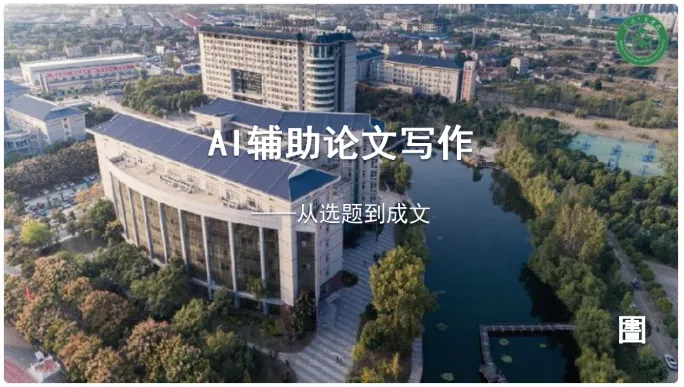
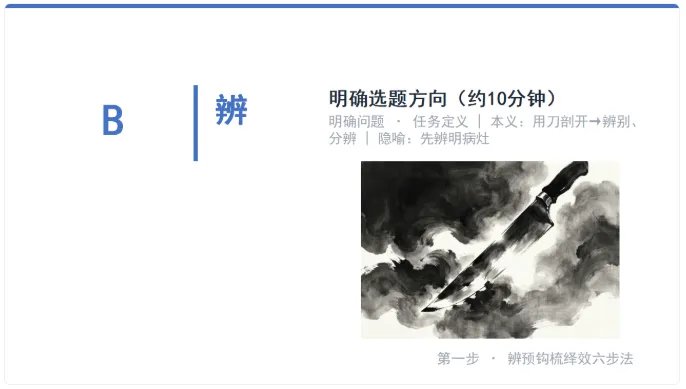
前面三步解决"对不对",这一步解决"好不好看"——给大四学生讲课,颜值也是生产力。
封面重做:原首页是白底配色块,太"教学模板"。我换了思路——从学校官网取一张校园航拍图(图书馆+静思湖)作底,校徽去白底、修成正圆融进底图右上角,整页重做成一张铺满的合成图。文字层重排:主标题「AI辅助论文写作」、副标题「——从选题到成文」居中,右下角落款一个「圕」字。这个「圕」(U+5715)是「圖書館」三字的合体,民国图书馆人唐搜造的字,业界常作馆徽——既是身份,也是彩蛋。
六步法六页各配水墨插画:六张步骤封面(辨/预/钩/梳/绎/效)各配一张AI水墨图,画的不是抽象图标,而是六字本义——辨是刀剖物以别、预是事先布局的蓝图、钩是弯钩探取典籍、梳是木梳理清丝缕、绎是抽丝剥茧、效是秤与印信验功用。水墨风呼应课件"中医隐喻"的调性,也压住插画的"AI味"。
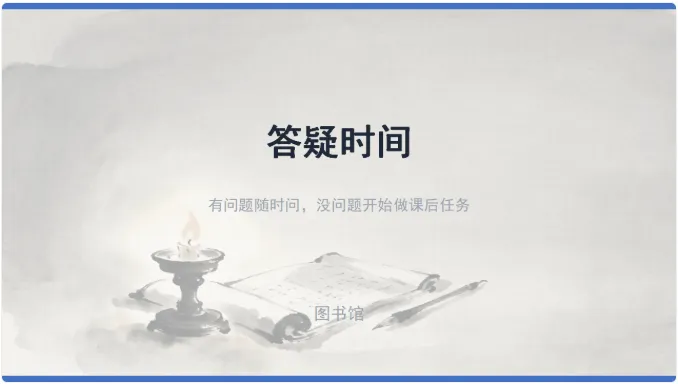
末页点睛:最后一页配「灯下书卷」淡墨全屏图——烛灯、摊开的书卷、搁置的毛笔,主题"答疑解惑·知识明灯"。和封面满版航拍首尾呼应,三段节奏:封面满、中段六步白底侧栏、结尾淡墨收束。
这部分最见"人机双写":调性(中医隐喻、首尾呼应、水墨不炫技)是老段定的方向,底图处理、排版、插画生成是AI执行的重活。
第五步:动效——能脚本化的交给脚本,点一下的留给人
【截图建议:在 WPS「切换」选项卡截「淡出」+「全部应用」,或截动画窗格】
课件做完了想再加动效,这里踩到一个真实的坑,也成了"人机双写"最好的注脚。
逐字飞入(AI批量完成 ✅):28页里191个文本块,我用WPS的COM接口写了脚本,一次性加"按字符飞入"——文字像被一只手逐个摆上去。脚本跑完,WPS重存后28页动画一个没掉。
翻页淡出(AI写不进,人点一下 ✅):想顺手把"页面切换淡出"也脚本加上,结果踩坑——WPS兼容层不认脚本写的切换效果,我手写的OOXML淡出节点被WPS重存时整个清掉,只留空壳。实证结论:WPS能持久化"元素入场动画",持久化不了"页面切换过渡"。
解决办法很朴素:老段在WPS里点一下——「切换」选「淡出」→「全部应用」→保存,半分钟的事。
这大概是整件事最浓缩的隐喻:重复的、批量的,AI扛;轻的、依赖特定软件界面能力的,人点一下搞定。 不是AI不行,是分工本就该这样。
五、体验感受
好用的地方
1. 诊断快且全。 WorkBuddy 用脚本解析PPT的XML结构,30秒内把28页的字体、颜色、字号、布局全部摸清,比人眼翻页快得多,而且不会漏。
2. 批量操作靠谱。 367个文本块换字体、9处颜色替换——这种重复劳动交给脚本,准确率比手工高。手工改到第200个的时候人早就麻了。
3. "精简+存备注"的思路实用。 这不是简单的删字,而是重新设计了课件的信息层级——投影上显示骨架,备注里存全文。这恰恰是老师们最需要但又懒得手工做的活。
4. 方案先行,确认后执行。 WorkBuddy 先给诊断清单和加工方案,我确认方向后它才动手。这种节奏比"你说什么我改什么"的模式高效得多。
5. 视觉和动效也能接住。 封面重做、六页水墨插画、末页点睛、191个文本块逐字飞入——这些"审美+批量"的活AI能扛;只有WPS界面里"切换淡出"这种点一下的活留给人。分工清晰,不抢戏。
需要注意的地方
1. 复杂布局的PPT需要人工复核。 脚本能处理字体、颜色、文字,但shape之间的视觉关系(对齐、留白、遮挡)还是需要打开PPT看一眼。改16:9后水平拉伸,个别页面可能需要微调位置。
2. 文字精简的质量取决于"人"。 AI能执行精简,但精简到什么程度、保留哪些、删除哪些——这些判断需要人来做。WorkBuddy 负责执行,方向得我来定。
3. 最好先备份。 批量修改前先备份原文件,这是基本操作。WorkBuddy 主动做了备份,但养成习惯更重要。
六、小结
这次"人机双写"的体验,核心不在于AI能做多少事,而在于分工方式:
AI负责:数据量大的扫描诊断、重复性的批量修改、机械性的格式统一 人负责:判断改什么方向、精简到什么程度、最终效果是否满意 用一句课件里的话来说——"AI给骨架,你填血肉"。这句话本来是讲给学生做文献综述的,用在人机协作上一样成立。
28页课件,从诊断到完成大概花了20分钟。如果手工改,至少要一个下午。省下来的时间,可以用来琢磨怎么把课讲得更好。
这才是工具该干的事。
话题标签: #WorkBuddy #人机双写 #腾讯文档
> 作者:高校图书馆员,兼授信息素养课程。关注AI工具在教学场景中的实际应用。
> 本文记录了使用 WorkBuddy 加工课件PPT的真实过程,无虚构。
随机文章
-
 10个月宝宝每天需要喝多少奶粉?
- 2026年秋季新学期历史课件更新计划
- 提高住院病人入院宣教知晓率PPT课件(54页)
- 高二励志教育主题班会PPT课件:少年当立青云志,脚踏实地创辉煌
- 史纲要一等奖说课课件分享|专题五:中国人民在精神上由被动转为主动
- 【高二】秋季开学第一课班会课件:启航高二,把握未来
- 医学课件——精准调脂 ・ 指南领航【从指南看血脂异常人群的用药管理】
- 新六上Unit2 Fuel up 课件预览
- 别再熬夜做课件了,这个 AI 搭子把 3 小时变 3 分钟
- 26新 人教版 三年级上册 英语《 课件 + 教案 》
- 【2026秋季新版】九上语文课件合集|“开学倒计时!这份九上语文'续命大礼包',各位同仁请查收~!!

