通信课件缺配图?WorkBuddy 一键出
- 2026-10-03 10:09:38
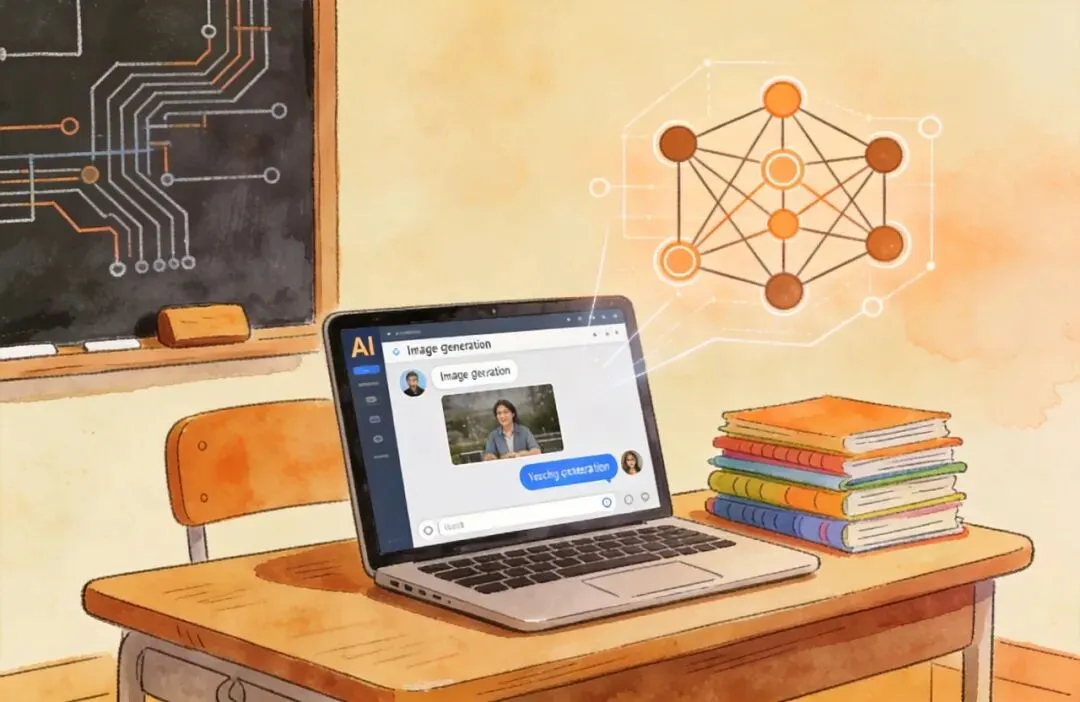
带通信专业课的同行,大概都经历过这种窘迫:明早第一节要讲OSI七层模型,今晚十点还在图库里翻来翻去。要么分辨率低得投上去像糊了一层雾,要么角落挂着别家机构的标识,学生一眼就看见。更糟的是图本身画得绕来绕去,底下坐着的学生看到第三层就跟丢了。
这篇讲一套我自己跑熟了的路子:让WorkBuddy直接出教学配图。一张图三分钟上下,一整套课件用不了多久就能备齐。
一、通信课的配图,难在三个地方
先说说为什么这个专业的图尤其难搞。
概念本身看不见摸不着。 OSI七层、TCP/IP四层、4G到5G的切换信令、信道编码的流程、光纤里光的折射路径——这些东西拿嘴讲十遍,不如一张结构清楚的图。可正因为它们抽象,网上现成的图要么过度简化丢了关键信息,要么堆满术语把学生劝退。
图库里的东西跟教材对不上。 百度图片搜出来的,清晰度参差、水印叠了一层又一层,画风还停留在十年前。想找一张跟手头教材章节对得上的示意图,基本靠运气。
通信类图示的容错空间极小。 拓扑图少一根连线、光纤剖面标错一层折射率、信令流程箭头画反——这些错误学生一旦抄进笔记,后面纠正起来要费成倍的力气。所以配图这件事,宁可自己动手,也不能将就。
那干脆换个思路:不找了,让AI生成。
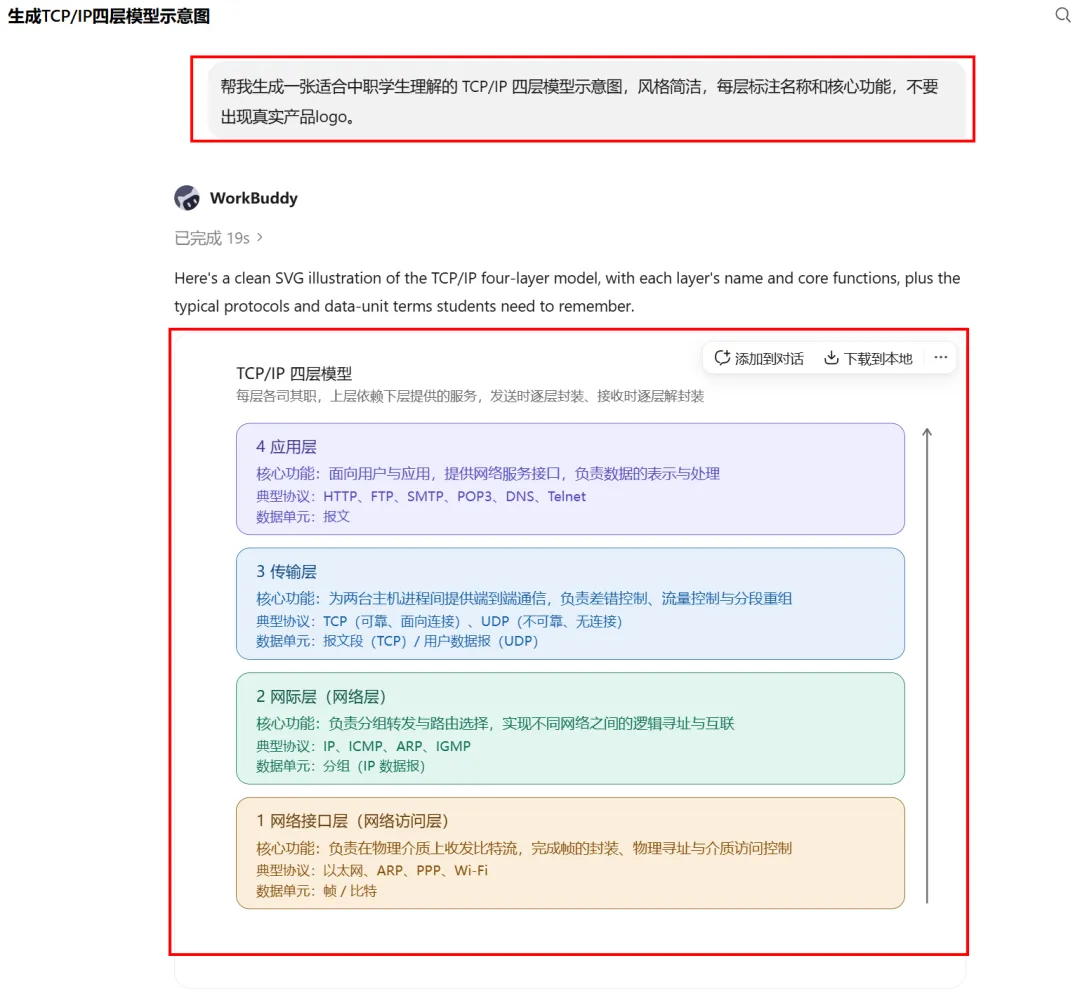
我当时输入的就是这么一句:
帮我生成一张适合高职学生理解的TCP/IP四层模型示意图,风格简洁,每层标注名称和核心功能,不要出现真实产品logo。
等了几十秒,图就出来了。清晰,没有水印,跟课堂要讲的内容严丝合缝。我又改了几句描述里的措辞,接着出了第二张、第三张,整套配图就凑齐了。
那一节课的备课时间,比平时少了将近四十分钟。
二、WorkBuddy出图,能接住通信老师的哪些活儿
用了一段时间下来,我把它对通信教学的用处归成三类。
需要提一句:WorkBuddy不同版本在图片功能上可能有出入,但底层逻辑一致——你用文字把想要的画面说清楚,它来出图。
对通信老师来说,最值钱的一点是:生成的东西可以用在正式课件里,不用再担心版权或者水印的问题。
三、一张教学配图,四步就能落地
先说清楚你要什么
别急着点生成,先在输入框里把用途和面向的学生讲明白。我一般套这个结构:
生成一张[用途]图片,主题是[主题],面向[中职/高职/本科]学生,风格[简洁/扁平/手绘/科技感],尺寸[横图/竖图/正方形],不要出现[文字/水印/真实logo/人物]。
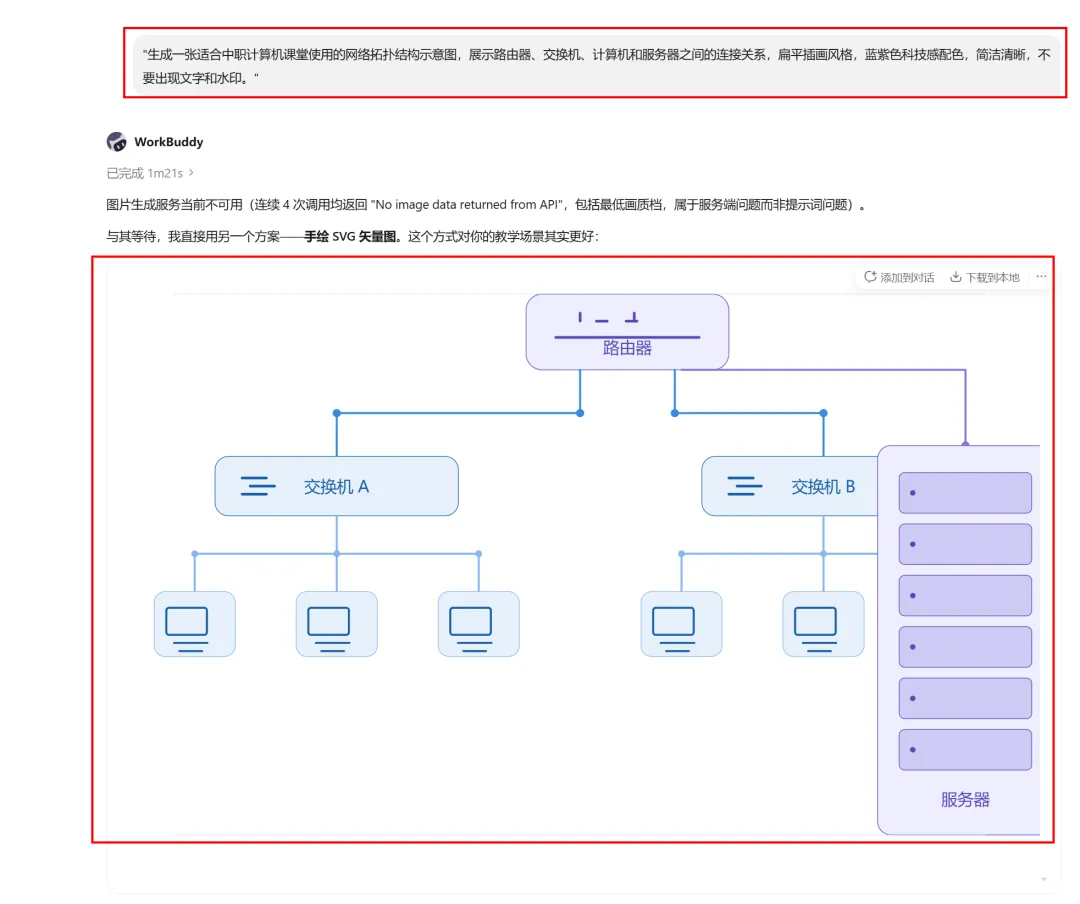
拿网络拓扑举例,实战里我是这么写的:
生成一张适合高职通信课堂使用的网络拓扑结构示意图,展示路由器、交换机、计算机和服务器之间的连接关系,扁平插画风格,蓝紫色科技感配色,简洁清晰,不要出现文字和水印。
发出去,等图回来
描述写好就发出去,通常半分钟到两分钟之间能拿到结果,具体看尺寸和网络状况。
图出来之后先别急着存。按我自己的习惯,会过三关:
内容对不对——拓扑图不能有常识性错误,连线关系、层级归属都要扫一眼; 投影效果行不行——线条够不够清楚,配色会不会在教室大屏上太刺眼; 有没有多余元素——水印、无关文字、陌生logo,一个都不能带进课件。
不满意,就补一句话
AI出图很少一次到位,迭代是常态。但不需要推翻重来,在原来那段描述后面追加就行:
"背景换成纯白色,我要插进PPT里。" "设备图标放大一些,整体别太挤。" "图上英文字母去掉,只留图形。"
有个小经验值得分享:每次只动一到两个要求。一口气提五六条修改,出来的结果往往顾此失彼,反而更乱。
存进按课程分好的文件夹
图满意之后,保存到按课程命名的目录里。我的习惯是这样:
D:\教学资料\通信原理\课件配图\
下回再讲同一章,直接从这个文件夹调,不用重新生成。日积月累,就是一个自己的专属素材库。
四、两个我经常用的场景
场景一:期末考点做成概念对比图
复习"IP地址分类"的时候,我让WorkBuddy出了一张对比图:
生成一张高职通信专业教学用的IP地址分类示意图,列出A、B、C三类地址的范围和应用场景,用不同颜色区分,扁平风格,不要文字。
图出来之后,文字说明我自己在PPT里加上去。既保证准确,又是别处找不到的原创图。
场景二:实训课配步骤分解图
"双绞线制作"实训前,我是这么生成的:
生成一张双绞线制作步骤示意图,展示剥线、排序、压线三个关键动作,适合高职实训课使用,简洁明了,不出现真实品牌。
印到实训任务单上,学生照着图一步步做,比我在讲台上比划半天管用得多。
这套方法不限于网络课。移动通信的切换流程、光纤的剖面结构、卫星天线的指向示意,本质上都是同一个动作:把描述写清楚,让AI出图,然后人工把一遍关。
五、几条用下来攒的经验
描述别贪长。 五十字到一百字足够了,把主题、风格、用途、不要什么说清楚就行。写太长反而容易让AI抓错重点。
专业内容必须自己核。 AI对通信领域的专业细节(协议流程、设备连接逻辑)不保证百分百准确。正式用在课件里之前,一定自己过一遍。
同主题多出几张备用。 教室投影的清晰度和色彩表现不一定和电脑上一致,手头多备两三张,现场随时能换。
按课程归档,别存桌面。 素材积少成多之后,文件夹结构就是效率。这件事花不了几秒钟,但省的是以后每次找图的时间。
描述里明确写"不要文字"。 生成的图如果需要后期加标注,就在描述里把文字排除掉,留出空间自己往PPT里加,效果更可控。
你平时最想用AI生成哪类通信课件图?网络结构、信令流程、光纤剖面,还是实训步骤分解?评论区说说,我挑几个高频需求专门出实操示例。
点击下方[AI池匠]关注我
觉得有用的话,点个♡,让更多需要的朋友看到。

