醒图APP“教学辅助课件”:滤镜
- 2026-10-16 02:41:03
醒图APP“教学辅助课件”:滤镜
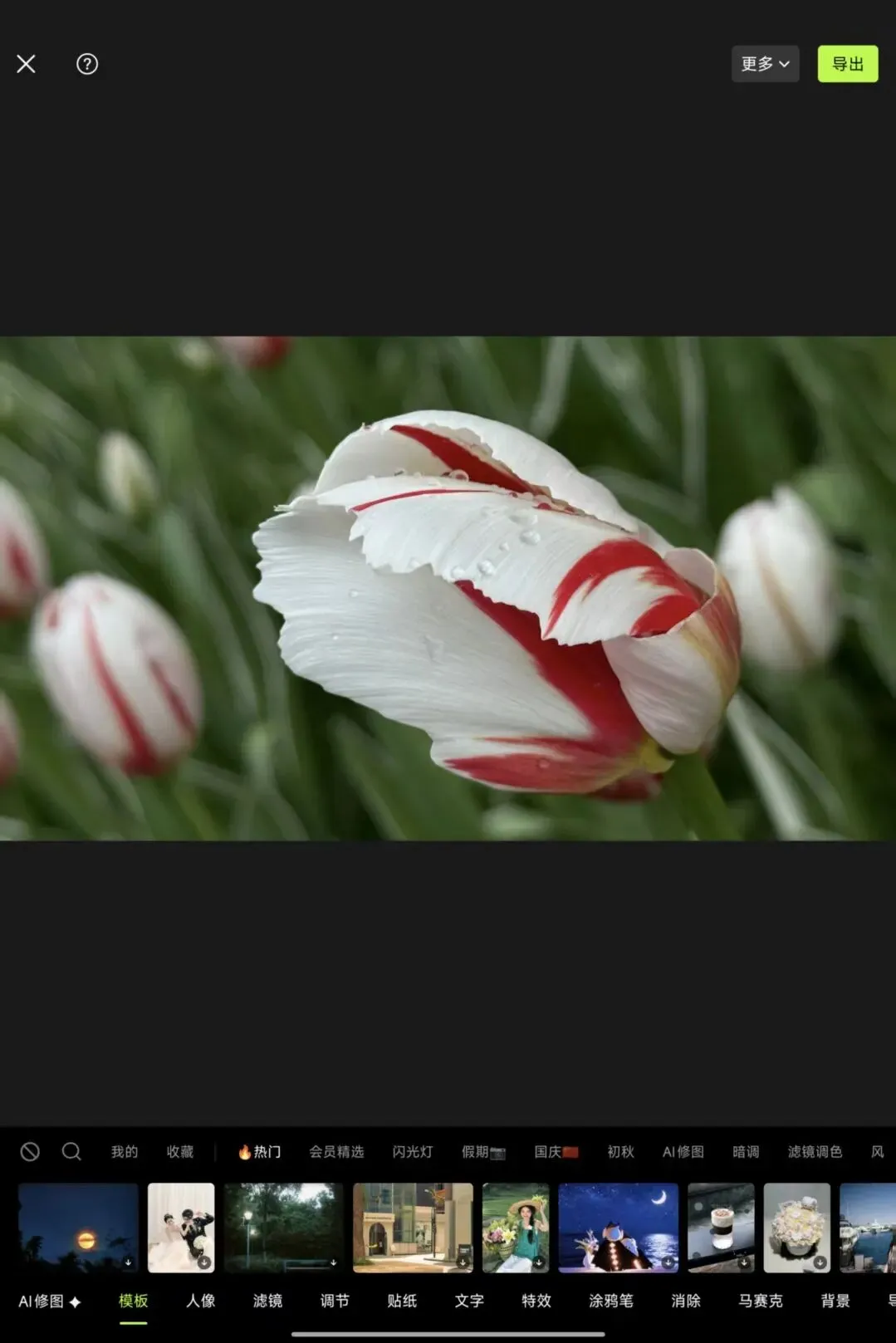
主要步骤、工具使用,参见文字说明及图片标识:
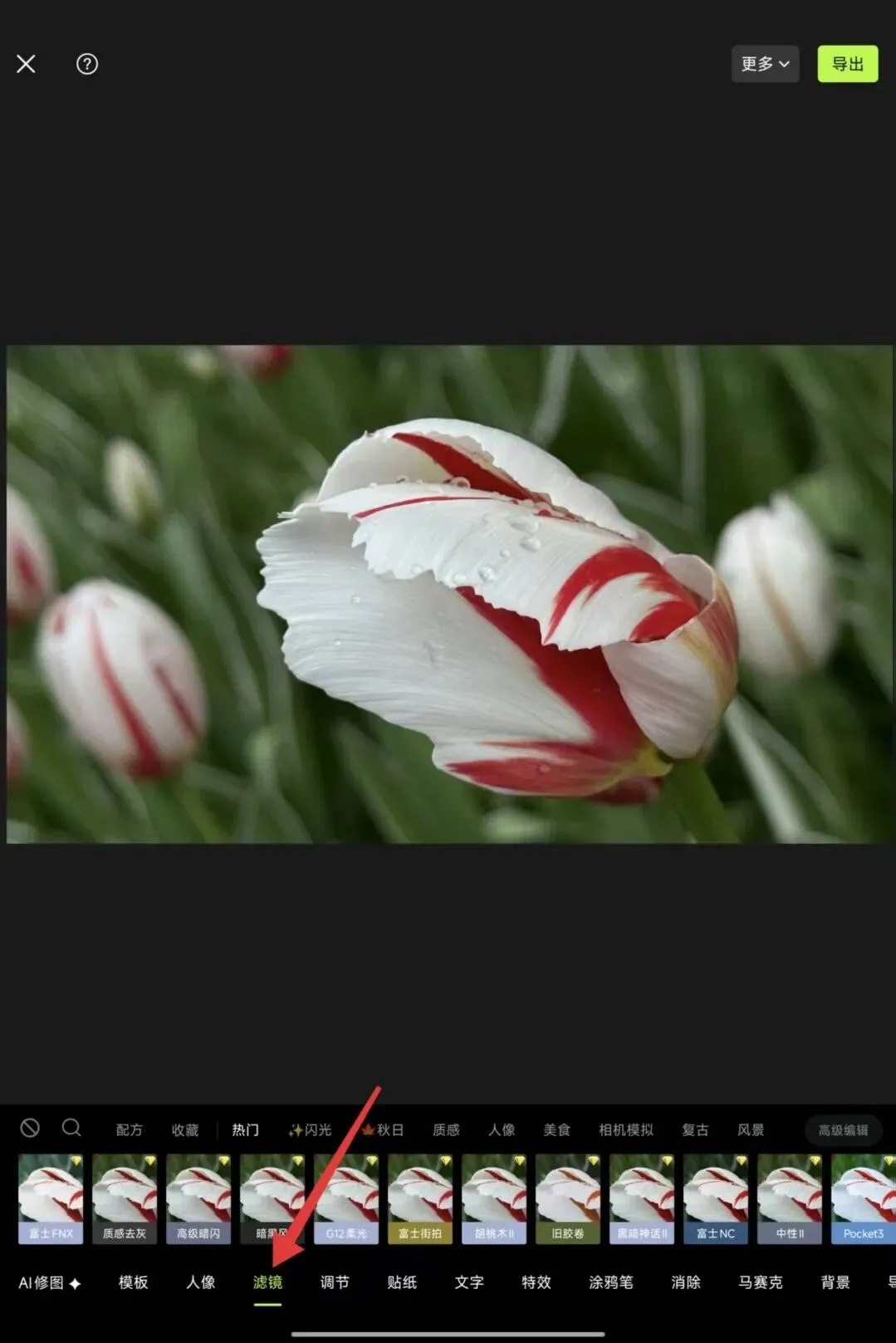
导入照片后,一级工具中有个“滤镜”工具,包含大量的固定色彩组合效果,选用合适的滤镜,可以方便地给照片调色;
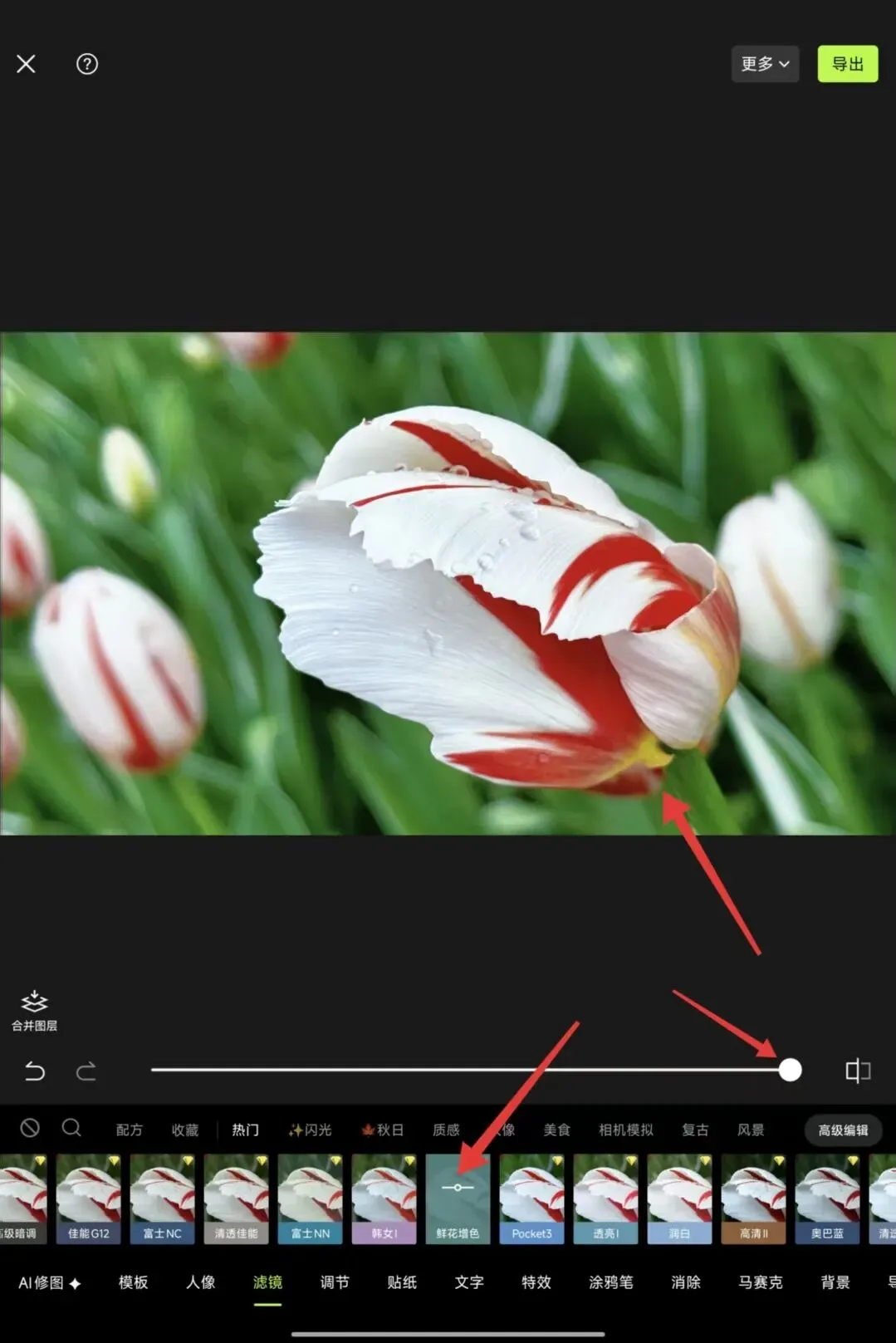
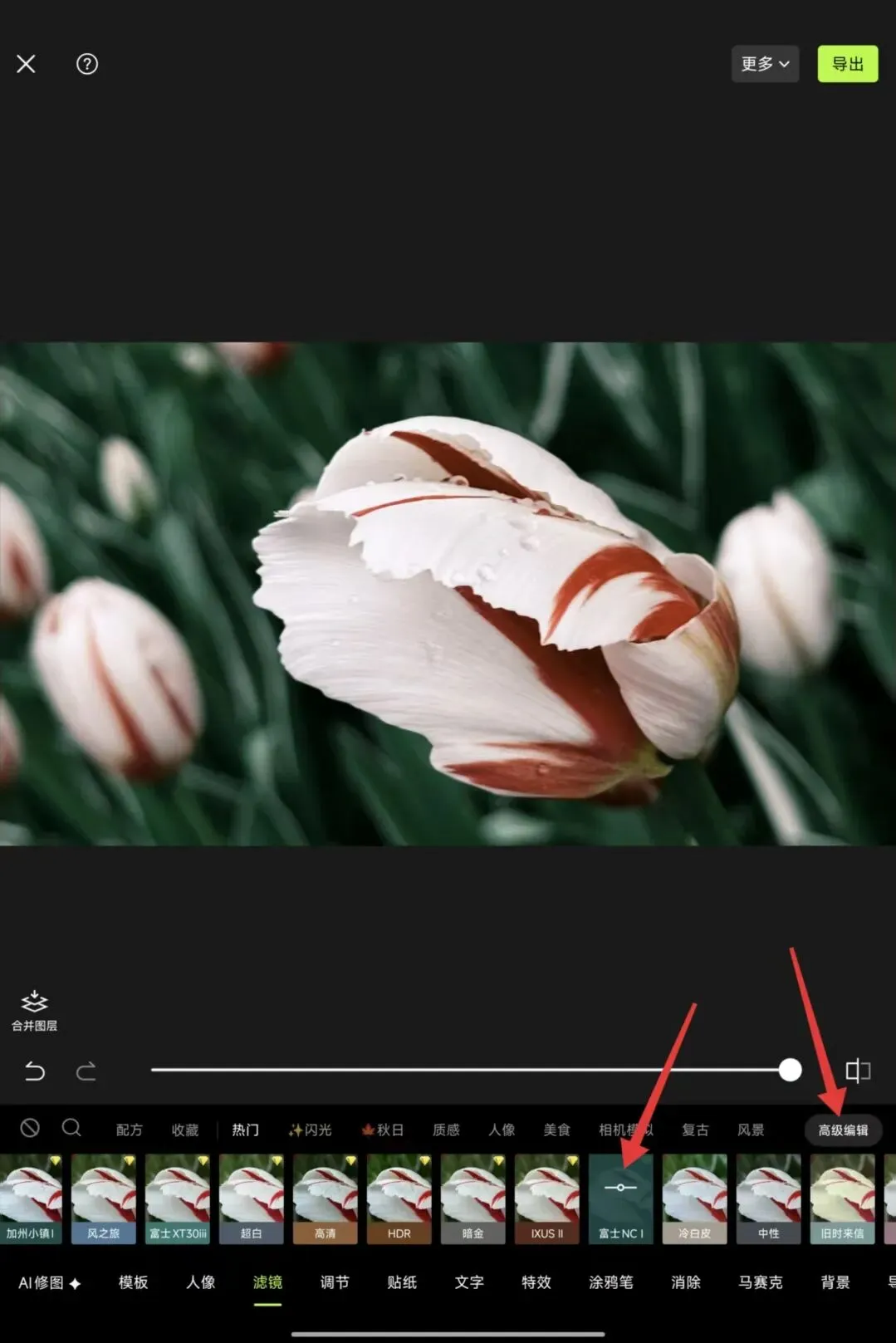
点击某款滤镜缩略图,相关效果即加载到照片上,改变色彩效果;
按住控制点移动,可以调整滤镜强度,影响画面效果;
搜索栏(输入需求关键字)、滤镜分类,方便更快捷地找到需要的滤镜;
常用滤镜可以收藏(长按缩略图,添加一个五星,之后可在收藏分类中找到);
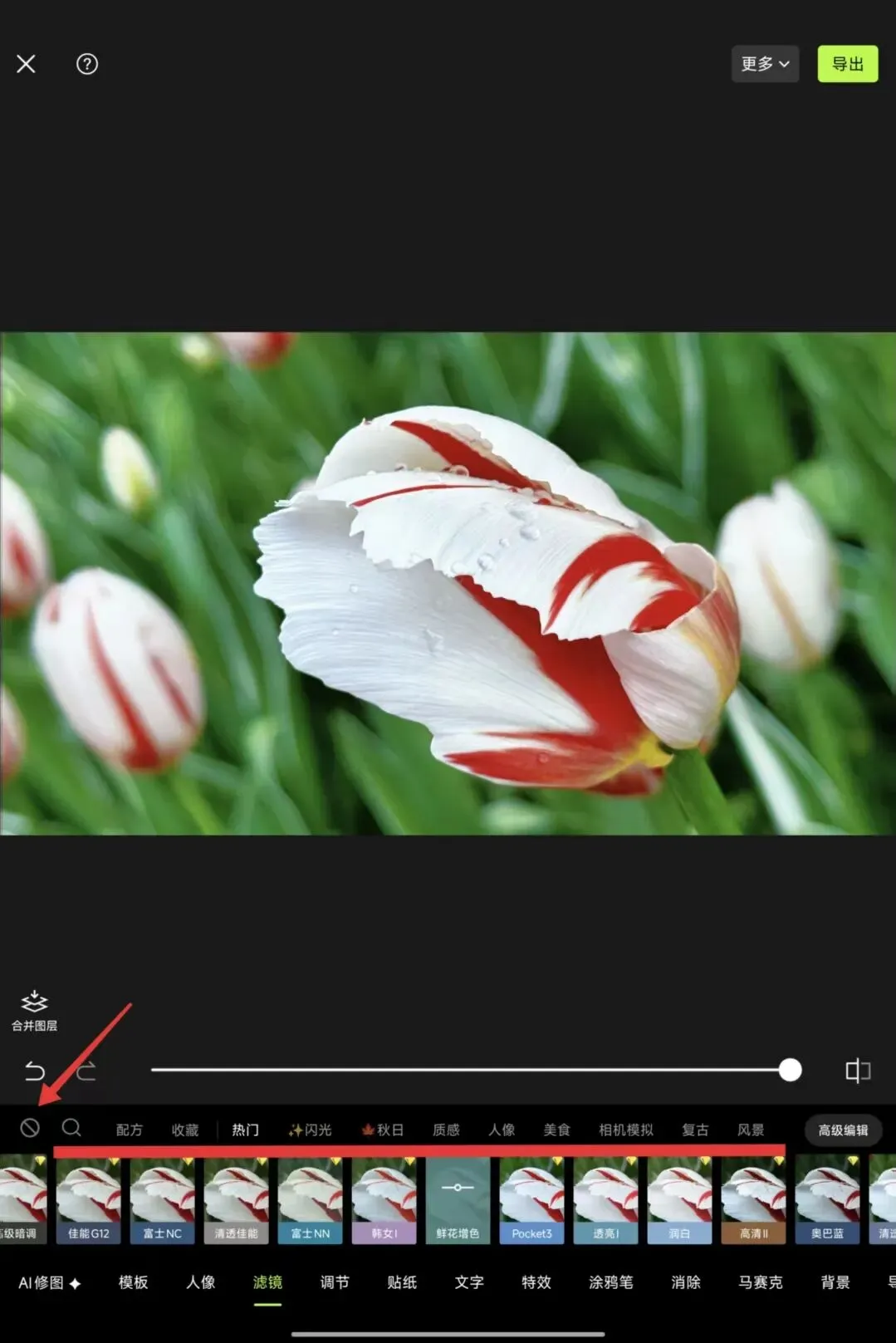
点击“无”,取消加载的滤镜效果;
滤镜分类右端,有一个工具“高级编辑”,可以对已经添加的滤镜效果做更复杂的处理;
给图片添加一款富士滤镜,注意观察画面效果,包括花朵及背景色彩;
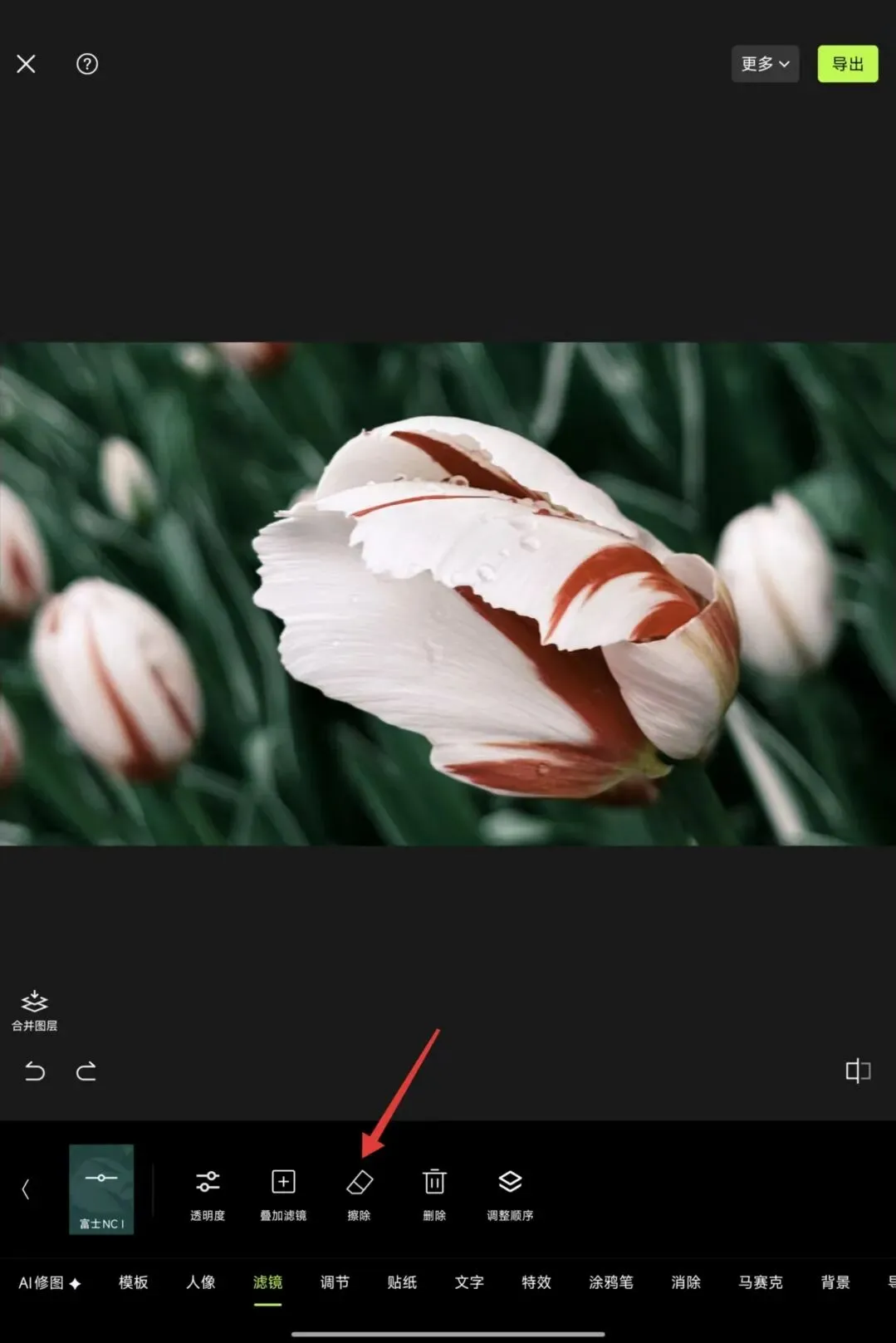
点击进入高级编辑,重点关注工具“擦除”;
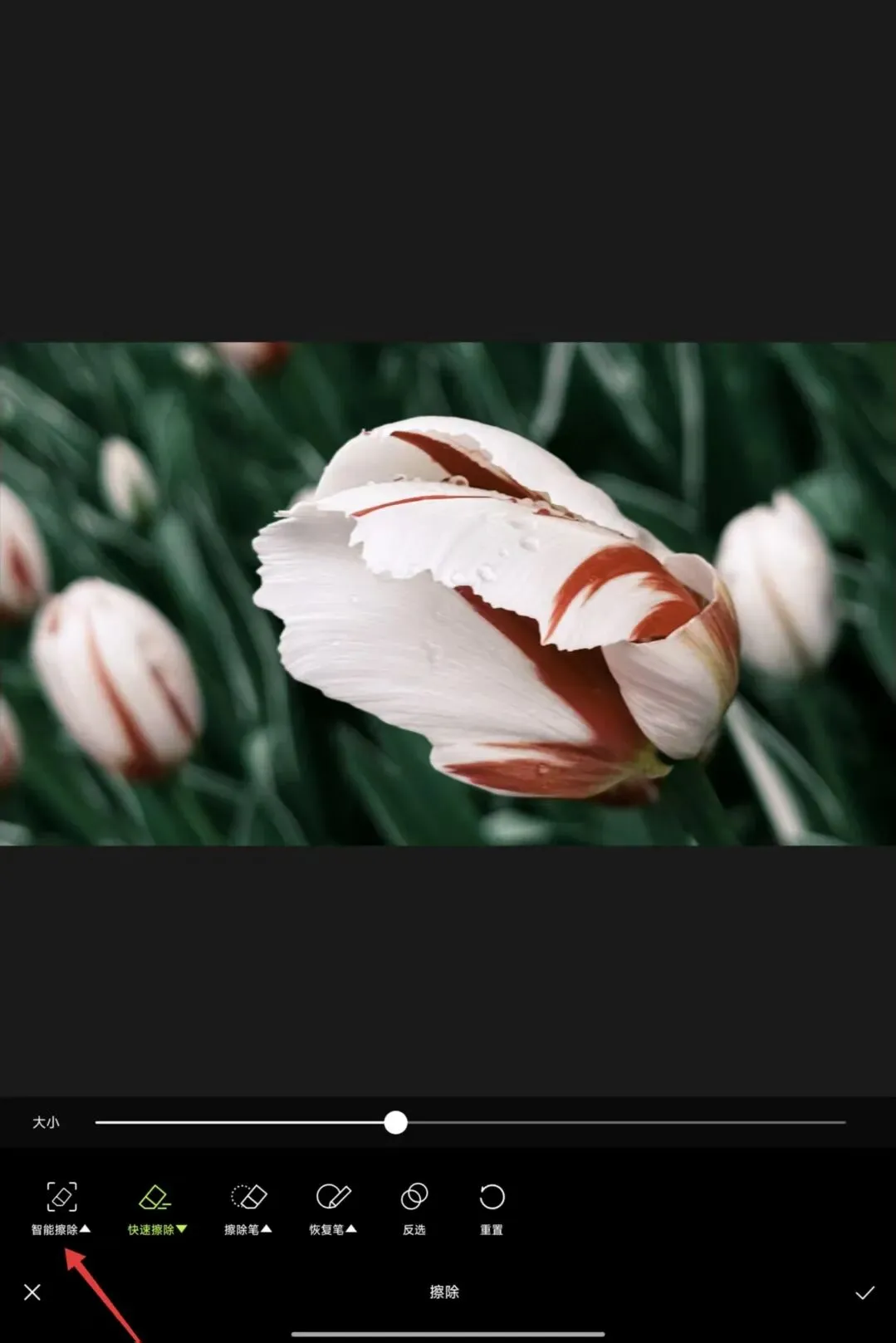
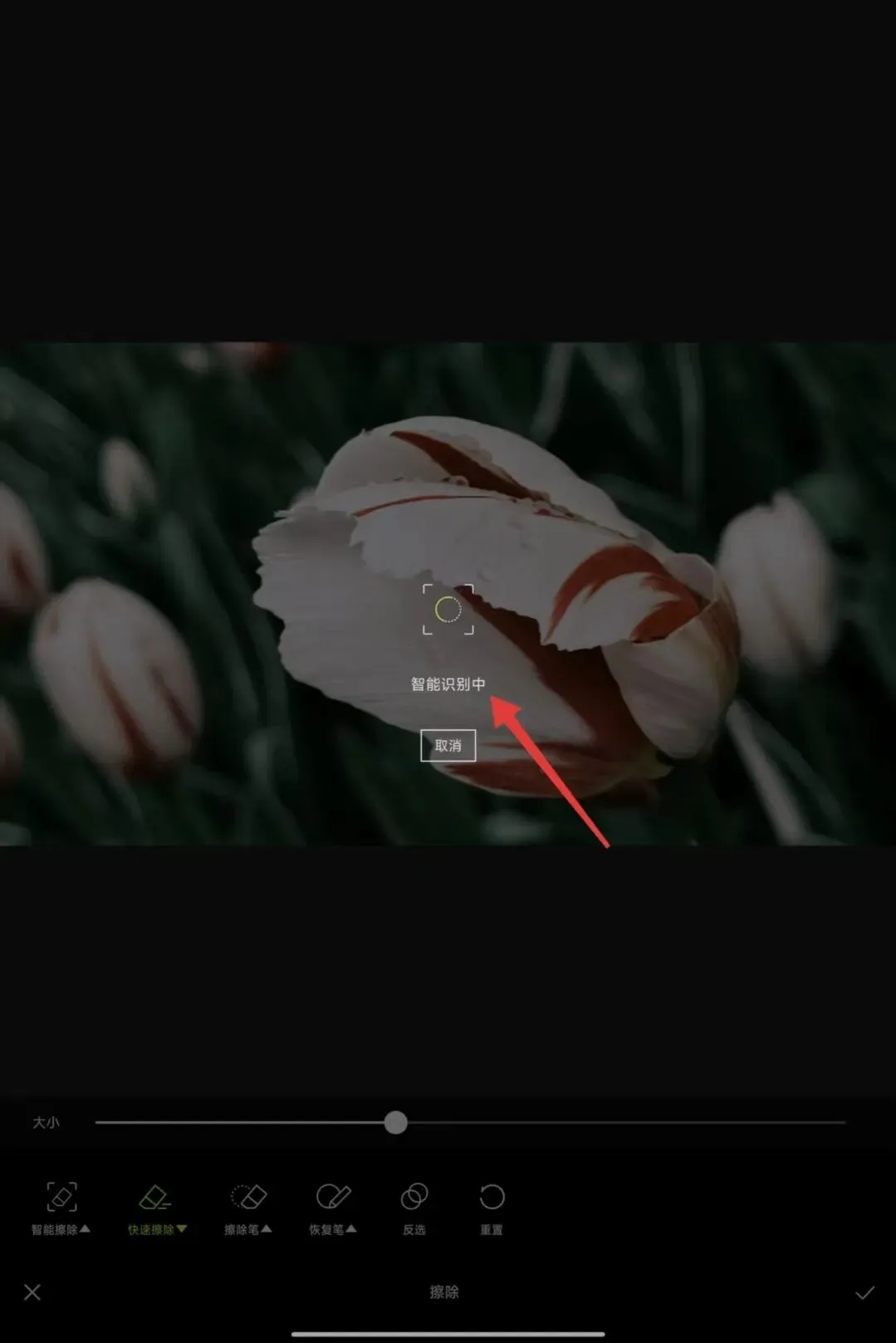
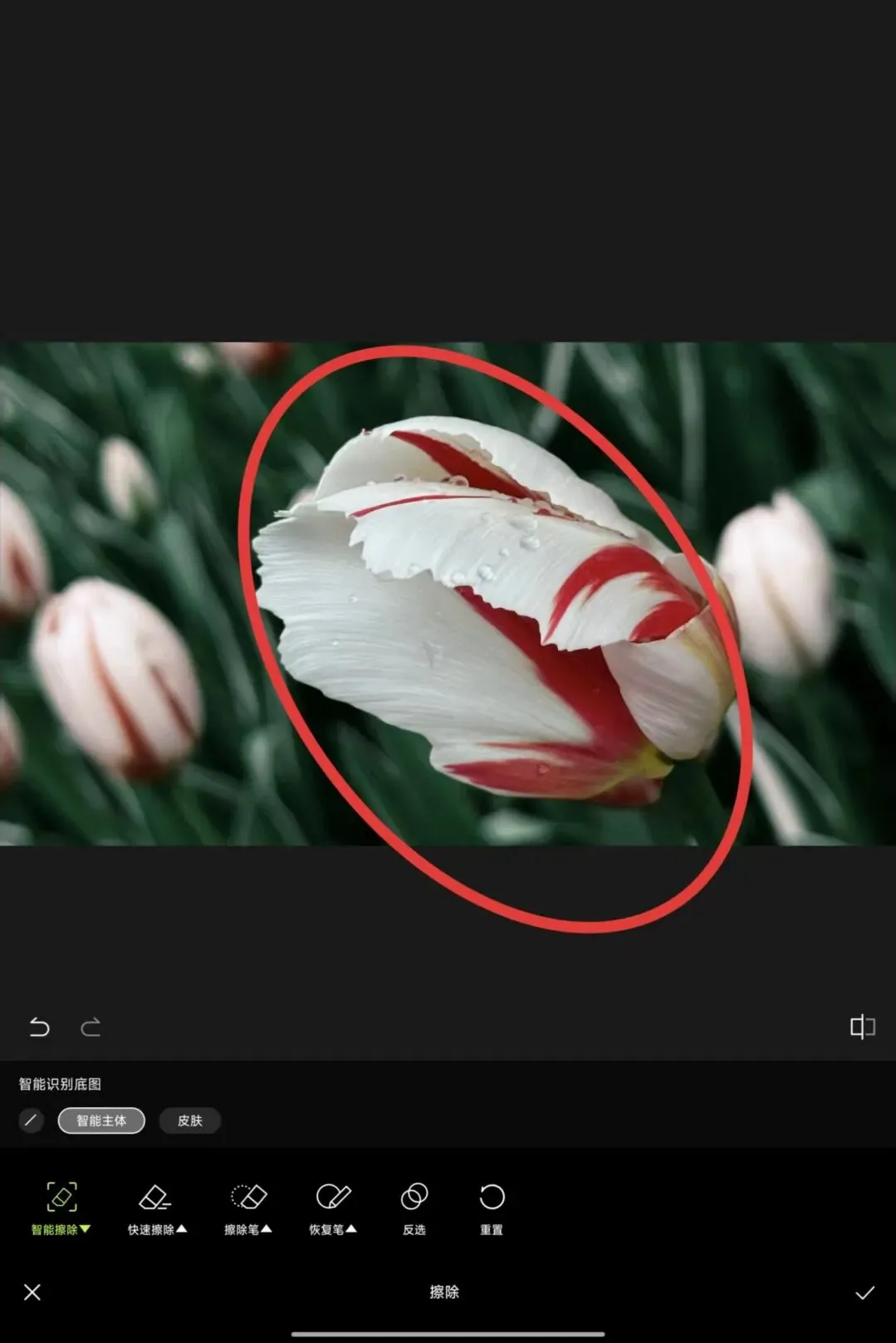
点击进入擦除工具,并点选“智能擦除”;
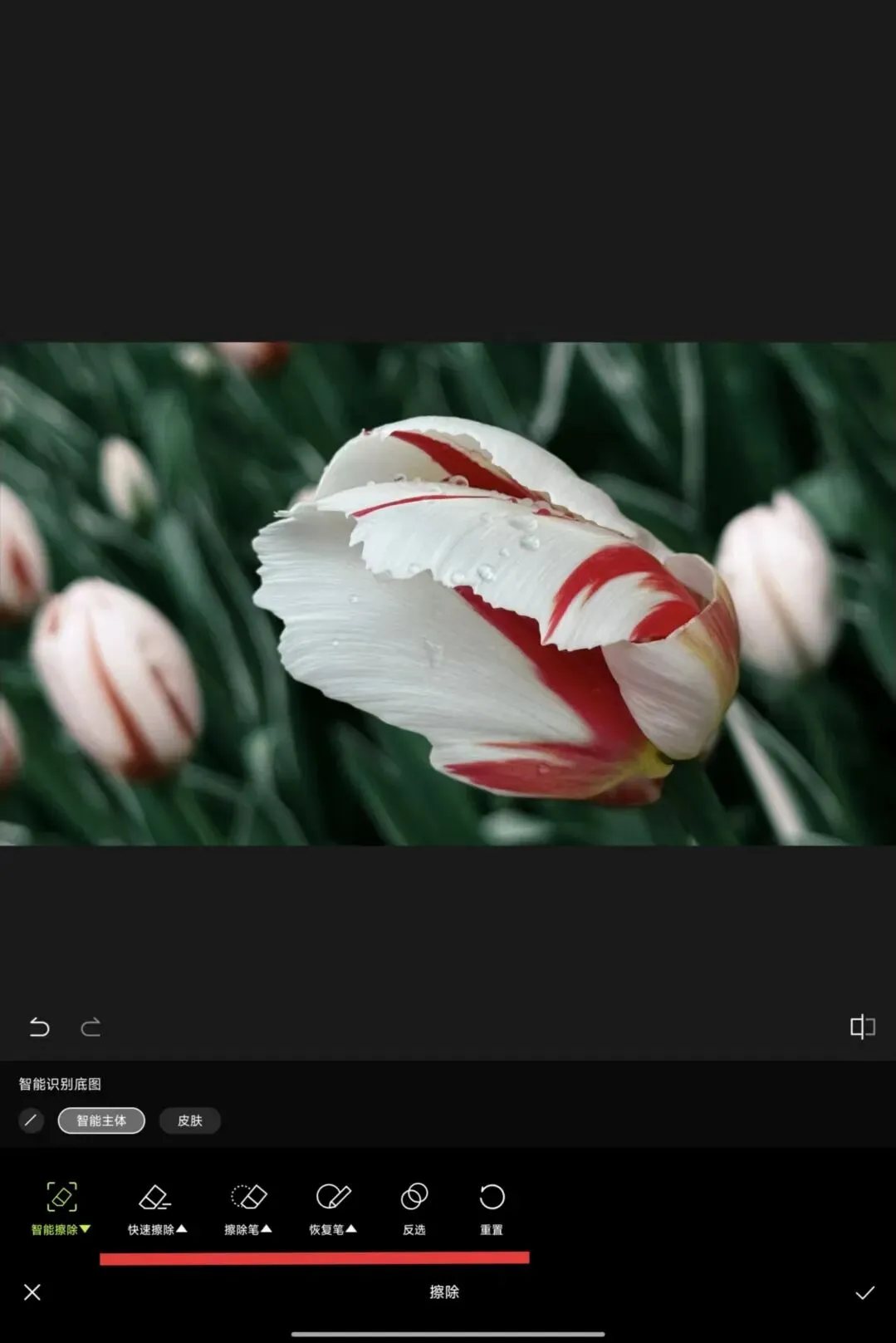
工具会自动识别画面主体,并擦除主体上的滤镜效果,只在背景区域保留滤镜效果,起到局部修饰的作用;
智能擦除,可用快速擦除、擦除笔替代;
恢复笔与擦除的作用相反;
反选,是指选择之前未选择的区域,并擦除滤镜效果;
重置,是恢复到未擦除的初始状态;
本文来自网友投稿或网络内容,如有侵犯您的权益请联系我们删除,联系邮箱:wyl860211@qq.com 。

