WorkBuddy入门13:把教案做成能讲的课件
- 2026-10-29 01:34:33
老师备课,除了准备教案,往往还要做一份上课用的PPT。手头有了教案和资料,这份课件该怎么做,才能配合讲解,让学生看得明白?
制作前,先梳理材料,明确学生已经知道什么、这节课要讲清什么,再安排讲述顺序和页面内容。有学校统一模板,或者自己一直在用的课件样式,也要一起准备好。否则,AI可能把内容塞满每一页,还给整套课件换了个风格。
上一篇讲了怎样整理备课资料。这篇接着做大学课堂的课件,以大学AI通识课中的“怎样核对AI回答”为例。学生已经会向AI提问,本节重点是让他们学会回查原资料,判断一个结论有没有依据。课件需要展示核对过程和案例,方便老师讲解。
我们分几步做:整理本节资料和模板,确认页面安排,先做三页试稿,改好样式,再完成整套PPT。
◆资料、模板、试稿,分开放
先选一节近期要上的课,找出自己已有的Word教案或讲义,挑出本节要讲的教材内容、案例、图片和数据。只放本节需要的资料,检查版本是否正确,图表和引文是否有出处。
可以建一个以课程和本节主题命名的文件夹,里面这样分:
AI通识课-核对AI回答/ ├─01_教学资料/ ├─02_课件模板/ ├─03_制作过程/ └─04_上课版本/ 01放自己的教案、讲义和选好的案例、图片;02放学校模板或自己准备沿用的PPT;03放页面安排、三页试稿和后续修改版;04只放检查完成、准备上课使用的文件。
这是文件夹的分法,现有Word和PPT保留原文件名即可。课程要求直接写在对话里,不必另外制作一份“要求文档”。
在WorkBuddy新建任务,选择最外层的课程文件夹作为工作空间。指令里说清:读01里的教学资料,用02里的模板,生成的文件写到03,原材料和模板不覆盖。这样,修改时能找到上一版,也不会把试稿误当成上课版本。
Hy3限时免费期间,可以先用它,再根据生成效果和自己的需要决定是否换模型。
◆已有PPT模板,怎样让它照着做
优先准备一份可以编辑的.pptx。它可以是学校的模板,也可以是自己以前做得比较满意的课件。最好包含封面、普通内容页,以及常用的双栏、图表等页面,让AI有现成的版式可以复用。
如果拿到的是.potx模板,可以用PowerPoint基于它新建演示文稿,再另存为.pptx。只有截图或PDF时,可以参考颜色和布局,但它们不包含可直接复用的PPT母版、文本框和图表。
所谓遵循模板,要落实到页面上:复制哪一页,用哪个标题框,保留哪些字体、颜色、页脚和标志。只说“按学校风格做”,它可能另画一套看起来相似的页面。
制作前可以让它先读模板,列出适合做封面、概念说明、流程和案例对照的页面。优先在这些页面里替换内容;没有合适版式时,再商量怎样调整。公式、动画、复杂图表也要单独检查,不能因为文字换好了,就认为其他部分都保留了。
◆先整理讲述顺序,再选页面
把授课对象、学生基础、重点和时长说清楚,让它先规划。下面的课程信息要换成自己的;模板名称填写02里实际使用的文件名。没有模板时,删去模板相关要求,先让它提出页面样式。
请读取01_教学资料里的文件,为这节课安排PPT内容。02_课件模板里的[模板文件名.pptx]是要沿用的模板。 本节主题:[填写课程主题] 授课对象:[填写年级、专业或课程对象] 学生基础:[填写已经学过什么] 本节重点:[填写要讲清的知识点与难点] 授课时长:[填写时长] 先整理讲述顺序,不生成PPT。逐页列出:标题、要讲清什么、屏幕展示什么、老师在备注中补充什么、内容来自哪份资料,以及适合复用的模板页。案例中的原文逐字摘取;需要概括时,标为内容概括,不把改写后的文字当作原句。 方法可以用流程,概念差别可以用对照,案例要展示讲解所需的原文或图片。页数按讲解需要安排,不把教案每个小标题机械地做成一页。 无法读取、资料不足或相互矛盾的地方请指出,不补编事实。页面安排保存到03_制作过程/页面安排.docx,等我确认后再制作PPT。原资料和模板不修改。 收到安排后,先看学生能否顺着理解。以这节AI通识课为例,可以先讲为什么需要回查,再介绍核对方法,然后用一个案例完整演示,最后说明依据不足时怎样表述。
同一段教学内容,放进教案和放上屏幕,写法也不同。比如教案里详细说明“核对时要检查对象、条件、数字和结论范围”,课件可以把方法分成四步:拆出说法、找到原文、逐项对照、标明结论。每一步配一句短提示,详细解释放在老师备注里。
案例页则要让学生看见对照的内容。例如,讲“综述不等于实验结果”,可以左边放待核对的摘要,右边放对应原文,标出摘要里扩大结论的词。老师讲到“原文没有报告成绩数据”时,学生能看到依据在哪里。这里的案例,应从自己选好的教学资料中取,不能让AI编一篇论文当作真实来源。
◆有哪些PPT Skill可以选
前面介绍过Skill。用到课件制作时,先看它能否处理原来的PPT,最终交付什么格式,再决定用哪一个。
我这次在WorkBuddy的“专家·技能·连接器 → 技能 → 我安装的”里查到了ppt-master。你可以先检查自己的已安装列表;需要另外获取时,核对作者和功能说明,别只看名称里有没有“PPT”。
归藏的guizang-ppt-skill适合制作网页演示,交付的是HTML。如果需要沿用学校PPT模板、继续在PowerPoint里编辑,应选择能交付PPTX的工具。
Skill可能需要额外的运行工具。这次模板填充能生成文件,但自动预览没能完成,我用WPS打开检查。如果你也遇到这个情况,可以问它:“缺的工具是什么?哪些步骤做不了?能否先给我PPTX,由我在WPS或PowerPoint里检查?”让它说清实际完成了什么,再决定怎样继续。
◆先做三页,别急着生成整套
页面安排确认后,先选三种有代表性的页面:封面、一页方法或概念说明、一页案例或图表。它们能让你较早看出字体、留白、图表和内容密度是否合适。
已经启用相应Skill的话,把下面第一行换成它的名称;暂时没有,就先询问WorkBuddy能否直接复用模板制作。
请使用[已启用的PPT Skill名称],按确认的页面安排,只制作封面、方法说明、案例对照三页试稿。 沿用02_课件模板里的[模板文件名.pptx]。如果支持原生PPTX模板填充,请使用这条流程,优先复制合适的原页面,再替换文字和备注。 保留模板的字体、颜色、页脚、标志和页面比例;页码按新页面顺序更新。不要重新设计整套风格。内容放不下时精简屏幕文字,把解释放进备注,或提出拆页建议,不靠缩小字号硬塞。 文字、表格、形状和图表要能分别修改,不把整页做成图片。输出到03_制作过程/三页试稿.pptx,原资料和模板不覆盖。 能生成实际预览时请检查错位、遮挡和文字溢出;不能预览或无法保留的部分请说明。若不能直接复用原PPT模板,先告诉我,不另做一套充当模板结果。 打开试稿,与模板原页对照。先看标题位置、字体、页脚是否保留,再看内容是否好读:流程能否顺着看,案例两边能否对上,图表里的标签是否清楚。切到放映模式看一遍,编辑窗口里勉强看得清的小字,投影后可能更难读。
这次我用一份自己准备的参考PPT和虚构的AI通识课内容,调用ppt-master做了三页模板填充测试。下面是其中的方法页,在WPS里实际打开和放映后截图;文字和流程框仍能分别编辑。
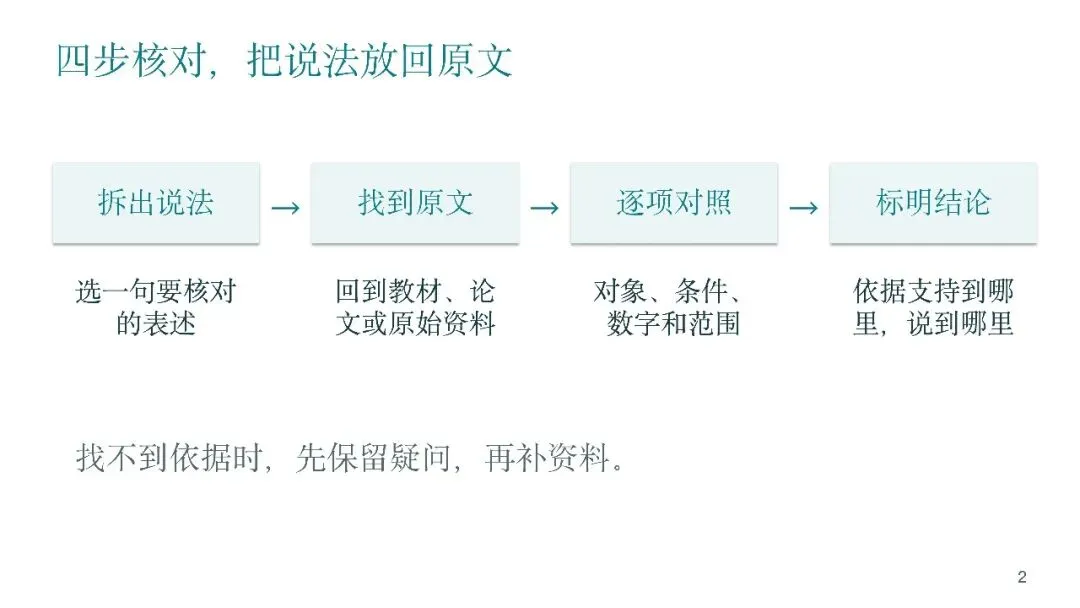
首版保留了模板的页面布局,也把原来的页码1、3、5带了过来。我继续要求只改页码,更新成1、2、3。案例页把精简后的说明标成了“原文”,我又手动改成“论文说明”。模板复用后,页码和内容标注也要检查,不能只看版式。
如果没有现成模板,就在这三页里先确定一种简洁的样式:统一标题位置和字体,正文使用便于投影阅读的字号,配色不要一页一变。确认好后,让后续页面沿用它。
◆不好看时,具体改哪一处
效果不好,有办法继续改。先找出问题所在,再指定页面和修改范围,比一句“做得高级一点”更容易得到合适的结果。
例如,第3页案例对照太拥挤,可以这样要求:
请只修改试稿第3页。左右两栏等宽,上方分别写“待核对的摘要”和“对应原文”。每栏保留讲解所需的关键句,把长解释移到备注;将相互对应的句子对齐,突出摘要里扩大结论的词。 沿用原模板的字体和配色,不改其他两页。改好另存到03_制作过程/三页试稿-修改版.pptx,保留上一版。 改完重新看这页:删短之后是否保留了原意,强调的词是否正是要讲的重点。如果模板本身就不适合课堂阅读,也要先调整试稿,不能把“保留模板”理解成把过小的字和过密的内容一起照搬。
模板仍然套不好时,可以让AI负责页面文案、图表内容和教师备注。自己在PowerPoint里打开模板,复制合适的页面,把内容填入原来的标题框和正文框。这样多了一步手工填充,但能继续使用熟悉的版式。
把已有幻灯片复制到另一套模板时,PowerPoint的“使用目标主题”可以让它采用目标主题;“保留源格式”则保留原来的样式。选择主题后仍需检查页面,文字框的位置和内容密度不会因此自动变合理。
◆三页改好,再完成整套课件
确认试稿后,再继续制作。可以把已经改好的试稿也交给它作为样式参考,说明剩余页面怎样沿用。
请按确认的页面安排完成整套课件,沿用02中的模板和刚才确认的三页试稿样式。 先前修改好的页面保留。剩余内容按需要复用模板版式,每页围绕一个主要讲解内容,详细解释写入备注。案例、数据和引文只取自01_教学资料,保留原意和出处。 输出到03_制作过程/完整课件-待检查.pptx,原材料、模板和试稿不覆盖。完成后说明使用了哪些模板页,以及哪些部分需要我重点检查。 最后,在上课要用的电脑和软件里打开。对照原资料核一遍概念、数字和引用,再试改一个文本框、一个表格或图表,检查是否能分别编辑。查看备注是否便于讲解,从头放映一遍,检查遮挡、小字、公式和页间衔接。确认完成后,再把选定的版本放进04_上课版本。
换到其他大学课程,也可以沿用这个过程。高等数学可以分步展示推导,大学英语可以用原文与分析对照,数据库原理可以先画数据关系,再展示查询示例。每次都从本节材料和学生基础出发,选择能帮助解释内容的页面,而不是只换标题。
下一次做课件,可以照着走:资料和模板分开放,先确认讲述顺序,三页试稿看效果,逐页改清楚,再做整套、核对和试讲。WorkBuddy帮忙整理与制作,课堂重点、内容取舍和最终上课版本由老师把关。

我是 Luca,一名产品经理,做过企业数字化,也在大学教 AI。
这里分享把 AI 用进实际工作的方法,聊具体操作,也聊踩过的坑。
合作交流
如果有 AI 培训、AI 落地方面的需求,欢迎给公众号发消息,聊聊具体情况。
如果感觉内容有用,那就点个关注吧。

