手机剪映基础课件
- 2026-11-16 02:45:13
手机剪映基础课件声明:本剪映课件为本公众号作者叶见伟根据自身所学和工作经验编写,盗用必究! 手机剪映基本操作
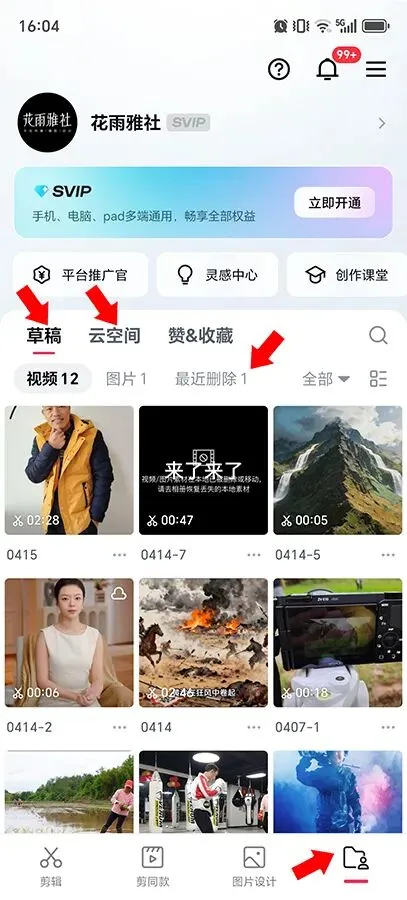
前 言 1.本地草稿以及缓存处理,让您的软件运行更流畅 用剪映剪视频,要联网,它会自动保存草稿。只要你不删除你自己相册里原始的图片或者视频素材,下次就可以直接打开这个本地草稿,继续编辑上次没完成的视频。本地草稿可以重命名、复制副本,删除。 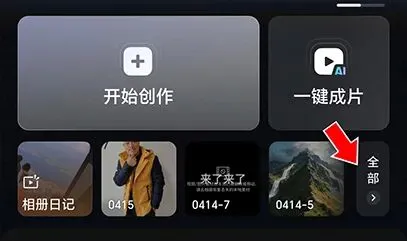
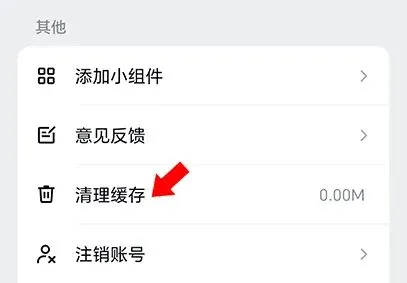
释放缓存:我的--点击右上角的设置标识,下滑屏幕找到“清理缓存”点击确定。 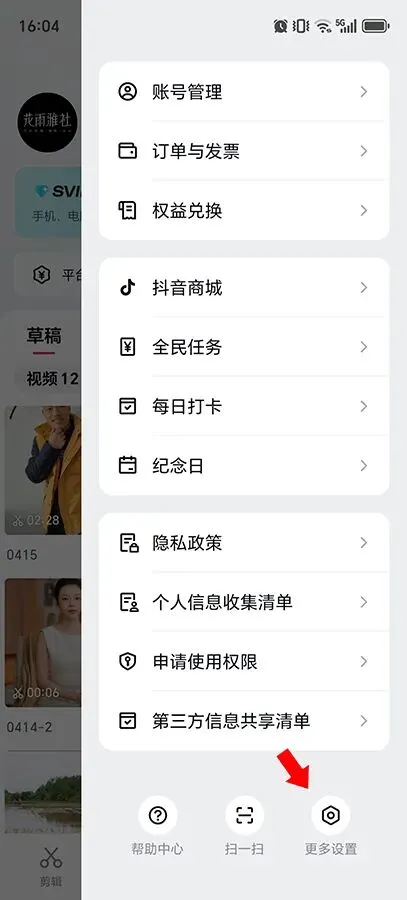
云空间:相当于云盘,登录剪映之后,可以把素材或者正在剪的草稿上传到云空间,只要在另一台手机上登录同一个剪映账号,就可以继续剪辑同一个视频了。
2.剪同款,套模板激发灵感 就是套模板的意思,点击剪同款,可以在搜索栏输入关键字,搜索自己喜欢的模板,比如输入关键字“结婚请帖”即可查找到结婚请帖相关的模板,解锁模板需要VIP,根据提示替换模板素材即可。 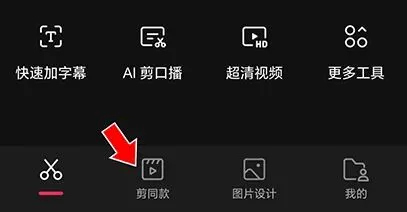
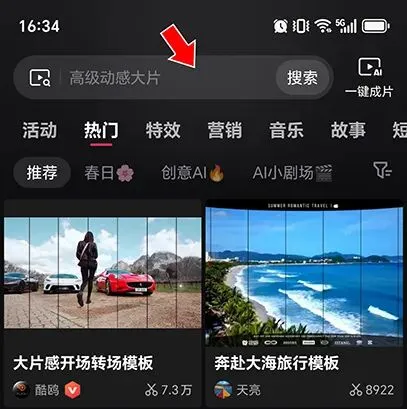
3.开始创作 / 素材分类和操作界面介绍 照片视频下拉菜单:可以查看手机中的文件夹名字,但是它只显示最后一个文件夹名,所以文件夹命名的时候需要注意区分。 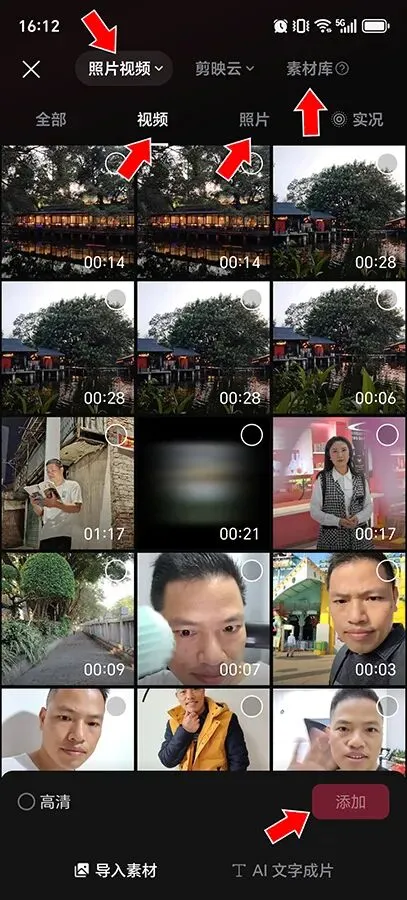
视频栏:显示的是你手机上的视频文件,你可以选择需要编辑的视频添加; 照片栏:显示的是你手机上的照片文件,你可以选择需要编辑的照片添加; 素材库:显示的是网络上的素材,包括视频和照片,可以在搜索栏输入关键字搜索想要的素材。 中转站:可以点击视频列表中某一个视频右上角的圆点后,再点击图片列表中某一个图片右上角的圆点,再点击素材库列表中某一个视频或图片的圆点一起添加。 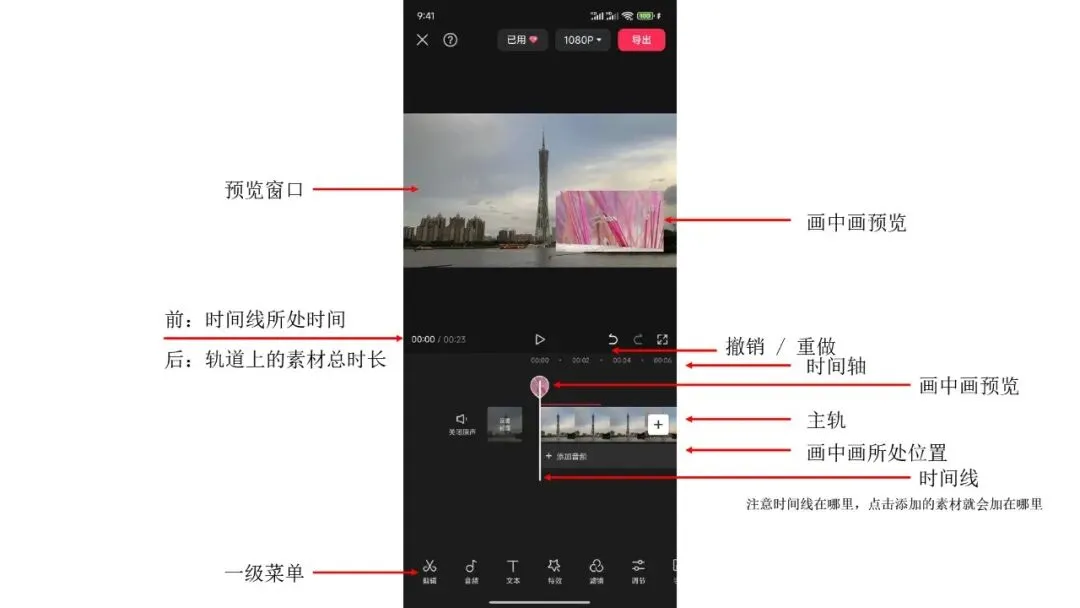
一.入门--工具介绍 1.画布比例: 横版、竖版拍摄时候就要考虑好,一级菜单--比例。 2.背景: 一级菜单--背景。画布颜色、样式、模糊,画布模糊的三种方式 3.调节: 一级菜单--调节。或选中素材后二级菜单--调节。调节画面基本亮度 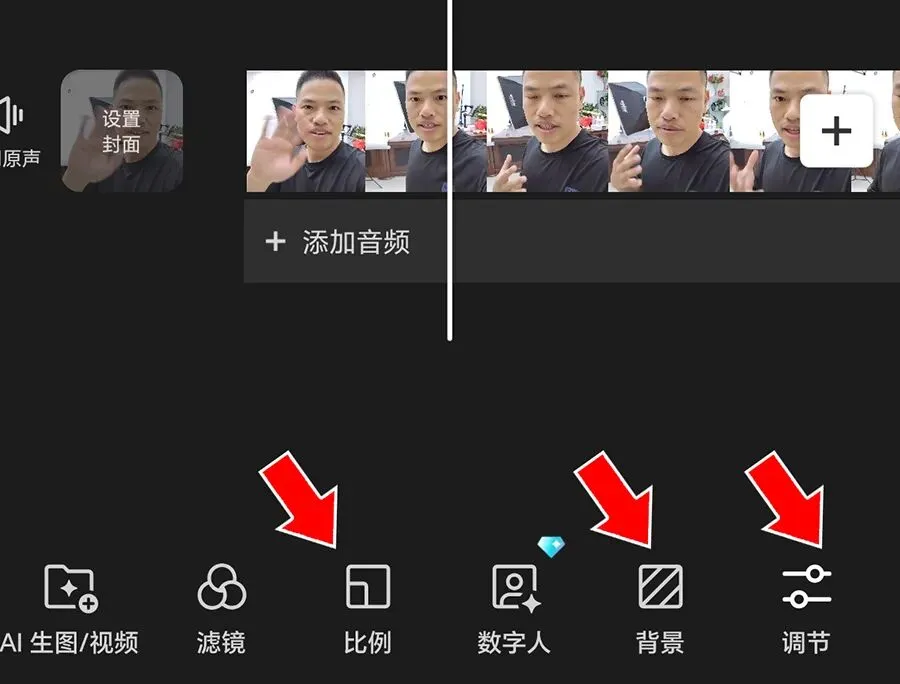
4.美颜美体: 选中素材后在二级菜单找到“美颜美体”,美白只对肤色有效,不影响整体亮度,应用全部 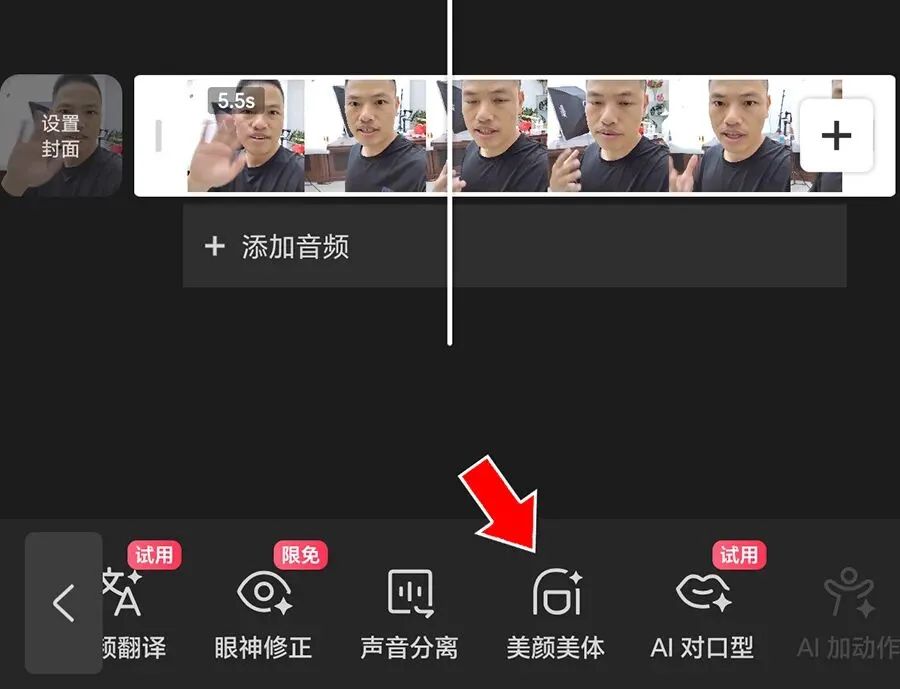
5.剪辑--分割: 可以分割图片、视频 ⑴对谁操作就选中谁,分割后,选中需要删除的素材,点击删除。 ⑵也可以选中素材后,按住前面的白色块往后拖,把前面部分删除,也可以按住后面的白色块往前拖,把后面部分删除。 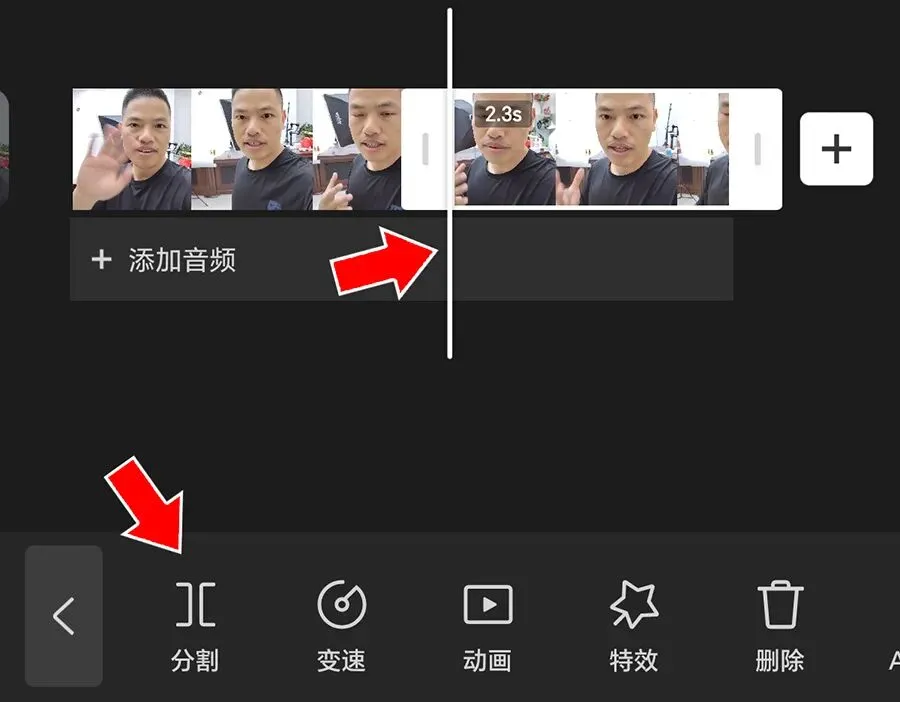
6.添加文字: ⑴识别视频本身的字幕: 一级菜单--字幕;或者一级菜单--文本--识别字幕 / 识别歌词 (识别字幕后,点击编辑字幕,注意断行) ⑵新建文本、编辑文字: 字体、样式、字号、花字、文字模板 练习1:识别字幕 ⑴录一段中文 语音的视频素材 ⑵一级菜单--字幕;或者一级菜单--文本--识别字幕 ⑶编辑字幕,修改错别字,注意断行 ⑷文字样式修改,花字、文字模板 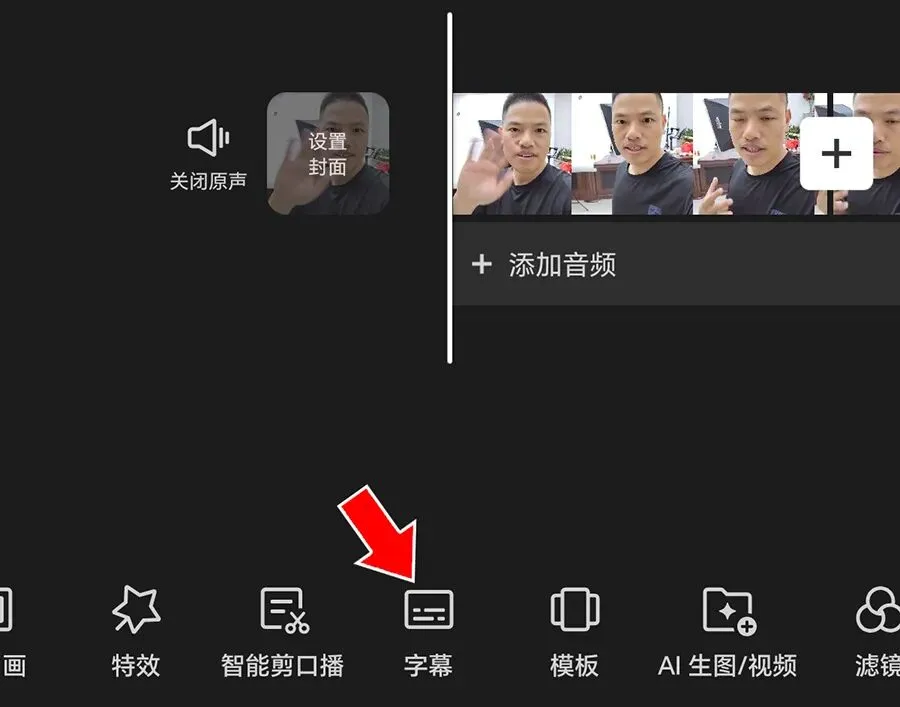
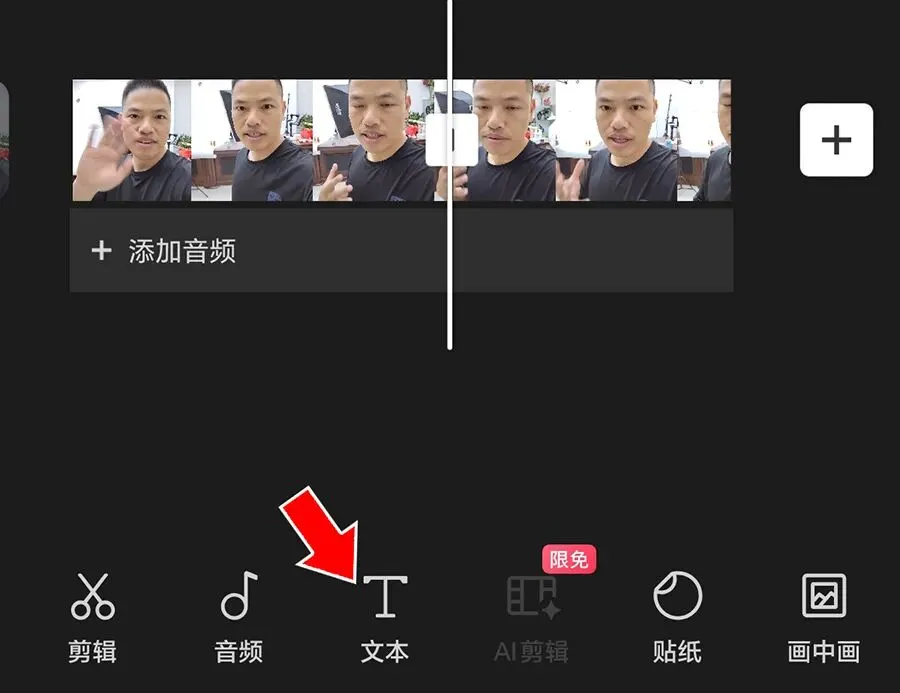
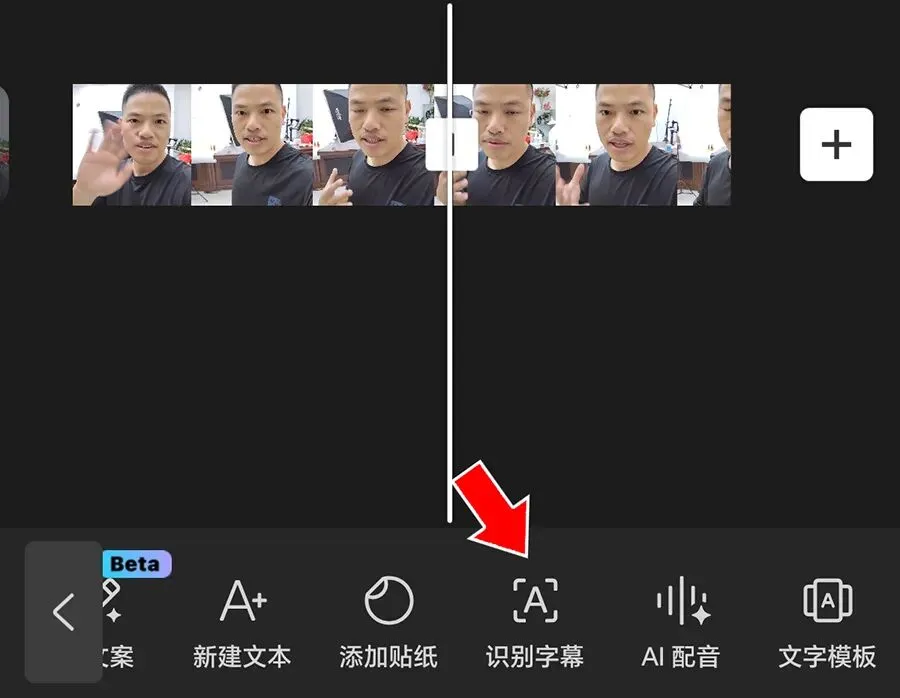
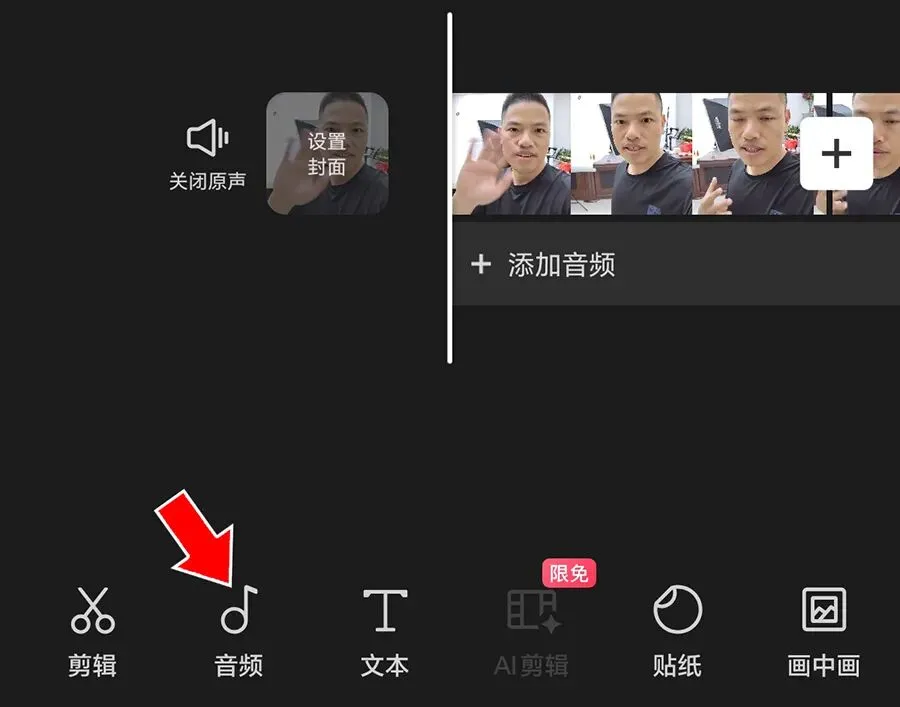
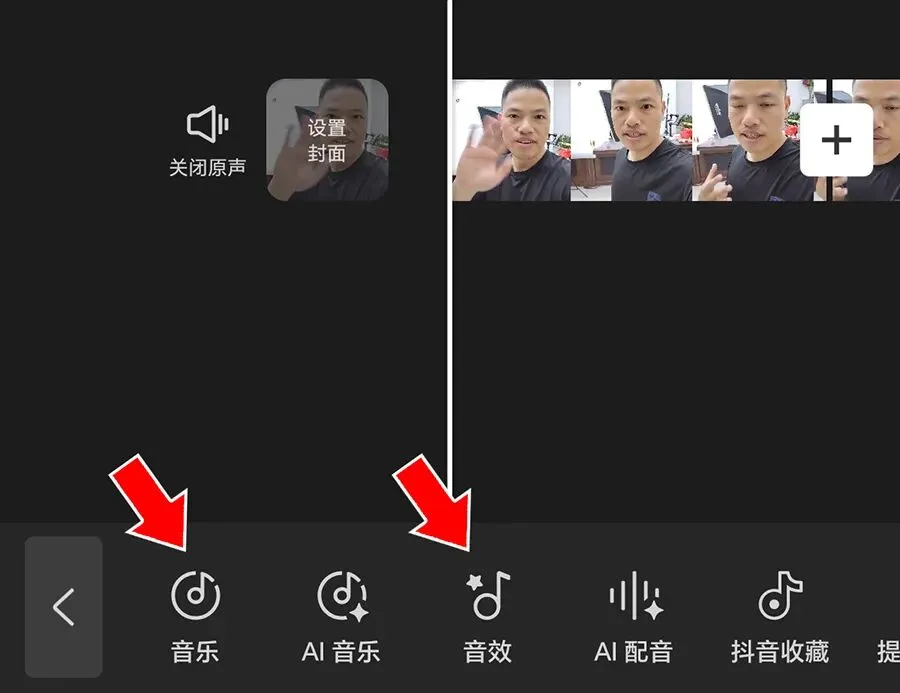
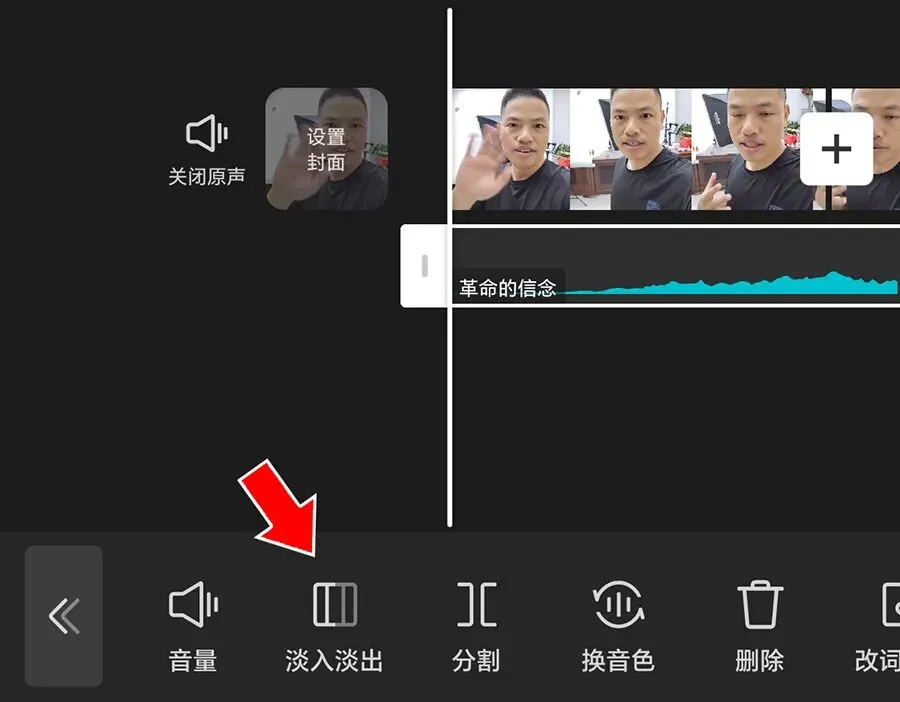
7.音频处理: ⑴音量: 选中某段素材音量调到0就是仅本段素材静音; 关闭原声就是关闭整一个轨道上的声音; ⑵添加音乐: 一级菜单--音频--音乐 / 音效 / 淡入淡出(淡入可以不做,但是淡出要做) 练习2:音频处理 ⑴添加一段视频 ⑵在主轨添加第二段视频,音量调到0,播放预览声音效果 ⑶关闭原声再播放预览效果 ⑷添加背景音乐,淡入淡出 ⑸添加音效 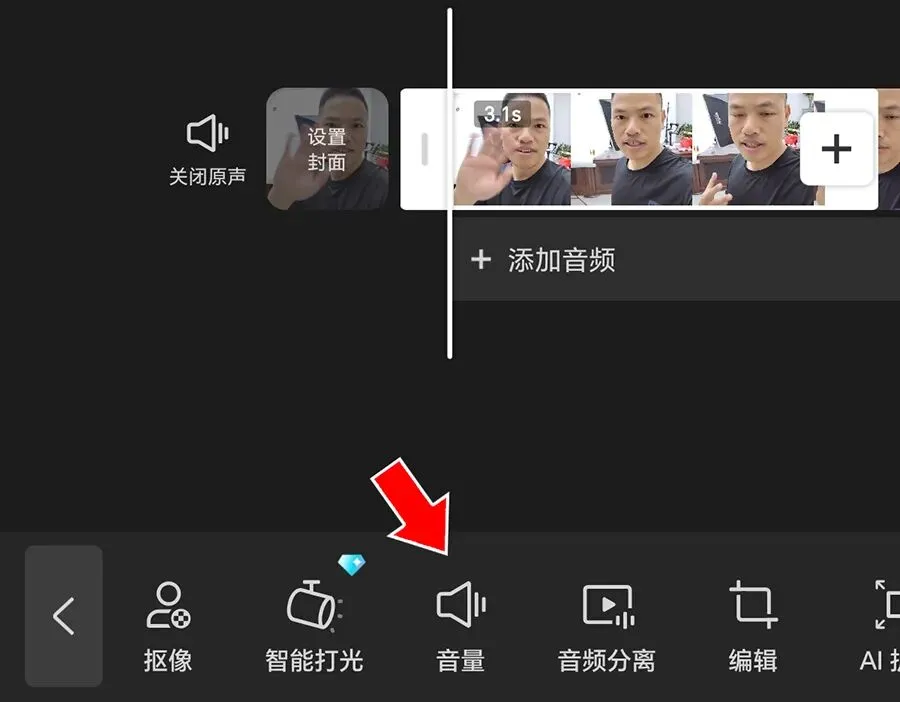
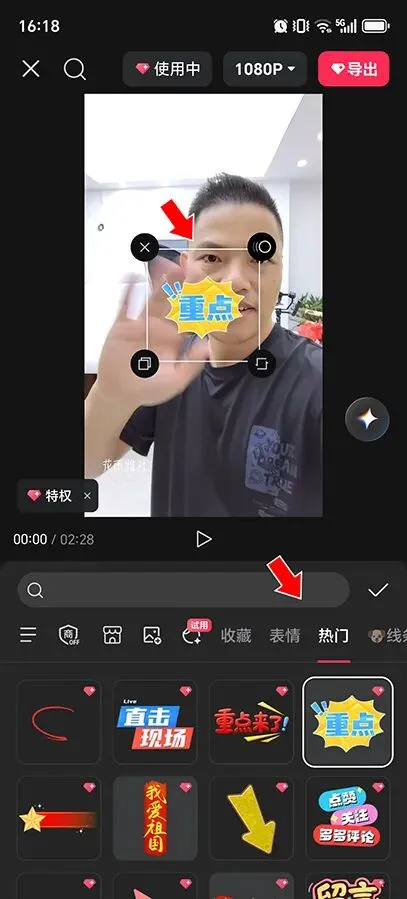
8.添加贴纸: 一级菜单--贴纸 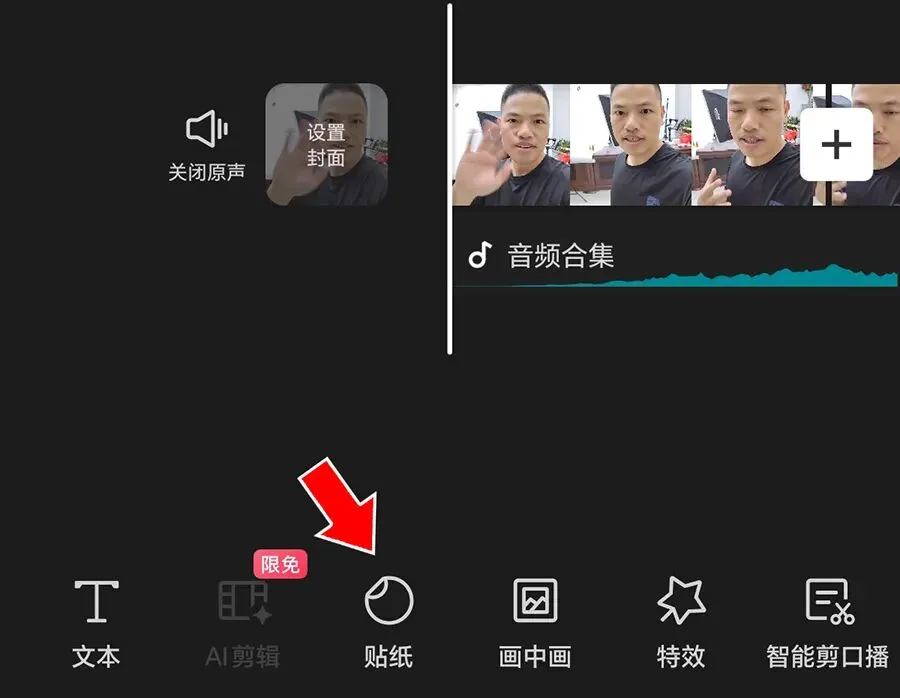
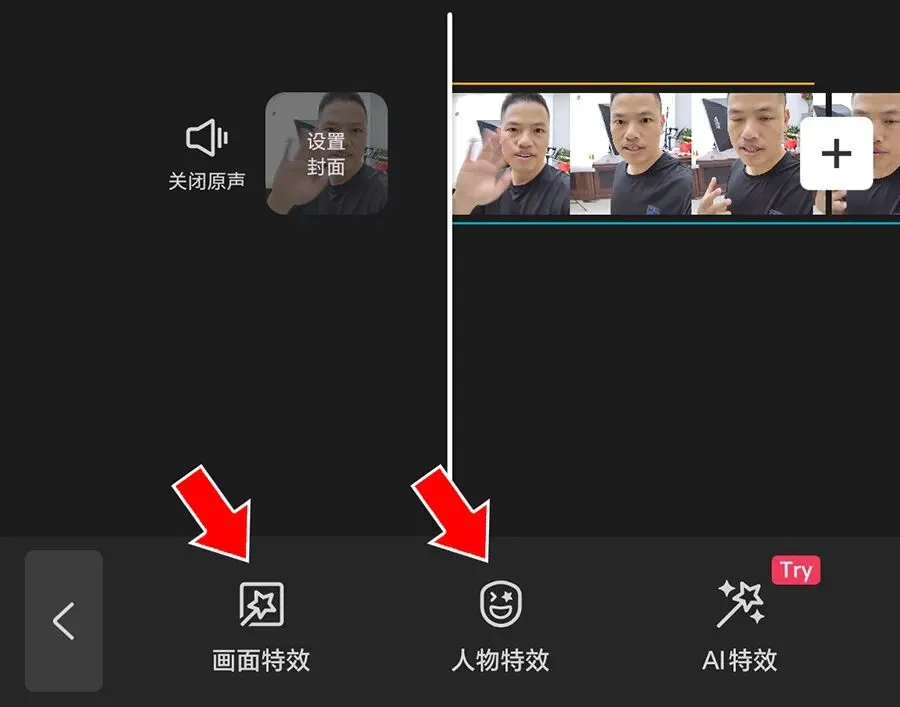
9.特效: 特效不能分割,可以拉长拉短,可以复制。 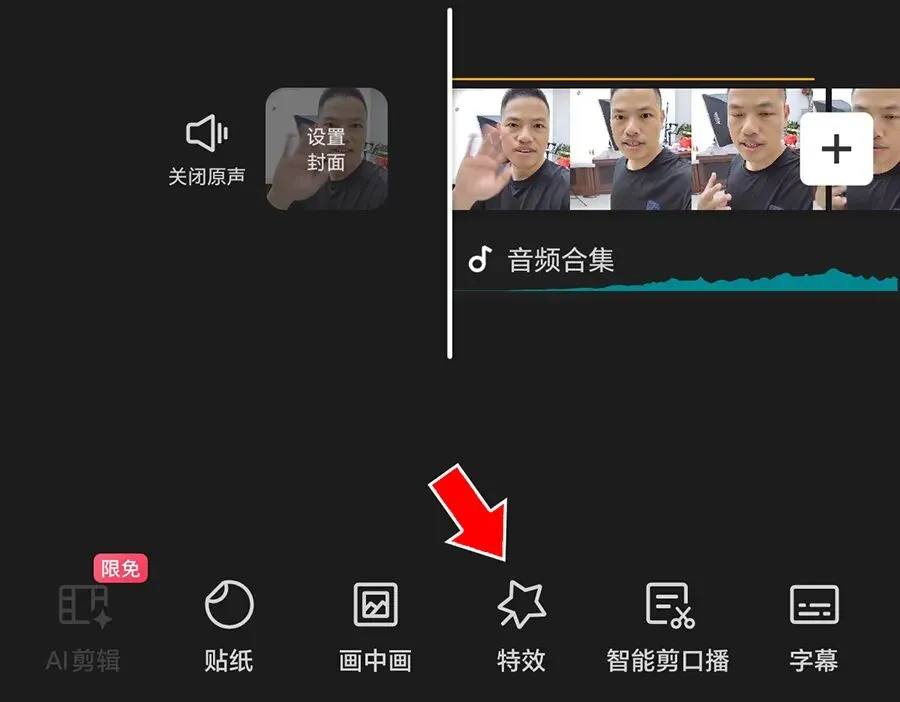
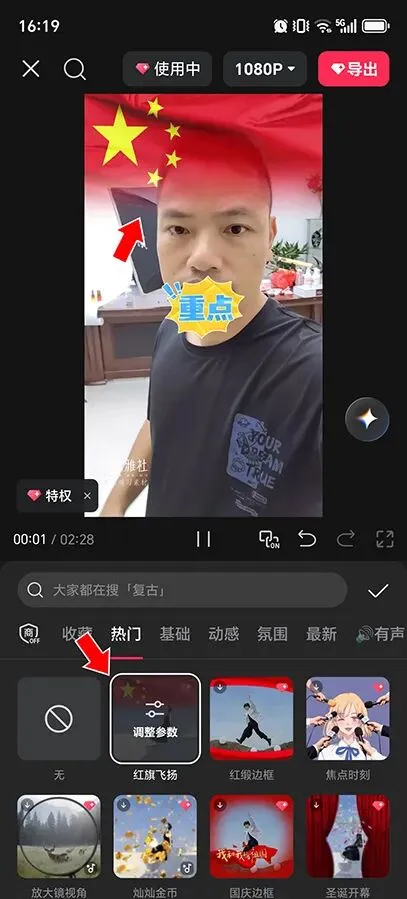
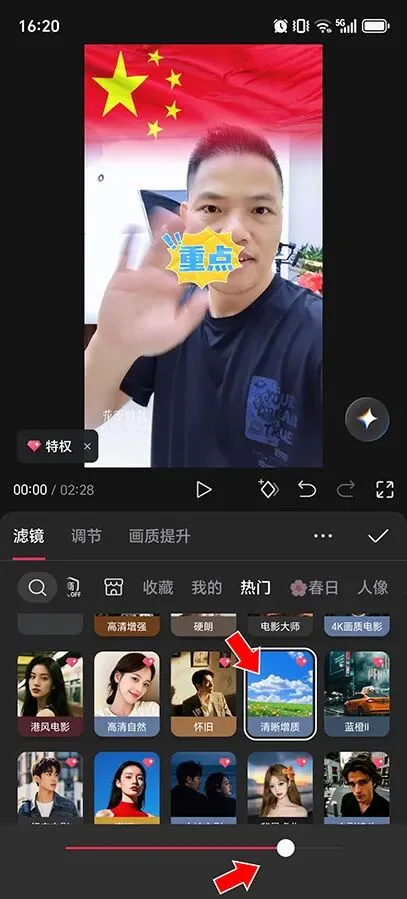
10.滤镜: 滤镜可以分割,可以拉长拉短,可以复制。 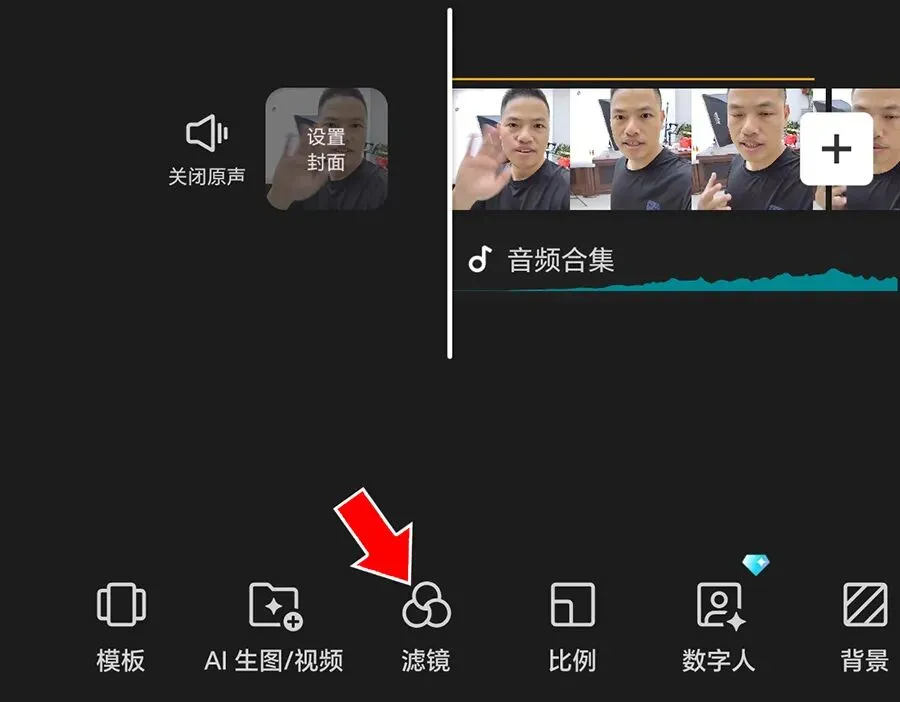
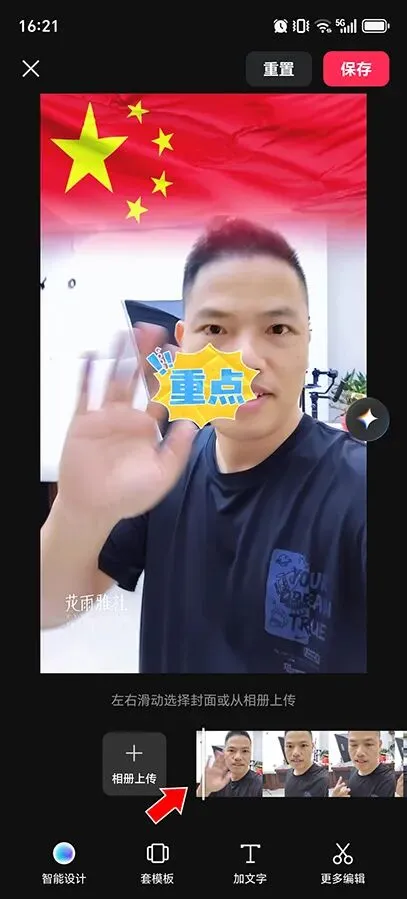
11.制作封面: 利用视频帧、自定义 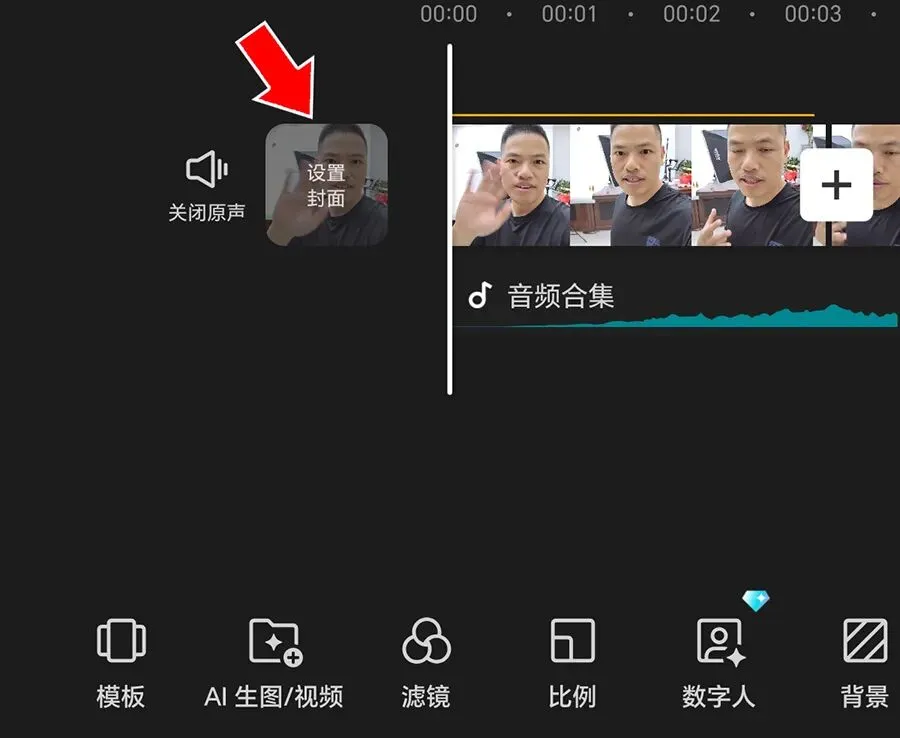
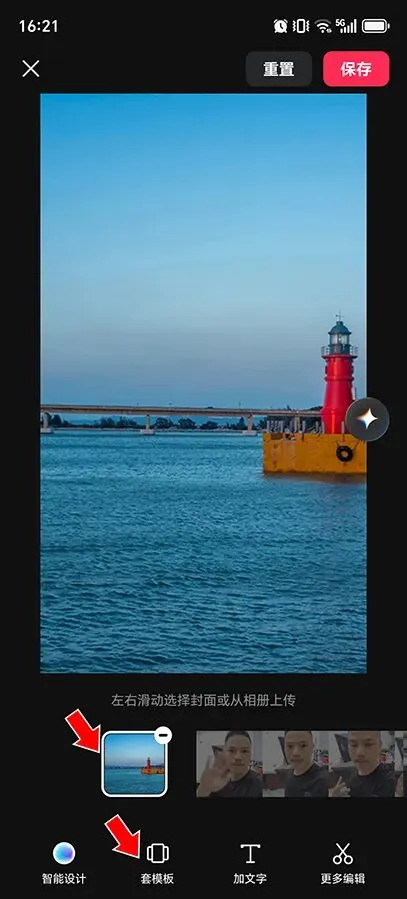
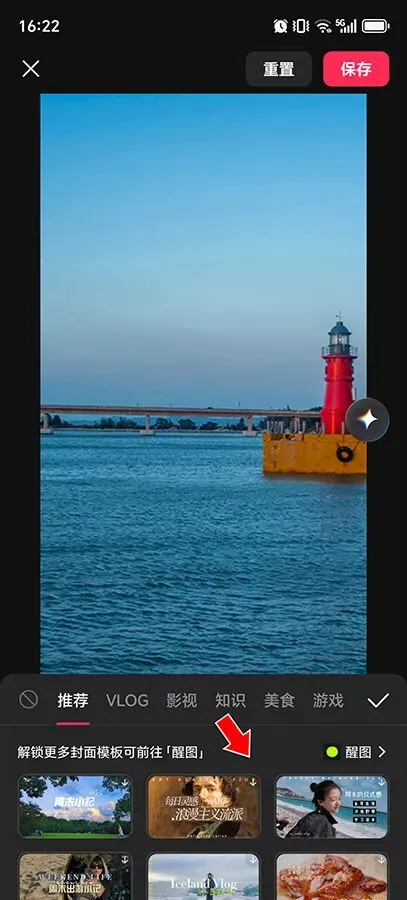
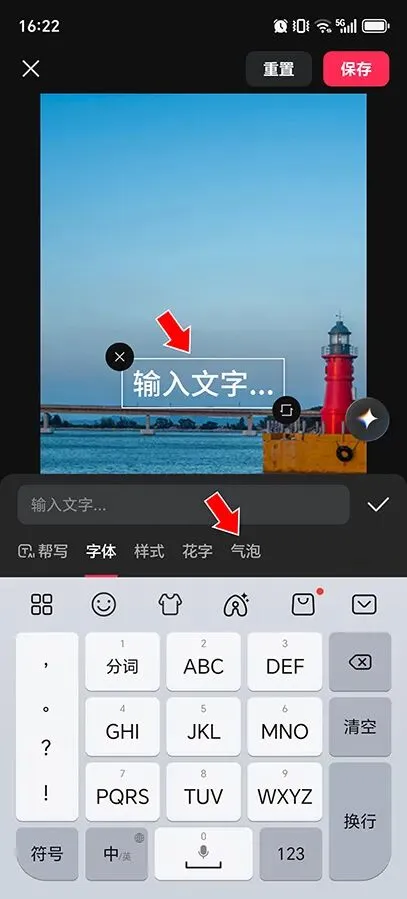
练习3:综合 ⑴添加一段人像解说视频 ⑵在主轨添加第二段不同比例的视频或图片 ⑶放大第二段素材或调节画布比例、背景设置 ⑷调节、美颜美体 ⑸识别字幕 ⑹添加背景音乐、音效 ⑺添加特效、滤镜、贴纸等 ⑻制作封面
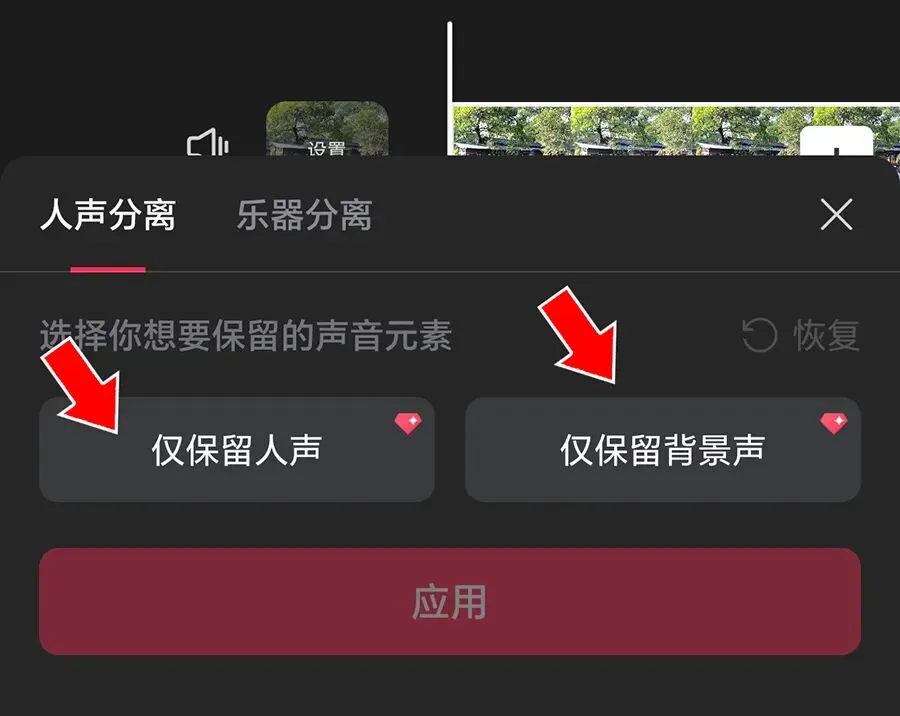
二.进阶--工具介绍 1.音频降噪: 选中视频素材在二级菜单找到-声音分离、人声美化、音频降噪(慎做) 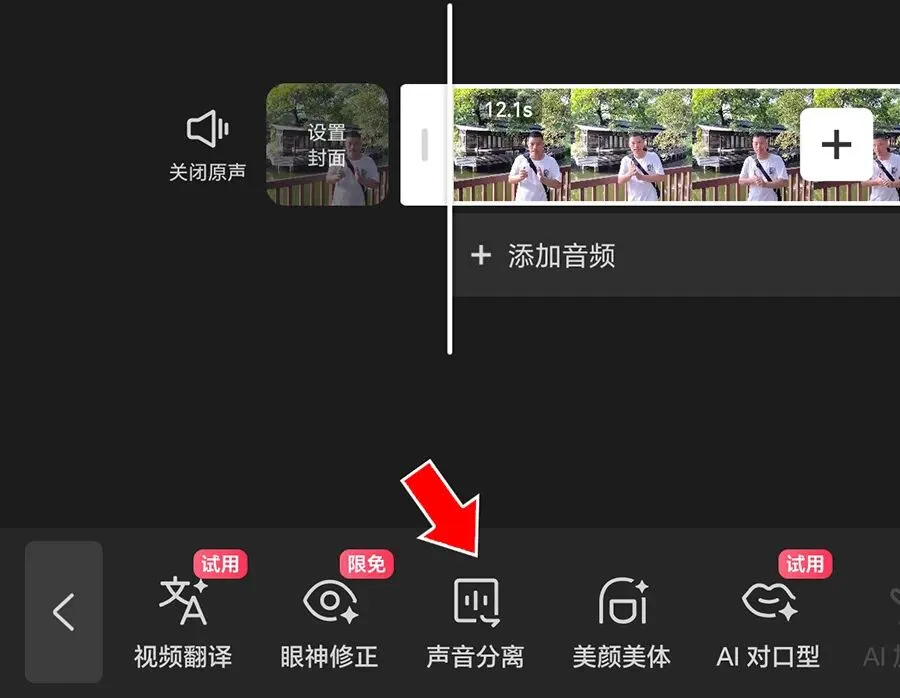
2.防抖: 选中视频素材在二级菜单找到“防抖”(有裁切) 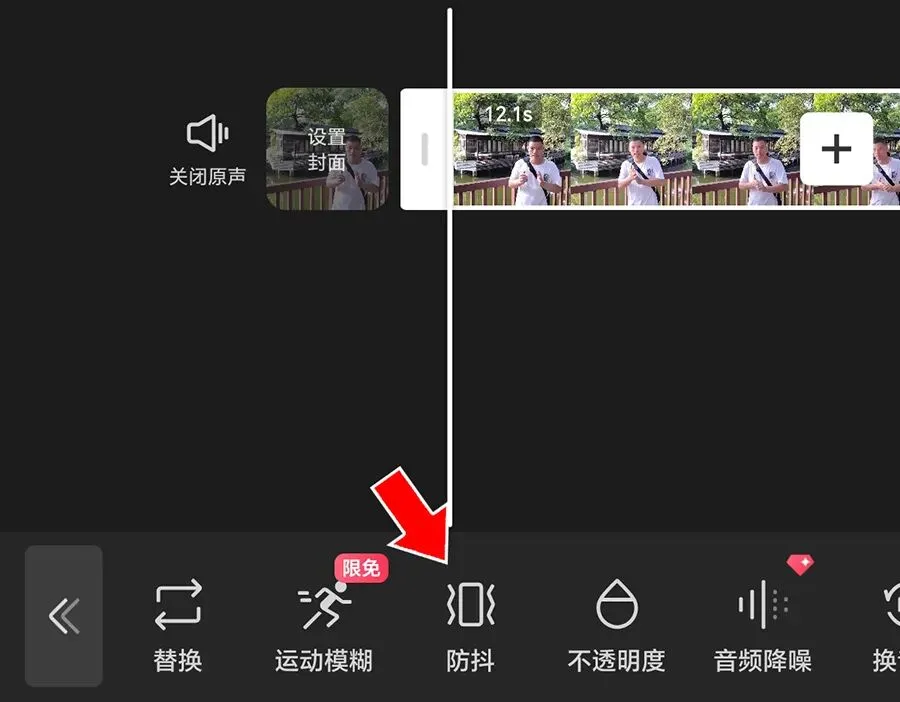
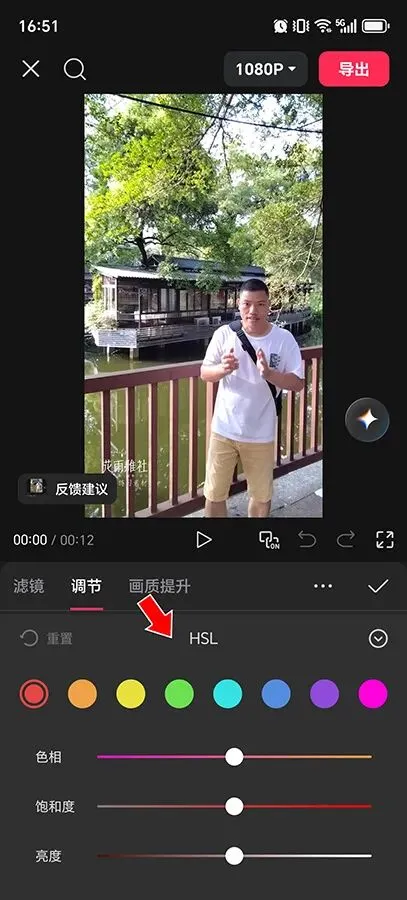
3.调节: 调节画面基本亮度,HSL等。注意一级菜单的调节会出现调节的状态条,二级菜单的调节没有状态条。 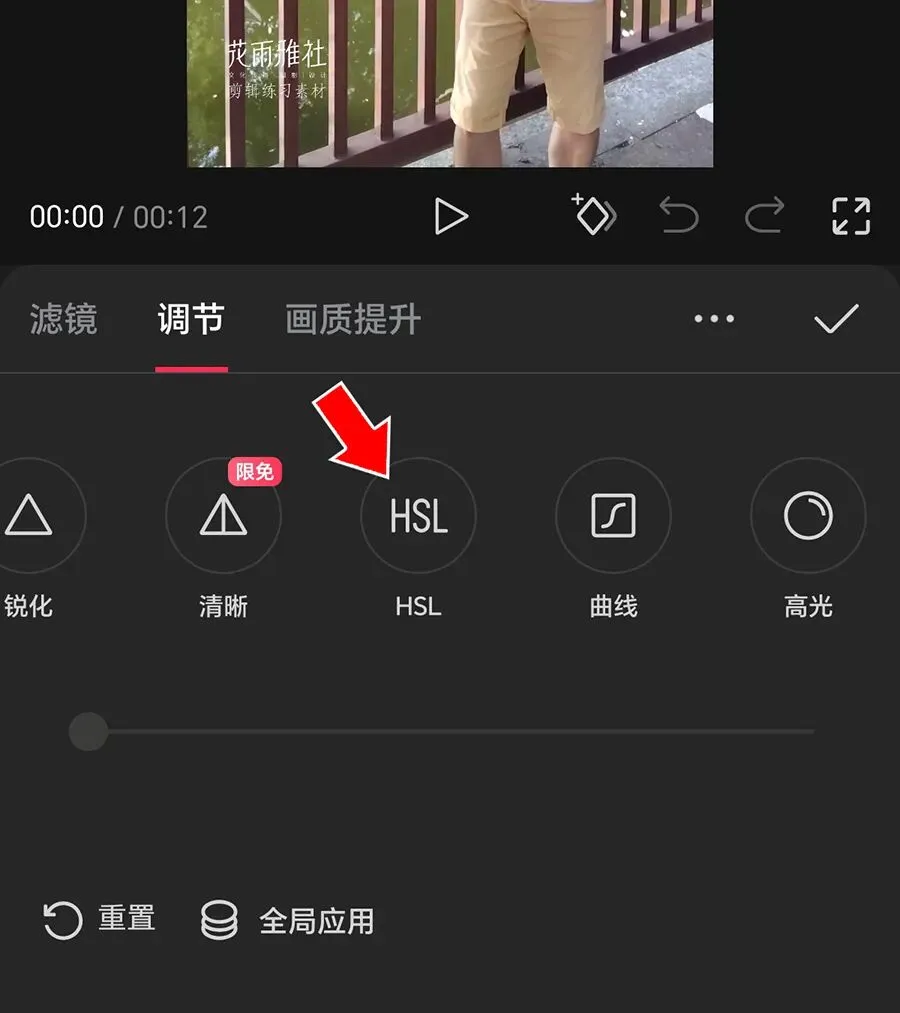
4.美颜美体预设: 选中素材后在二级菜单找到“美颜美体”,美白只对肤色有效,不影响整体亮度,注意保存美颜预设 练习1:调节和美颜美体 ⑴添加一段视频,调节亮度、HSL等 ⑵美颜美体--美白等(美颜预设) 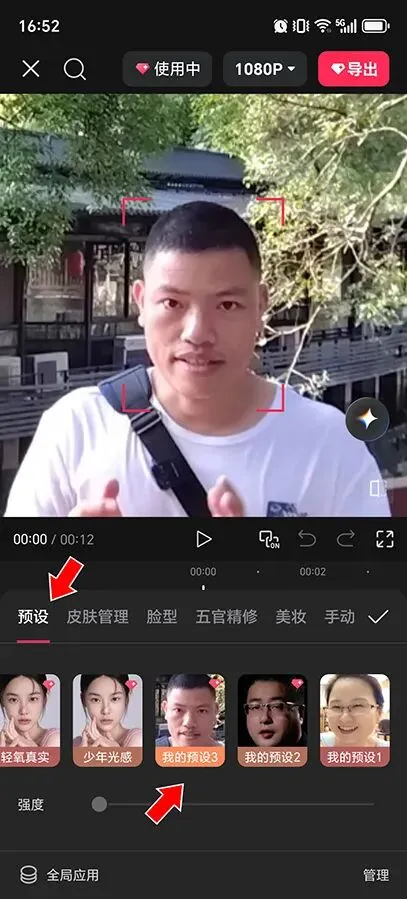
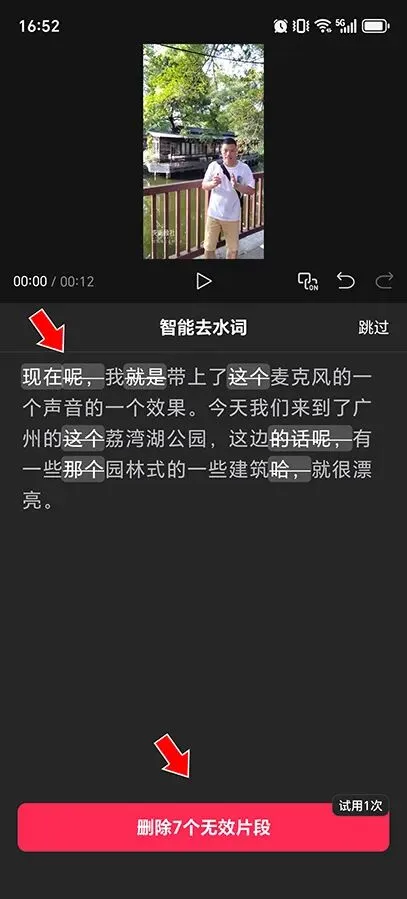
5.智能剪口播: 适合比较短的视频素材 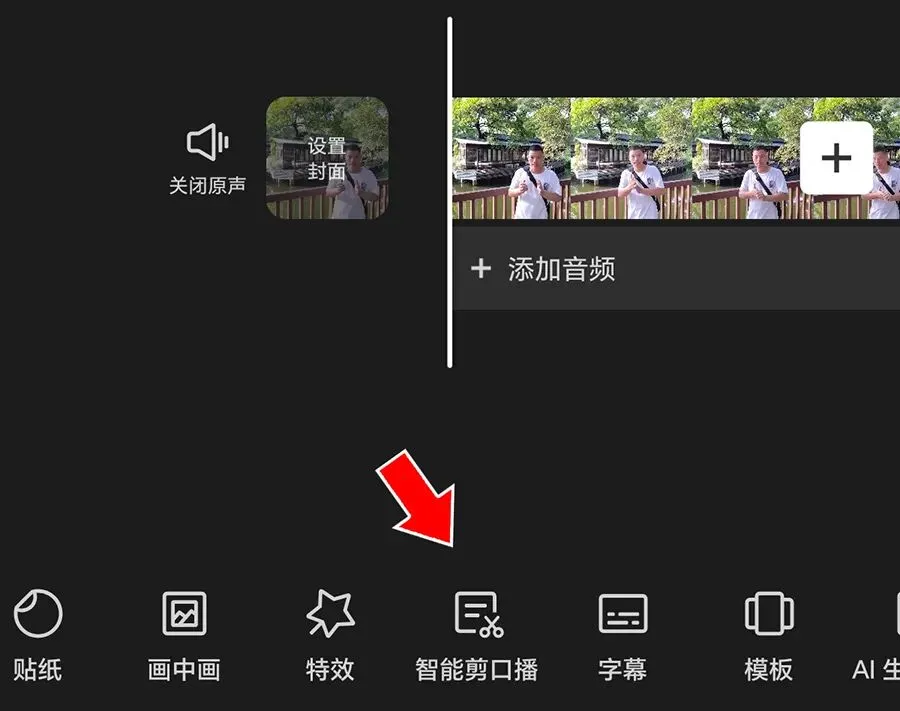
6.剪辑--分割: 分割音频、文字、贴纸、滤镜,(特效不能分割) ⑴对谁操作就选中谁,分割后,选中需要删除的素材,点击删除。 ⑵也可以选中素材后,按住前面的白色块往后拖,把前面部分删除,也可以按住后面的白色块往前拖,把后面部分删除。 ⑶图片、文字、贴纸、滤镜、特效可以直接拖长 ⑷视频和音频的原长度再变长只能点击变速-变慢。 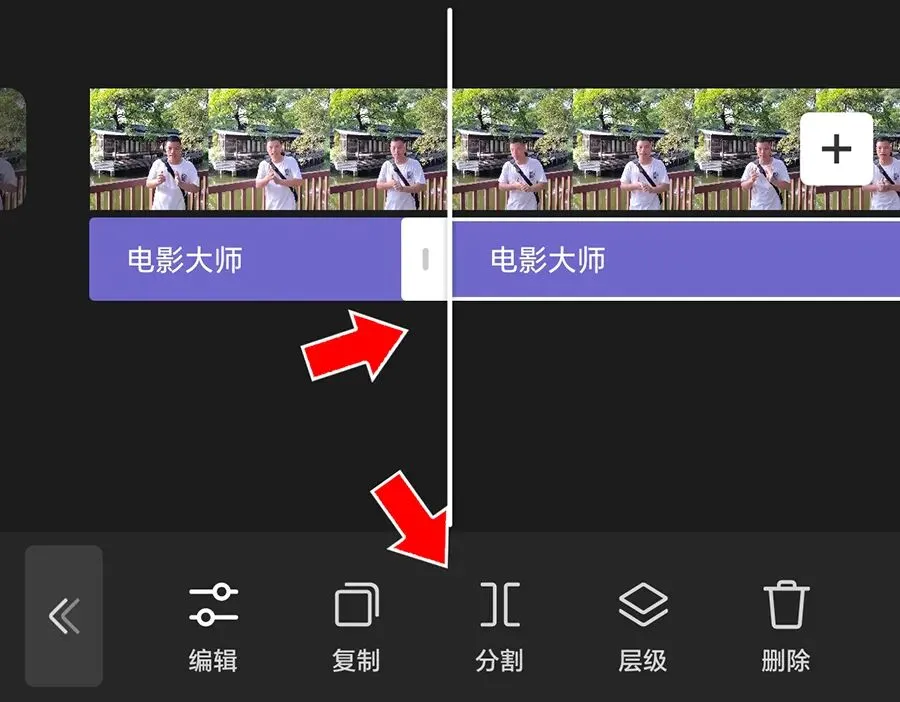
7.添加文字: ⑴识别视频本身的字幕: 一级菜单--字幕;或者一级菜单--文本--识别字幕 / 识别歌词 (识别字幕后,点击编辑字幕,注意断行) 注意:一级菜单的“字幕”进去后的“输入字幕”,和电脑版的“文稿匹配”不一样,不能匹配视频原始声音。 ⑵新建文本、编辑文字: 字体、样式、字号、透明度、排列(横排/竖排)、花字、文字模板、(注意:气泡在设置封面那里才有,但是设置封面的时候没有文字模板)、文字动画、文本朗读 练习2:识别字幕 ⑴录一段英文语音的视频素材 ⑵一级菜单--字幕;或者一级菜单--文本--识别字幕(勾选中文) ⑶编辑字幕,修改错别字,注意断行 ⑷文字样式修改,横竖排变化,花字、文字模板、动画等 练习3:文本朗读不对口型 ⑴导入一段风景视频 ⑵文本--新建文本 ⑶编辑字幕,注意断行 ⑷文字样式修改,横竖排变化等 ⑸文本朗读,注意勾选全部应用 练习4:文本朗读对口型 ⑴导入一段人像解说视频 ⑵一级菜单--字幕;或者一级菜单--文本--识别字幕 ⑶选中字幕--文本朗读,注意勾选全部应用 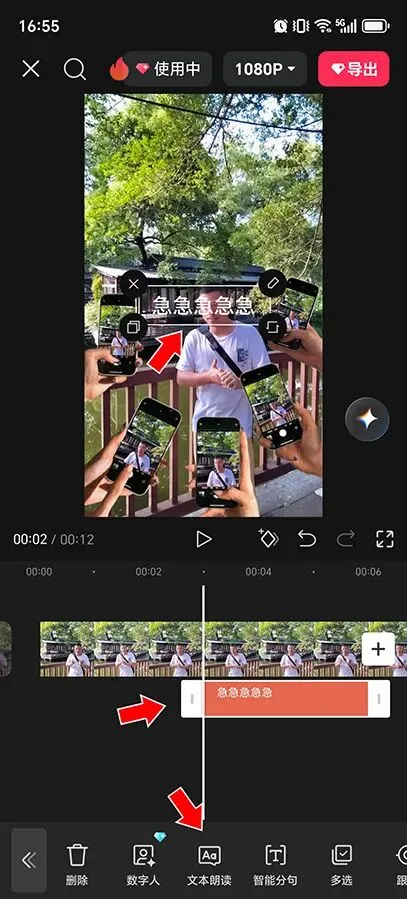
8.音频处理: ⑴添加音乐: 一级菜单--音频--音频分离 / 提取音乐 / 录音 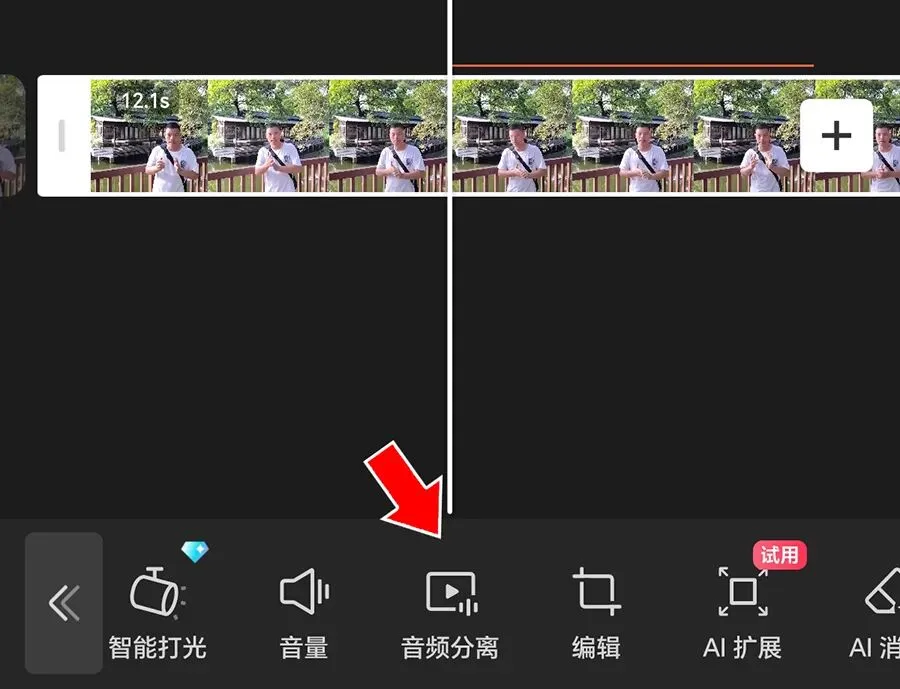
⑵换音色 选中视频素材在二级菜单找到换音色。画中画的时候它叫声音效果 注意,文本朗读与视频原声换音色的区别:视频原声变音色,音色虽然变了,但是会随着视频原声停顿,声音长度不变;文本朗读会随着朗读的音色改变声音长度,而且口型对不上。 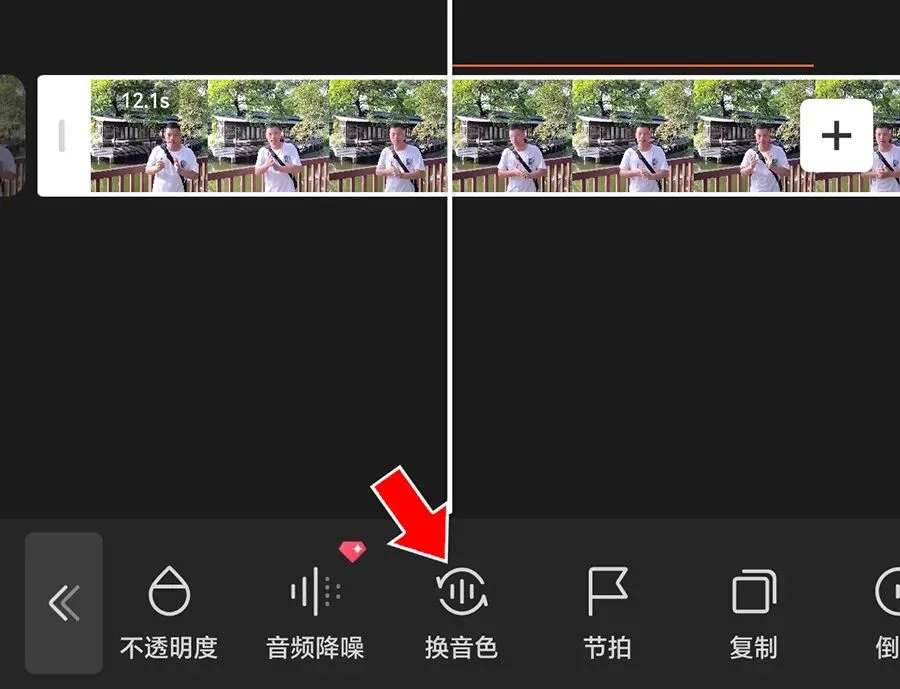
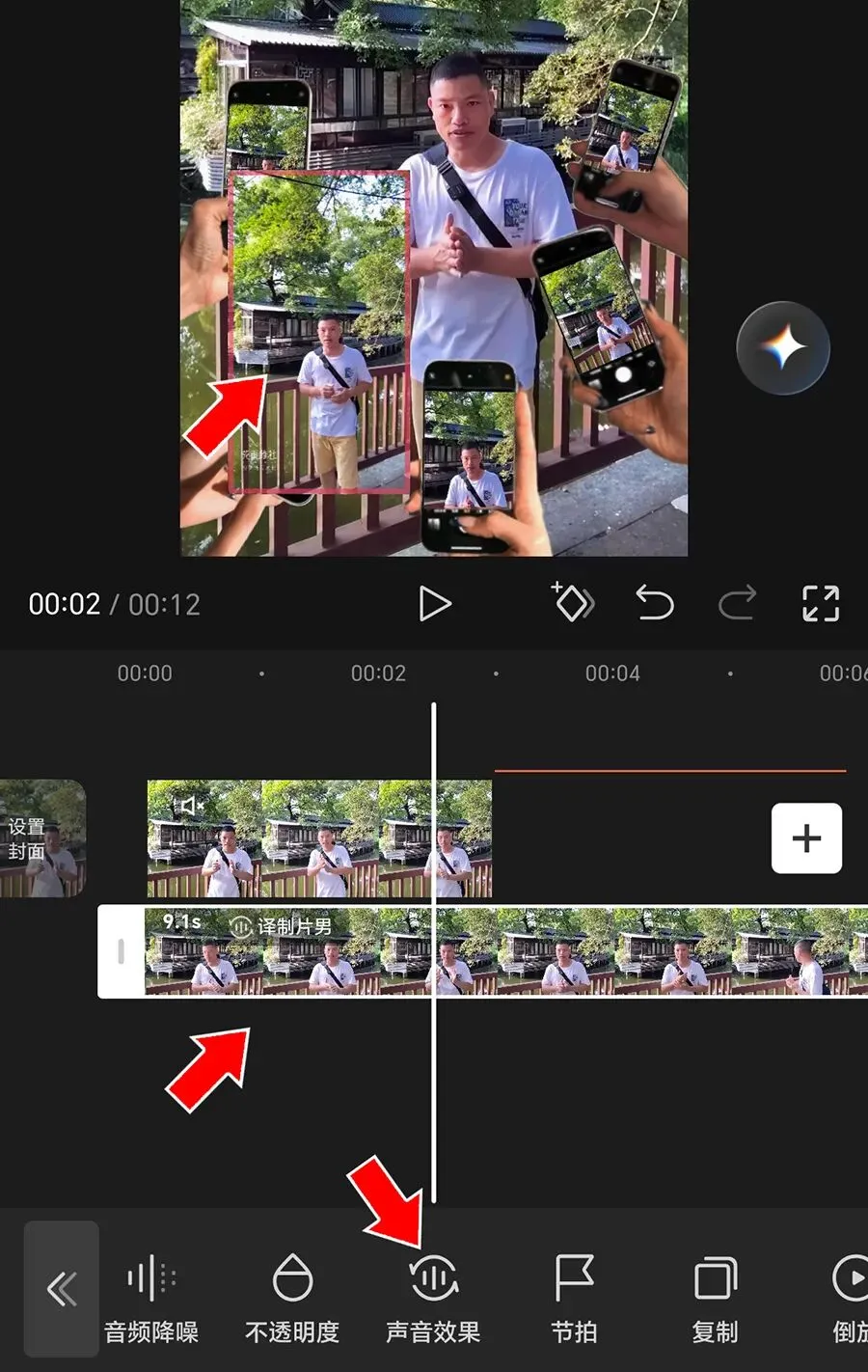
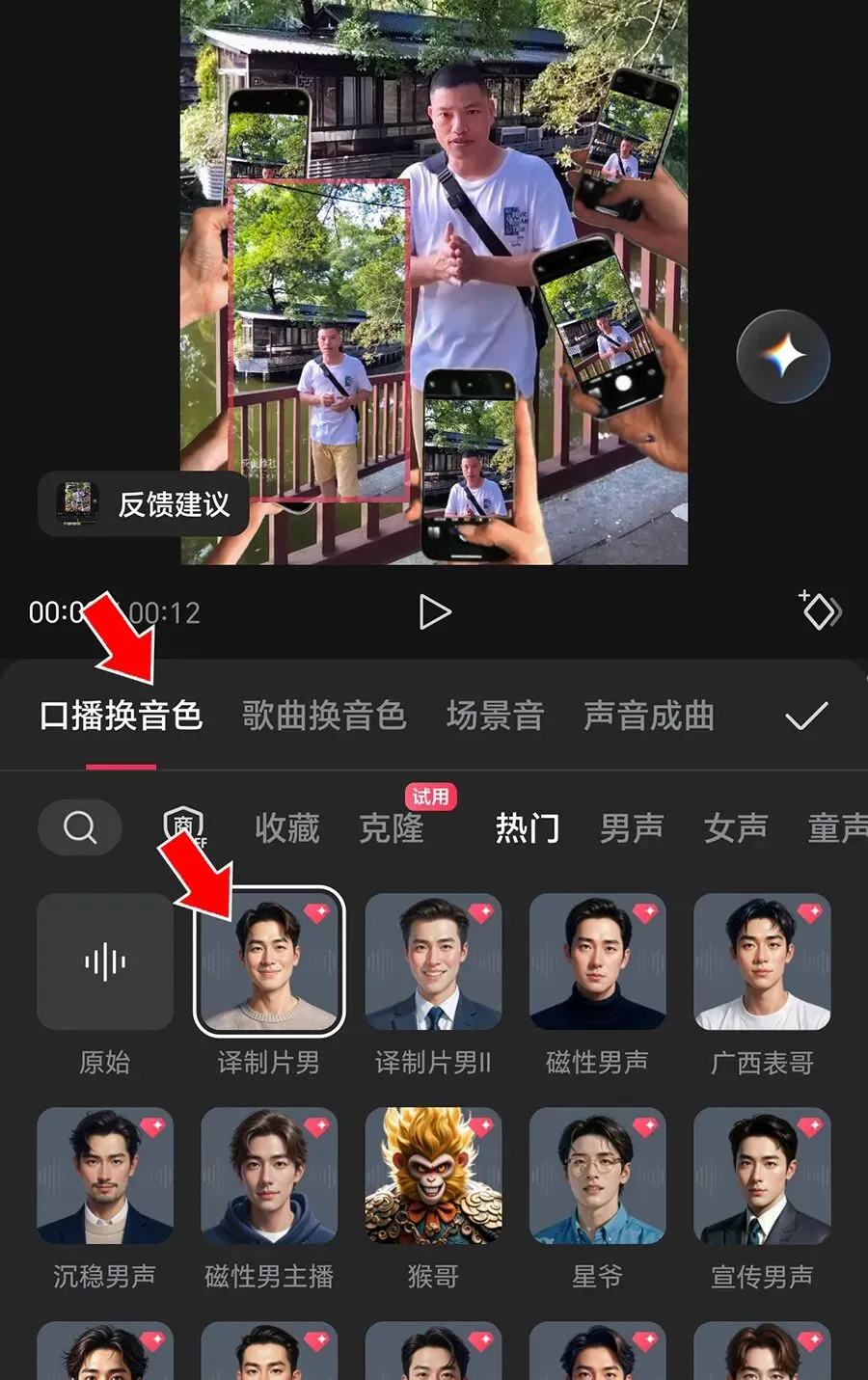
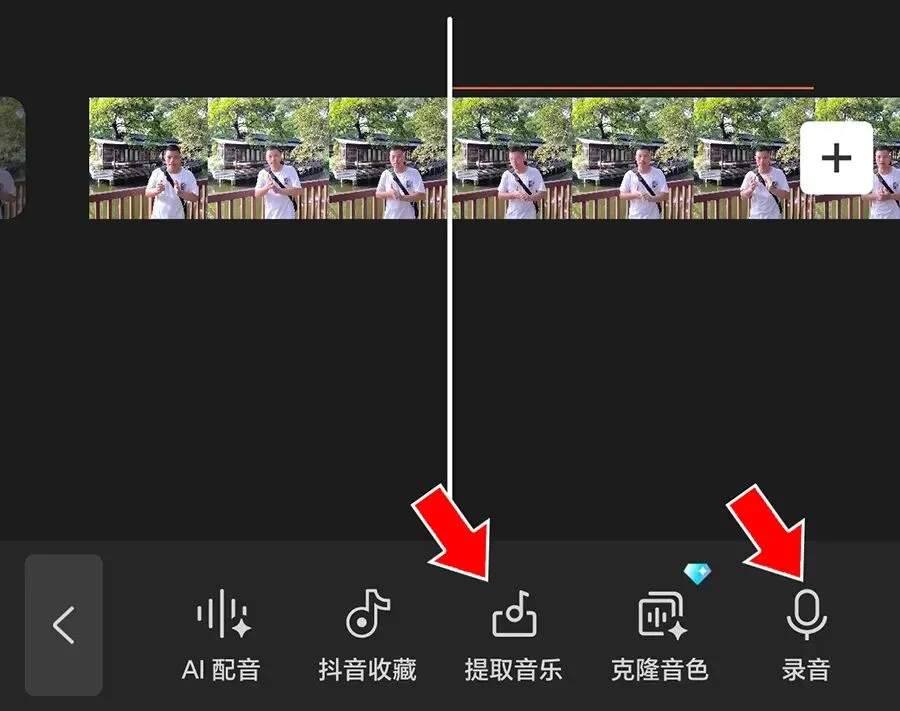
练习5:音频处理 ⑴添加一段视频 ⑵选中素材--声音分离--仅保留人声、人声美化、音频降噪 ⑶换音色 ⑷在主轨添加第二段视频,音量调到0,播放预览声音效果 ⑸关闭原声再播放预览效果 ⑹添加背景音乐--淡入淡出 ⑺添加音效 ⑻提取音乐 ⑼录音
9.图片/视频动画: 入场、出场、组合动画 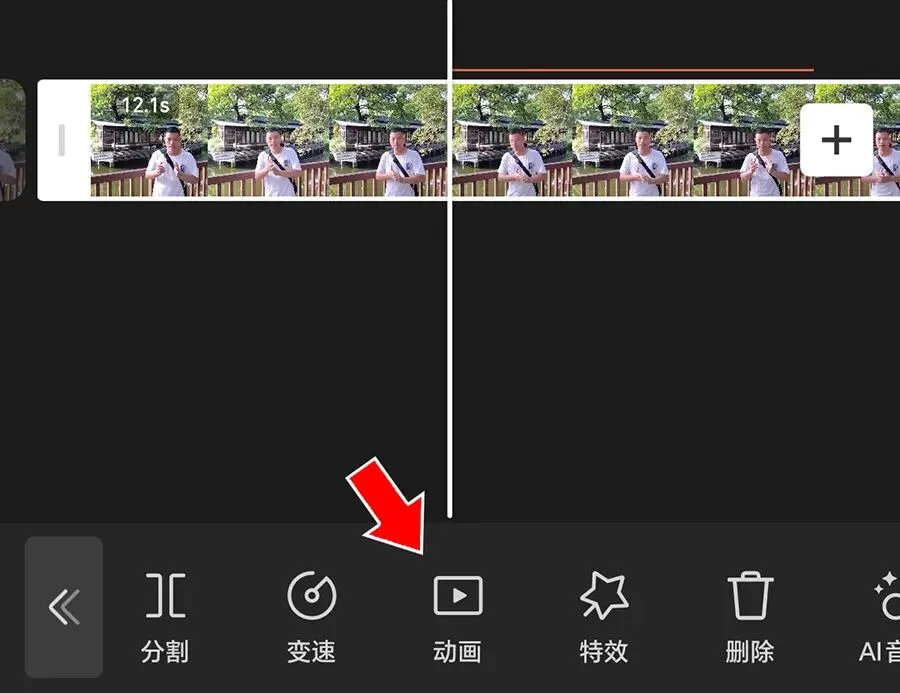
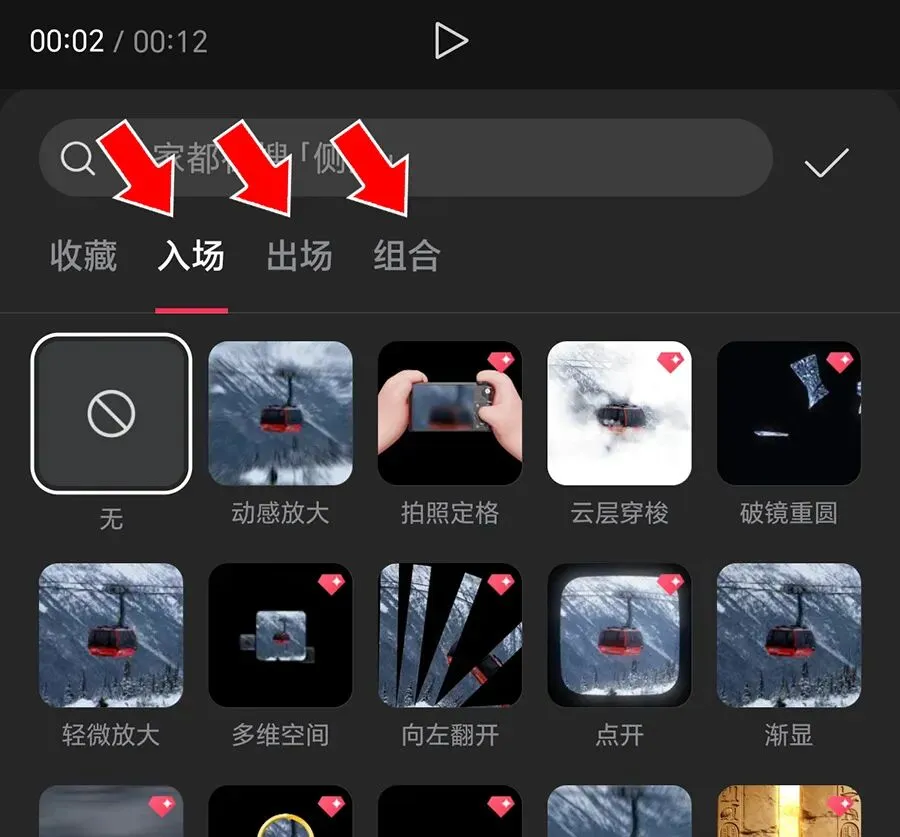
练习6:图片或视频动画 ⑴添加一段视频素材和一段图片素材 ⑵分别选中后做动画效果 ⑶加转场 ⑷拍摄一段视频,遮罩转场
10.变速: 常规变速、曲线变速、变速卡点 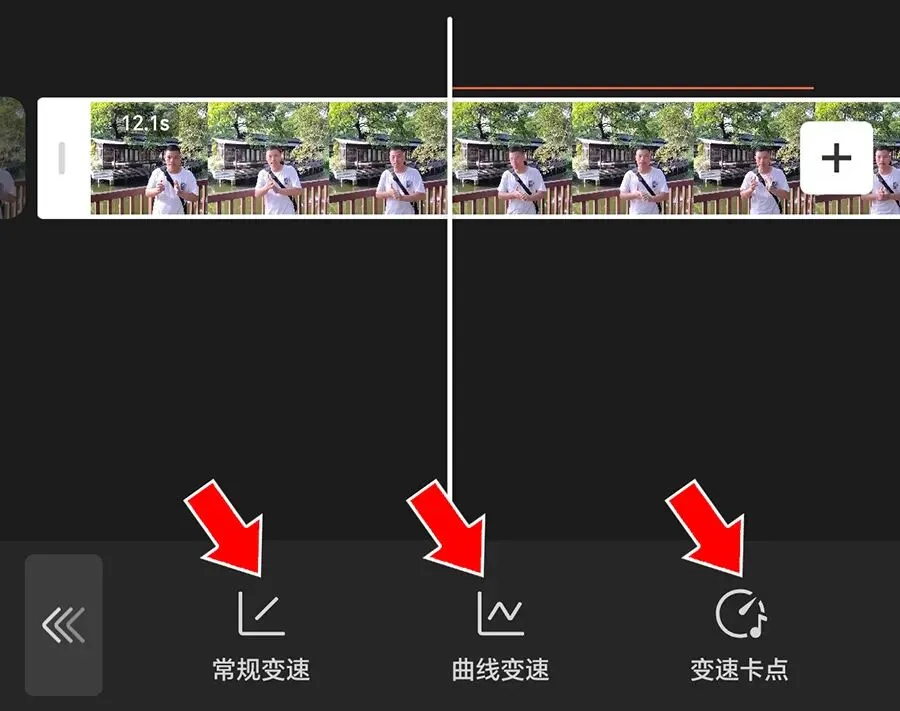
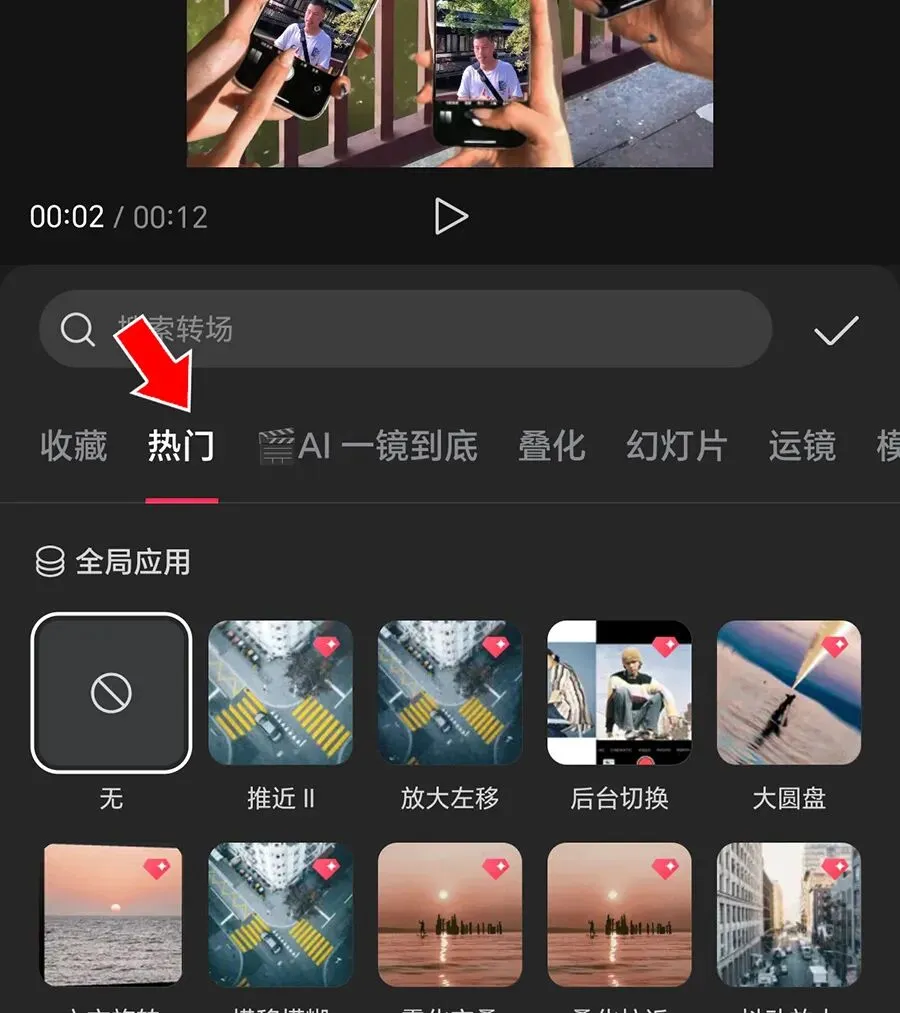
11.添加转场: 点击两段素材中间的白块,添加转场 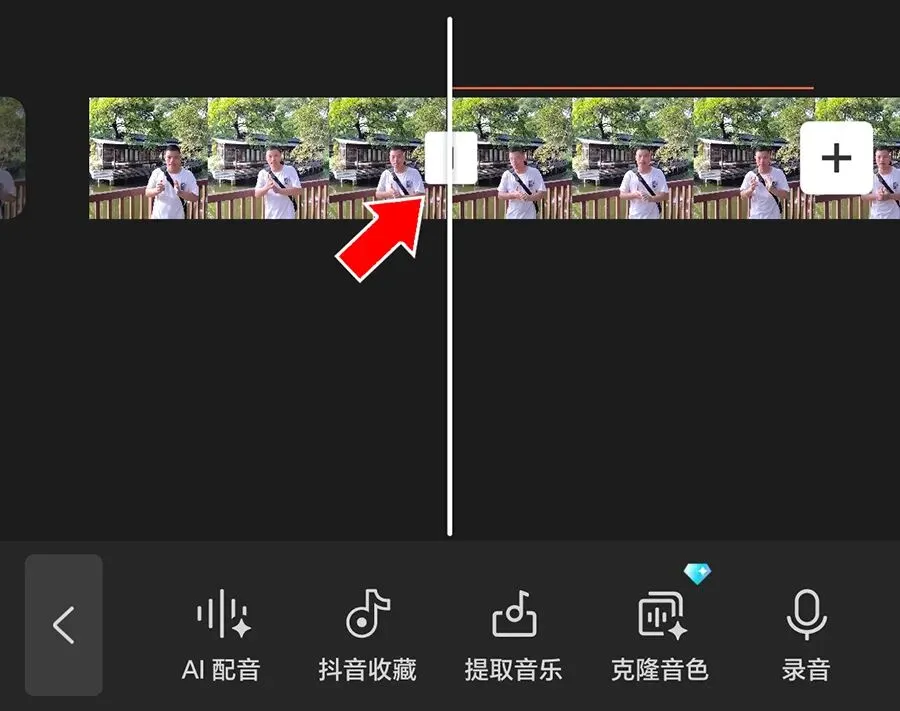
12.复制: 可复制一段视频、图片、音频、文字、贴纸、滤镜、特效,(图片、文字、贴纸、滤镜需要复制的话可以分割亦可) 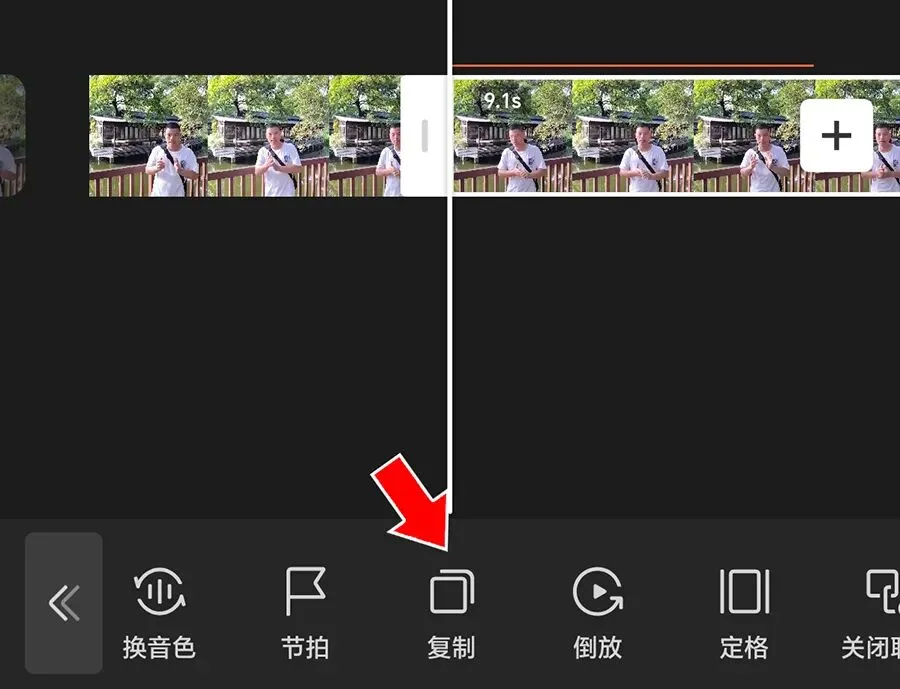
13.替换: 选中某段素材,点击替换。注意替换只能替换原素材的时长。 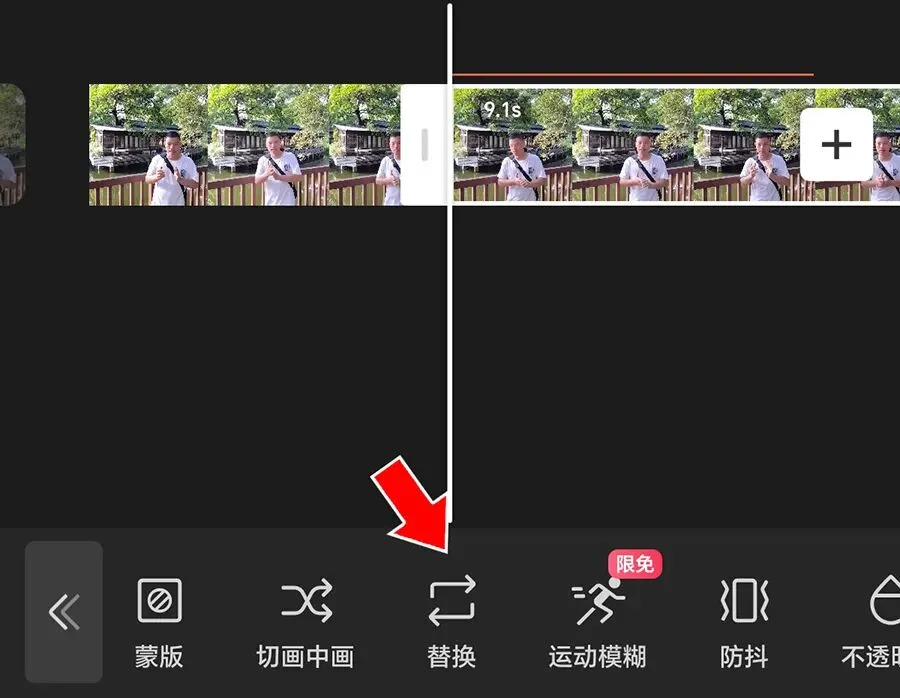
练习7:复制和替换素材 ⑴添加一段视频,分割、复制、替换 ⑵添加一张照片,分割、复制、替换
14.定格: 把视频的其中一帧定格为图片。可以用来做封面,因为手机版的文字模板比较丰富。 练习8:利用定格制作视频封面 ⑴添加一段视频 ⑵定格 ⑶按住定格的这一帧移动到最前面,分割 ⑷新建文本--文字模板 ⑸设置封面--选择视频帧,选中定格这一帧 15.倒放: 隔空取物(拍摄一段视频倒放操作) 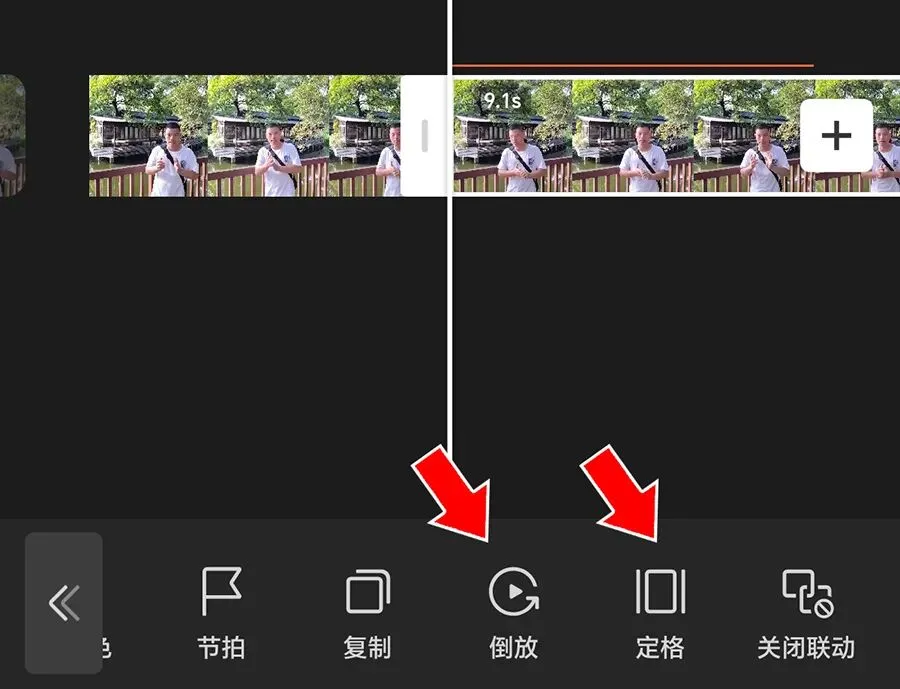
练习9综合:原声+背景音乐 拍摄一段视频,开始创作(注意调节比例,横版还是竖版) ⑴选中素材,在二级菜单调节 / 防抖 ⑵美颜美体,美白皮肤等 ⑶调节音量,加10,声音分离 / 换音色 / 人声美化 / 降噪 ⑷切掉素材前面,切掉后面、切中间 ⑸复制其中一段视频,替换另一段素材 ⑹时间线在第一帧添加图片,拉长或者拉短,时间线在最后一帧,添加视频变速 ⑺添加音乐、音效,裁切音乐长度,调小音乐音量,淡入淡出 ⑻输入文字或识别字幕,更改字体、样式,复制或者分割文字,把复制后的文字改为竖排 ⑼添加贴纸,复制或分割贴纸 ⑽添加滤镜,复制或分割滤镜 ⑾添加特效,复制特效 ⑿利用定格和文字模板制作封面 ⒀添加视频 / 图片动画效果 ⒁添加转场
练习10综合:文本朗读 拍摄一段视频,开始创作 ⑴选中素材,在二级菜单调节 / 防抖 ⑵美颜美体,美白皮肤等 ⑶调节音量,加10,声音分离 / 换音色 / 人声美化 / 降噪(以上调节和实操1一样,可在实操1的基础上继续以下操作) ⑷裁切素材比例 ⑸调整画布比例或更改画布样式 ⑹文本--识别字幕--编辑字幕,注意断行, ⑺更改字体、样式、花字、模板、动画效果 ⑻文本朗读 ⑼关闭原声或调原始视频音量到0
三.画中画 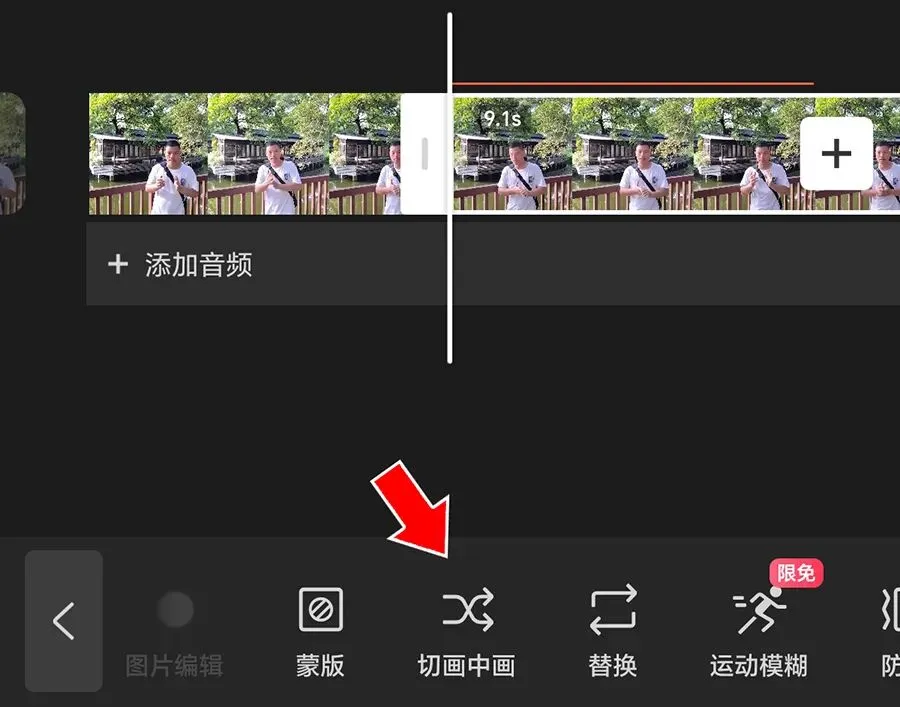
1.编辑: 裁切素材比例后注意要不要在一级菜单调整画布比例以适合素材比例。 练习1:裁切素材、调整画布比例或样式 ⑴拍摄一段视频素材 ⑵编辑--裁切 ⑶比例调整 ⑷画布样式 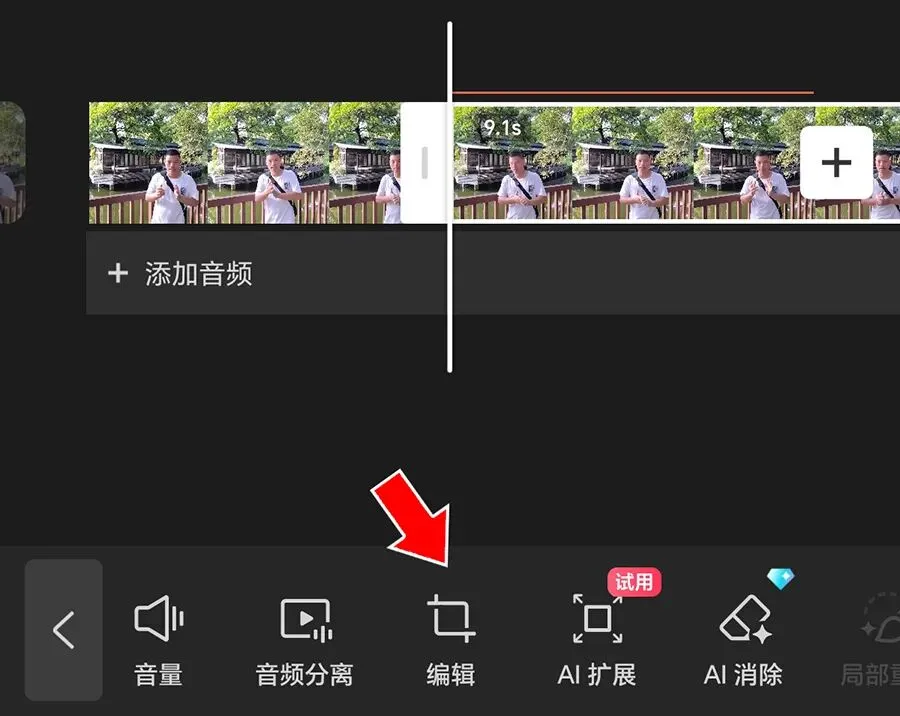
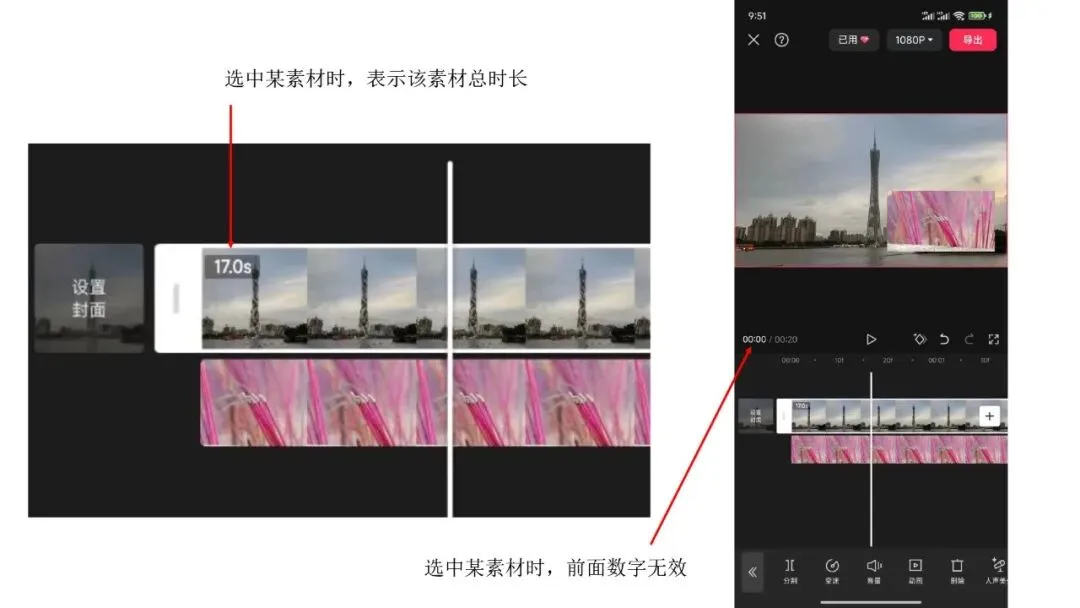
2.基础属性: 位置:X轴为0表示左右居中,Y轴为0表示上下居中。缩放可以左右调整,也可以用手直接缩放,缩放后注意回去看位置是不是00,再检查旋转角度是不是0。 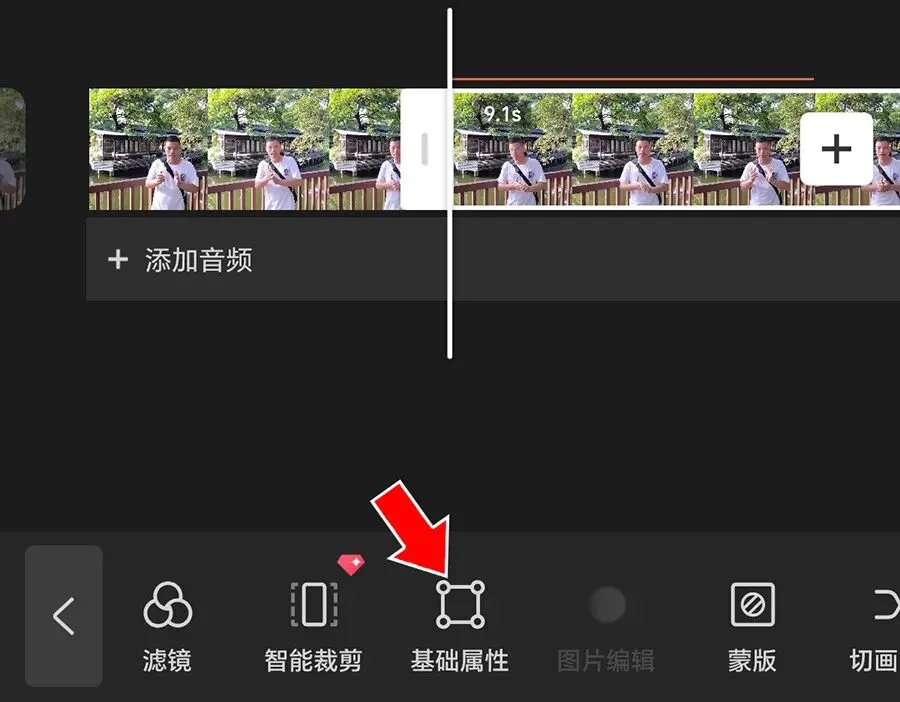
练习2:排列四个素材画面,调整大小和位置 ⑴添加四个图片或视频素材 ⑵裁切等比例,缩小,初步排列 ⑶基础属性--缩放--旋转--位置 ⑷画布样式
切画中画/切主轨:把主轨的素材切下来/把画中画的素材切上去。注意手机版的画中画轨道是在主轨的下面,但是预览窗口那里,画中画是在主轨的上面。主轨至少要保留一段素材,如果主轨只有一段素材的时候,需要先把画中画切主轨,再把主轨的素材切画中画。 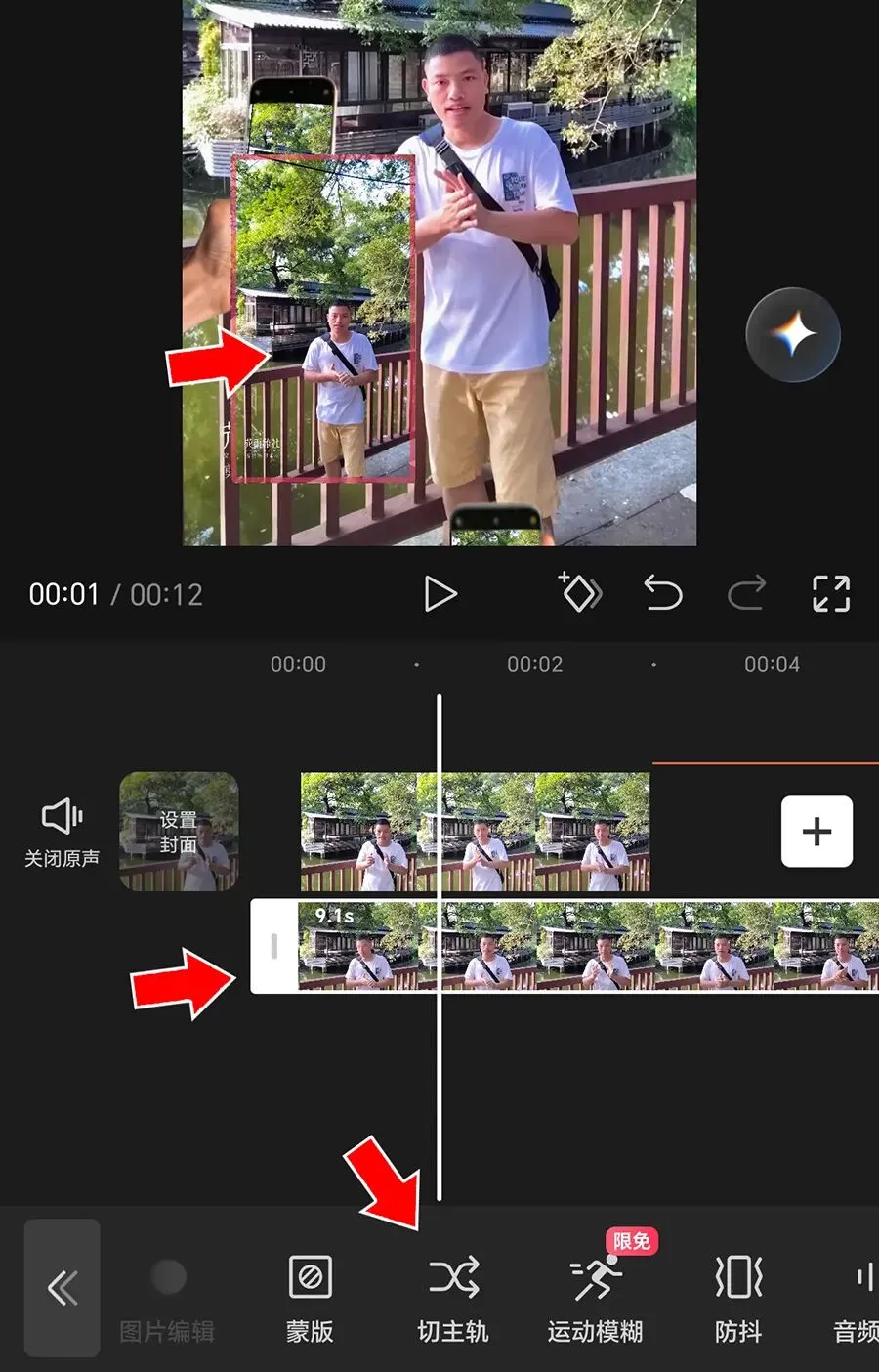
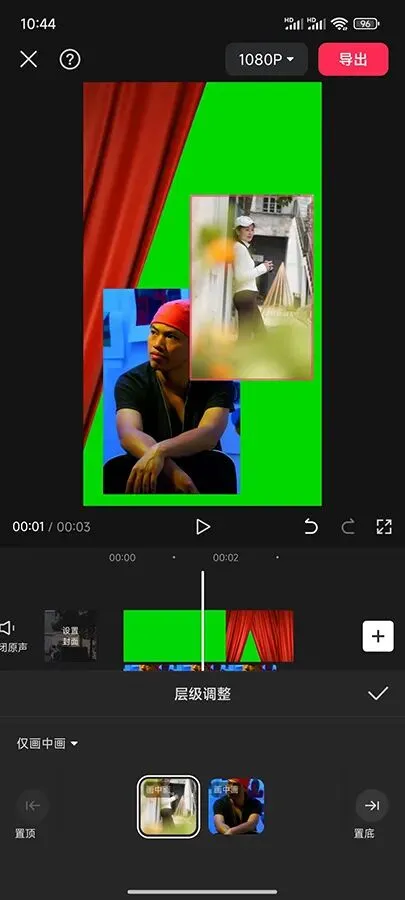
练习3:切画中画/切主轨 ⑴添加一段视频+两张图片素材 ⑵把其中一张图片切画中画,下来第二个轨道上,用力按住拖到时间轴起始位置 ⑶把第二张图片切画中画,用力按住继续往下拖到第三个轨道,用力按住拖到时间轴起始位置 ⑷从预览窗观察层级,了解主轨和画中画在轨道上的排列顺序和在预览窗口的排列顺序 ⑸把第一张图片拖到第三个轨道,把第二张图片拖到第二个轨道 ⑹从预览窗观察两个画中画的层级 ⑺选中其中一张图片 ⑻找到“层级” ⑼拖动层级里的顺序,从预览窗观察层级 ⑽选中视频素材,切画中画 ⑾提示主轨至少保留一段素材 ⑿把画中画的照片切主轨 ⒀把视频切画中画,并缩小,从预览窗观察层级
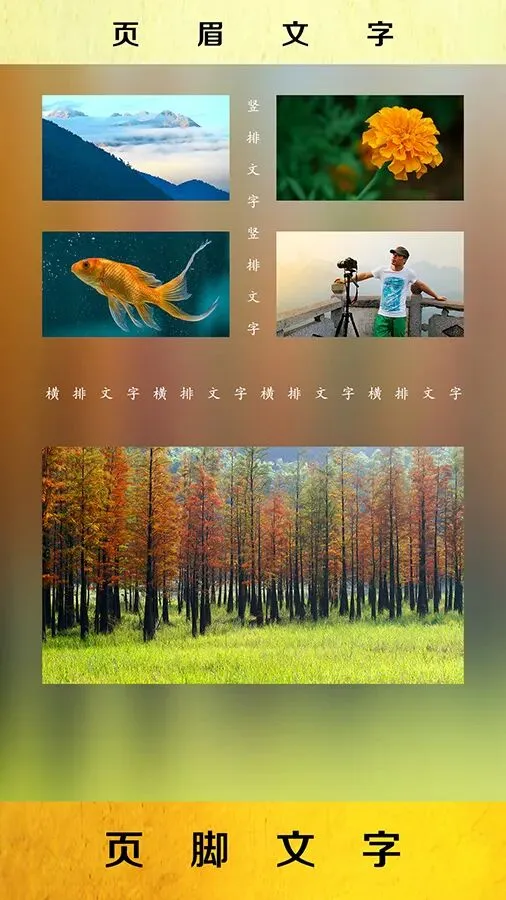
练习4综合:画中画 ⑴添加五段视频素材 ⑵调整画布比例,更改画布样式 ⑶切画中画,切主轨,静音 ⑷裁切五个素材的比例一致 ⑸基础属性--缩放--位置 ⑹添加页眉页脚图片 ⑺输入文字 ⑻更改文字横排和竖排 ⑼添加背景音乐 ⑽加矩形蒙版调圆角 注意,背景设置只能对主轨有效,画中画的背景颜色只能跟主轨一致 
四.关键帧的应用 1.关键帧控制缩放、位置、旋转 练习1.图片或视频打关键帧 ⑴添加图片或视频素材 ⑵打关键帧 ⑶缩放大小、位置变化、旋转
练习2.贴纸打关键帧 ⑴添加图片素材 ⑵添加贴纸 ⑶贴纸打关键帧 ⑷缩放大小、位置变化、旋转注意:贴纸不能做透明变化,也不能做颜色变化
练习3.文字打关键帧 ⑴添加图片素材 ⑵添加文字 ⑶文字打关键帧 ⑷缩放大小、位置变化、旋转
练习4.音频打关键帧 ⑴添加有人声的视频素材 ⑵添加背景音乐 3.背景音乐打关键帧 ⑷控制音量大小
练习5:关键帧运镜 ⑴添加不同比例的图片或视频素材 ⑵更改画布比例 ⑶打关键帧控制素材从左到右或从上到下运镜 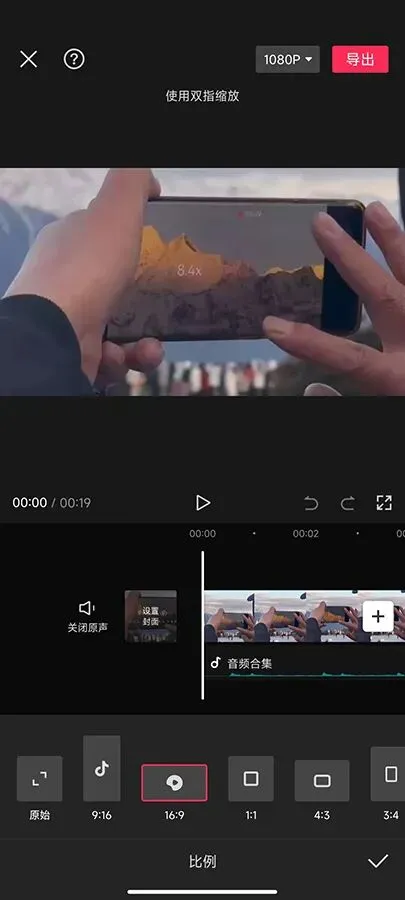
练习6:关键帧调整倾斜的水平线 ⑴添加水平线倾斜的视频素材 ⑵添加关键帧 ⑶基础属性--旋转
2.跟踪和关键帧 练习1:跟踪: ⑴添加跑步视频素材 ⑵添加贴纸 ⑶跟踪 ⑷调整范围 ⑸开始跟踪 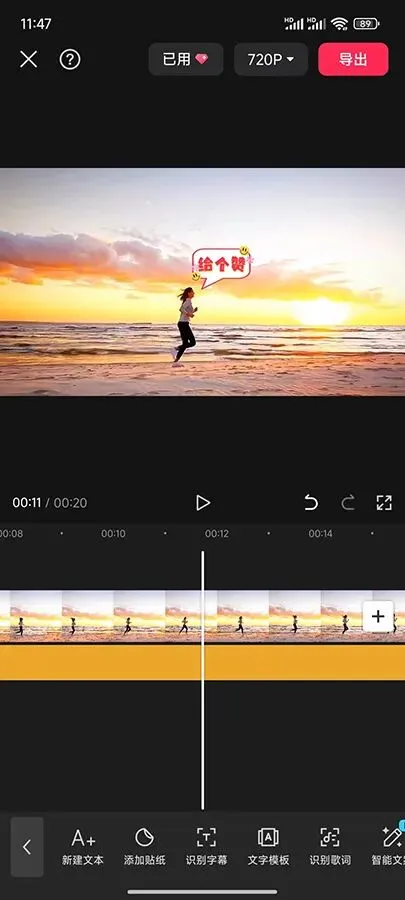
练习2.关键帧打马赛克遮挡车牌: ⑴添加车辆视频素材 ⑵添加贴纸 ⑶先试试跟踪的方法 ⑷再试试打关键帧 (手机版只能用跟踪或关键帧,电脑版可以两个皆用) 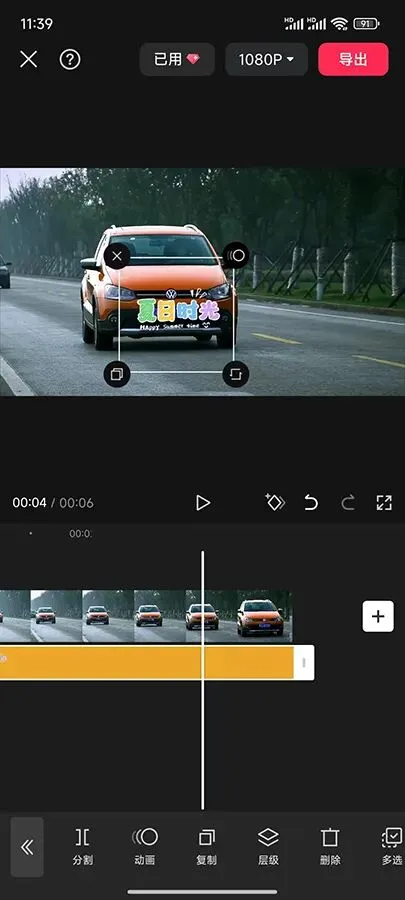
3.关键帧控制图片/视频颜色变化 ⑴添加图片或视频素材 ⑵打关键帧 ⑶调节饱和度 
4.关键帧控制图片/视频透明度变化 ⑴添加图片或视频素材 ⑵打关键帧 ⑶调节透明度 
难点 5.关键帧控制文字颜色变化 ⑴添加图片或视频素材 ⑵添加文字打关键帧 ⑶文字改颜色 6.关键帧控制文字透明度变化 ⑴添加图片或视频素材 ⑵添加文字打关键帧 ⑶文字改透明度
五.蒙版 1.圆形蒙版或镜面蒙版开场 ⑴添加图片或视频素材 ⑵从素材库添加黑底素材 ⑶添加圆形蒙版或镜面蒙版--反转 ⑷添加关键帧大小变化 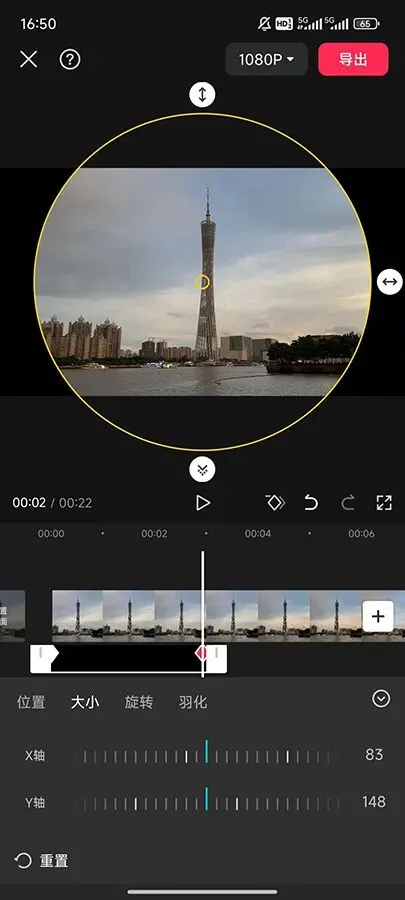
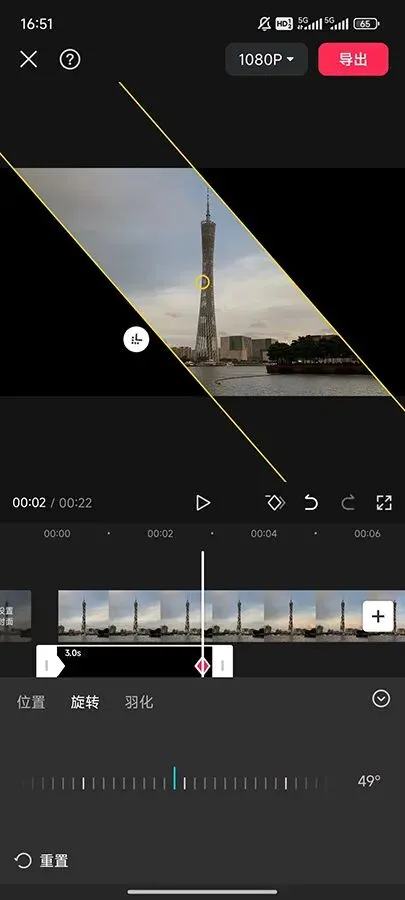
2.圆形蒙版片尾 ⑴添加一段视频素材 ⑵裁切视频为正方形 ⑶添加圆形蒙版并缩放大小 ⑷可以加关键帧从大到小 ⑸基础属性X轴为0 ⑹添加点赞关注收藏贴纸 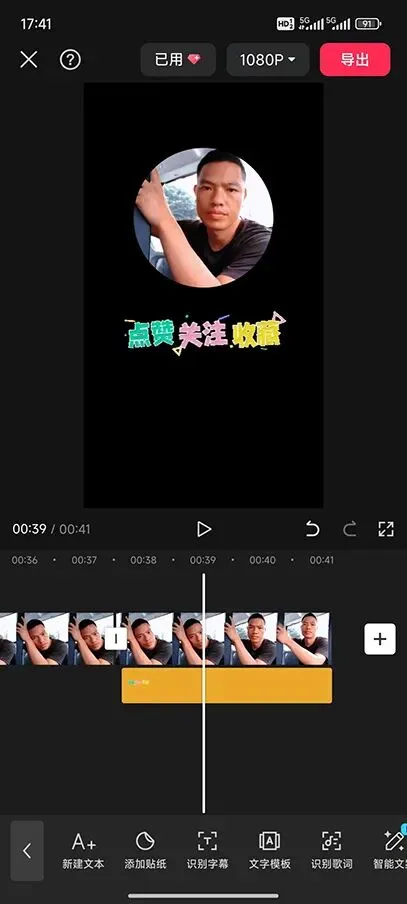
3.线性蒙版控制图片黑白-彩色变化 ⑴添加一张图片素材 ⑵把其中一张图片调饱和度为黑白并切画中画 ⑶添加线性蒙版 ⑷添加关键帧
4.线性蒙版控制两张图片切换 ⑴添加两张图片素材 ⑵把其中一张图片切画中画 ⑶添加线性蒙版 ⑷添加关键帧
5.线性蒙版、关键帧、画中画 ⑴添加一段两人同框的素材 ⑵复制、切画中画 ⑶把主轨的视频用关键帧从彩色到黑白到彩色变化 ⑷画中画的素材用线性蒙版拉一下
6.静态蒙版两人同框 ⑴固定机位拍摄一段素材 ⑵分割 ⑶切画中画 ⑷线性蒙版、羽化
7.动态蒙版三人同框 ⑴固定机位拍摄一段素材 ⑵分割 ⑶切画中画 ⑷线性蒙版、羽化 ⑸关键帧控制蒙版
六.抠像/智能抠像/绿幕转场 1.色度抠像 ⑴添加一段图片或视频素材 ⑵从素材库搜索绿幕素材 ⑶添加合适的绿幕素材 ⑷绿幕素材切画中画 ⑸抠像--色度抠像 ⑹取色器移动一下 ⑺强度、阴影 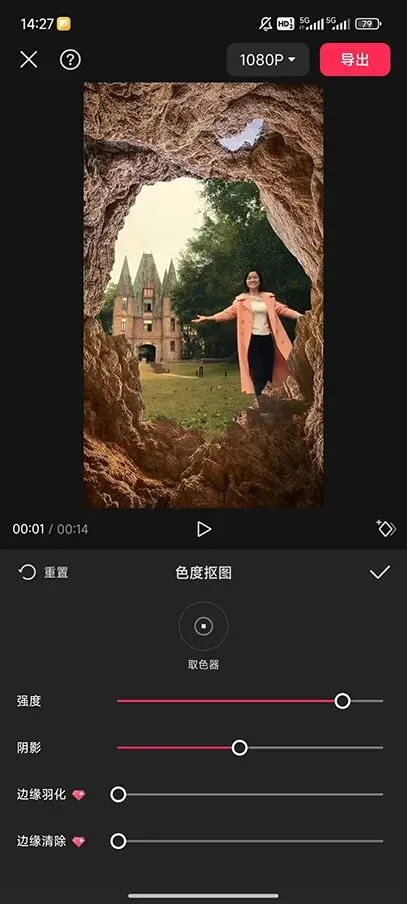
2.智能抠像/自定义抠像 把人物抠出来切画中画使绿幕素材在人的后面 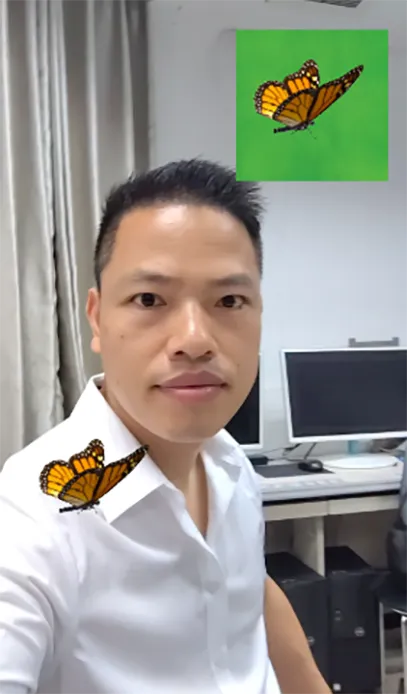
练习1:电视机换台 ⑴添加一段图片或视频素材 ⑵从素材库搜索绿幕电视 ⑶添加电视机绿幕素材 ⑷电视绿幕素材切画中画 ⑸抠像--色度抠像 ⑹取色器移动一下 ⑺强度、阴影 ⑻注意强度要看着周围的颜色来拉 
练习2:卷轴开幕 ⑴添加一段图片或视频素材 ⑵从素材库搜索绿幕卷轴 ⑶添加卷轴绿幕素材 ⑷卷轴绿幕素材切画中画 ⑸抠像--色度抠像 ⑹取色器移动一下 ⑺强度、阴影 
练习3:帷幕闭幕变开幕 ⑴添加一段图片或视频素材 ⑵从素材库搜索绿幕帷幕 ⑶添加帷幕绿幕素材 ⑷帷幕绿幕素材切画中画 ⑸抠像--色度抠像 ⑹取色器移动一下 ⑺强度、阴影 ⑻闭幕的素材倒放 ⑼如果前面很长部分还没开幕,需要注意处理 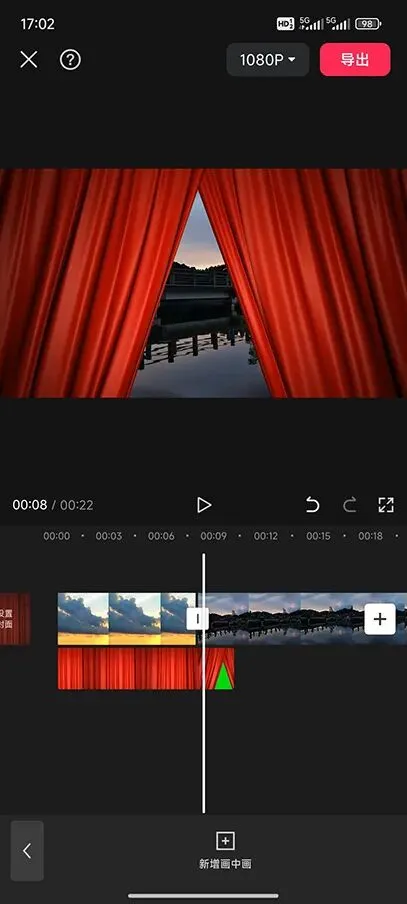
练习4:广告牌文字滚动效果 ⑴添加一段图片或视频素材 ⑵从素材库搜索绿幕广告牌 ⑶添加广告牌绿幕素材 ⑷广告牌绿幕素材切画中画 ⑸抠像--色度抠像 ⑹取色器移动一下 ⑺强度、阴影 ⑻添加文字 ⑼关键帧控制文字从下往上滚动 ⑽文字层级或者先单独做一个主轨文字滚动视频 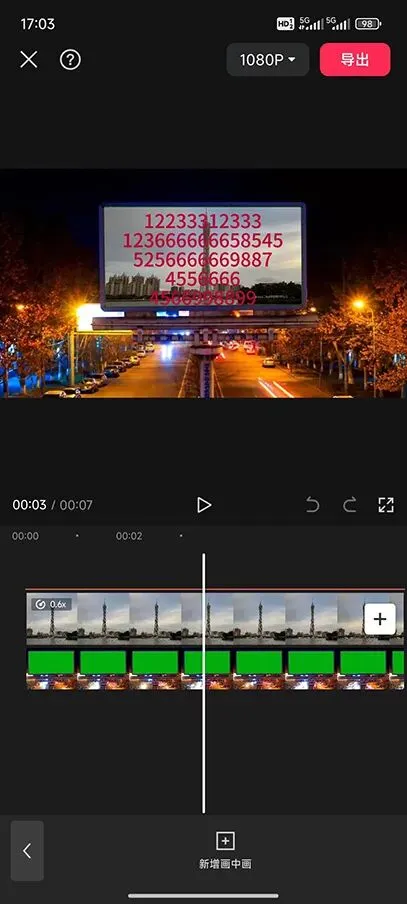
3.自制绿幕转场 ⑴醒图--导入图片--添加画布--选择颜色(环境色外的颜色,注意人身上的颜色)--调整比例--导出 ⑵把导出的颜色画布文件发给朋友手机 ⑶朋友手机打开这个颜色画布文件 ⑷拍摄 ⑸从外部运镜一直怼到朋友手机绿幕上 ⑹拍摄完成,把这段拍摄带朋友手机的绿幕素材导入 ⑺添加转场的素材 ⑻绿幕素材切画中画并抠像 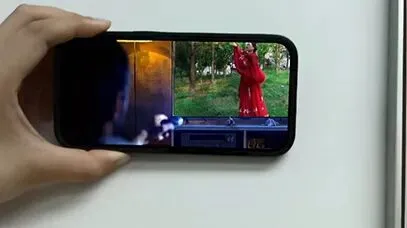
七.混合模式/动态相册 1.混合模式 练习1:夜景加烟花 ⑴添加夜景视频 ⑵添加烟花视频 ⑶画中画 ⑷混合模式--滤色 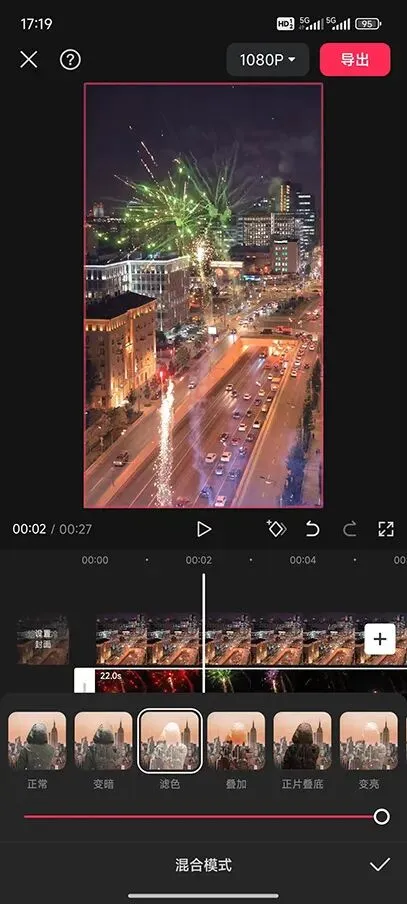
练习2:文字随风飘散 ⑴添加底图 ⑵添加粒子素材 ⑶画中画 ⑷混合模式--滤色 ⑸文字出场动画 ⑹调节动画时长
练习3:字体镂空效果 ⑴添加黑底 ⑵输入文字,白色,关键帧文字从小到大变化 ⑶导出视频--添加另一段视频, ⑷画中画--混合模式--正片叠底(可以尝试加关键帧控制透明度变化)
练习4:字体蒙版效果 ⑴添加一张图片在主轨--在黑色背景上输入几个大字--导出视频--重新打开剪映--导入刚才导出的黑背景字体视频--把前面的图片删掉只留下黑色底的字体--导入一张暗调的风景图片--把大字体的视频切画中画--混合模式--滤色--添加关键帧--大字体加蒙版--镜面蒙版改小--移动时间线--蒙版改大--设置大字的入场和出场动画效果输入小字--设置小字的动画入场和出场效果 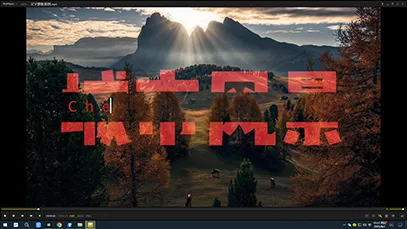
动态相册 图片--比例--背景--特效边框(全局/主视频)--贴纸--图片入场出场转场--关键帧--添加文字--添加音乐--滤镜 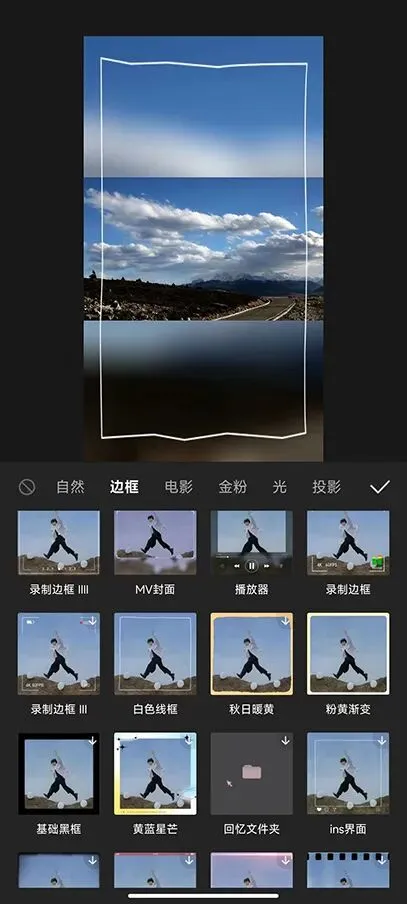
特效作用对象: 特效--画面特效--作用对象(全局/主视频),二级菜单特效可以直接作用在素材上。 贴纸层级: 可调整贴纸要不要有特效的效果 滤镜层级: 添加滤镜后注意层级,可以编辑滤镜
本文来自网友投稿或网络内容,如有侵犯您的权益请联系我们删除,联系邮箱:wyl860211@qq.com 。

