如何用AI从0开始准备一堂公开课?教案+PPT+互动游戏全流程保姆级教学
- 2026-07-04 14:02:26
前几天写的一堂公开课,至少可以插入这4个AI赋能环节(简单版)已经有3万多人看过了。
后台好多老师问我:「最近需要上公开课,但什么都还没准备。打开AI都不知道从哪开始,能不能从头开始手把手教一下怎么用AI备一整节公开课?」
那今天我就写一篇在没有PPT、没有素材的情况下,如何从0开始,用AI备一堂公开课。
除了赋能注重美观与趣味性的文科教师以外,这套方法对需要做复杂图表的理科老师也很友好。
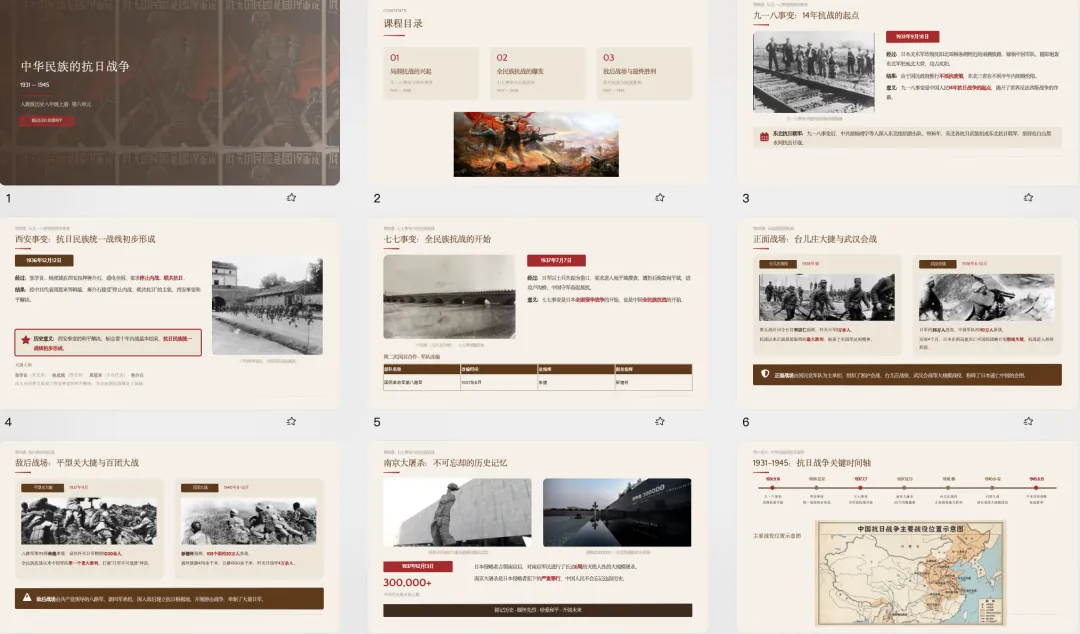
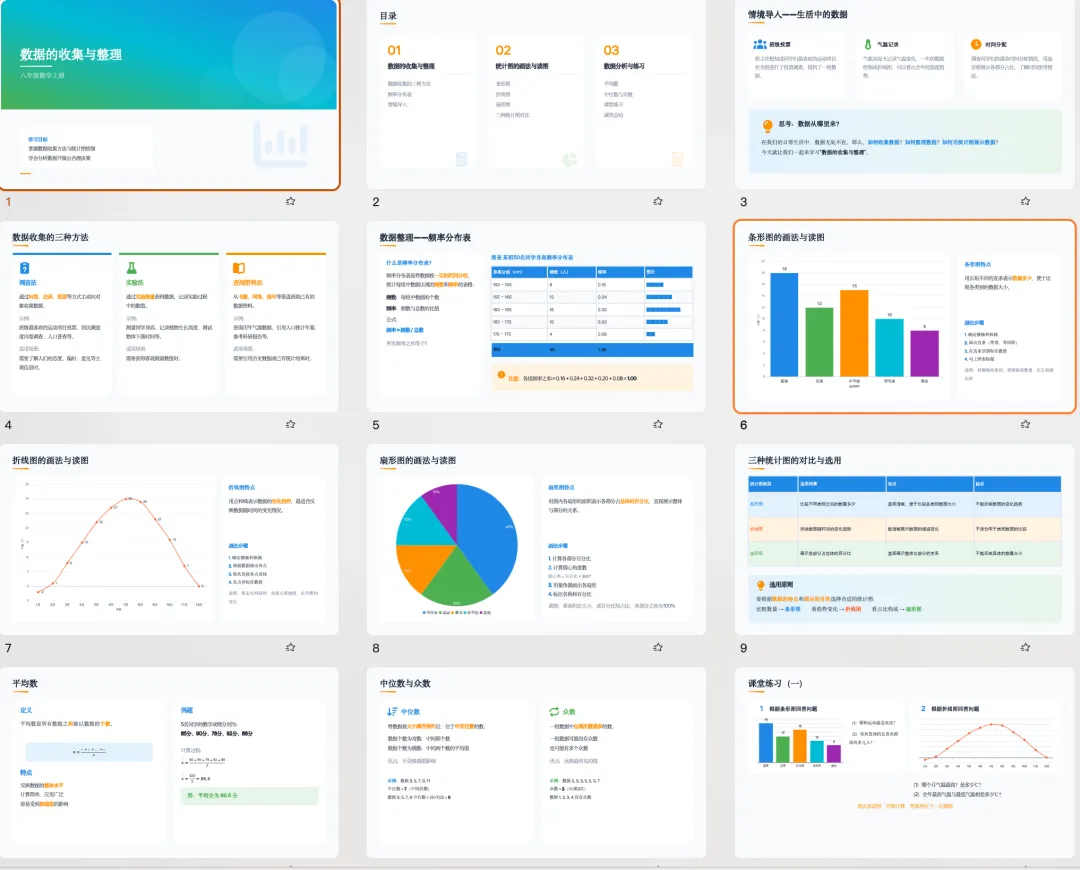
文科部分课件成品展示:
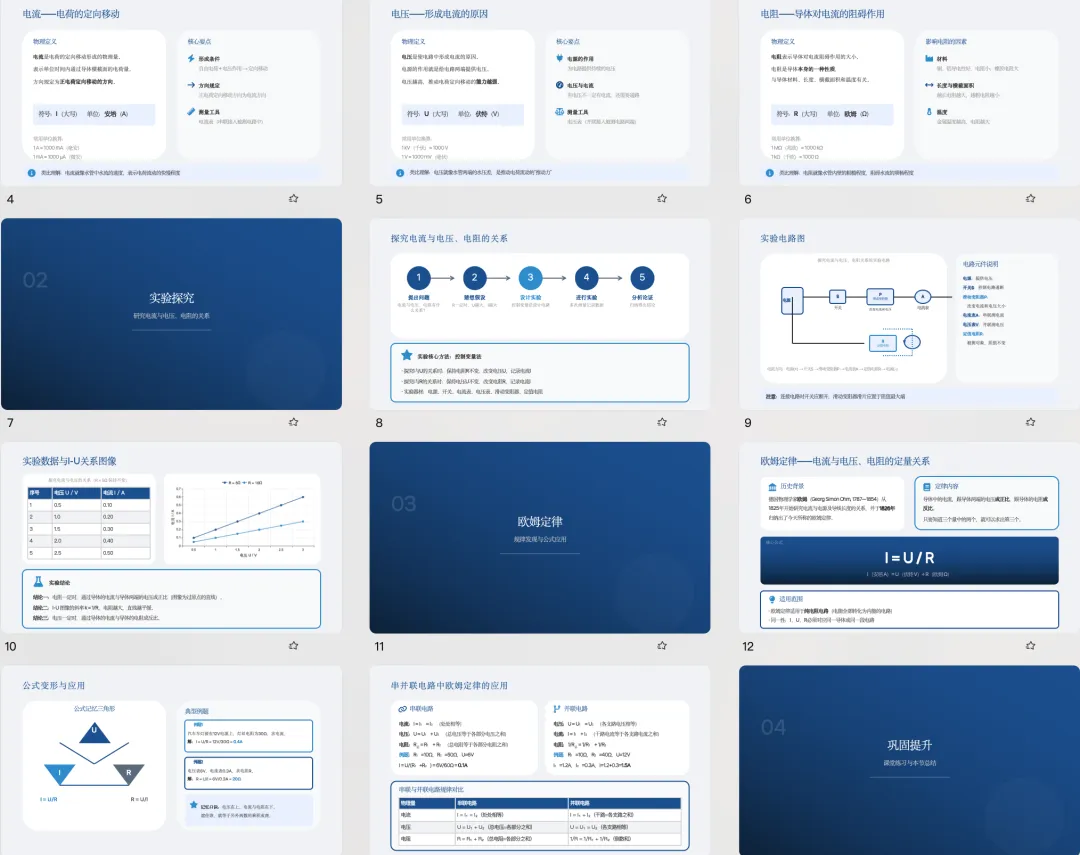
理科部分课件成品展示:
1. 不会写指令,先让Kimi帮你写
以前用AI做PPT,总卡在第一步——不知道指令怎么写。
现在直接告诉Kimi:
「我要做[年级][学科][章节标题]的公开课PPT,帮我写一个详细的生成指令,为了生成的图表准确,需给出详细具体的数据」
或者更精准一点,把课本、教案直接上传给Kimi。
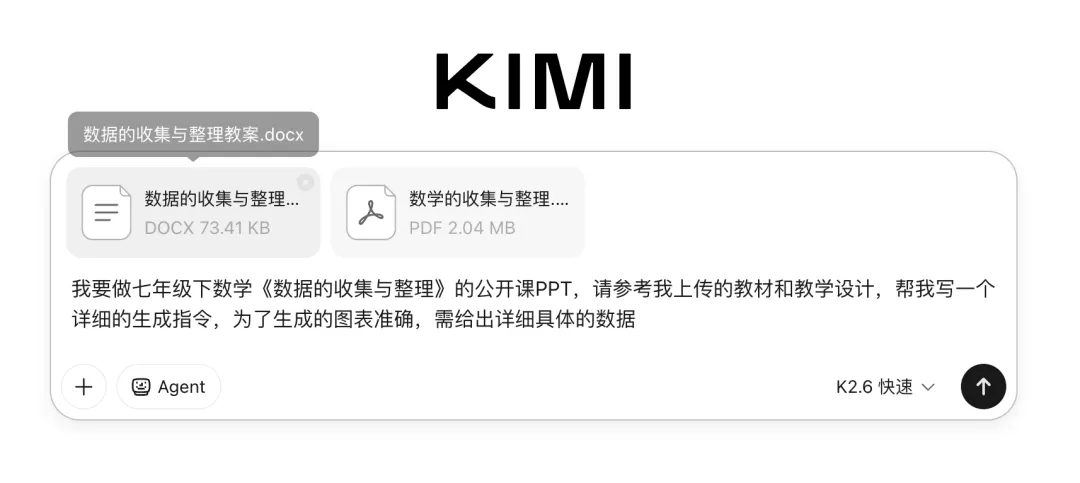
Kimi会先仔细阅读我们上传的材料——课本哪一页、教案里的重难点,它都会认真看完,再根据实际内容输出提示词。
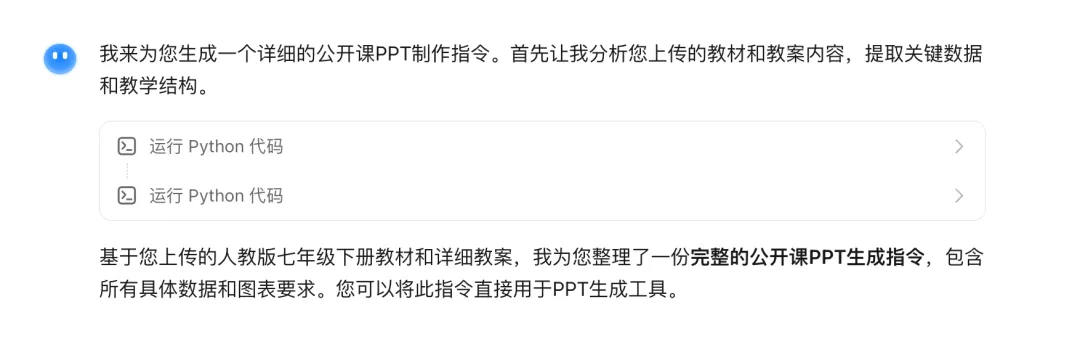
生成的提示词不是套模板,是真的贴着电子教材里面的章节内容写的,质量高很多。
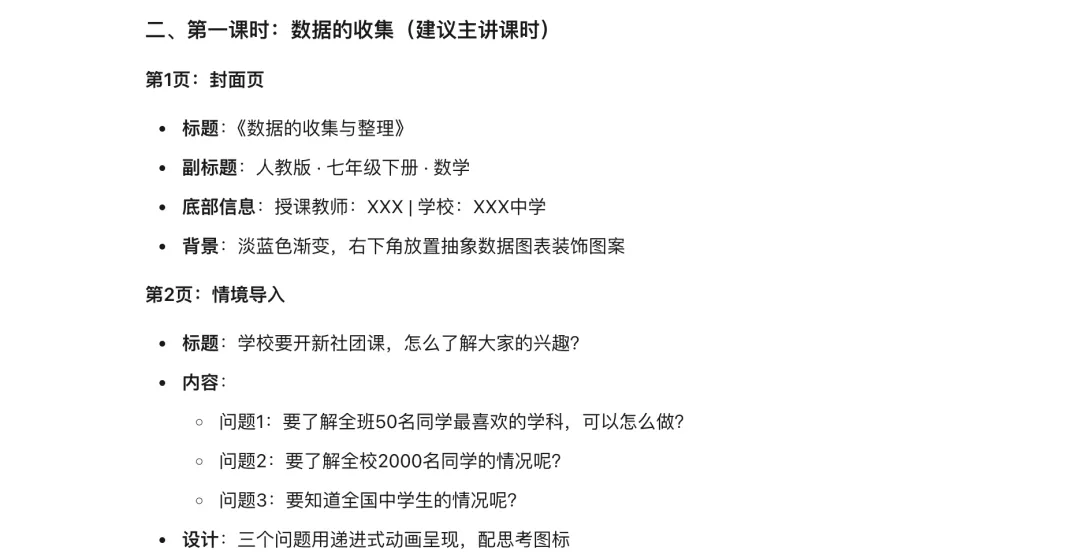
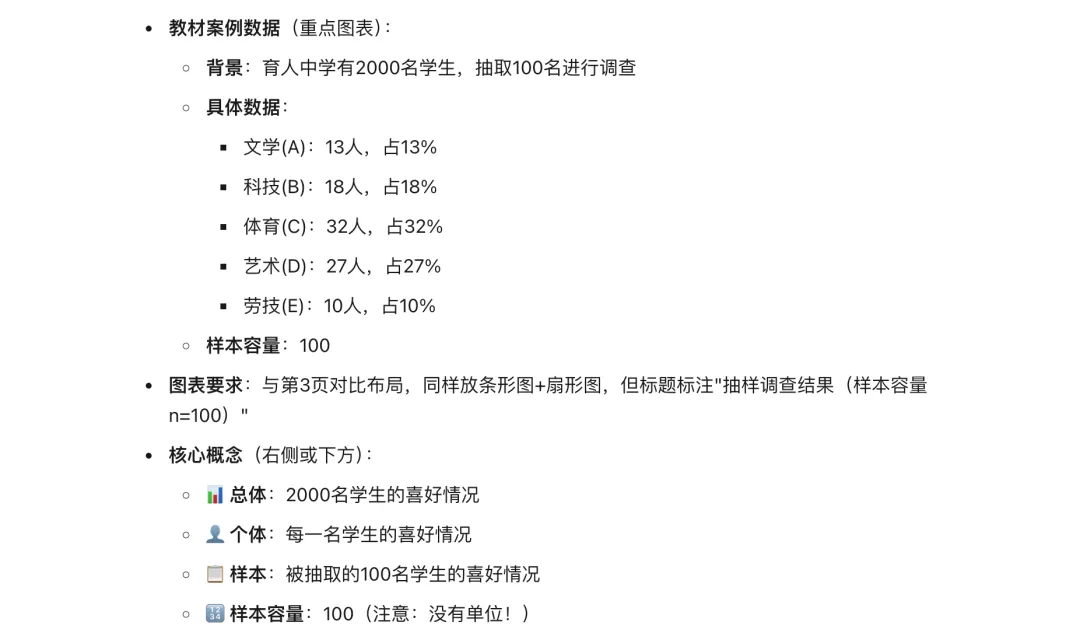
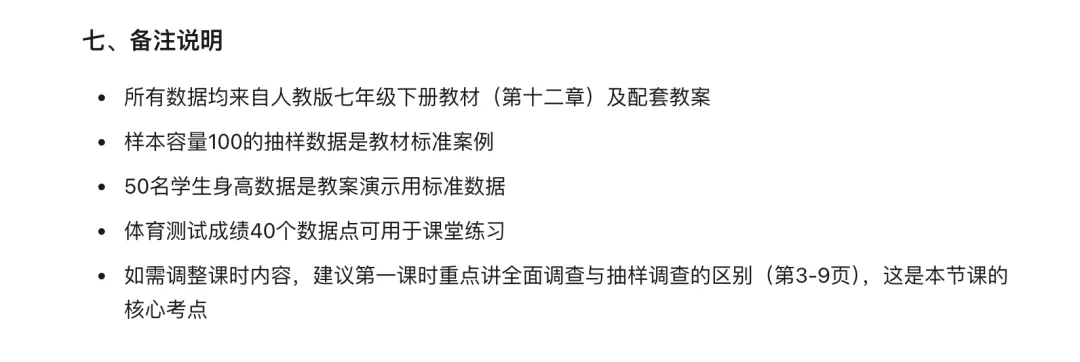
确认没问题,直接用这份提示词去生成PPT就行。
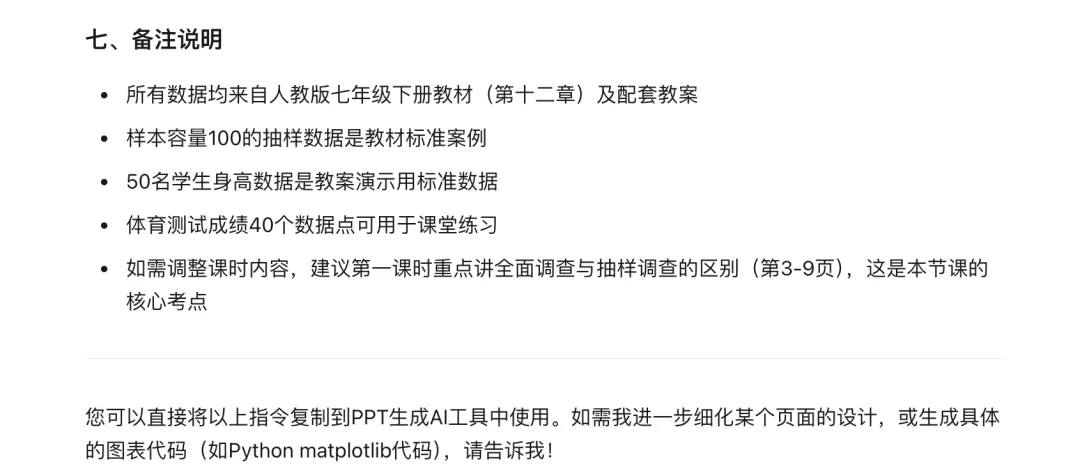
2. 指令里加一句错误自查,质量提升一大截
很多人生成完发现AI也会犯低级错误:数据对不上、图表逻辑乱、文字溢出。
其实只需要在指令最后加这段话:
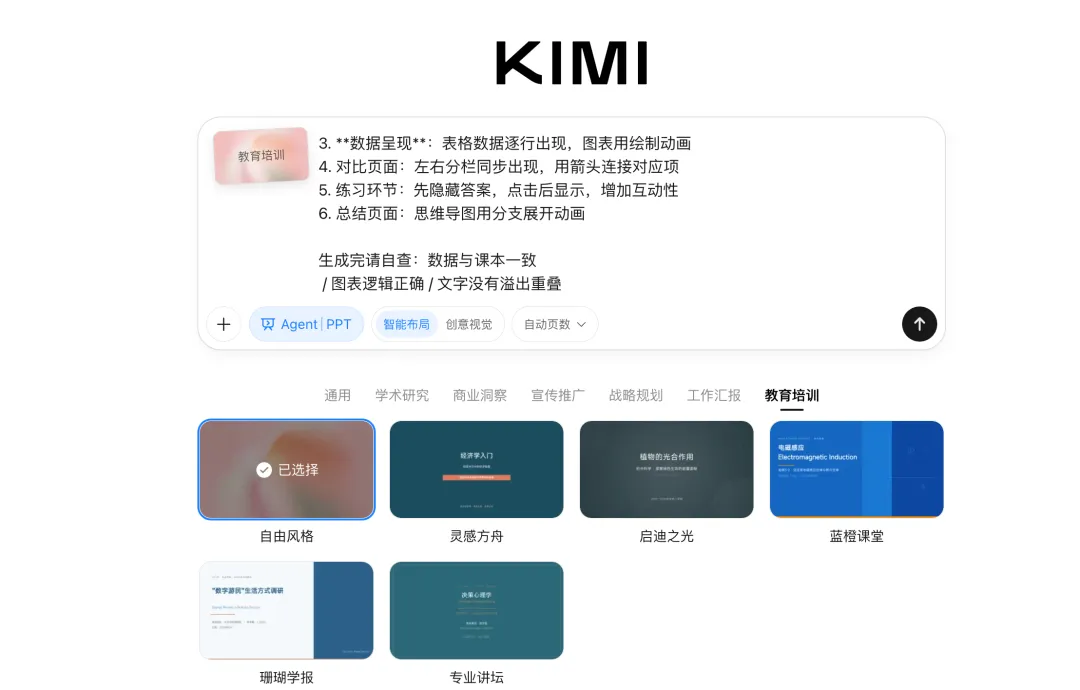
「生成完请自查:数据与课本一致 / 图表逻辑正确 / 文字没有溢出重叠」
相当于让Kimi生成完自己再检查一遍。
加了这句之后,低级错误少了很多,基本不需要再一页页手动校对,省心多了。
可选择的风格分为7个大类。每个大类下面又分了一些更具体的风格。如果没有风格偏好,可以选择通用。它会自动智能匹配跟主题适配的风格。
3. 理科图表课件实测
理科老师最头疼的就是图表——坐标图、结构图,自己做费时,普通AI容易出错。
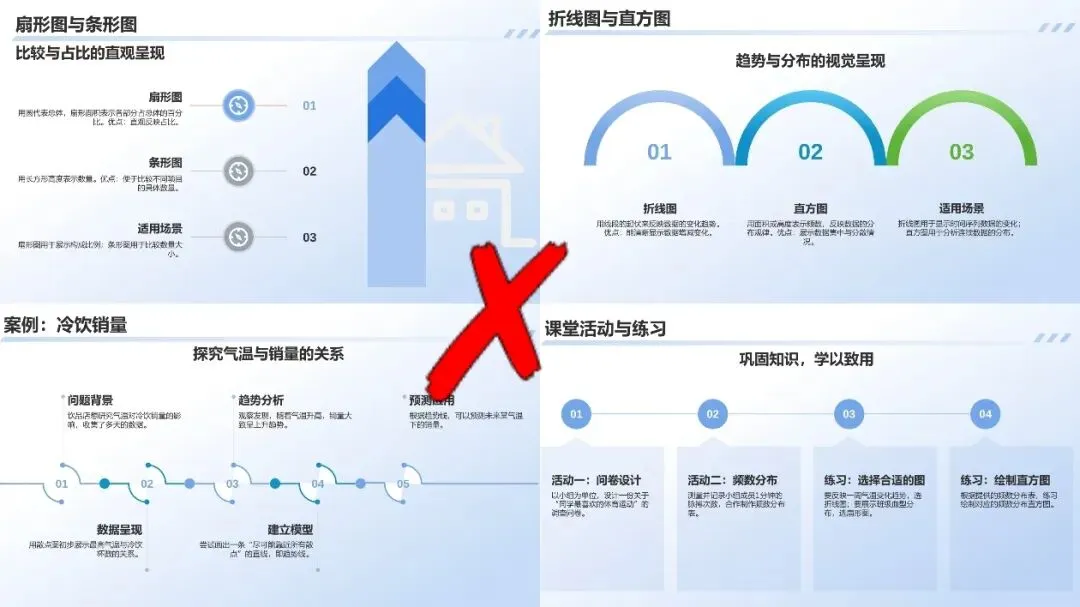
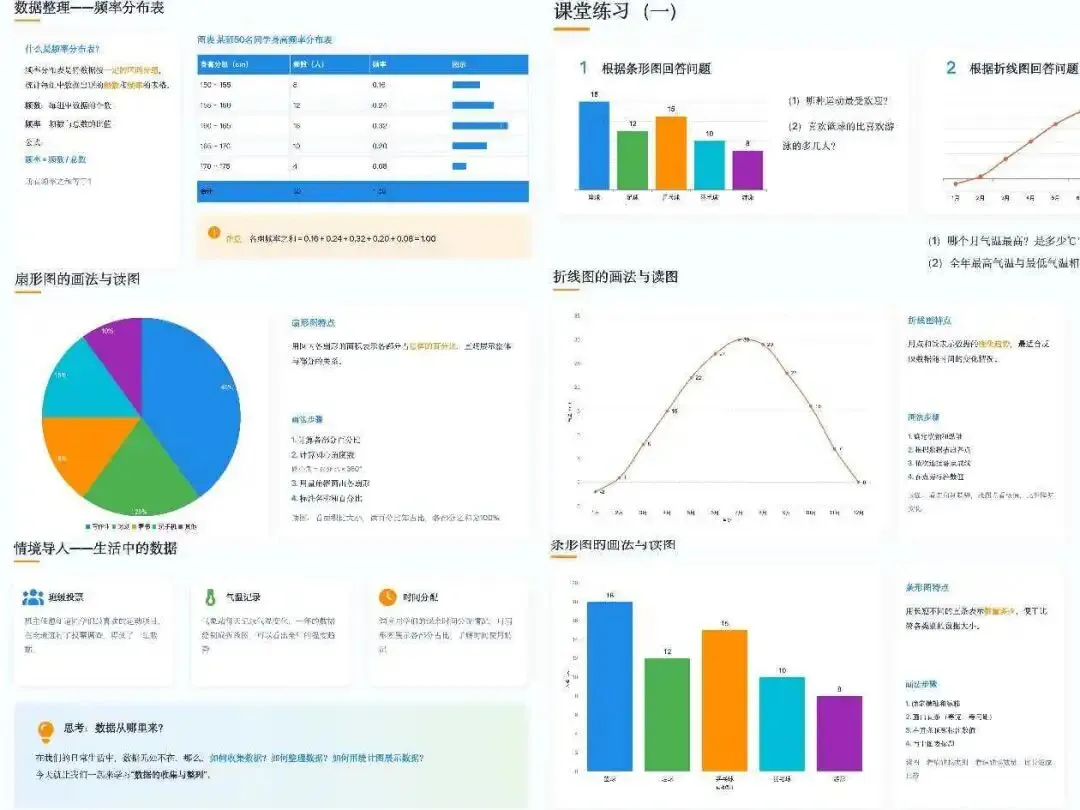
Kimi生成的图表可以点选编辑,不是贴死的图片,这点特别实用。
我用7年级数学《数据的收集与整理》章节测了一次,条形图、折线图、扇形图效果都不错。
这里还有一个技巧:
把每张图的数值全部写死在指令里,让AI照着数据画图,准确率高很多。
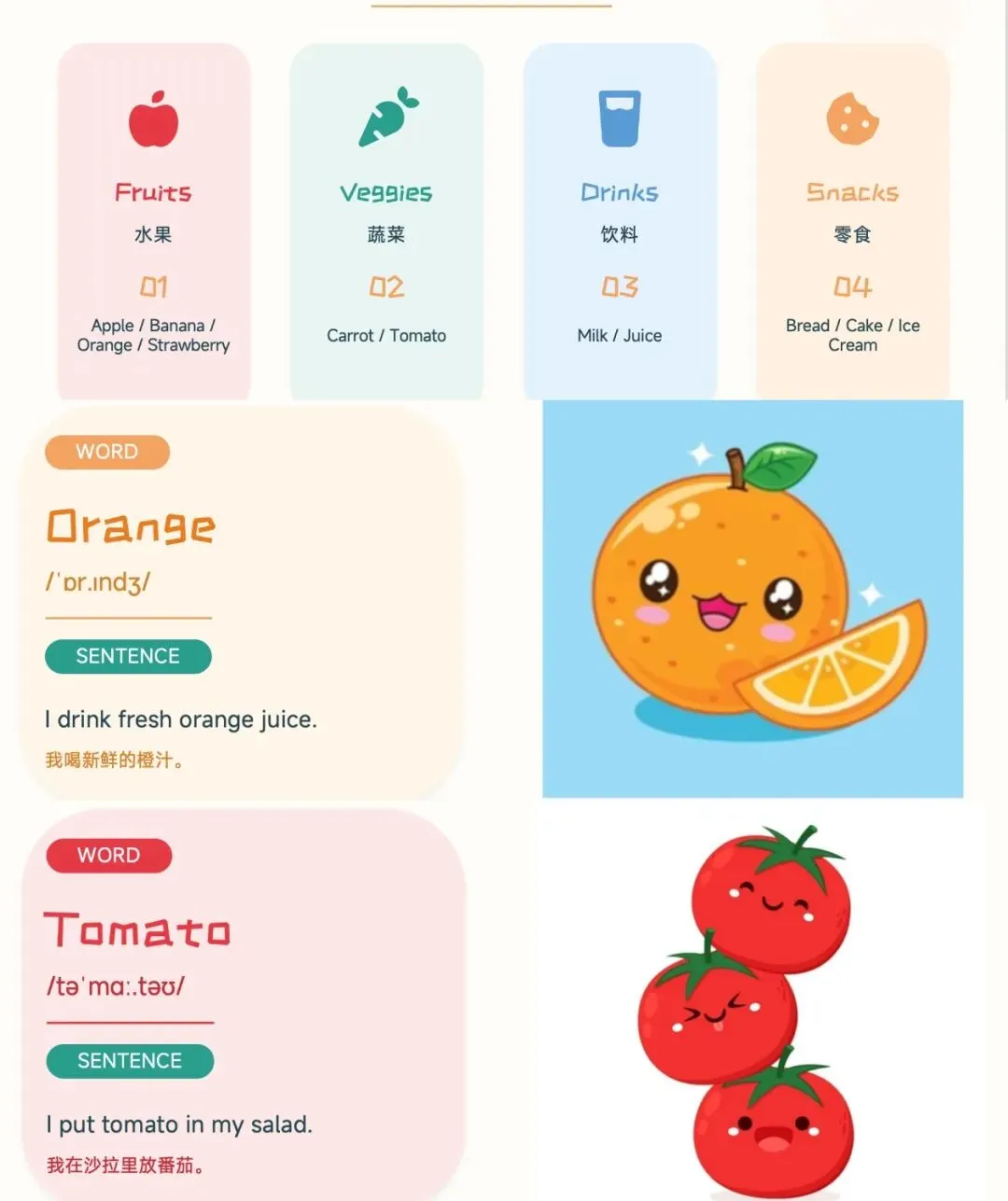
4. 文科课件也不错,配图精准好看
文科老师同样适合用Kimi PPT——配图丰富,排版美观,AI味淡。
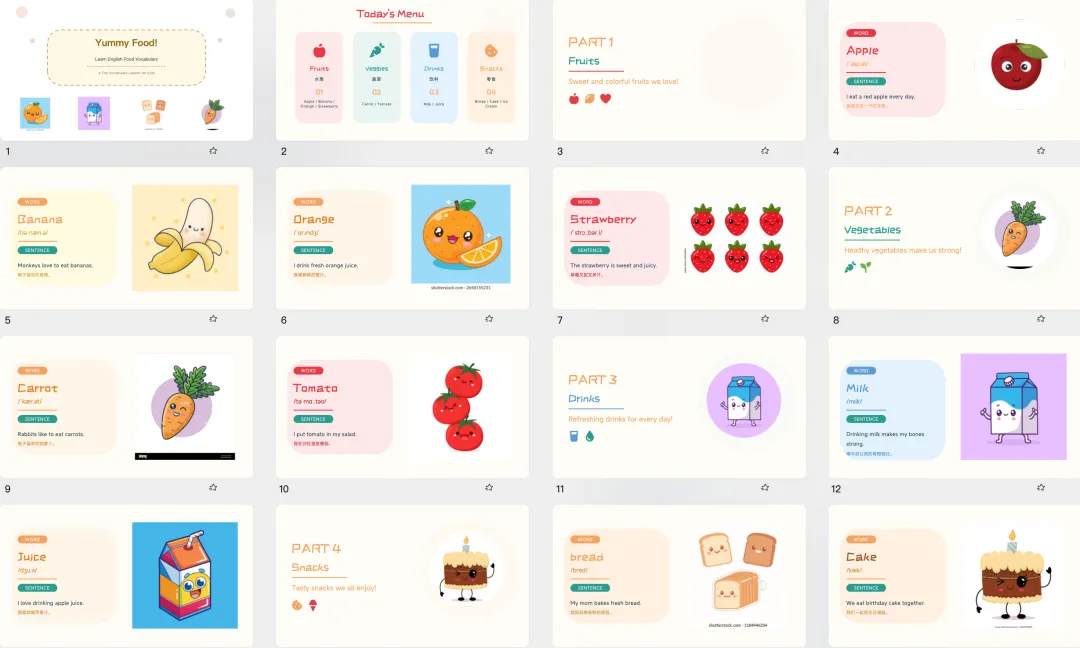
我用英语食物主题课件测了一次,发送指令:
参考插图做一个英文教学ppt 这一课讲的是我们日常会接触到的食物,必须完全参考插图可爱的漫画风 附上单词卡片和造句等,字体要大,一张图片只出现一种食物
可以看到它会先进行思考,确认自己明白需求再开始制作。
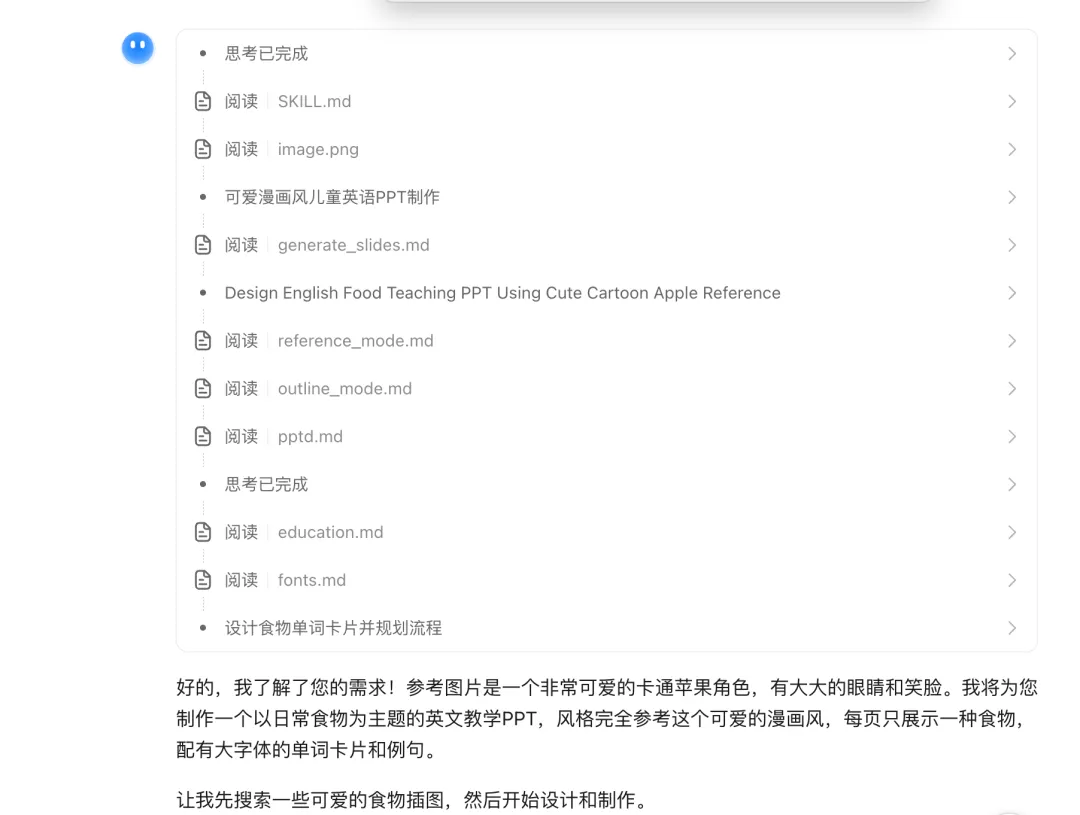
大概10-15分钟之后,就生成好了。每页配图细腻,单词卡片设计感很强,可以直接进课堂用。
二、互动游戏部分
PPT做完了,但一节完整公开课还需要一些有趣的互动环节,加上AI赋能效果更出彩。我也提2个简单不耗时的AI赋能方式,供大家参考。
知识竞赛游戏
让Kimi生成一个分组抢答网页游戏,学生上台点击抢答,答对加分,小组实时积分显示在大屏上。
「想要这个游戏网页成品,可以文末找我。」
更绝的是,游戏结束后还能做一件事:
我让Kimi把竞赛中这些题目的知识点总结出来,再针对每个知识点生成一组同类型的"陷阱题",学生当场完成巩固。
发给Kimi的指令是这样的:
「根据刚才竞赛中题目,总结出知识点,再针对每个知识点出3道同类型题,专门设计成学生最容易出错的思路,供学生进行易错题巩固练习。」
大概两三分钟,Kimi就生成了完整的巩固练习。
现场巩固的效果,要比学生课后带回去做好得多。
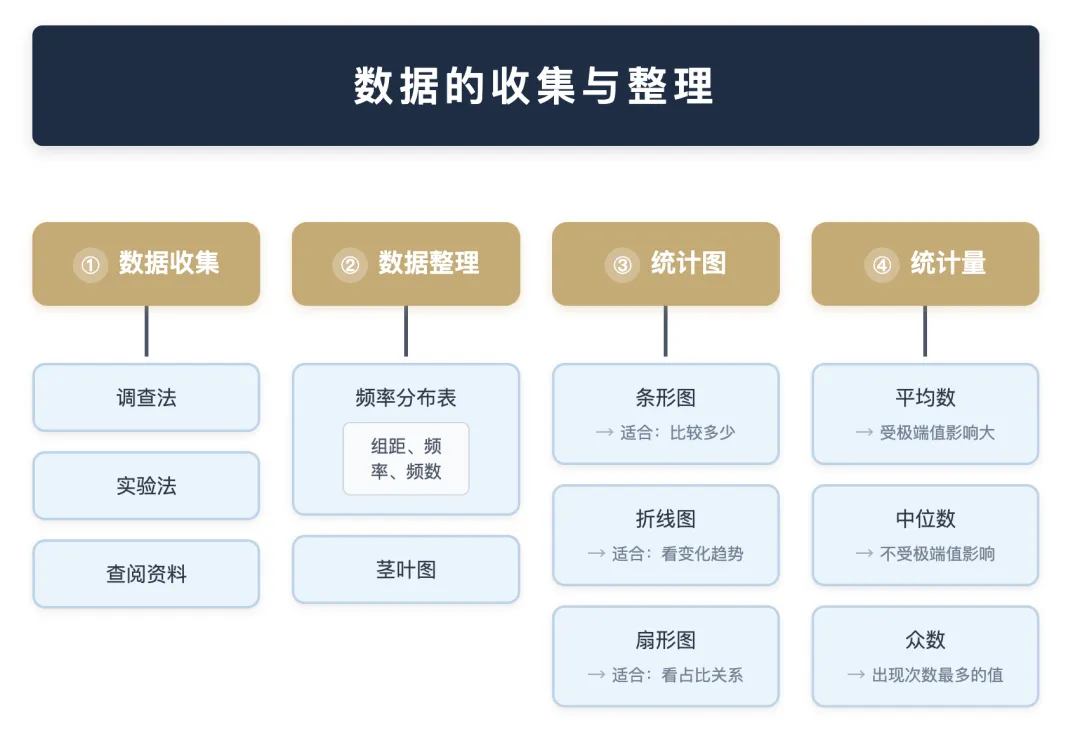
三、生成知识总结图
游戏做完了,但学生课后怎么复习?
我又让Kimi把整节课的知识点整理成一张结构图,投大屏,学生抄下来当复习资料,比手写板书清晰得多也快得多。
整套流程
Kimi写指令 → 生成PPT → 知识竞赛互动 → 总结题目知识点→ 生成易错练习题
全程只需要用到一个工具。
对于时间紧张、任务繁重,又需要呈现AI赋能效果的老师来说,这套流程值得试一次。
你会发现,AI能参与的地方比想象的多得多。
苦活累活交给AI,省下来的时间,用来想更重要的事。
想要知识竞赛游戏网页和所有提示词,可以点击我的头像找到我,备注【kimi公开课】,我发给你。
作者介绍
我是77老师,持续分享真实用过的AI教学工具,欢迎和我一起学习,一起进步!
随机文章
-
 10个月宝宝每天需要喝多少奶粉?
- 企业消防安全教育培训教案
- 【教案】一下数学 三(3)认识100
- 教资面试时可以看教案?三点教你试讲技巧这样做才对!
- 道法七下原创复习课件|第二单元:考点解读+例题精讲+常见古诗文+易错点总结
- NO.011【赛课·课件·教学设计】新教材初中数学展示课赛课鲁教版九上《反比例函数》教学设计+
- 幼儿园公开课幼师PPT课件(远离陷阱 预防诈骗)PPT课件+教案+视频+教具
- 很多HR问我要课件,今天,它来了.| 视频PPT合集正式发布
- 中考数学一轮复习课件| 第四章:三角形
- 会员课件|百变秀:狮子的发型有点“潮”
- NO.010【赛课·课件·教学设计】新教材初中数学综合实践展示课赛课《校园足球的赛程安排问题》教学设计+

