告别来回切屏 | 希沃白板5课件直接插入飞象老师生成的AI互动网页方法分享
- 2026-09-28 13:28:31
告别来回切屏 | 希沃白板5课件直接插入飞象老师生成的AI互动网页方法分享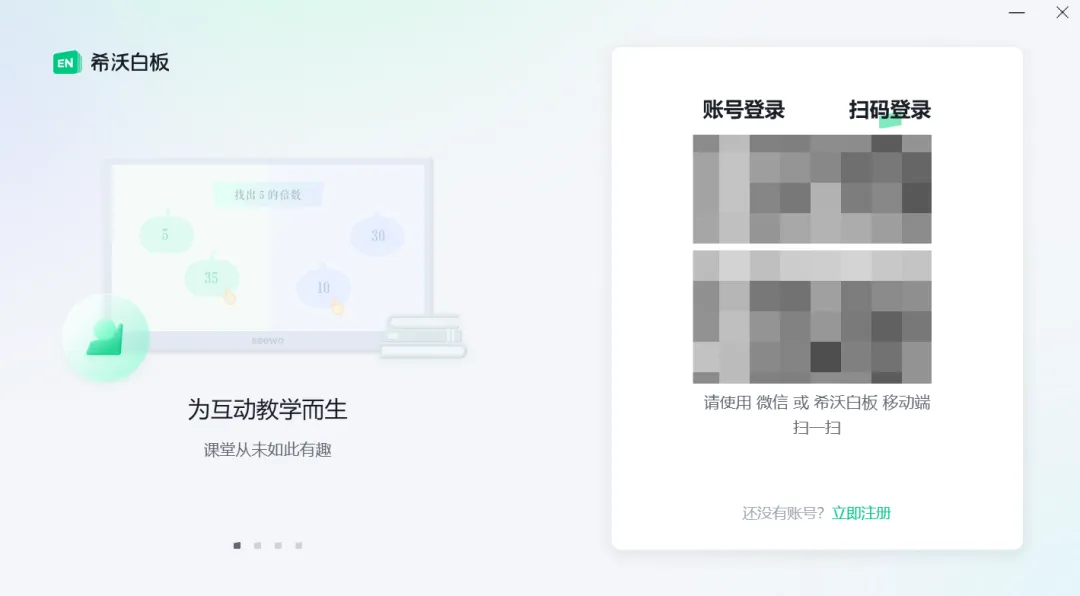
--本文完-- 【往期推荐】 收藏备用 | 2026年广东省教师继续教育公需课学习详细操作步骤分享 关于公需课学习的一点思考 WPS不登录无法编辑?只需一步解除功能限制 办公文件突然丢失不用慌!WPS备份中心帮你一键恢复 分享两种智慧教育平台电子教材PDF拆分的实用方法 教师专属AI飞象老师,获官方认证入驻国家中小学智慧教育平台 分享3个免费PPT模板下载网站:无需注册登录,打开就能用 国家中小学智慧教育平台电子教材,免费下载方法来了 亲测4小时|星火教师助手免费课堂分析!仅靠音频也能精准磨课 实测飞象老师|专为教师打造的AI工具,免费高效生成专业级互动课件 国家中小学智慧教育平台课件无法下载?教你一招搞定(增强版) 新课标下,教学目标该如何写?是三维目标还是核心素养? 教师必备:两款通吃B站、抖音、小红书的教学视频保存工具来了 清华开源工具OpenMAIC:一款免费AI互动课堂,老师备课、家长陪娃都好用 【合集推荐】 信息技术干货 (这个合集分享我日常实践中亲测好用的工具) 教育路上的思考 (这个合集分享自己在从事教育过程中的所思所想) 
此前我分享过如何使用飞象老师这款教师专用的AI工具生成交互式网页——实测飞象老师|专为教师打造的AI工具,免费高效生成专业级互动课件,有老师就反馈说自己平时都在用希沃白板上课,插入交互式的网页需要来回切换页面,比较麻烦,有没有可以直接将网页嵌入教学课件当中的方法呢?
答案是肯定的,下面我分享具体的操作方法。
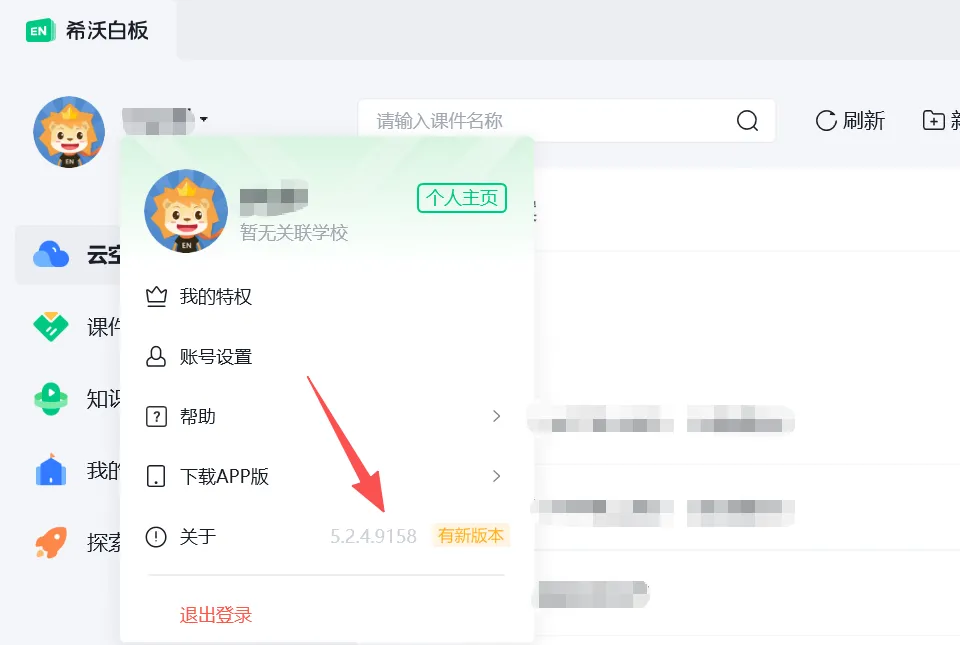
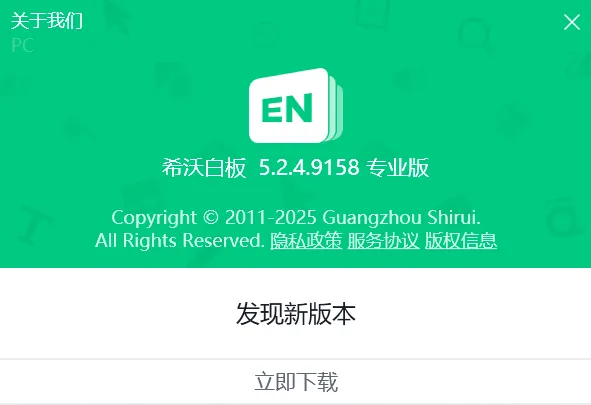
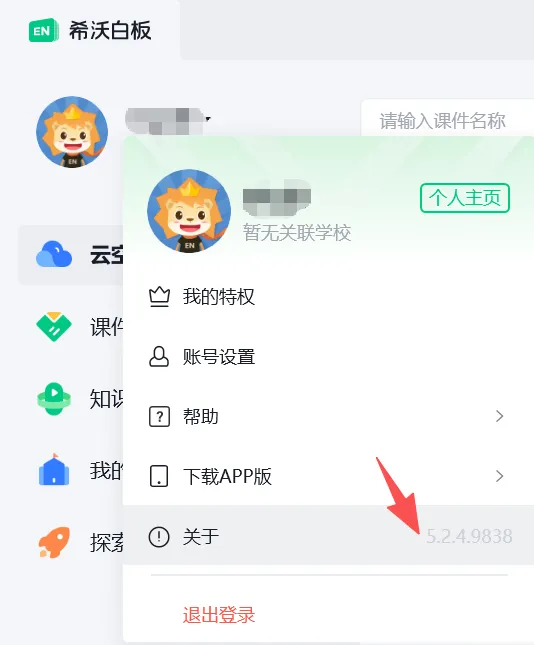
第一步:检查希沃白板5软件是否是最新版本,如果不是,先按照提示升级,具体操作如下:打开软件,登录账号,点击左上角头像-“关于”,查看是否是最新版本的软件,如果不是,按提示完成升级。
(温馨提醒:自己备课的电脑和教室里一体机的希沃白板5都需要同步升级至最新版本)
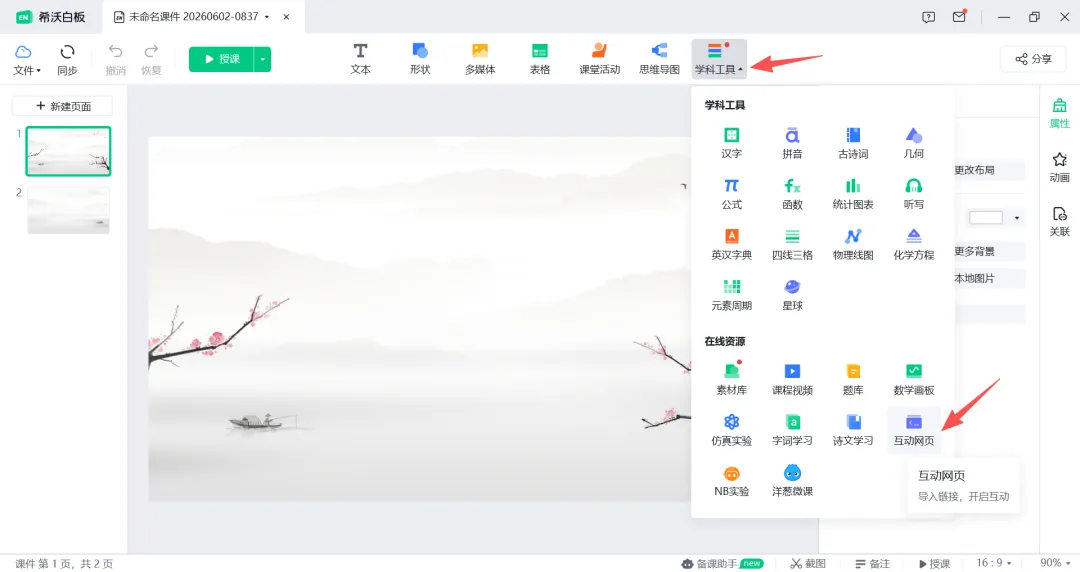
第二步:在最新版的希沃白板5,打开需要插入互动网页的课件进入备课页面,点击左上角的“学科工具”-“互动网页”。
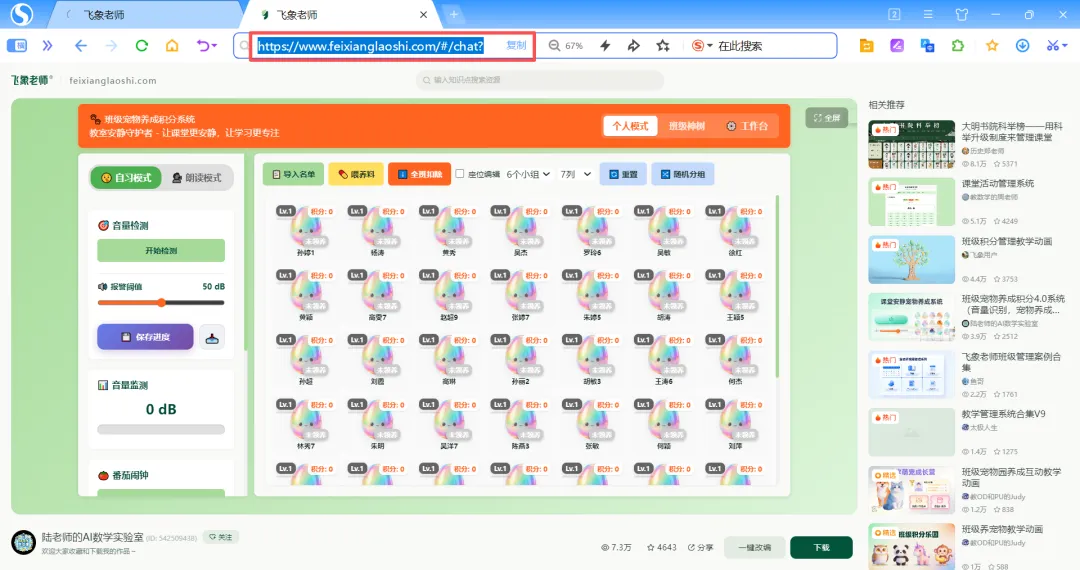
第三步:打开飞象老师平台,找到需要的互动网页,复制地址栏中的链接。
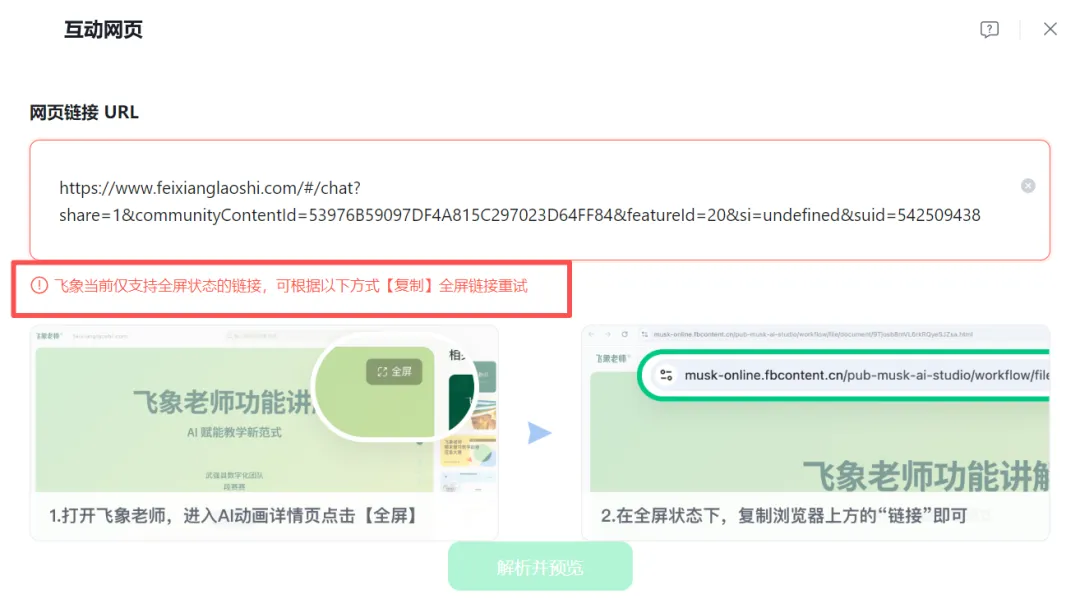
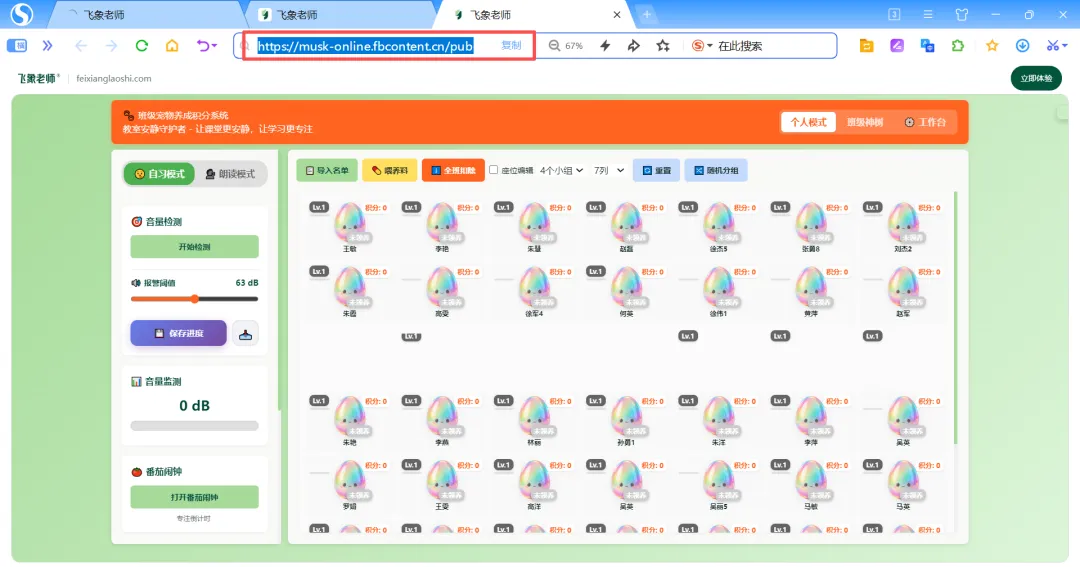
第四步:此时希沃白板5会自动弹出如下的页面,将地址链接粘贴进去。如果提示需要全屏状态的链接,则返回飞象老师平台按提示切换至全屏状态再复制和粘贴链接。
第五步:阅读并同意协议,点击“解析并预览”:
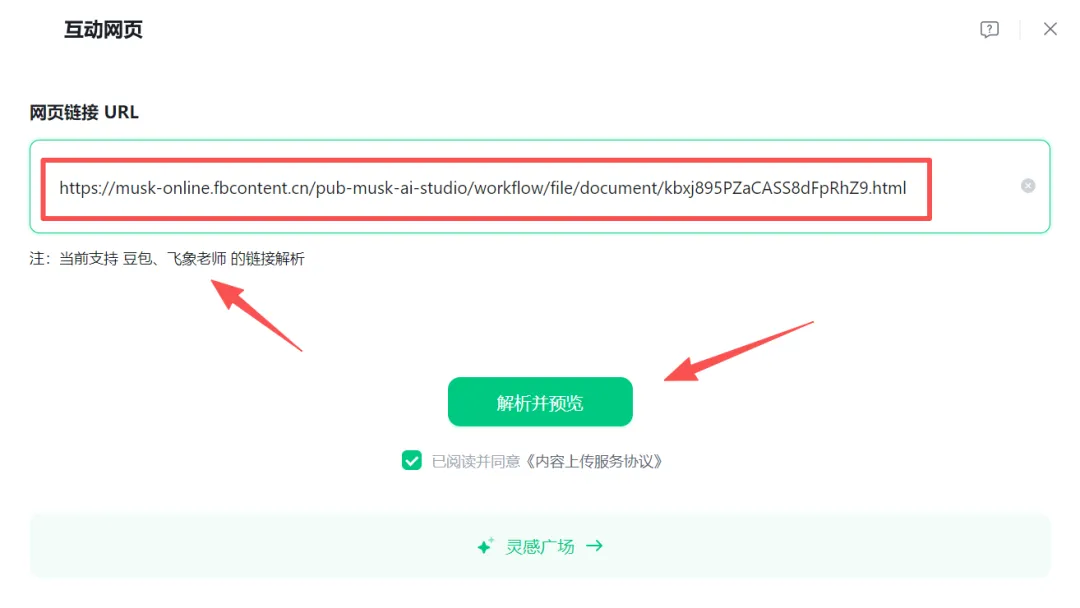
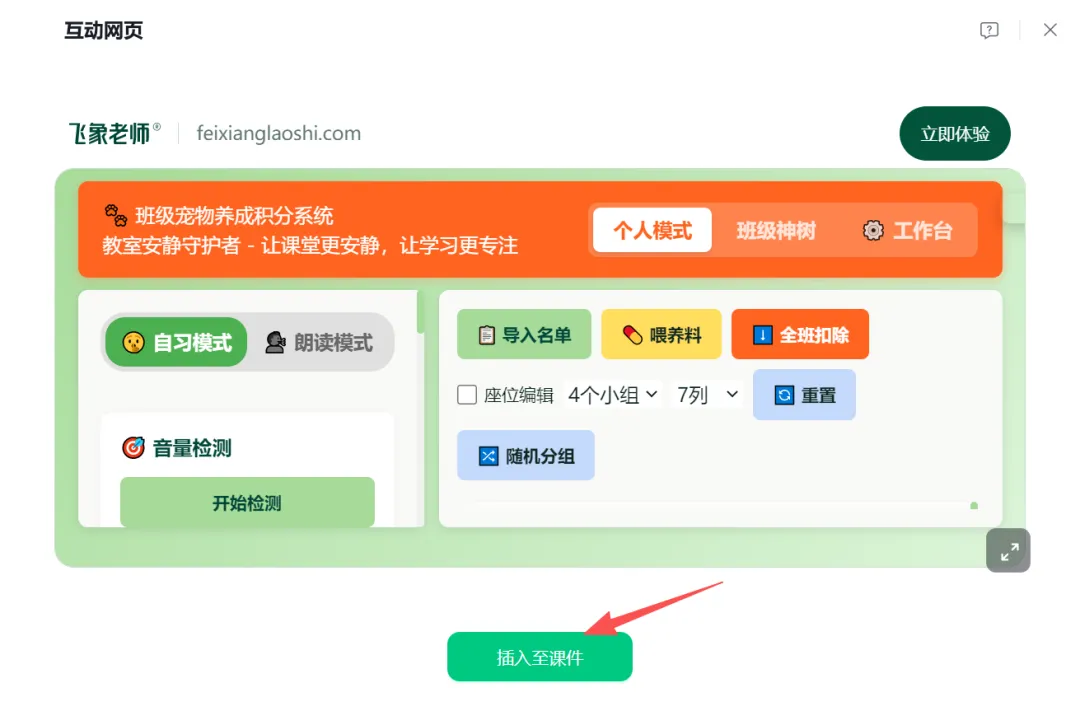
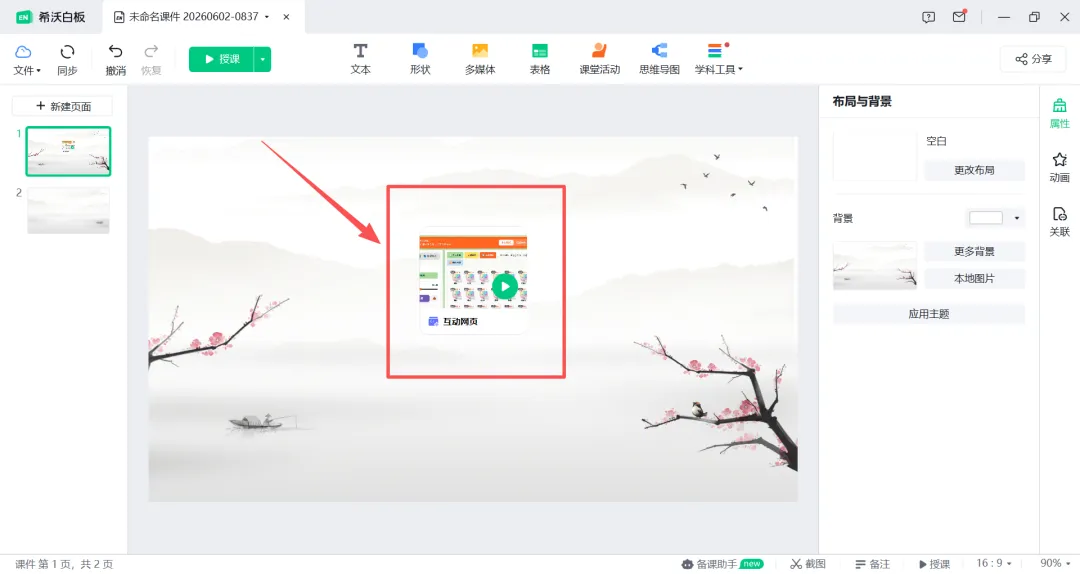
第六步:点击“插入至课件”按钮,即可将解析出来的互动网页插入到课件中。
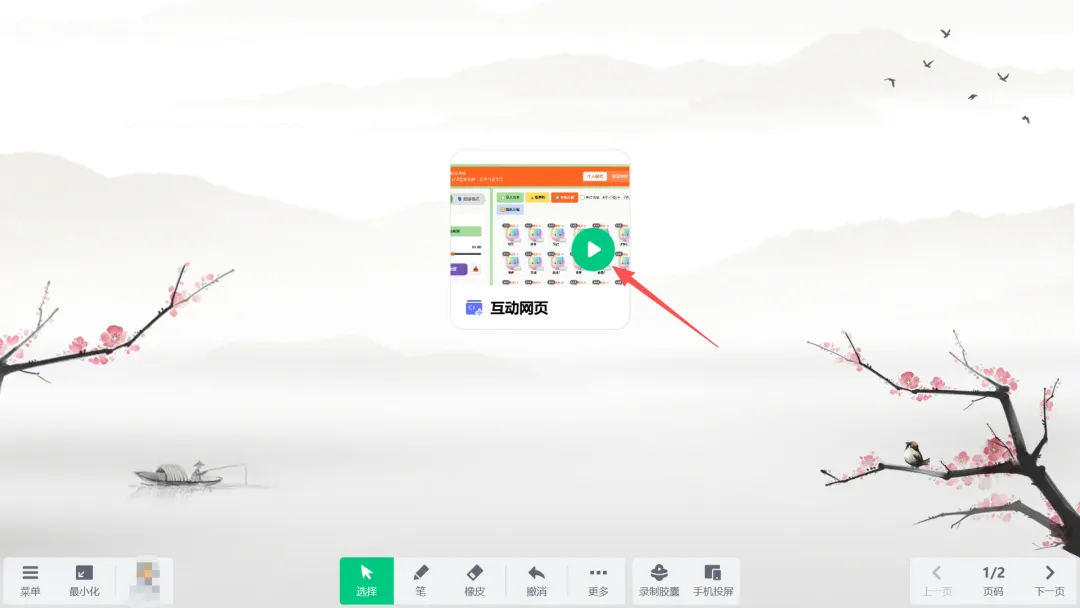
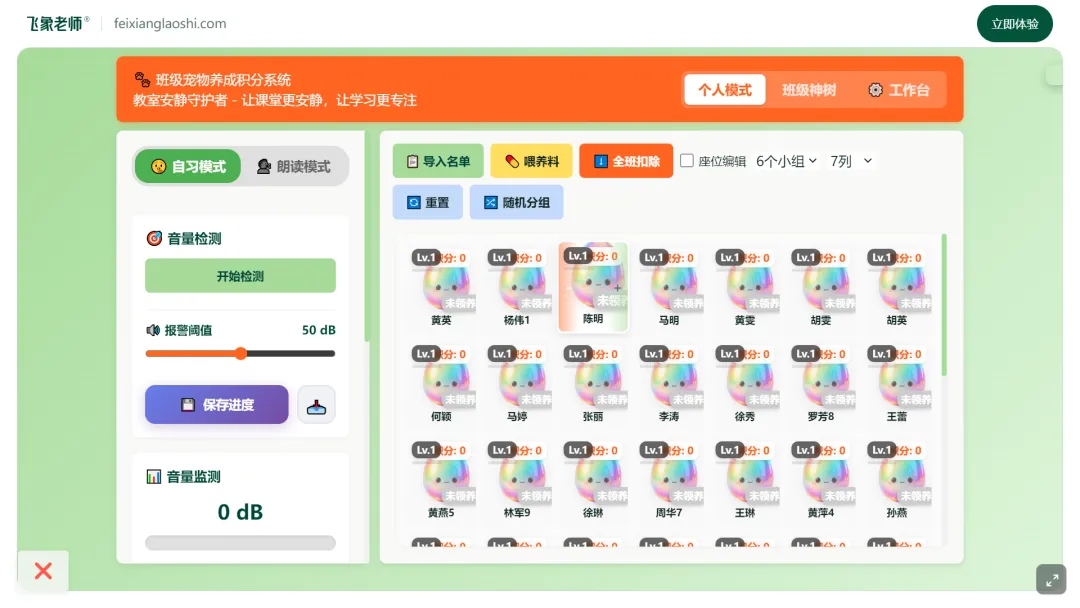
这时课件中就出现了一个互动网页的入口,可以调整到课件合适的位置,上课需要时只需要点击一下就可以打开并使用互动网页。(全屏授课效果更好)
#希沃白板技巧 #飞象老师 #教师AI工具 #互动课件制作 #希沃白板5 #交互网页
本文来自网友投稿或网络内容,如有侵犯您的权益请联系我们删除,联系邮箱:wyl860211@qq.com 。

