希沃AI备课:轻松插入智能体,让课件"活"起来
- 2026-09-22 12:39:37
希沃AI备课:轻松插入智能体,让课件"活"起来前面,我们介绍了如何利用希沃白板AI自动生成PPT,收到了不错的反响。还没看过的老师可以看一下之前的文章: 备课 2 小时搞定获奖课件!Deepseek + 希沃白板,教师专属 AI 备课神器! 今天,我们要给大家介绍一下希沃AI智能体,它既能帮老师简化备课流程,又能丰富课堂形式、调动学生主动性,让每一堂课都兼具趣味性与专业性。 先看看AI生成的智能体效果: 那怎么在PPT中插入智能体 呢? 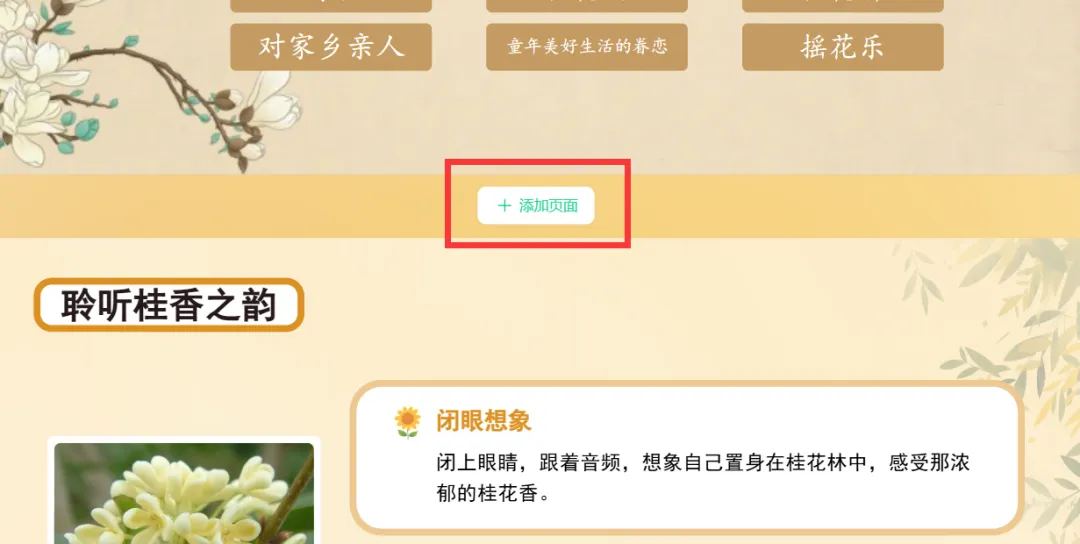
4.定制智能体 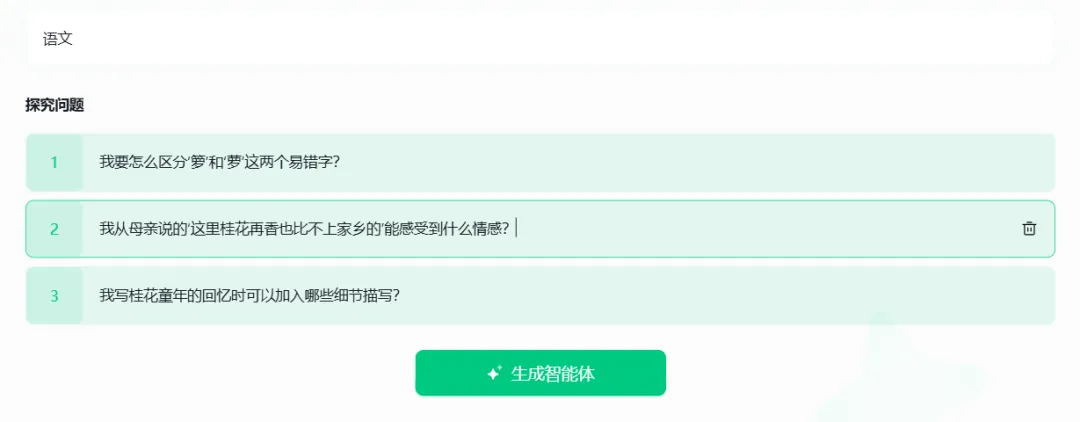
OK,本篇就到这里,如果小伙伴们还有什么想问的,想说的,可以在文章底部留言或者私信我们,感谢大家的点赞支持,我们下期再见。 喜欢我们可以“星标”,第一时间找到我们。 喜欢就关注哦 
动动小手点个赞 
点在看最好看 
最后,与各位同仁共勉: “此情无计可消除,才下眉头,却上心头。”有些烦恼赶不走的,就留着吧。像院里的落叶,扫了又落,但你可以踩上去,听它沙沙响。允许自己偶尔不开心,然后明天醒来,继续温柔。
已关注
关注
重播 分享 赞
大家先用希沃AI备课生成课件,课件生成之后,可以在合适的地方插入智能体。智能体的插入必须在网络端操作。
网址:https://easinote.seewo.com/bloom/home
具体操作过程如下:
1.新增课件页面
打开希沃白板网页端课件编辑界面,在课件任意两页幻灯片之间,点击「添加页面」。
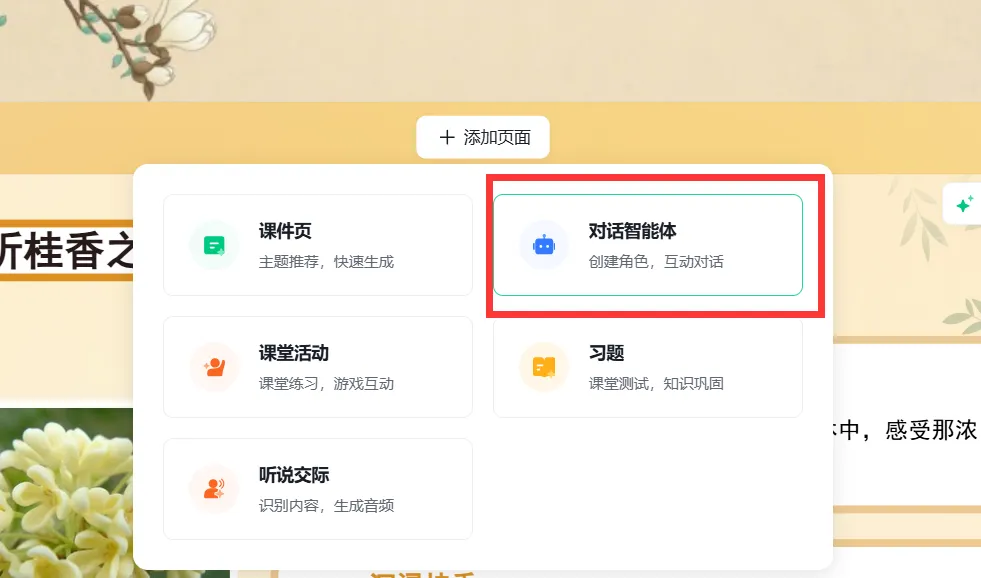
2.选择“对话智能体”
在页面功能列表中,选中「对话智能体」这个功能,进入智能体创建界面。
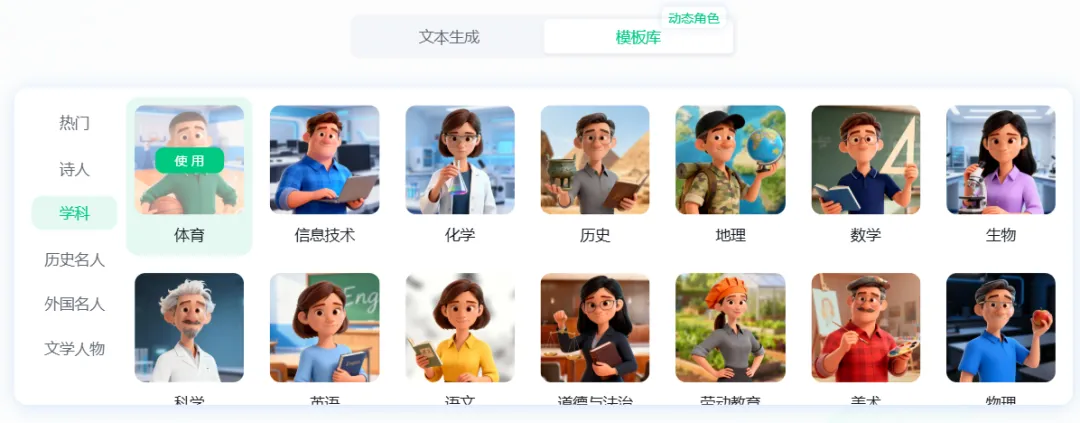
3.选择智能体类型
根据你上课的学科,在模板库中选择专属的学科智能体(这里以语文学科为例,可选择语文专属智能体,适合课文赏析、诗词解读、人物探究等教学场景)。
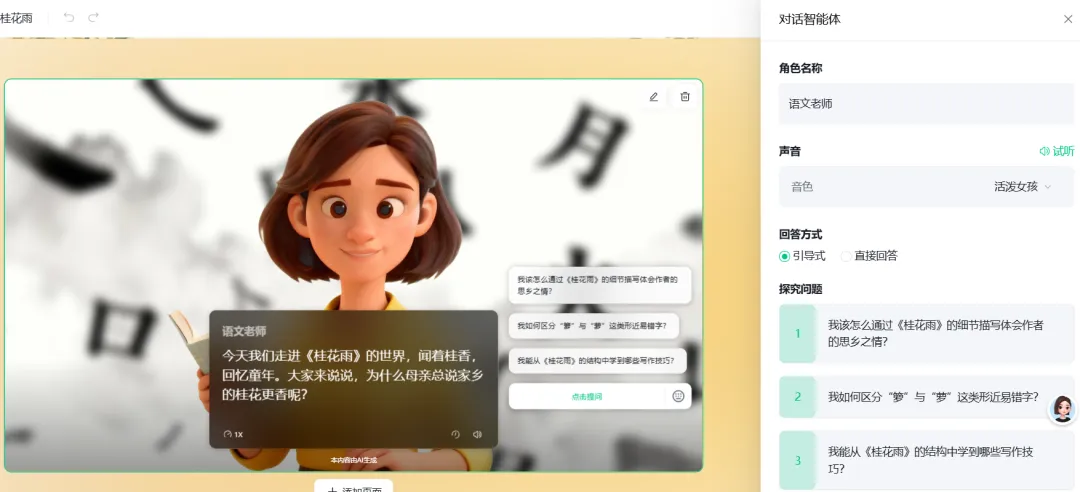
结合本节课的教学重难点、学情,自主修改、设置需要探究的问题和互动问题,确保智能体互动内容能够贴合我们课堂教学的需求,确认无误后点击「生成智能体」。
5.生成智能体
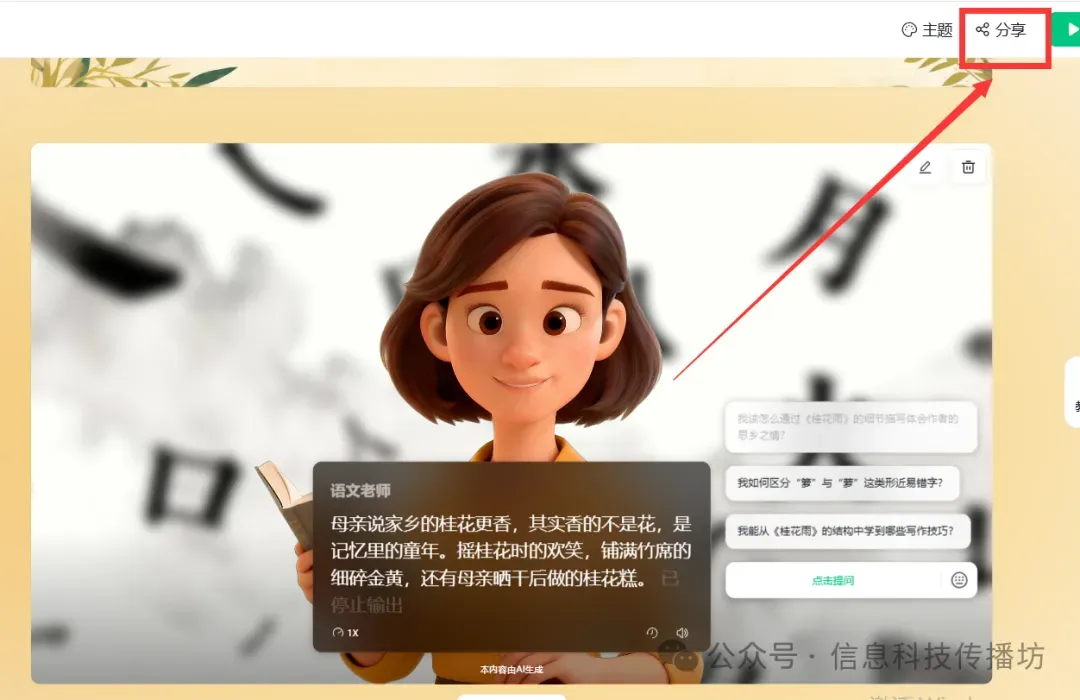
智能体生成好之后,点击右上角的“分享”,就可以插入到PPT中了
6.这个时候退出网页版,再打开希沃白板软件,智能体就出现在课件上啦,你也可以点击编辑对“角色名称”、“声音”、“回答方式”和“探究问题”进行修改。
希沃AI智能体上手还是比较简单,我们老师不用再熬夜费心设计课堂互动,就能轻松给课件加分、让课堂出彩。不管是平时上课,还是公开课、参赛优质课,都可以用它轻松赋能课堂、提升教学效果,让AI智慧教学简单好用、真正落地日常课堂。
在这个被AI重塑的时代,我们要主动借助AI技术优化教学体验,早已不是选择题,而是教育领域顺应时代发展的必然行动。
本文来自网友投稿或网络内容,如有侵犯您的权益请联系我们删除,联系邮箱:wyl860211@qq.com 。

