学习目标:
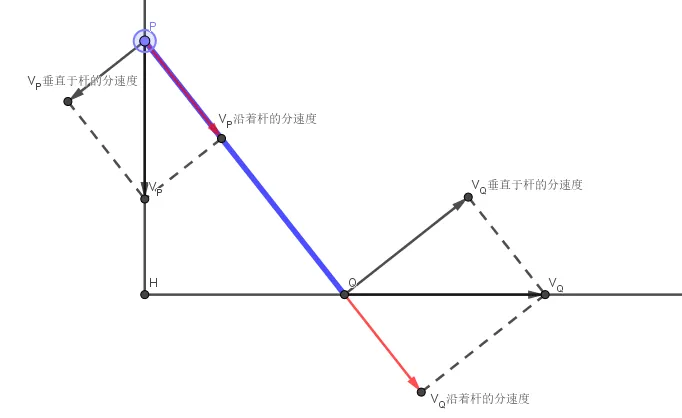
1.用GGB做一个“杆联模型”简便动态课件。
2.进一步巩固和提高按钮的使用。
具体步骤:
第一步,选择“描点”按钮,点击(0,5)和坐标原点稍微往上点,得到点A、B。
第二步,选择“线段”按钮,做出线段AB。
第三步,选择“对象上的点”按钮,AB上一点,得到点:C。
第四步,隐藏A、B和线段。
第五步,选择“直线”按钮,点击x轴上两点,再点击y轴上两点,得到两条直线,隐藏四个点。
第六步,选择“圆(圆心与半径)”按钮,点击点C,半径输入:5.2。
第七步,选择“交点”按钮,点击圆与x轴正方向的交点,得到点:H。
第八步,选择“圆(圆心与半径)”按钮,点击点C,半径输入:2,点击点H,半径输入:2。
第九步,选择“射线”按钮,做出射线CH。
第十步:选择“交点”按钮,点击圆与射线的交点,得到点:I;点击另一个圆与射线的交点(第四象限),得到点:J。
第十一步:选择“垂线”按钮,点击I与射线,点击J与射线,得到两个垂线。
第十二步:选择“交点”按钮,点击垂线与x轴的交点,得到点:K,点击垂线与x轴的交点,得到点:L。
第十三步:选择“垂线”按钮,点击垂线和点C,点击垂线和点H,得到两个垂线。
第十四步:同理,做出另外两条出现。
第十五步:选择“交点”按钮,做出另外两个分速度对应的点。
第十六步:隐藏所有垂线(比较多哦)。
第十七步:选择“向量”按钮,做出向量:CK、CI、CM、HL、HJ、HN。
第十八步:选择“线段”按钮,做出线段MK、KI、JL、LN,并改为虚线。
第十九步:影藏所有圆。
第二十步:选择“线段”按钮,连接CH,改的粗一点,颜色改为蓝色。
第二十一步:影藏没有必要标签。
第二十二步:C名称改为P,H名称改为P,K改为V_P,L改为V_Q,
第二十三步:优化颜色。
第二十四步:拖动P点,可以观察。
如果您感兴趣,请到QQ群免费下载我做好的该课件。
QQ群号码:702932988。
我的微信号码:wuliwubin
不足之处,欢迎大家以留言的形式提出宝贵意见。
初步打算,暑假举行线上的GGB物理课件制作培训。请大家关注本公众号和QQ群的通知。
 10个月宝宝每天需要喝多少奶粉?

