一份课件,名字叫“最终版2”。电脑里一份,U 盘里一份,下载下来的群文件里也许还有一份。
找资料时,最怕的不是没有,是翻完一圈才发现刚才打开的是旧版本。
我用 WorkBuddy,先是想省掉这件事:把散在不同地方的课件、教案、试卷理出个头绪,做成下次一搜就能找到的目录。
WorkBuddy 是什么?它和豆包、DeepSeek 有什么不同?
WorkBuddy 是腾讯的 AI 办公工具。豆包、DeepSeek 更像聊天搭子:你发材料,它回一段答案。WorkBuddy 则能直接对着文件干活——读资料、做清单、改文档、改表格。
资料整理只是第一篇。后面我会继续拿 WorkBuddy 实测老师的重复工作,一件事一篇讲明白。
第一步:先把资料备份到另一个文件夹
在电脑另一个位置新建“六年级数学资料整理”。资料已在同一文件夹的,直接复制进去;分散在电脑、U 盘或下载群文件里的,先让 WorkBuddy 按文件名或关键词列清单,确认后只复制副本进去。
原资料不动,后面都在备份文件夹里完成。
AI 能帮你整理文件,但“万一不对怎么恢复”,要在点开始前想好。
第二步:在备份文件夹里让 WorkBuddy 工作
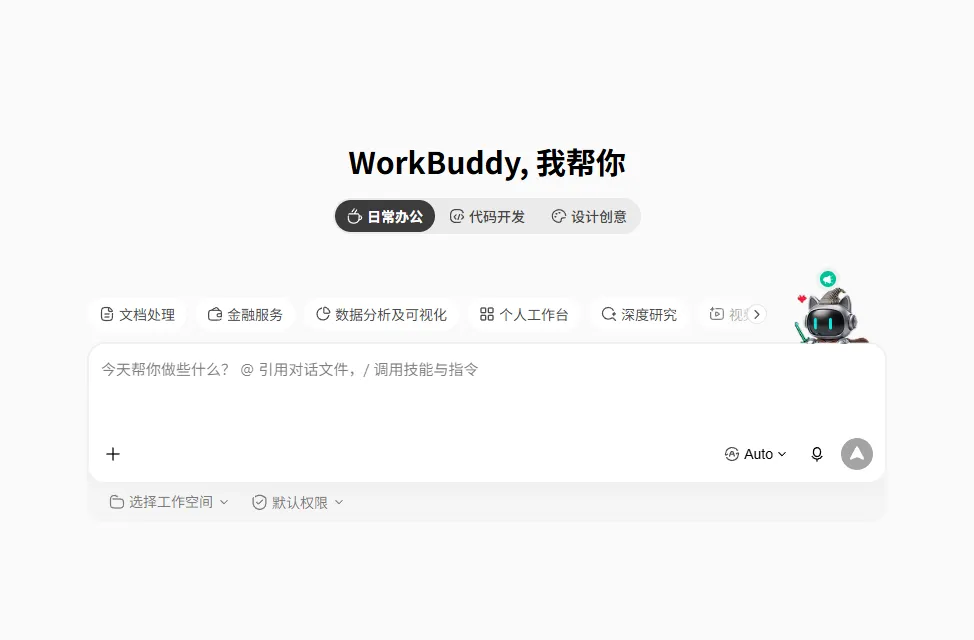
归集完后,打开 WorkBuddy,选择“六年级数学资料整理”文件夹。
这篇先让它只读、生成目录;命名或归档留到下一步。
让 WorkBuddy 先当“资料清点员”
任务里写“只读取”,不等于权限自动锁住。点开始前,先确认你选中的就是备份文件夹。
把下面这段任务指令复制进去:
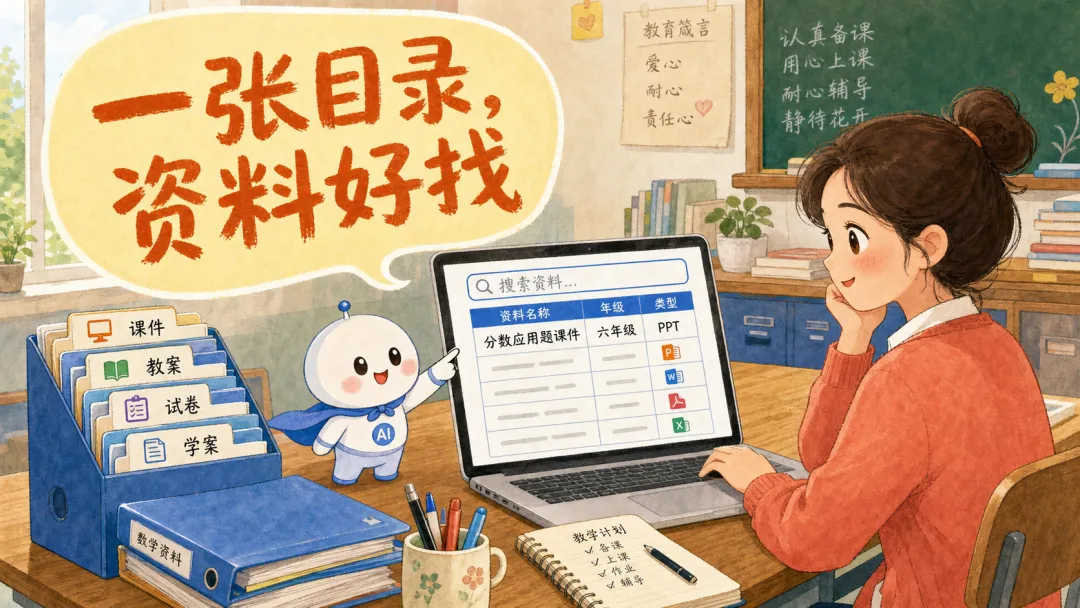
请只读取我现在选定的资料文件夹,不移动、重命名、删除、覆盖或修改任何文件。请将其中的课件、教案、试卷和教学素材整理为资料目录表,包含:文件名、学科、年级、单元或主题、资料类型、3 个检索关键词、适用场景、是否建议保留。无法确认的信息请标记“待教师确认”,不要猜测。最后单独列出命名不清晰、疑似重复和可能过时的文件。任务结束时,WorkBuddy 会把整理结果列在对话里。先看这一张:
目录字段示意
随手打开三份:年级有没有放错,单元是不是对得上,重复的文件是不是同一份。拿不准的,就留“待教师确认”,别让它替你拍板。
想留下这张表,就在“输出结果”文件夹里另存 Excel 或 Markdown,别写回原资料。
第一次挑一个年级、一小批文件就够了。表格对得上,再去处理旧年份,或者再做改名、归档。
开新任务时,只勾这份备份资料。桌面、文档根目录、整个硬盘都别选;学生姓名、成绩、评语也先绕开。