上一篇讲了为什么我把课件全换成 HTML,还有前 6 个交互功能。这篇讲完剩下 7 个,再给你看一节课怎么把功能串起来用,最后放一个好消息:HTML 课件现在能像改 Word 一样改了。
功能 7:自评打分
是什么:几个评分维度,每个维度一组星星,学生点星给自己打分。怎么用:口语练完,给流利度、语法、词汇各打 1-5 星;写作写完,给结构、逻辑、词汇打分。打完点提交看总分。好在哪:自评的价值不在分数,在逼他反思。学生练完一段,不让他打分,他觉得"还行";让他分别给流利度、语法、词汇打分,他就得认真想:我刚才流利吗?语法错没错?词是不是太简单了?分数会记录在本地,老师也能看到学生自己怎么评价自己。指令:做一个自评打分区,流利度、语法、词汇三个维度,每个 1-5 星,点星星选择,打完点"提交"显示总分。
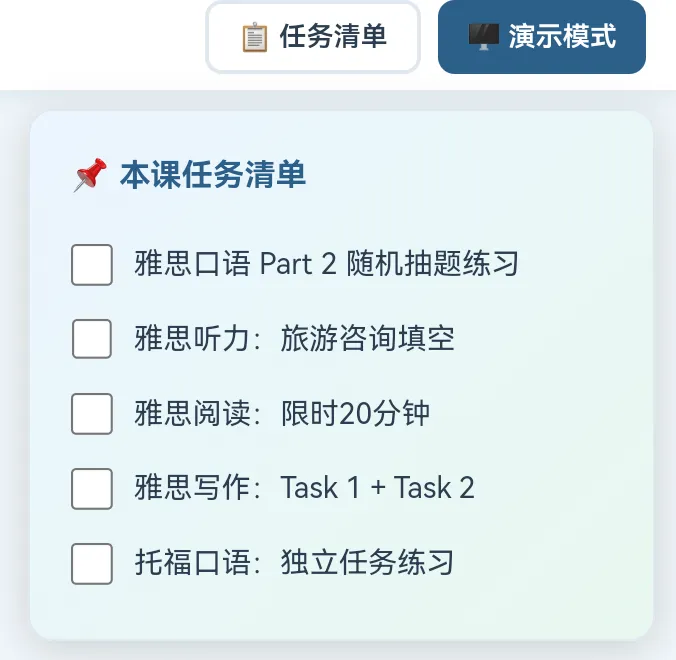
功能 8:打卡勾选(任务清单)
是什么:把一节课拆成几个任务,每个前面一个勾选框,做完一个勾一个。怎么用:比如口语课五个环节——听读范文、跟读练习、句型填空、录音作答、自评打分。学生照着清单一项项做,全勾完弹出"全部完成"。好在哪:别小看这个设计。学生打开一个长文档,最怕的是"不知道从哪开始"。任务清单让每一步清清楚楚,勾掉一下就有成就感——跟游戏做日常任务一个道理。比起发个文档让他自己找,清单让整个课堂结构一目了然。指令:做一个任务清单,5 个任务:听读范文、跟读练习、句型填空、录音作答、自评打分。每个前面有勾选框,全部勾完弹出完成提示。
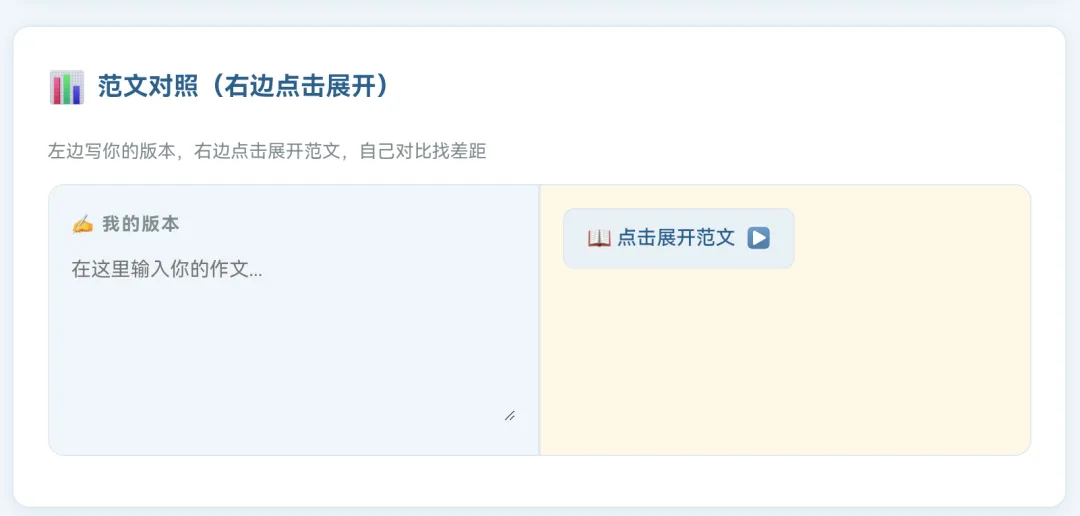
功能 9:范文对照
是什么:左右两栏,左边是学生自己的版本,右边是范文,并排放着。怎么用:学生写完一段或说完一段,左边输入(或粘贴)自己的答案,右边是固定范文,两栏等宽,逐句对照。好在哪:让学生自己发现差距,而不是老师批完告诉他"你这里不行"。自己对比出来的印象,比被指出来的深得多。这个功能也常和折叠卡一起用——先收起范文让学生自己写,写完再展开对照。指令:做一个左右分栏对比区,左边是输入框(学生写自己的答案),右边是范文,两栏等宽。
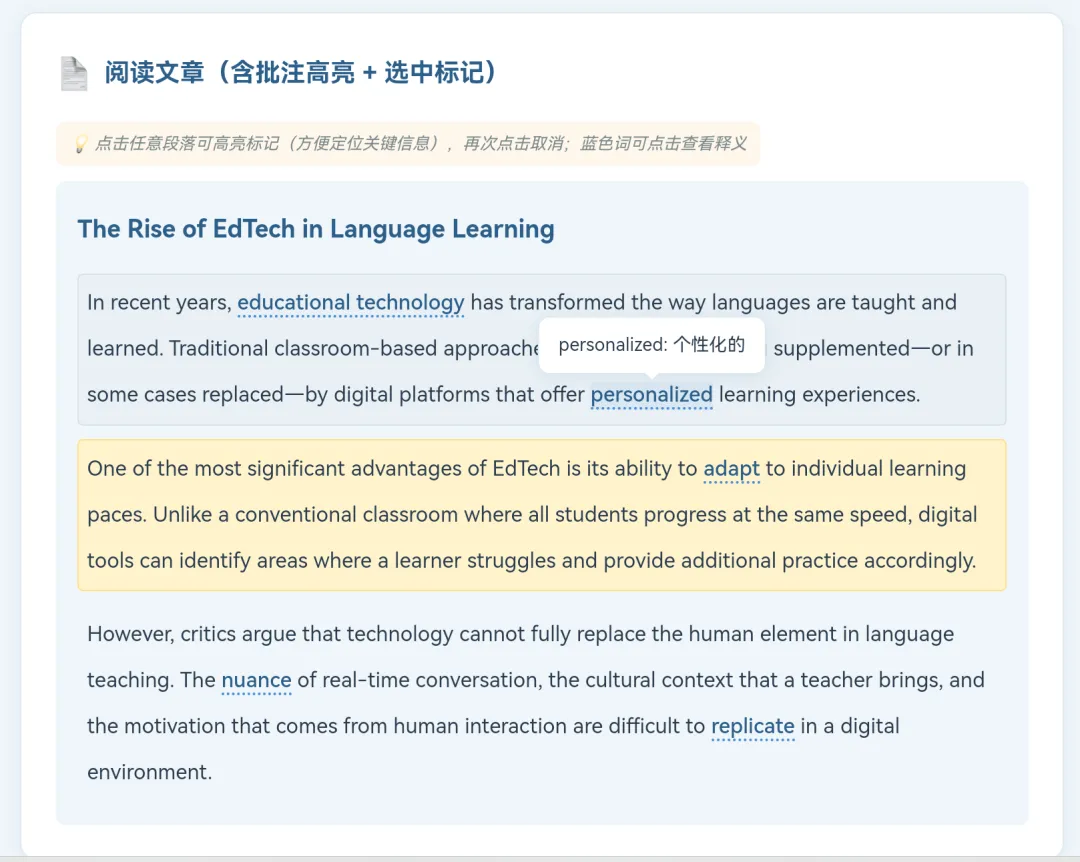
功能 10:批注高亮
是什么:文章里的重点词标成蓝色下划线,点一下就弹出释义和例句。怎么用:阅读练习。学生读文章碰到标蓝的词,点一下看释义,再点一下关掉,不用打断阅读。好在哪:不用切出去查词典。以前学生遇到生词,切到词典 App 查完再切回来,阅读节奏断了,注意力也散了。课件里点一下就出释义,全程不离开文章。适合精读课里把重点词提前标好,学生边读边扫。指令:阅读文章中标记 8 个重点词,蓝色下划线,点击弹出释义和例句的浮层卡片,再点关闭。
功能 11:幻灯片演示模式
是什么:课件变成全屏翻页的幻灯片,一屏一个板块,键盘翻页。怎么用:上课投屏。学生自己用是滚动浏览,但上课讲的时候切换到幻灯片模式,讲到哪页停哪页,跟 PPT 一样翻。好在哪:解决了一个尴尬——投屏时滚动浏览不合适,一屏内容太多,后排学生提前看到答案。幻灯片模式一屏一块,既保住了交互(讲完这页就能让学生上手练),又保住了上课节奏。一个文件两种用法:自己练 + 上课讲。指令:把课件做成幻灯片模式,每屏一个板块,全屏显示,键盘左右键翻页,底部显示进度。
功能 12:表格 & 图表
是什么:成绩表格(能排序)、柱状图、折线图,直接画在课件里。怎么用:成绩分析、题型对比、弱项诊断。成绩表点表头按某列排序;柱状图看各题型得分率;折线图看一段时间成绩趋势。好在哪:我给学生做过一个"弱项分析图"——口语各话题类别得分率一排开,"人物类 7 分、地点类 5 分",往哪补一目了然。最关键是不联网、不装插件,打开就有,因为是直接画在 HTML 里的。指令:做一个柱状图,横轴是 5 个话题类别,纵轴得分率,数据是……图表内嵌在 HTML 里,不依赖外部库。
功能 13:写作框 + 一键导出
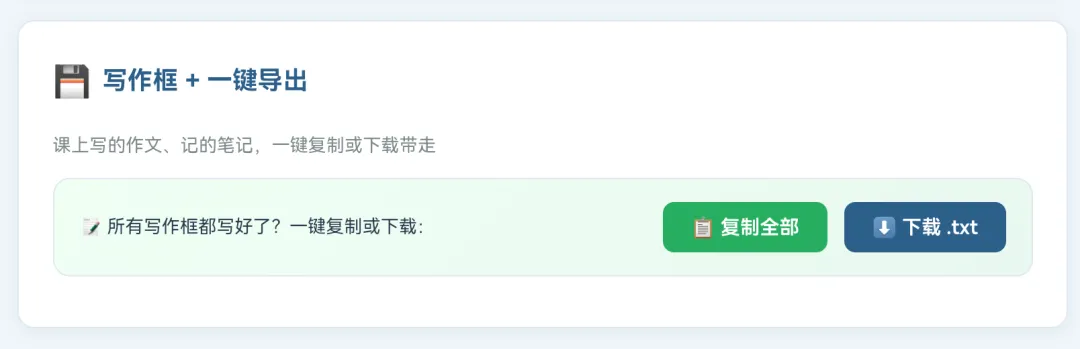
是什么:课件里放写作框,学生课上写的内容、自己记的笔记都能填进去,底部一键"复制全部"或"下载成 .txt 文件"带走。怎么用:口语课、写作课都能用。每个练习环节配一个写作框,学生写答案、记笔记;下课了,点一下导出,这一整节课自己写了什么,全部打包成一份文本文件,存手机、发老师、留档都行。好在哪:课上写的东西不白写。以前学生在课件里打字,写完就没了,关掉页面啥都不剩;现在一键导出,课堂产出实实在在留在自己手里。学生自己记的笔记能带走复习,老师也能让学生把导出的文本发过来批改——跟录音导出一个道理,一个管"说的",一个管"写的"。指令:在课件每个练习区放写作框,底部加"复制全部"和"下载 txt"两个按钮,一键把全部写作框内容导出。
组合拳:一节课怎么串
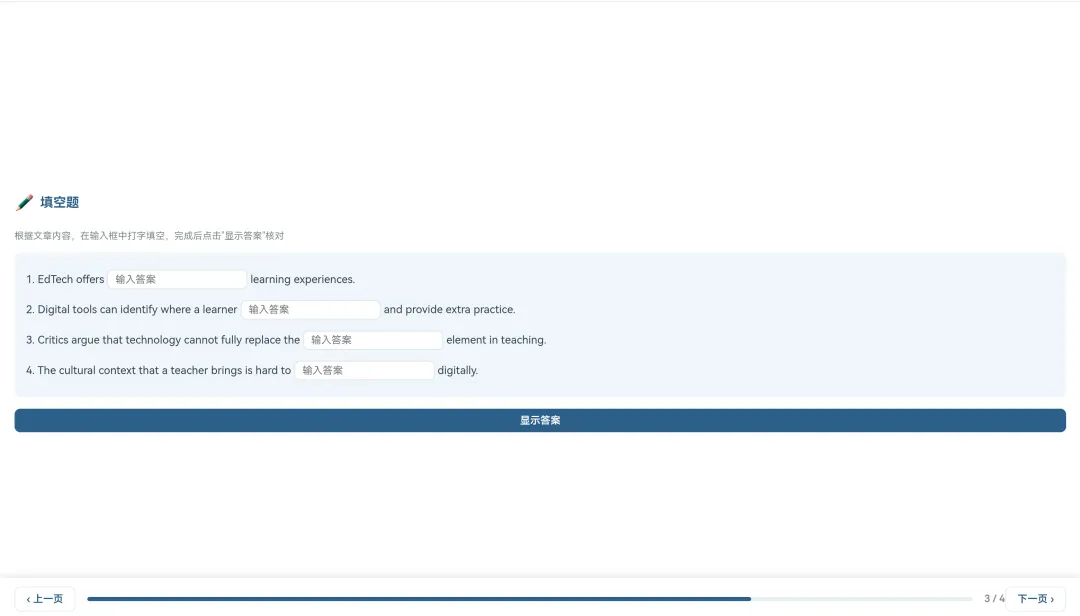
单个功能是零件,串起来才是机器。给你看一节真实的雅思口语 Part 2 课(45 分钟):逻辑很清楚:清单给全局 → 抽题给起点 → 计时给节奏 → 录音给反馈 → 填空给练习 → 自评给反思 → 打勾给成就感。不是功能堆砌,每个功能解决一个环节的痛点。阅读课也能套:音频引入 → 限时阅读(计时器)→ 批注高亮学词 → 表格记成绩。投屏上课就切幻灯片模式。一套功能,几种课型通用。最后一个好消息:HTML 现在能像 Word 一样改了
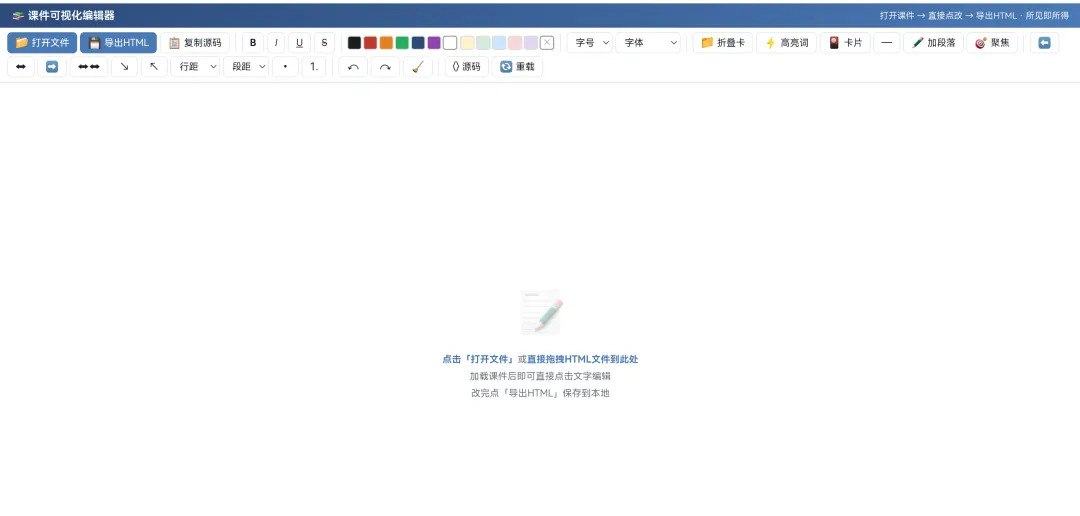
以前 HTML 课件最大的麻烦是什么?改起来麻烦。学生用了之后想改个词、换道题,总得回来找 AI 重新弄。我一度用WorkBuddy直接做了一个HTML修改器,能做一些基本的修改。不过最近 WorkBuddy 的资料库升级了,这个问题直接被端掉:把 HTML 课件传进资料库,打开就是页面,哪里不对直接改文字、换图片,跟改 Word 一样。更狠的是可以选中页面任意一块,用一句话指挥 AI 改——"把这道题的答案换成……""把这个计时器改成 3 分钟"——不用碰任何代码。改完一键发布成链接,发群里学生点开就能用,不用传文件。也就是说:AI 生成 → 自己微调 → 发布分享,全程不求人。HTML 课件最后的短板,补上了。(WorkBuddy有官方的演示视频,或者有需要我可以单独出)小结
回头看这 13 个功能,核心就一句话:让学生不得不动手。填空逼他想答案,计时逼他限时,抽题逼他练弱项,录音逼他听自己,自评逼他反思——每一步都"逼"一下,注意力就钉在课件上了。设备禁不完,那就让它干正事。这就是我这个"平板顺其自然"派的全部心得。附:怎么给 AI 下一个完整课件的指令
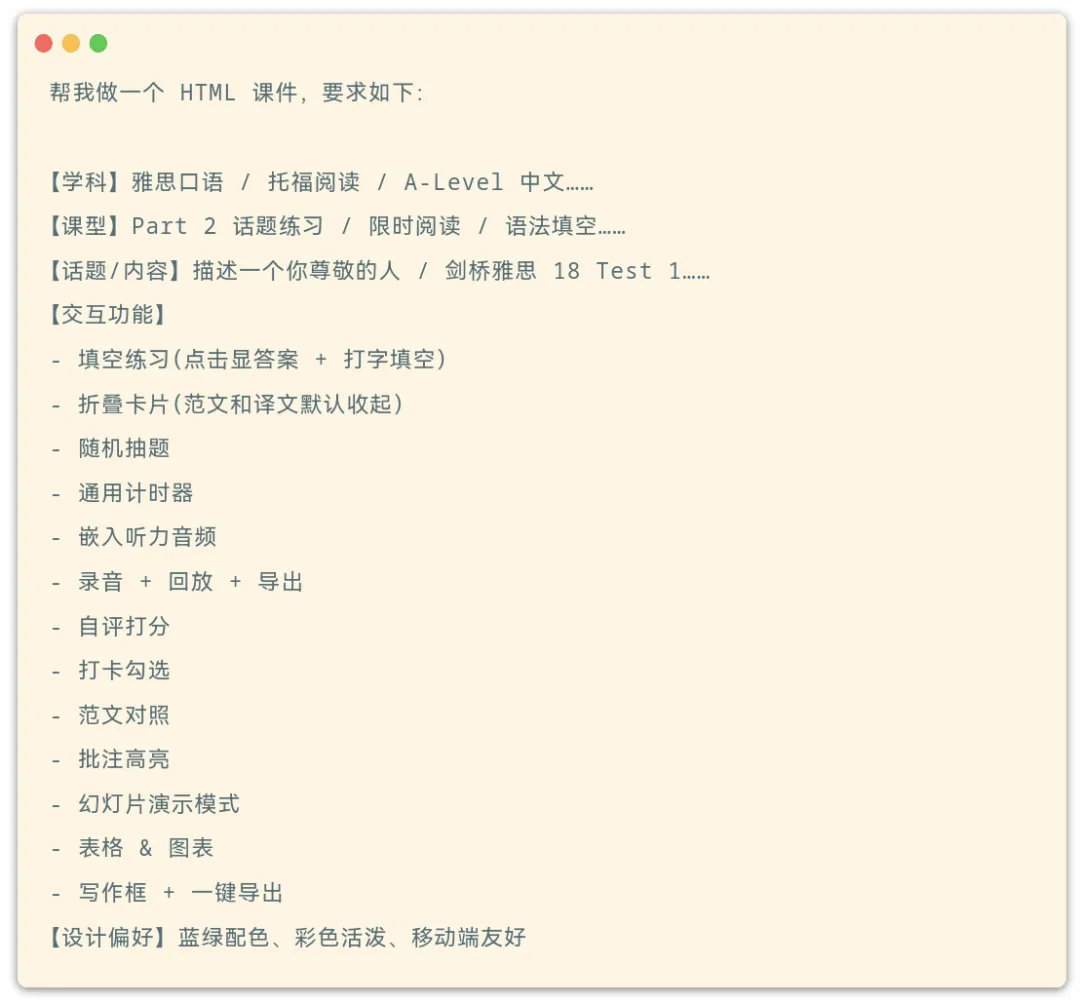
最后给你一个万能模板,填空就能用——把下面这段话丢给 AI,它就能出一个完整的 HTML 课件:不需要记代码,不需要懂技术——把你的教学需求说清楚,AI 帮你生成完整课件。上面这 13 个功能,想要哪个就留哪个,不用全选。下一篇我们聊定时任务——让 AI 每天早上自动把当天的课件素材准备好,你起床的时候,它已经干完活了。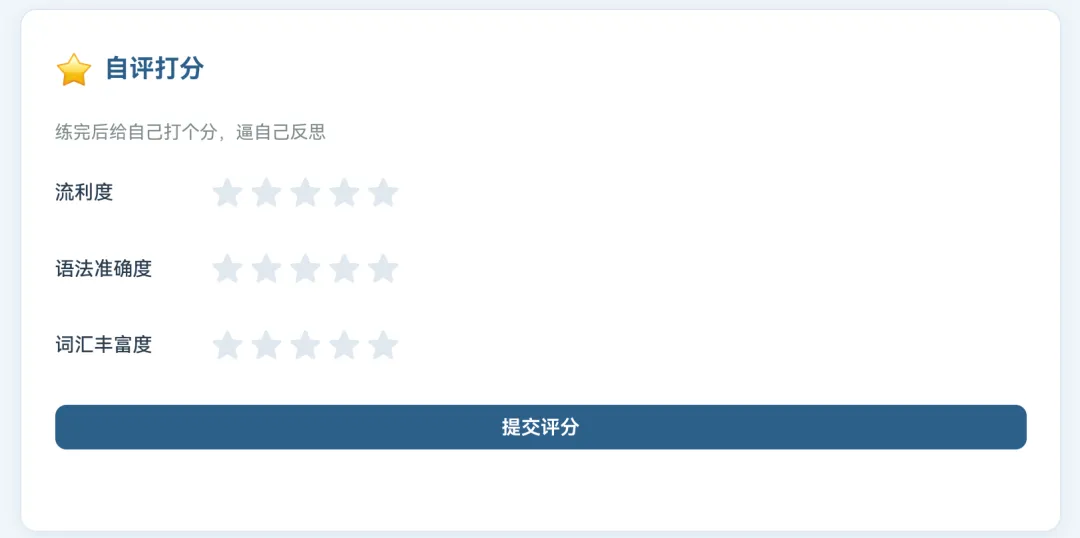
 10个月宝宝每天需要喝多少奶粉?

